


色は、ウェブサイトを視覚的に魅力的にし、ブランドアイデンティティを確立する上で重要な役割を果たします。幸いなことに、WordPressではサイト全体のカラーを簡単にカスタマイズできます。
これは、ユニークな外観を作成し、一貫性と明確性を提供する上で不可欠です。
私たちは、色を使用してウェブサイトで強力なブランドアイデンティティを構築することに成功しました。たとえば、オレンジ色はWPBeginnerブランドの決定的な部分になりました。読者にとってサイトを記憶に残るものにすると同時に、審美的に心地よいデザインも作成します。
この思慮深い色の使用は、ブランドが容易に認識されるようにし、ユーザーエクスペリエンスとブランドロイヤルティを高めるのに役立ちます。
この記事では、WordPressウェブサイトの背景色、ヘッダー色、テキスト色、リンク色などの色を簡単にカスタマイズする方法をご紹介します。

色彩理論とは?
WordPressウェブサイトでカラーカスタマイズを開始する前に、色彩理論を理解することが重要です。
色彩理論は、色とその組み合わせ方に関する研究です。これにより、デザイナーは互いに補完し合う色の組み合わせを作成できます。
ウェブサイトをデザインする際には、互いに調和する色を選択する必要があります。これにより、ウェブサイトは訪問者にとってより魅力的に見え、ユーザーエクスペリエンスを向上させ、エンゲージメントを高めることができます。
色は人々に異なる感情や感覚を引き起こす可能性があり、色彩理論はウェブサイトに最適な組み合わせを選択するのに役立ちます。
例えば、赤はしばしば食べ物やレストランを表すために使用されます。一方、青は通常、銀行や金融系のウェブサイトで使用されます。
赤は暖かさ、エネルギー、情熱の感情を生み出すことができるのに対し、青は信頼、セキュリティ、落ち着きを表します。
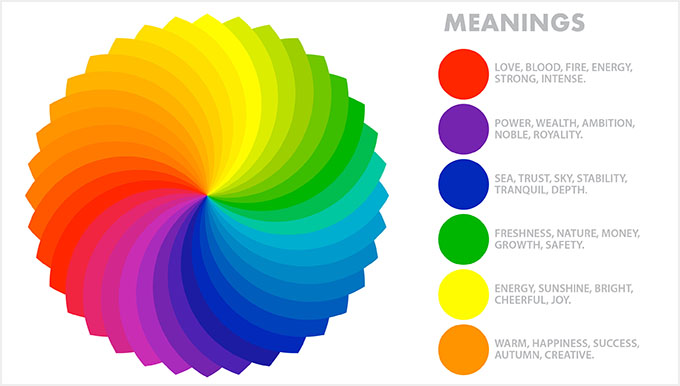
相補色以外にも、色のコントラストを使用してWordPressブログの重要な領域に注意を引くことができます。
これにより、コンテンツをより読みやすくし、強力なブランドアイデンティティを確立し、ウェブサイトに特定のムードを作成することができます。
WordPressテーマとは何ですか?テーマの色を変更できますか?
WordPressテーマ は、ユーザーに表示されるウェブサイトの外観を制御します。一般的なWordPressテーマは、ウェブサイトにインストールして外観とレイアウトを変更するための、あらかじめデザインされたテンプレートのセットです。
テーマは、ウェブサイトをより魅力的に、使いやすくし、エンゲージメントを高めます。
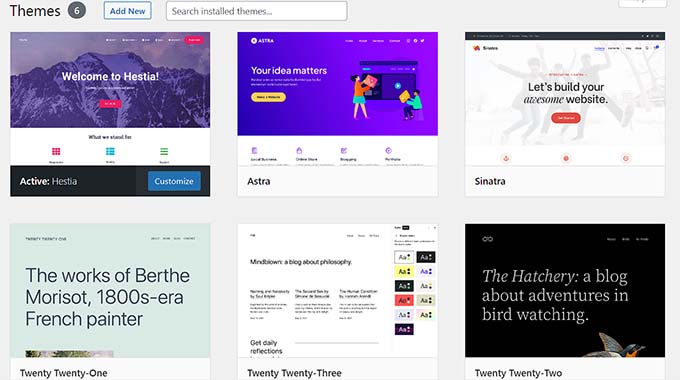
また、SeedProdのようなプラグインやThrive Theme Builderを使用して、ゼロから独自のテーマを作成することもできます。
WordPressを使用すると、テーマを簡単にカスタマイズし、背景、フォント、ボタン、リンクの色を変更できます。
ただし、一部のテーマには定義済みの色の選択肢が用意されているのに対し、他のテーマは独自の選択肢をより柔軟に選択できることに注意してください。
それでは、WordPressで簡単にカラーをカスタマイズする方法を見てみましょう。以下のクイックリンクを使用して、チュートリアルのさまざまな部分にジャンプできます。
WordPressで色をカスタマイズする方法
テーマカスタマイザー、フルサイトエディター、カスタムCSS、ページビルダープラグインなど、さまざまな方法でWordPressの色をカスタマイズできます。
テーマカスタマイザーを使用して色を変更する
標準のWordPressテーマカスタマイザーを使用すると、簡単に色を変更できます。
まず、管理者のサイドバーから 外観 » カスタマイズ ページにアクセスします。
注意: WordPressダッシュボードで「カスタマイズ」タブが見つからない場合は、ブロックテーマを使用していることになります。ブロックテーマで色を変更する方法については、このチュートリアルの次のセクションまでスクロールしてください。
このチュートリアルでは、デフォルトのTwenty Twenty-Oneテーマを使用します。
テーマカスタマイザーは、現在使用しているテーマによって表示が異なる場合があることに注意してください。
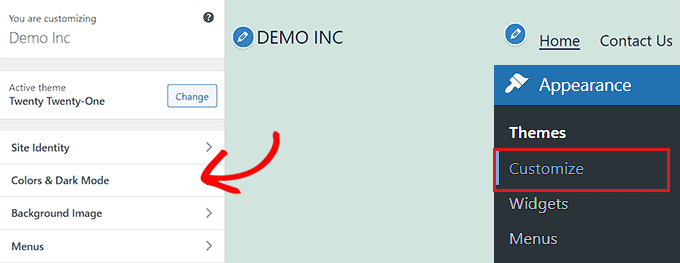
例えば、Twenty Twenty-Oneテーマには、「色とダークモード」パネルがあり、ユーザーは背景色を選択してダークモードをカスタマイズできます。
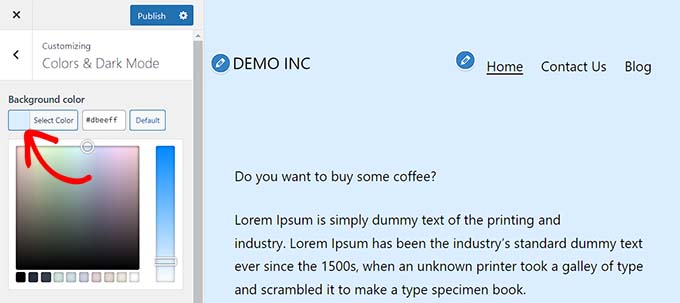
パネルを開いたら、[色の選択]オプションをクリックするだけです。これによりカラーピッカーが開かれ、好みの背景色を選択できます。
完了したら、変更を保存してウェブサイトで公開するために、上部にある「公開」ボタンをクリックすることを忘れないでください。
フルサイトエディターで色を変更する
ブロックベースのテーマを使用している場合、テーマカスタマイザーにアクセスできません。ただし、フルサイトエディター(FSE)を使用してウェブサイトの色を変更できます。
まず、管理サイドバーから外観 » エディター画面に移動して、フルサイトエディターを起動します。次に、画面の右上隅にある「スタイル」アイコンをクリックする必要があります。
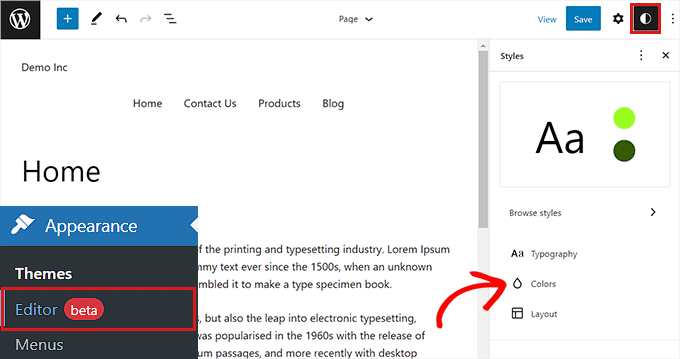
これにより、「スタイル」列が開かれ、「色」パネルをクリックする必要があります。
ここから、テーマの背景、テキスト、リンク、見出し、ボタンの色を変更できます。
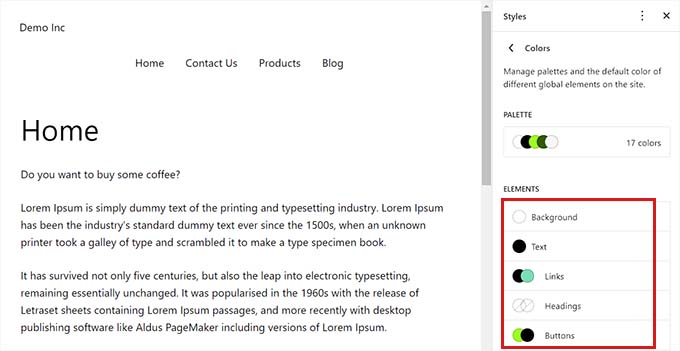
完了したら、「保存」ボタンをクリックして設定を保存します。
カスタムCSSを使用して色を変更する
CSSは、ウェブサイトの見た目(色など)を変更するために使用できるプログラミング言語です。カスタムCSSをテーマ設定に保存することで、サイト全体にカスタマイズを適用できます。
ただし、カスタムCSSコードは、ウェブサイトのテーマを変更したり、既存のテーマを更新したりすると、適用されなくなります。
だからこそ、市場で最高の WordPress コードスニペットプラグインである WPCode の使用をお勧めします。カスタム CSS コードを追加する最も簡単な方法であり、WordPress ウェブサイトの色を安全にカスタマイズできます。
まず、WPCodeプラグインをインストールして有効化する必要があります。詳細な手順については、WordPressプラグインのインストール方法に関する初心者向けガイドをご覧ください。
注意: WPCode の無料版もあります。しかし、プラグインの可能性を最大限に引き出すために、有料プランへのアップグレードをお勧めします。
有効化したら、WordPress管理サイドバーから コードスニペット » + スニペットを追加 ページにアクセスします。
ここで、「カスタムコードを追加(新規スニペット)」オプションの下にある「スニペットを使用」ボタンをクリックするだけです。

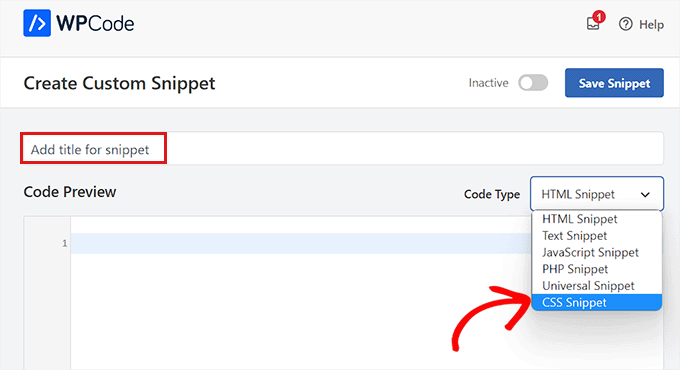
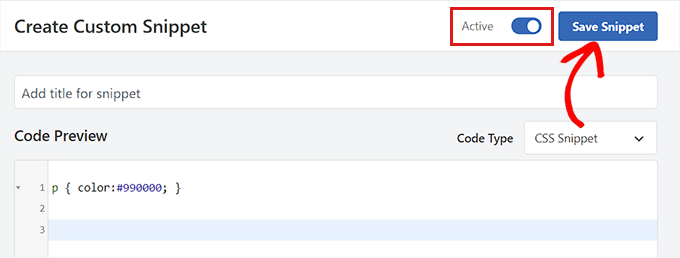
「カスタム スニペットの作成」ページに移動したら、コードの名前を入力し始めることができます。
その後、ドロップダウンメニューから「コードの種類」として「CSSスニペット」を選択するだけです。
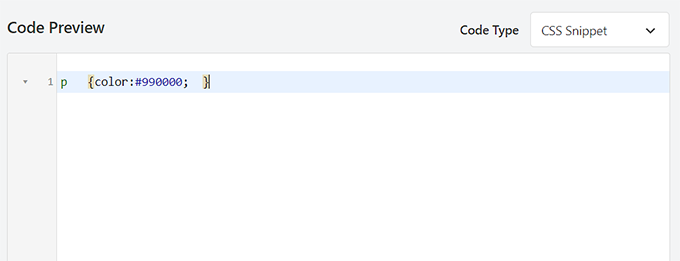
このセクションでは、ウェブサイトのテキストの色を変更するカスタム CSS コードを追加します。
p { color:#990000; }
カスタムCSSコードを「コードプレビュー」ボックスに追加するだけです。
それが完了したら、「挿入」セクションまで下にスクロールします。
ここで、「自動挿入」オプションを選択すると、コードが有効化時に自動的に実行されます。
特定のWordPressページや投稿に ショートコードを追加 することもできます。

完了したら、ページの上部に戻り、「非アクティブ」スイッチを「アクティブ」に切り替えます。
最後に、「スニペットの保存」ボタンをクリックして、CSSコードをウェブサイトに適用する必要があります。
SeedProd を使用して色を変更する
SeedProdプラグインを使用して色をカスタマイズすることもできます。
これは市場で最高のWordPressページビルダーであり、コードを使用せずにゼロからテーマを作成できます。
まず、SeedProd プラグインをインストールして有効化する必要があります。詳細については、WordPress プラグインのインストール方法に関する初心者向けガイドをご覧ください。
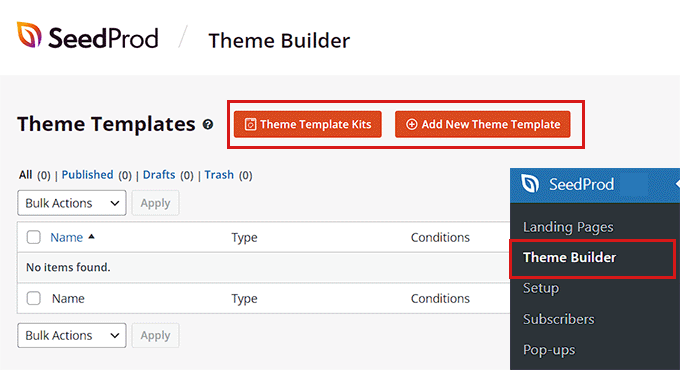
有効化したら、WordPress管理画面のサイドバーからSeedProd » テーマビルダーページに移動してください。
ここから、上部にある「テーマテンプレートキット」ボタンをクリックします。
注: 独自のテーマをゼロから作成したい場合は、代わりに「+ 新しいテーマテンプレートを追加」ボタンをクリックする必要があります。
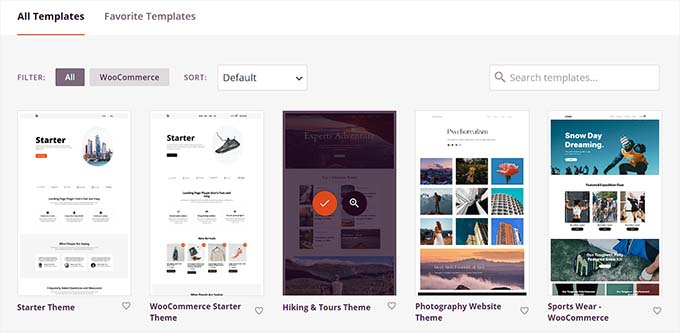
これにより、「テーマテンプレートキットセレクター」ページに移動します。ここでは、SeedProdが提供するプリメイドのテーマテンプレートのいずれかを選択できます。
詳細については、コードなしでカスタムWordPressテーマを簡単に作成する方法に関するチュートリアルをご覧ください。
テーマを選択すると、「テーマテンプレート」ページにリダイレクトされます。
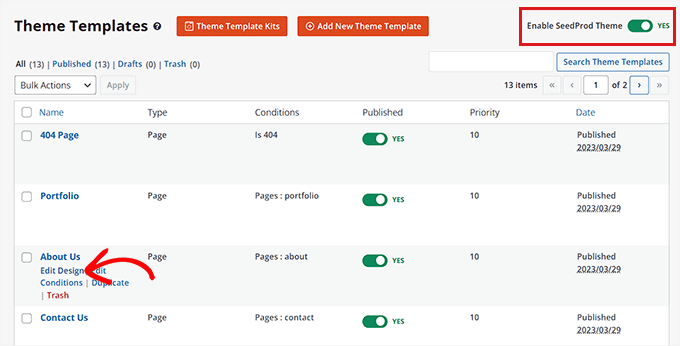
ここで、「SeedProdテーマを有効化」スイッチを「はい」に切り替えてテーマを有効化します。
次に、テーマページのいずれかの下にある「デザインの編集」リンクをクリックして、ドラッグ&ドロップエディターを開きます。
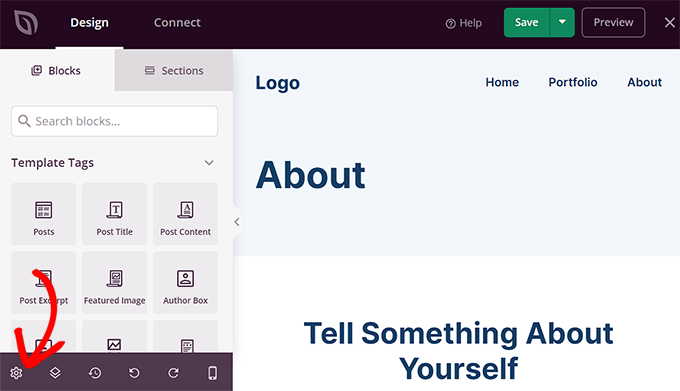
そこに移動したら、左側の列の下部にある歯車アイコンをクリックします。
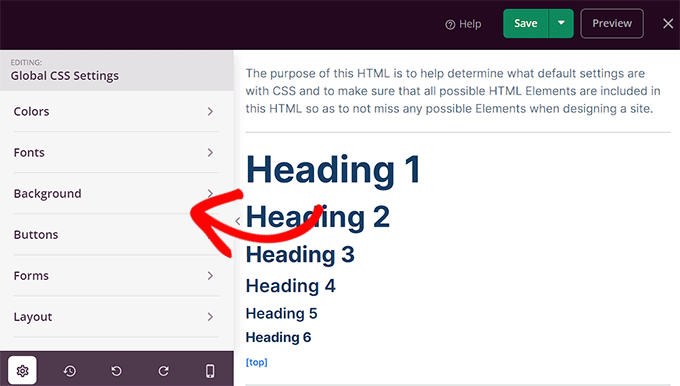
これにより、「グローバルCSS」設定に移動します。
ここから、ウェブサイトの背景、テキスト、ボタン、リンクなどの色をカスタマイズできます。
設定が完了したら、「保存」ボタンをクリックして設定を保存します。
WordPress の背景色を変更する方法
すべてのWordPressテーマには、デフォルトの背景色が付属しています。ただし、ウェブサイトをパーソナライズし、読みやすさを向上させるために、簡単に変更できます。
ブロックテーマを使用している場合は、フルサイトエディターを使用して背景色を変更する必要があります。
まず、WordPressダッシュボードから 外観 » エディター 画面にアクセスする必要があります。
これにより、フルサイトエディターが起動します。そこで、画面の右上隅にある「スタイル」アイコンをクリックする必要があります。
その後、「色」パネルをクリックするだけで、追加の設定が開きます。
このパネルでは、ウェブサイトのさまざまな要素のデフォルトの色を管理できます。
ここで、「要素」セクションの「背景」オプションをクリックする必要があります。
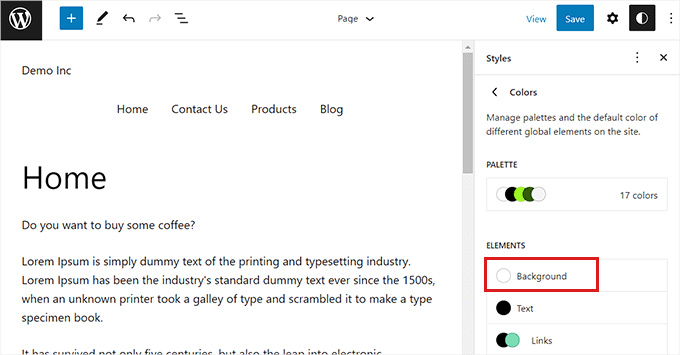
このパネルが展開されたら、ここからウェブサイトの背景色を選択できます。
すべてのWordPressテーマには、選択できるデフォルトのウェブサイトカラーがいくつか用意されています。
ただし、カスタムカラーを使用したい場合は、カスタムカラーツールをクリックする必要があります。これによりカラーピッカーが開かれ、好みの色を選択できます。

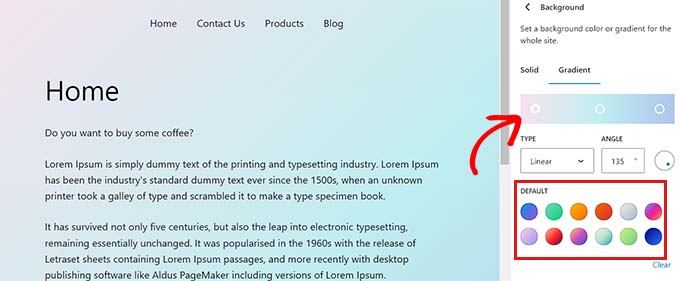
ウェブサイトの背景にグラデーションカラーを使用することもできます。
これを行うには、まず上部にある「グラデーション」タブに切り替える必要があります。
次に、テーマからデフォルトのグラデーションを選択するか、カラーピッカーツールを使用して独自のグラデーションカラーを選択できます。
完了したら、設定を保存するために「保存」ボタンをクリックすることを忘れないでください。
テーマカスタマイザー、SeedProd、カスタムCSSを使用して、ウェブサイトの背景を変更することもできます。
より詳細な手順については、WordPressで背景色を変更する方法に関する初心者向けガイドをご覧ください。
WordPressでヘッダーの色を変更する方法
多くのWordPressテーマには、ページ上部に組み込みのヘッダーが付属しています。通常、重要なページリンク、ソーシャルアイコン、CTAなどが含まれています。
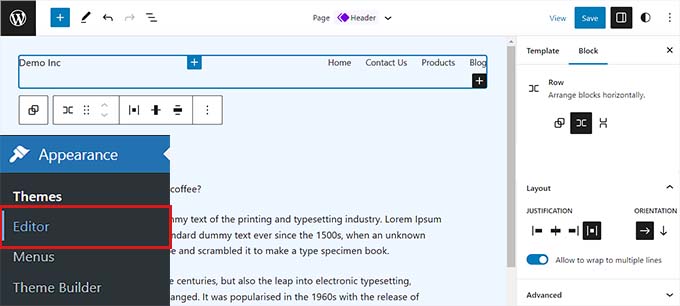
ブロックテーマを使用している場合、フルサイトエディターを使用してWordPressのヘッダーを簡単にカスタマイズできます。
まず、フルサイトエディターを起動するために、管理サイドバーから外観 » エディター画面にアクセスする必要があります。そこに移動したら、上部にある「ヘッダー」テンプレートをダブルクリックして選択します。
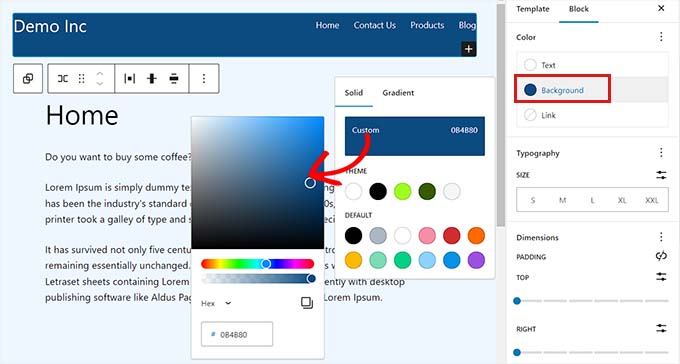
これにより、右側のブロックパネルでヘッダー設定が開きます。「色」セクションまでスクロールダウンし、「背景」オプションをクリックする必要があります。
ここでヘッダーのデフォルトカラーを選択できるポップアップが開きます。
カラーピッカーツールを開いてカスタムカラーを選択することもできます。
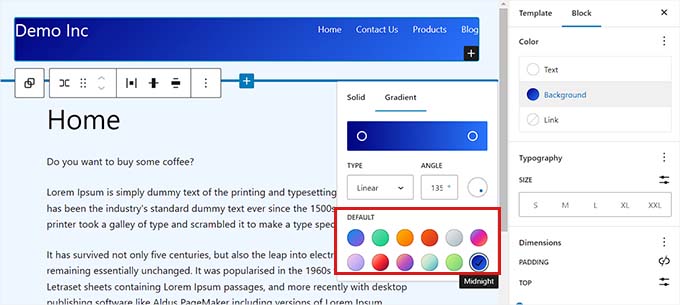
グラデーションカラーを使用してヘッダーをカスタマイズするには、「グラデーション」タブに切り替える必要があります。
その後、デフォルトのグラデーションオプションを選択するか、カラーピッカーを使用して独自のグラデーションをカスタマイズできます。
最後に、「保存」ボタンをクリックして設定を保存します。
テーマカスタマイザーまたは追加CSSを使用してヘッダーの色を変更したい場合は、WordPressヘッダーのカスタマイズ方法に関する初心者向けガイドを読むことをお勧めします。
WordPressでテキストの色を変更する方法
テキストの色を変更すると、WordPressブログの可読性を向上させることができます。
ブロックテーマを使用している場合は、フルサイトエディターを使用してテキストの色を変更する必要があります。
WordPress管理エリアから外観 » エディター画面にアクセスすることから始めることができます。これにより、フルサイトエディターが起動し、右上隅にある「スタイル」アイコンをクリックする必要があります。
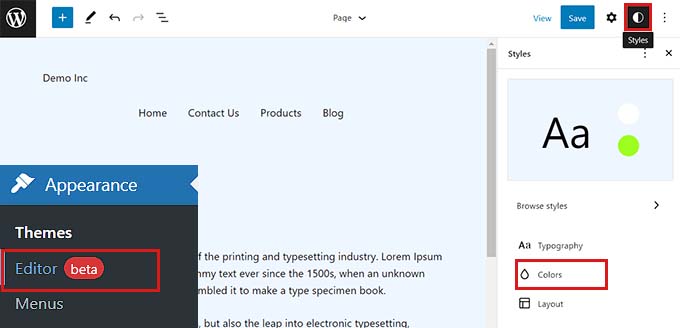
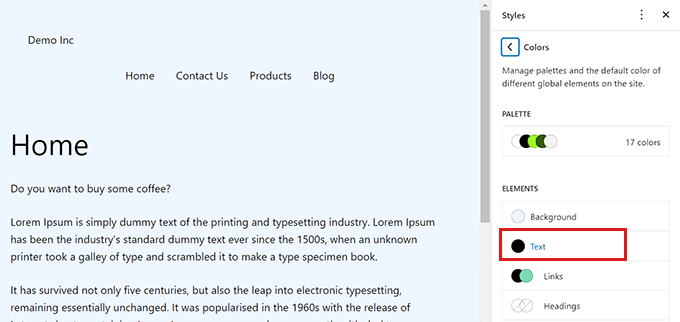
次に、「色」パネルをクリックして追加設定にアクセスします。
そこに着いたら、「要素」セクションの下にある「テキスト」オプションをクリックしてください。
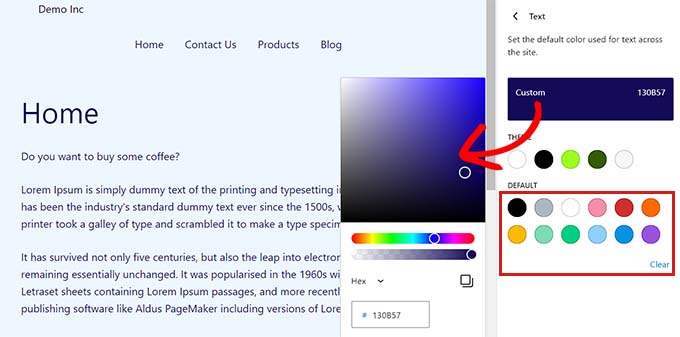
テキストカラー設定が開いたら、「デフォルト」セクションの下にいくつかのテキストカラーが表示されます。
または、カスタムカラーツールをクリックしてカラーピッカーを開き、カスタムテキストカラーを使用することもできます。
選択が完了したら、「保存」ボタンをクリックするだけで変更が保存されます。
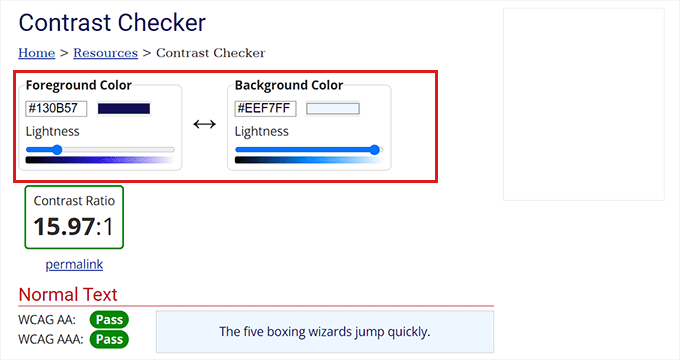
ボーナスヒント: WebAIM Contrast Checkerツールを使用して、背景色とテキストの色が互いに機能するかどうかを確認できます。このツールは、ウェブサイトのテキストの可読性を向上させるのに役立ちます。
CSS、テーマカスタマイザー、または SeedProd を使用してテキストの色をカスタマイズするには、WordPress のテキストの色を変更する方法のステップバイステップガイドを参照することをお勧めします。
WordPressでテキスト選択の色を変更する方法
ウェブサイトで訪問者がテキストを選択すると、背景色が表示されます。デフォルトの色は青です。
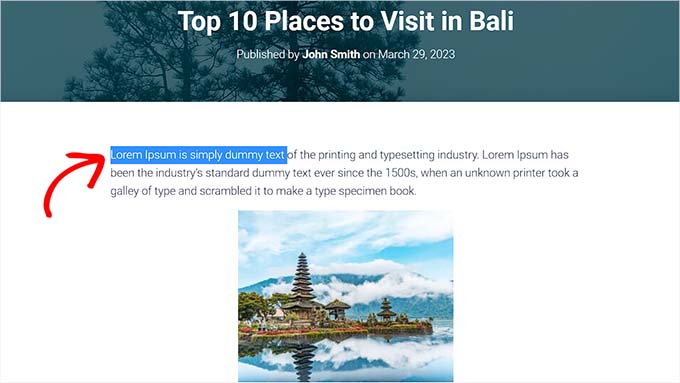
ただし、場合によっては、色がWordPressテーマとうまく調和しないことがあり、変更したくなる場合があります。
テーマファイルにCSSコードを追加すると、テキスト選択の色を簡単に変更できます。ただし、別のテーマに切り替えたり、現在のテーマを更新したりすると、CSSコードが消えてしまうことに注意してください。
そのため、市場で最高のWordPressコードスニペットプラグインであるWPCodeの使用をお勧めします。
まず、WPCode プラグインをインストールして有効化する必要があります。詳細については、WordPress プラグインのインストール方法に関するガイドを参照してください。
有効化したら、管理サイドバーからコードスニペット » + スニペットを追加ページに移動します。
次に、「カスタムコードを追加(新規スニペット)」オプションの下にある「スニペットを使用」ボタンをクリックするだけです。
「カスタムスニペットの作成」ページに移動したら、コードスニペットの名前を入力することから始めることができます。
その後、右側のドロップダウンメニューから「コードタイプ」として「CSSスニペット」を選択します。
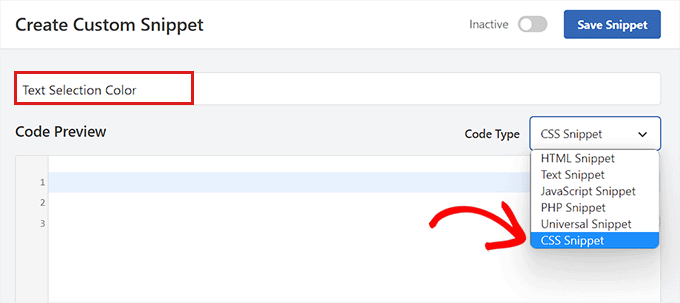
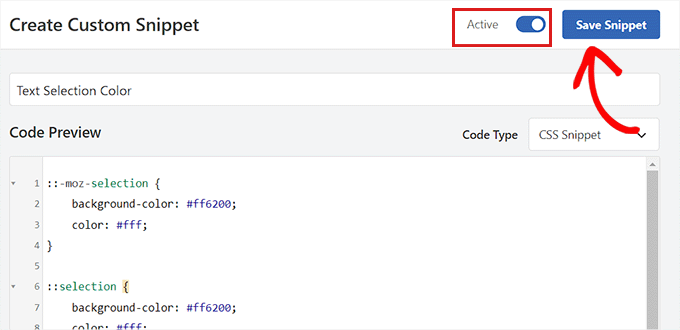
次に、以下のCSSコードをコピーして「コードプレビュー」ボックスに貼り付けます。
::-moz-selection {
    background-color: #ff6200;
    color: #fff;
}

::selection {
    background-color: #ff6200;
    color: #fff;
}
CSS スニペットの background-color の横にある 16 進数コードを置き換えることで、テキスト選択色を変更できます。
コードを追加したら、「挿入」セクションまで下にスクロールします。
ここで、「自動挿入」メソッドを選択して、有効化時にコードを自動的に実行します。
その後、一番上までスクロールし直し、「非アクティブ」スイッチを「アクティブ」に切り替えます。
最後に、「スニペットを保存」ボタンをクリックして変更を保存してください。
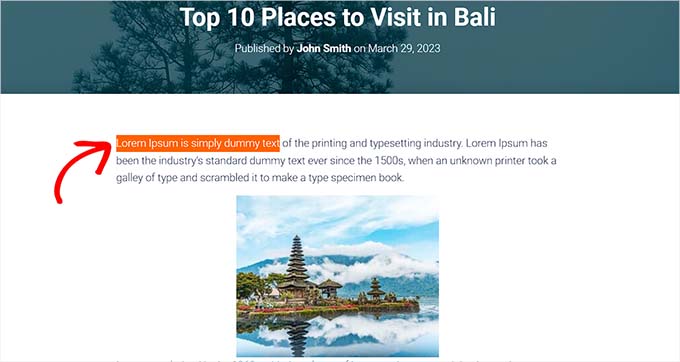
これで、ウェブサイトにアクセスして、テキスト選択の色を確認できます。
テキスト選択の色は、テーマカスタマイザーまたはプラグインを使用して変更することもできます。詳細については、WordPressでデフォルトのテキスト選択色を変更する方法に関するチュートリアルをご覧ください。
WordPress のリンク色を変更する方法
フルサイトエディターまたはカスタムCSSを使用して、WordPressのリンクの色を簡単に変更できます。
ブロックテーマを使用している場合は、管理画面のサイドバーから 外観 » エディター 画面にアクセスしてください。
フルサイトエディターを開いたら、右上隅にある「スタイル」アイコンをクリックします。
次に、右側の列にある「色」パネルをクリックして、追加の設定を表示します。
そこに着いたら、「リンク」タブをクリックするだけです。
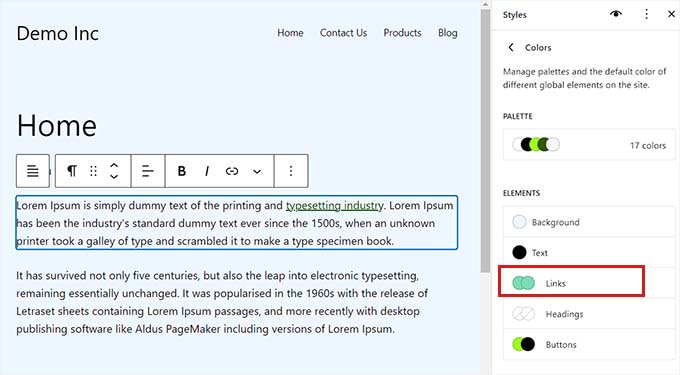
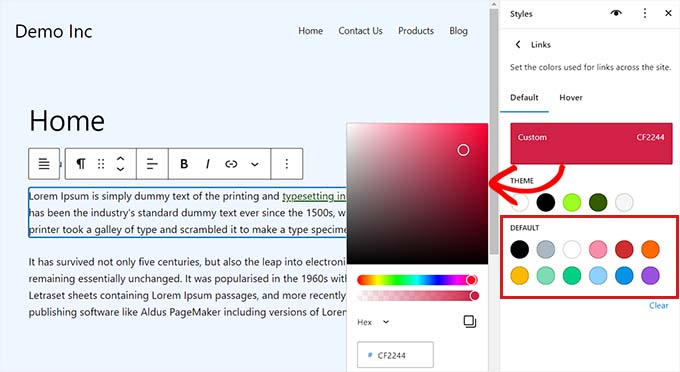
これにより、リンクカラー設定が起動し、右側の列に複数のデフォルトのリンクカラーが表示されます。
ただし、「カスタムカラー」ツールをクリックしてカラーピッカーを開くことで、カスタムリンクカラーを使用することもできます。
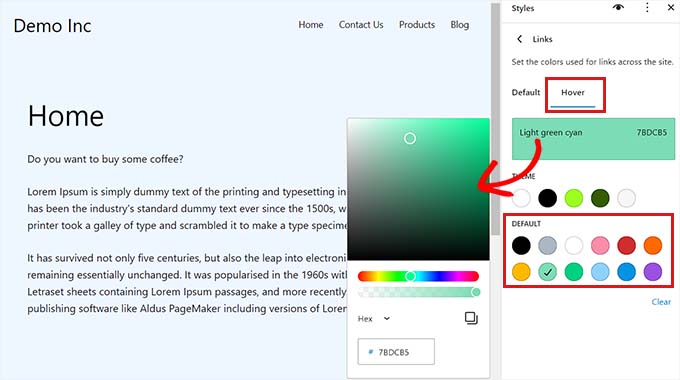
FSEを使用してホバーリンクの色を変更することもできます。これは、誰かがマウスカーソルをリンクの上に置いたときにリンクの色が変更されることを意味します。
まず、上部から「ホバー」タブに切り替える必要があります。
そこでは、ホバーリンクの色を変更するために、デフォルトまたはカスタムの色を選択できます。
最後に、「保存」ボタンをクリックして設定を保存します。
より詳細な手順については、WordPressでリンクの色を変更する方法に関する初心者向けガイドをご覧ください。
WordPressで管理画面の配色を変更する方法
必要に応じて、WordPressの管理画面の配色を変更することもできます。この方法は、管理画面をウェブサイトのブランディングに合わせたい場合や、お気に入りの色を使用したい場合に役立ちます。
ただし、WordPress ダッシュボードの色設定を変更しても、ウェブサイトの表示部分には影響しないことに注意してください。
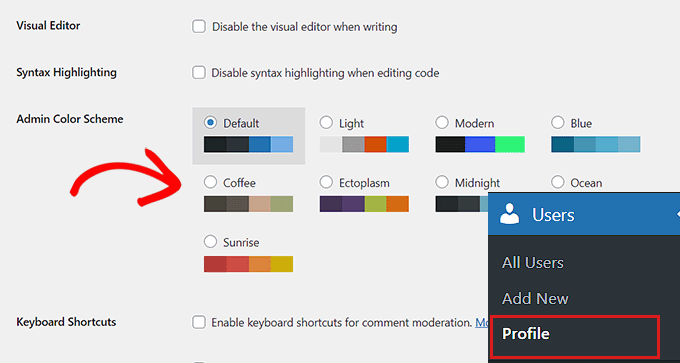
管理者のカラースキームを変更するには、WordPressダッシュボードから ユーザー » プロフィール ページにアクセスするだけです。
ここで、「管理者のカラー スキーム」オプションの横に複数のカラー スキームが表示されます。
好みのものを選択し、ページ下部にある「プロフィールを更新」ボタンをクリックして変更を保存してください。
より詳細な手順については、WordPressで管理画面の配色を変更する方法 に関する初心者向けガイドをご覧ください。
この記事が、WordPressウェブサイトの色のカスタマイズ方法を学ぶのに役立ったことを願っています。また、WordPressウェブサイトに最適なカラー スキームの選び方に関する記事や、WordPressデザイン要素の決定版ガイドもご覧ください。
この記事が気に入ったら、WordPressのビデオチュートリアルについては、YouTubeチャンネルを購読してください。 TwitterやFacebookでもフォローできます。





ラルフ
WordPressがこれほど自由を与えてくれるのが大好きです。これにより、すべてのウェブサイトがユニークで特別なものになります。このガイドは本当に素晴らしく、テキスト選択の色を変更する方法について新しいことを学びました。それは簡単で、今では私のウェブサイトはさらに良くなりました!
私の意見ですが、色の理論は信用しません。多くの人がそれを誤解しています。確かに、特定の色には独自の意味がありますが、2色になると、それらの意味は簡単に加算されません。それらは完全に異なる意味を持つ新しい意味合いを持ちます。ブランドイメージを作成するプロとして、私はそれを知っています。
WPBeginnerサポート
時間が経つにつれて色が意味を変えることもありますが、色の理論を知ることはサイトオーナーにとって依然として役立ちます。
管理者
イジー・ヴァネック
色はウェブにおいて非常に重要な役割を果たします。当初、私の最初のウェブサイトはグレースケールまたは一般的に暗い色でしたが、成功しませんでした。その後、色を試してみたところ、すぐに反響がありました。個人的に役立ったのは、自分が気に入っているブログに注目し、そこからインスピレーションを得ることでした。さらに、ウェブサイト上の個々の色の16進数コードを表示するブラウザ拡張機能があることをお勧めします。特定の色が気に入ったら、その16進数コードを簡単に見つけて、自分で使用できます。
オヤトグン・オルワセウン・サミュエル
ウェブ開発者でありグラフィックアーティストでもあるので、グレースケールでデザインしても最適な結果が得られないことは常に知っていました。ユーザーの注意を引くためには、デザインのユーザーの文化や伝統を考慮することが重要です。私の文化では、赤は常に危険を意味しますが、他の地域では非常に重要または注意すべきことを意味します。したがって、あなたがすでに言ったように、色はデザインにおいて非常に重要な役割を果たしますが、それはユーザーの文化や伝統の文脈で配置されるべきです。
イジー・ヴァネック
はい、この教訓はすでに学びましたし、あなたの言う通りです。問題は、私のケースのように、世界中のユーザーのためにウェブサイトを作成しているときに発生します。私は母国語で書いているブログを持っていますが、すべての記事(技術的な性質のもの)は英語にも翻訳されています。Google Analyticsによると、訪問者はアジアからヨーロッパ、アメリカまで、世界中から来ています。だからこそ、私は同様のトラフィックを持つ大規模なウェブサイトに焦点を当て、共通の要素を見つけようとしました。受け取ったフィードバックに基づいて、最終的に成功したと思いますが、前述したように、そこに至るまでには長い時間がかかり、ブログの最初のバージョンは色使いのデザインという点ではまったく良くありませんでした。