


ウェブサイトを更新してリフレッシュを押しても、何も変わらないほど混乱することはありません。私たちは経験済みであり、WordPressユーザーにとってサイトのキャッシュをマスターすることが非常に重要である理由は、まさにそのパニックの瞬間があるからです。
キャッシュが古いと、訪問者が古い価格を見たり、重要な発表を見逃したり、新しい機能にアクセスできなかったりする可能性があります。WPBeginnerのような高トラフィックサイトでは、これは単なる小さな不具合ではないことを私たちは知っています。ユーザーの信頼とあなたの収益に影響を与える可能性があります。
10年以上にわたりWordPressサイトを管理してきた経験から、私たちはほぼすべてのキャッシュプラグインとホスティング環境をテストしてきました。このガイドでは、毎回正しくキャッシュをクリアするための、シンプルで段階的な方法をご紹介します。
これで、サイトを完全に制御できるようになり、意図したとおりに誰もが最新バージョンを見ていることを確認できるようになります。
WordPressのキャッシュとは?
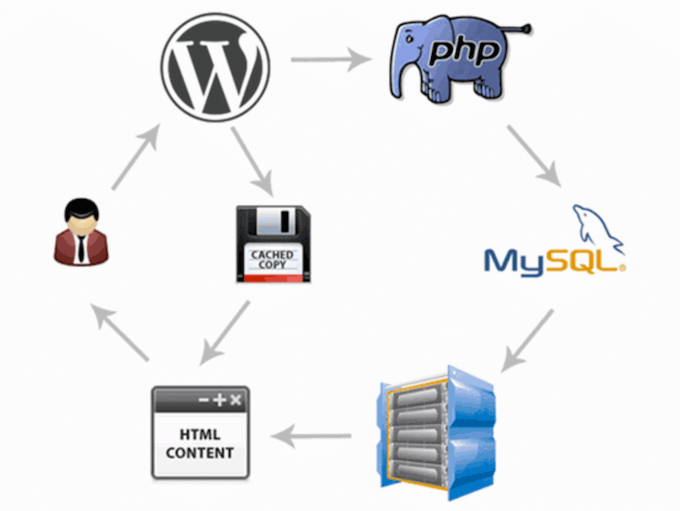
WordPressサイトに誰かがアクセスすると、キャッシュソリューションはページの静的バージョンを保存するため、毎回ゼロから再構築する必要がなくなります。リソースを大量に消費するプロセスを実行する代わりに、WordPressはこれらの事前構築済みのページを即座に提供できます。
このプロセスにより、WordPressの速度とパフォーマンスが劇的に向上し、ユーザーエクスペリエンスが向上し、検索エンジンのランキングが向上します。
キャッシュプロセスは実際にはこのように機能します:
長年のキャッシュ方法のテストに基づき、一般的に遭遇する主なタイプは次のとおりです。
- プラグインベースのキャッシュ:最も一般的なアプローチは、WP Rocket(WPBeginnerで使用しています)や無料のWP Super CacheプラグインなどのWordPressキャッシュプラグインを使用することです。これにより、キャッシュ設定、有効期限、クリーンアップスケジュールを完全に制御できます。
- サーバーレベルのキャッシュ:多くのホスティングプロバイダーには、組み込みのキャッシュ機能が搭載されています。SiteGroundのようなマネージドWordPressホストや、Bluehostのような一般的なプロバイダーは、自動的に機能する独自のキャッシュソリューションを提供しています。
- CDNとセキュリティキャッシュ:SucuriやCloudflareのようなサービスは、コンテンツ配信ネットワークを通じてWordPressセキュリティとグローバルキャッシュの両方を提供します。
- ブラウザキャッシュ: 訪問者のウェブブラウザもページのキャッシュバージョンをローカルに保存するため、サイトへの再訪問が高速化されます。
これらの各レイヤーは、ウェブサーバーから訪問者自身のコンピューターまで、プロセスのさまざまな部分を最適化するように設計されています。最新の変更がすべての人に見えるようにするには、複数のレベルでキャッシュをクリアする必要がある可能性があるため、これを理解することは重要です。
WordPressウェブサイトのキャッシュをクリアする理由
皆さんも経験があるでしょう。WordPressサイトに重要な変更を加えたのに、ライブサイトを確認しても何も変わっていないように見えることがあります。これは、キャッシュが更新が行われたことを認識せずに、古い保存済みのページバージョンを提供し続けているために発生します。
キャッシュをクリアする必要がある最も一般的なシナリオは次のとおりです。
- コンテンツ更新後: 新しいブログ投稿、ページの編集、メニューの変更が表示されない
- デザイン変更の反映:テーマの更新、CSSの変更、またはプラグインのインストールが反映されない
- トラブルシューティング時: ウェブサイトの問題や競合の診断を試みる
- プラグインアップデート後: 新機能や修正が期待通りに動作しない
- テスト目的の場合: 訪問者が作業中のバージョンと同じバージョンを確認できるようにする
イライラするのは、これがあなたと訪問者の両方に影響することです。サイトが壊れていると思っても、顧客は古い価格、欠品、または古い連絡先情報を見ている可能性があり、これはビジネスに直接影響を与える可能性があります。
定期的にWordPressキャッシュをクリアすることで、誰もが常にウェブサイトの最新バージョンを確認できるようになります。WPBeginnerでは、新しいコンテンツを公開したりサイトの変更を行ったりするたびに、キャッシュクリアを標準ワークフローの一部にしています。
良いニュースは?適切な方法を知れば、キャッシュのクリアは数回のクリックで済み、何時間もの混乱を避けることができます。
それでは、WordPressでキャッシュをクリアする方法を見ていきましょう。以下のクイックリンクを使用して、使用したい方法に直接ジャンプしてください。
方法1:ウェブブラウザのキャッシュをクリアする
まず、ウェブブラウザのキャッシュをクリアする必要があります。ほとんどのウェブブラウザは、読み込み時間を改善するために、スタイルシート、JavaScript、画像、その他のウェブサイトファイルなどの静的ウェブサイトコンテンツを保存します。
プロのヒント: ブラウザ全体のキャッシュをクリアする前に、「ハードリフレッシュ」を試すことができます。Windows/Linuxの場合はCtrl+F5、Macの場合はCmd+Shift+Rを押してください。
これにより、ブラウザは現在表示している特定のページのファイルを再ダウンロードすることを強制され、多くの場合、問題がすぐに解決します!
しかし、ウェブブラウザはウェブページが変更されたことを認識できない場合があります。新しいコピーを取得する代わりに、ブラウザに保存されているキャッシュバージョンからページを読み込みます。
Google Chromeでブラウザキャッシュをクリアするには、メニューアイコンをクリックし、その他のツール » 閲覧データをクリアを選択します。
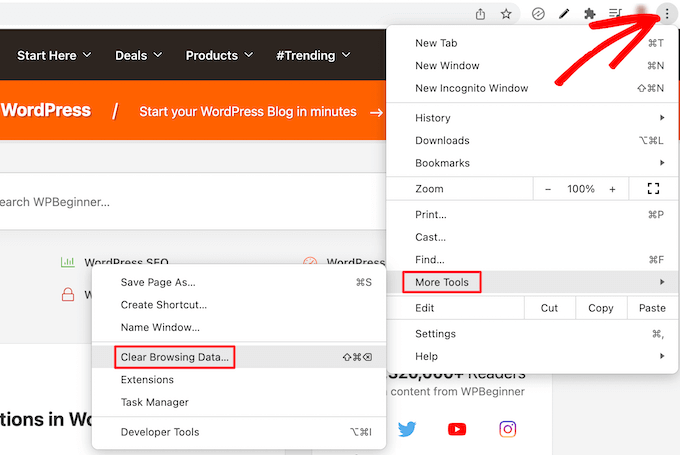
これにより、キャッシュから削除したいコンテンツを選択できるポップアップが表示されます。
「キャッシュされた画像とファイル」のボックスにチェックが入っていることを確認し、「閲覧データをクリア」ボタンをクリックしてください。
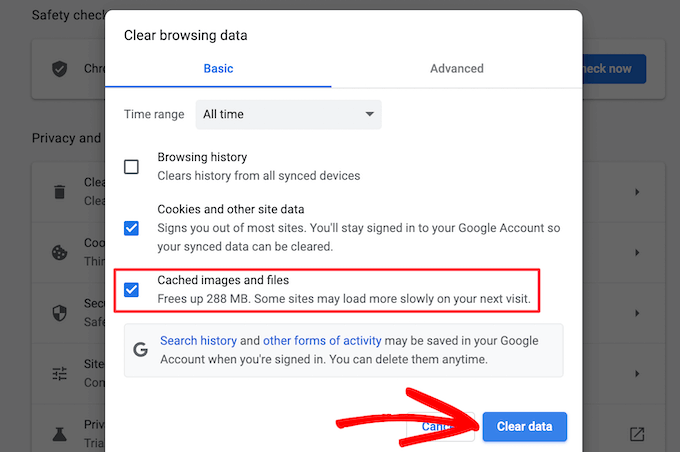
これで、ブラウザキャッシュを正常にクリアしました。WordPressブログにアクセスして、サイトの新しいバージョンが読み込まれているかどうかを確認できます。
詳細については、すべての主要ブラウザでブラウザキャッシュをクリアする方法に関するガイドをご覧ください。
ウェブサイトに加えた変更がまだ表示されない場合は、この記事の他の方法に進んでください。
方法2:WordPressキャッシュプラグインでキャッシュをクリアする
WordPressのキャッシュプラグインを使用している場合は、プラグインのキャッシュをクリアする必要があります。
WP Rocketのようなほとんどの高品質なキャッシュプラグインは、投稿やページを更新したときに、そのキャッシュを自動的にクリアするのに十分賢いことを覚えておくと良いでしょう。
通常、サイト全体の変更(テーマやプラグインなど)を行う場合や、変更が反映されていないことに気づいた場合にのみ、手動でキャッシュ全体をクリアする必要があります。
最も一般的なWordPressキャッシュプラグインの一部を使用してキャッシュをクリアする方法を以下に示します。
WP Rocketでキャッシュをクリアする
WP Rocketは、市場で最高のWordPressキャッシュプラグインです。WP Rocketを使用する最大の利点は、バックグラウンドで積極的にWordPressキャッシュを構築するため、ユーザーは常にサイトのキャッシュバージョンを提供されることです。
また、クリック一つでキャッシュファイルを簡単にクリアできます。
設定 » WP Rocket に移動し、プラグインダッシュボードの「キャッシュをクリア」ボタンをクリックするだけです。

これでWP Rocketがすべてのキャッシュファイルをクリアします。
WP Super Cacheでキャッシュをクリアする
WP Super Cacheは、もう1つの人気のあるWordPressキャッシュプラグインです。これにより、ワンクリックでキャッシュされたすべてのコンテンツをクリアまたはパージできます。
WordPressダッシュボードの設定 » WP Super Cacheに移動し、「削除済みキャッシュページ」セクションの「キャッシュを削除」ボタンをクリックするだけです。
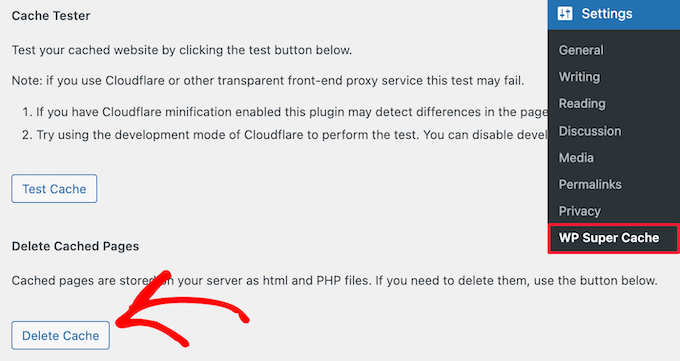
これで、WP Super Cache はウェブサイトからすべてのキャッシュファイルを削除します。
W3 Total Cacheでキャッシュをクリアする
W3 Total Cacheは、広く使用されているWordPressキャッシュプラグインです。上記の他のプラグインと同様に、ワンクリックですべてのキャッシュをクリアできます。
パフォーマンス » ダッシュボードに移動し、「すべてのキャッシュを空にする」ボタンをクリックする必要があります。
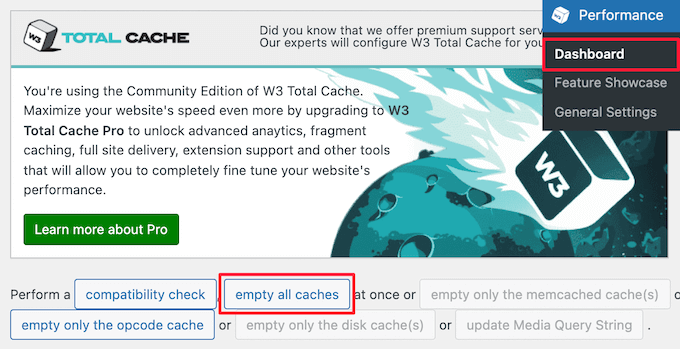
W3 Total Cache プラグインは、サイトのキャッシュされたコンテンツをすべて削除します。
方法3:WordPressホスティングでキャッシュをクリアする
一部のWordPressホスティングプロバイダーは、WordPressを高速化するために組み込みのキャッシュオプションを備えています。
ここでは、最も人気のあるWordPressホストのいくつかで、Webホストのキャッシュをクリアする方法を説明します。
Bluehostでキャッシュをクリアする
Bluehostは、WordPressが公式に推奨する最高のWordPressホスティングプロバイダーの1つです。WordPressのパフォーマンスと読み込み速度を即座に向上させる組み込みキャッシュソリューションを備えています。
Bluehostは、WordPress管理画面からWordPressキャッシュを簡単にクリアできるようにします。
WordPress管理ダッシュボードにログインするだけで、トップ管理ツールバーに「キャッシュ」ボタンが表示されます。これをホバーし、「すべてパージ」オプションをクリックします。

BluehostはWordPressキャッシュからデータをクリアします。
SiteGroundでキャッシュをクリアする
SiteGroundは、スピードと最高の顧客サポートで知られる主要なWordPressホスティングプロバイダーです。ウェブサイトのパフォーマンスを向上させるための組み込みキャッシュソリューションを提供しています。
ホスティングアカウントのコントロールパネルとWordPress管理エリアの両方からSiteGroundのキャッシュをクリアできます。
SiteGroundのホスティングパネルからキャッシュをクリアするには、アカウントにログインし、「Site Tools」に移動します。そこから、Speed » Cachingメニューに移動します。
次に、「Dynamic Cache」メニューオプションを選択します。次に、ドメイン名の横にあるメニューアイコンをクリックし、ドロップダウンから「Flush Cache」オプションを選択します。
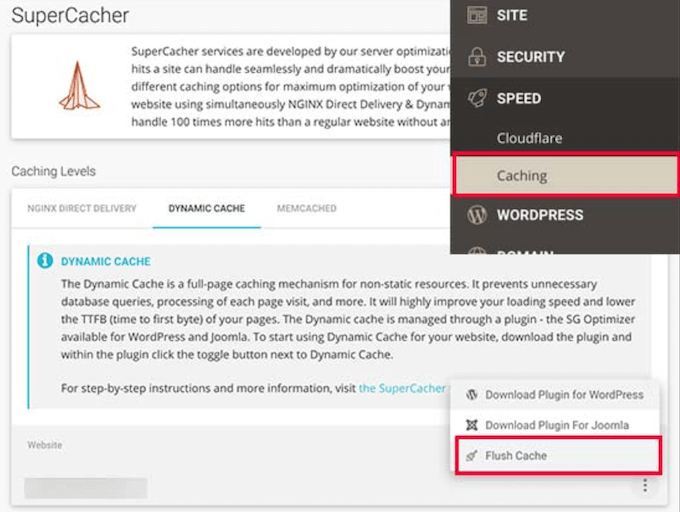
Siteground のキャッシュを管理する別の方法として、SG Optimizer プラグインを使用する方法があります。まず、プラグインをインストールして有効化する必要があります。詳細については、WordPress プラグインのインストール方法に関するガイドをご覧ください。
アクティベートしたら、WordPressの管理バーの上部にある「SGキャッシュをパージ」ボタンをクリックする必要があります。
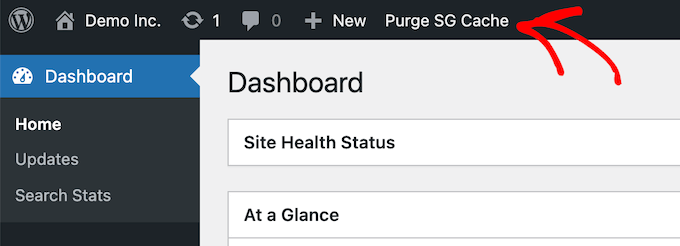
プラグインはSiteGroundのWordPressキャッシュを自動的にクリアします。
方法4:WordPressファイアウォールプラグインのキャッシュをクリアする
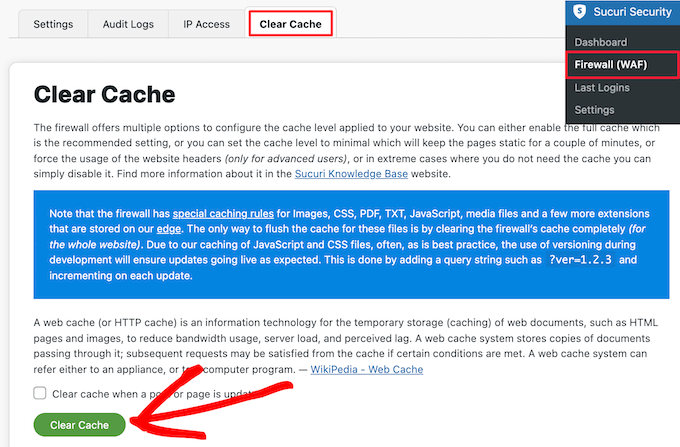
ウェブサイトを保護するために Sucuri のような WordPress ファイアウォールを使用している場合、クリアする必要がある別のキャッシュ層があります。
WordPress 管理パネルの Sucuri » Firewall (WAF) に移動して、Sucuri キャッシュをクリアできます。
次に、「キャッシュをクリア」メニューオプションを選択し、「キャッシュをクリア」ボタンをクリックします。
ボーナスのヒント: 最近 WordPress サイトを移行した場合は、DNS キャッシュもクリアする必要がある場合があります。これにより、更新された DNS 情報が取得され、サイトの最新バージョンにアクセスできるようになります。詳細については、DNS キャッシュのクリア方法に関するガイドをご覧ください。
動画チュートリアル
キャッシュクリアに関するよくある質問
WordPressキャッシュのクリアに関する最もよくある質問への回答を以下に示します。これにより、プロセスをより深く理解し、問題をトラブルシューティングするのに役立ちます。
1. キャッシュをクリアすると、ウェブサイトやコンテンツは削除されますか?
いいえ、キャッシュのクリアは完全に安全で非破壊的な操作です。サイトの一時的な保存コピーのみを削除します。投稿、ページ、画像、設定などの実際のコンテンツは削除されません。
2. WordPressのキャッシュはどのくらいの頻度でクリアすべきですか?
キャッシュをクリアする必要があるのは、変更をすぐに確認したい場合のみです。通常、コンテンツを更新した後、サイトのデザインを変更した後、プラグインをインストールまたは更新した後、または問題をトラブルシューティングしている場合などです。
3. キャッシュをクリアしても、サイトの変更が表示されないのはなぜですか?
これは通常、複数のキャッシュ層が関係しているために発生します。プラグインのキャッシュはクリアしたが、ブラウザやCDNのキャッシュをクリアしていない場合、古いバージョンが表示される可能性があります。ガイドに示されているように、すべてのレベルでキャッシュをクリアする必要があります。
4. ブラウザキャッシュとサイトキャッシュの違いは何ですか?
ブラウザキャッシュは、訪問者がサイトを再訪した際の体験を高速化するために、訪問者自身のコンピューターに保存されます。サイトキャッシュ(プラグインまたはホストによるもの)は、事前に構築された静的ファイルを配信することで、すべての訪問者にページをより速く配信するために、Webサーバーに保存されます。
WordPressキャッシュに関する追加リソース
キャッシュのクリア方法がわかったので、WordPressキャッシュやキャッシュプラグインに関連する他のガイドをご覧になりたいかもしれません。
- WordPressのページキャッシュとは何ですか?
- WordPressでブラウザキャッシュのレバレッジ警告を簡単に修正する方法
- ウェブサイトを高速化する最高のWordPressキャッシュプラグイン
- LiteSpeed Cache vs. WP Rocket – どちらが良いか?
- 初心者向け WP Super Cache のインストールとセットアップ方法
- 初心者向けW3 Total Cacheのインストールとセットアップ方法
- WordPressでWP Rocketを適切にインストールして設定する方法
- WordPressの速度とパフォーマンスを向上させるための究極のガイド
この記事が WordPress のキャッシュクリア方法を学ぶのに役立ったことを願っています。また、メールニュースレターの作成方法に関するガイドや、中小企業向けの最高のライブチャットソフトウェアの専門家によるおすすめもご覧ください。
この記事が気に入った場合は、WordPressのビデオチュートリアルのために、YouTubeチャンネルを購読してください。また、TwitterやFacebookでも私たちを見つけることができます。





ベンジャミン
w3 TOTAL CACHE を使用していますが、「キャッシュをすべて削除」をクリックしてもキャッシュが削除されません。
5GB以上のキャッシュがありますが、これは自動的に削除されるべきですか?
WPBeginnerサポート
ページはキャッシュがクリアされ、再びページのキャッシュバージョンが生成され始めます。キャッシュサイズが大きい問題がある場合は、プラグインのサポートに直接お問い合わせいただくことをお勧めします。彼らが対応できるはずです!
管理者
Mrteesurez
このガイドは素晴らしいです。キャッシュをクリアするのを忘れて、新しい変更が表示されないという問題がありました。今では、すべてのサイトで定期的にキャッシュクリアをスケジュールすることを習慣にしています。非常に簡単なステップですが、すべてがスムーズに実行され、更新が正しく表示されることを保証します。これを強調していただき、詳細なキャッシュガイドをありがとうございます。素晴らしいガイドであり、私へのリマインダーです。
モイヌディン・ワヒード
これが、私が常に自分のウェブサイトごとに明確なキャッシュタイムラインを持つことを強調する理由です。
多くの場合、キャッシュプラグインを使用し、定期的なキャッシュを忘れてしまい、新しいブログ投稿が表示されなくなります。
そのため、それらを表示させるためには、スケジュールされた時間にキャッシュをクリアすることが常に良い習慣です。
キャッシュガイドをありがとうございました。
Mrteesurez
全く同感です!新しいコンテンツが訪問者に表示されるようにするには、明確なキャッシュタイムラインを持つことが不可欠です。私はこれを直接経験しました。初めてキャッシュプラグインを使用し始めたとき、定期的にキャッシュをクリアすることの重要性を理解していませんでした。新しいブログ記事を公開しても、数日間表示されないことがあり、それはイライラしました。今では、定期的にキャッシュをクリアするようにリマインダーを設定しており、コンテンツが表示される速さに大きな違いがあります。これはユーザーエクスペリエンスを向上させるだけでなく、検索エンジンが最新のコンテンツをより効果的にインデックスできるため、SEOにも役立ちます。キャッシュに関するこの貴重なガイドを共有していただきありがとうございます!
イジー・ヴァネック
CloudFlareのようなCDNを使用している方のために、CDNでもキャッシュが有効になっており、CDN側に追加の「隠し」キャッシュが存在する可能性があることを付け加えても良いかもしれません。CDNに接続されたプラグインでクリアするか、手動で行う必要があります。例えば、CloudFlareのダッシュボードでは、指定されたセクションでキャッシュをクリアできます。
WPBeginnerサポート
That is a very good point to remember for those using CDNs
管理者
Mrteesurez
Cloudflareを使用しているので、この貴重なポイントと推奨事項に感謝します。CDNにクリアする必要のある追加の「隠し」キャッシュが存在するかどうか、必ず確認します。本当にありがとうございます。
スー
このコンテンツは素晴らしく、非常に役立ちました。明確で簡潔なので、私のような初心者でも理解できました。ウェブサイト構築の経験は全くなく、このゲームには完全に初めてです。あなたなしではどうなっていたかわかりません。改めて感謝します!
WPBeginnerサポート
You’re welcome! Glad our content was able to assist
管理者
Favour
この素晴らしいコンテンツをありがとうございます。とても参考になります。
WPBeginnerサポート
お役に立てて嬉しいです!
管理者
Silas Imoh
今の私の喜びは想像を絶します。以前は、サイトのテーマを変更しても適用されませんでした…キャッシュの問題だとは知りませんでした。指示通りに行った後、私のカスタマイズが反映されるようになりました。WP Beginnerさん、本当にありがとうございます。最高です。
WPBeginnerサポート
Glad our guide was able to help!
管理者
Jordi
この記事をありがとうございます。キャッシュをパージすると、サイトマップも削除されたり、何らかの形で変更されたりしますか?
アンジョー サンディエゴ
Was frustrated of the header ads on my blog. Thank you for this. It was resolved
WPBeginnerサポート
Glad our guide could help
管理者
エレン
Site HealthでMonsterInsightsプラグインから次のような通知が届きます。
キャッシュプラグインまたはホスティングプロバイダーからのキャッシュを使用していることに気づきました。トラッキングがすべてのページと投稿に表示されるように、必ずキャッシュをクリアしてください。
知る限り、キャッシュプラグインは使用していませんでした
WPBeginnerサポート
ホスティングプロバイダーに連絡して、問題の原因となっているキャッシュが彼らの側にあるものがないことを確認することをお勧めします。
管理者
サラ
サイトのキャッシュをクリアするのを手伝ってほしいと尋ねたところ、ホストサポートから次のような回答がありました。
「当社のどのサーバーにもサーバーサイドキャッシュはありません。そのため、このメッセージは、インストールされている WordPress プラグインのいずれかが何らかのキャッシュを有効にしていることが原因である可能性があります。」
したがって、クリアする必要があるプラグインをどのように特定できるかが私の質問です。ご存知ですか?
WPBeginnerサポート
プラグイン > インストール済みプラグインに移動して、キャッシュプラグインであることを説明しているプラグインがないか確認してください。
管理者
ゴパール
こんにちは、記事をありがとうございます。記載されているすべての手順に従いましたが、ホームページをデザインする際に、私が設定した背景オーバーレイはありませんが、そのページをブラウズすると背景画像が表示されますが、ページを編集するときは表示されません。
WPBeginnerサポート
キャッシュをクリアしても変更が更新されない場合は、お使いのテーマ固有のサポートに確認することをお勧めします。テーマ自体に問題がないことを確認してください。
管理者
ファルク・フセイン
こんにちは、
質問があります。W3 Total Cacheやその他のプラグインを使用して、常に手動ですべてのキャッシュをクリアする必要がありますか?毎日自動的にすべてのキャッシュをクリアすることはできませんか?
WPBeginnerサポート
使用しているキャッシュに応じて、キャッシュは時間とともにクリアされるはずです。このガイドは、問題がある場合や表示されないものを表示する必要がある場合に、キャッシュを強制的にクリアする方法です。
管理者
Vishal soni
Bluehostの組み込みキャッシュがあり、WordPressからすべてのキャッシュをパージしましたが、新しいキャッシュメモリを再度アップロードするにはどうすればよいですか?また、WP Rocketのような別の有料キャッシュサービスが必要ですか?どちらが良いでしょうか?
WPBeginnerサポート
他のキャッシュが必要かどうかは、個人の好みの問題です。サイトは新しいキャッシュを生成するので、新しいキャッシュをアップロードする心配はありません。
管理者
nadir
style.cssの問題はこれで解決しますか?
ファイルを変更しても、ウェブサイトはまったく変更されません。
WPBeginnerサポート
If your CSS changes are not appearing then this would be the first step for having those changes appear
管理者
サイード・シブテイン
キャッシュをリセットしたり、キャッシュを空にしたりすると、サイトのデータは失われますか?
WPBeginnerサポート
Your posts and other content will not be lost if you clear your cache
管理者
Ravi Teja
私のウェブサイトのユーザーの中には、ブラウザのキャッシュで問題に直面している人がいます。キャッシュを削除するように勧めていますが、全員に対して行うことはできません。
ウェブサイトの一部のページでブラウザのキャッシュを無効にする方法はありますか?
WPBeginnerサポート
使用しているキャッシュのサポートに、利用可能なものについて確認する必要があります。
管理者
アルビン・アロロ
WordPressのキャッシュをクリアすると、他のモバイルユーザーのキャッシュもクリアされますか?
WPBeginnerサポート
ユーザーのブラウザキャッシュ以外にも、ユーザーのキャッシュもクリアされるはずです。
管理者
Rashed Ali
ホスティングのCpanelからキャッシュをクリアできますか?
ご協力ありがとうございます!
WPBeginnerサポート
どのキャッシュについてお話しされているかによります。ホストからのキャッシュであれば、ホスティングプロバイダーに連絡する必要があり、利用可能なオプションを教えてくれるはずです。
管理者
Mensah Tenasu
管理者様、削除してしまったキャッシュを必要になった場合に復元する方法はありますか?
WPBeginnerサポート
残念ながらできません。キャッシュをクリアすると、キャッシュ内のものが削除されます。
管理者
デビッド
この素晴らしい情報、ありがとうございます。
WPBeginnerサポート
You’re welcome
管理者
ron quiring
WPEngineやSecuriファイアウォールでキャッシュが利用可能(かつ使用中)である場合、WordPressにキャッシュプラグインを実装すべきではないということですか?
WPBeginnerサポート
いいえ、これらのプラグインでサイトのキャッシュを引き続き使用できます。この記事は、キャッシュをクリアする必要がある問題が発生した場合に、キャッシュをクリアする方法を示すためのものです。
管理者
kamaraj
WordPressのキャッシュをクリアした場合、既存のデータが失われる可能性はありますか?
WPBeginnerサポート
WordPressサイトでキャッシュをクリアしても、保存したコンテンツを失うことはありません。
管理者
william
この問題を抱えています
サイトで技術的な問題が発生しています。
ホームページのみ、お手伝いいただけますでしょうか
WPBeginnerサポート
まず、こちらのトラブルシューティング記事から始めてください: https://www.wpbeginner.com/beginners-guide/beginners-guide-to-troubleshooting-wordpress-errors-step-by-step/
管理者
Nomaan
私も自分のウェブサイトで同じ問題を抱えています。あなたのすべての手順を試しましたが、まだ何も結果が得られません。助けてください。
WPBeginnerサポート
これらの方法のいずれでもキャッシュがクリアされない場合は、ホスティングプロバイダーに連絡して、ホスティング側でサイトに影響を与えているキャッシュがないか確認してください。
管理者
mark dannau
皆さん、こんにちは。
素晴らしい記事です。非常に関連性の高い質問があります。
WPでウェブサイトのページを編集すると、元のコードではなく、CDNのプルゾーンのコードが奇妙に表示されます。元のコードに戻すにはどうすればよいですか?
手伝ってくれてありがとう、マーク
WPBeginnerサポート
そのためには、CDNが正しく設定されているか確認する必要があります。それが問題の原因である可能性が高いです。
管理者
jamila
こんにちは、これらのプラグインのいずれかでキャッシュをクリアすると、コンテンツやデザインが消えることはありますか?助けてください。キャッシュをクリアしたいのですが、デザインとコンテンツを失うのが怖いです。
WPBeginnerサポート
デザインを編集していて、その更新を確認するためにキャッシュをクリアしている場合を除き、デザインは変更されないはずです。
管理者
Shein
皆さん、こんにちは。本当に良い記事です...しかし、ふと疑問に思いました。ウェブサイトを構築中にキャッシュの問題に直面した場合、サイトの訪問者にとってはどうでしょうか。馬鹿げた質問かもしれませんが、一部の訪問者が更新を見られないのではないかと心配しています。どうもありがとうございます。どなたかからの回答を楽しみにしています。
WPBeginnerサポート
サイトとサーバーの手順に従うことで、ユーザーが変更を確認できるようになります。
管理者
Jaroslav Havlicek
こんにちは、WordPress、Chromeからキャッシュをクリアするためにすべてを行いましたが、FTPサーバー上のすべてを削除しました。同じウェブサイトにWordPressを新規インストールしましたが、ウェブ上では古い見た目です。それで、古いウェブを削除するにはどうすればよいですか?
WPBeginnerサポート
ホスティングプロバイダーに連絡して、向こう側で問題を引き起こしているものがないことを確認してください。
管理者
トム
こんにちは、Soliloquyスライダーの画像がモバイル画面でのみ読み込まれるか、デスクトップ画面でブラウザウィンドウをかなり小さくした場合にのみ読み込まれることに気づきました。スライダーにはかなり大きな画像(1500×1500ピクセル)を読み込んでいます。何か見落としていることはありますか?
WPBeginnerサポート
Soliloquyに連絡して、彼らがあなたを支援できるようにすることをお勧めします。
管理者
スタブロス
こんにちは、WordPressでニューペーパーテーマを使用しています。投稿されたビューが突然ゼロになり、訪問者の実際の数が表示されません。ユニークユーザーは35,000人以上います!どうすれば修正できますか?
ベロティアナ
この記事は参考になりました。しかし、これらのWPプラグインを何も使用していないのに、ページが更新されない場合はどうすればよいですか?
Christian Okonkwo
?現金の削除は私の管理者ログインを削除できますか…
現金の削除は、データベースまたはホストファイル内の何かを削除できるのではないかと常に心配しています。
しかし、変更を確認するにはそれを行う必要があります。
?データベース接続エラーもキャッシュのクリアによって引き起こされる可能性があるか知りたいです。
WPBeginnerサポート
Christianさん、こんにちは。
キャッシュファイルは一時ファイルであり、ウェブサイトの機能に影響を与えることなく削除できます。
管理者
Ann
素晴らしい記事です!質問があります。プラグインを更新した後、すべてのキャッシュを再度クリアする必要がありますか?ありがとうございます!
WPBeginnerサポート
Annさん、こんにちは。
ほとんどのキャッシュプラグインは定期的にキャッシュを自動的にパージするように設定されているため、必要ありません。ただし、何かが見つからない場合は、手動でキャッシュをクリアすることもできます。
管理者
ニック
役立つ投稿をありがとうございます!ブラウザのキャッシュをクリアすることで問題が解決しましたが、私のサイトへのリピート訪問者が自分のブラウザキャッシュをクリアしないことで問題に遭遇する可能性があると言うのは正しいですか?ユーザーが自分で修正する必要がないように、普遍的にキャッシュをクリアすることは可能ですか?
Yusuf Bitrus
この素晴らしい提案とリストに感謝します。Super Cache は私が今まで使用した中で最高のキャッシュプラグインの 1 つだと思います。
そして、それはまるで動作します。
気に入りました
ニール・アンフレッド
役立つ記事をありがとうございます!WordPress管理画面の公開メニューにある「キャッシュをクリア」ボタンは何をしますか?
アレックス
最も重要な質問が無視されていることに驚いています。他人のブラウザに保存されたキャッシュをクリアするにはどうすればよいですか?つまり、あなたのWordPressウェブサイトを訪れる人々で、キャッシュをクリアする方法を知らないか、またはそれをクリアする必要があることに気づいていない人々です。何千ものプラグインがありますが、ウェブサイトのすべてのURLにバージョンパラメータを追加して、ブラウザにそれらを新しいファイルとして要求させるようなものは一つもありません。
サチン・シンギ
私も同じことをする方法を探していました。キャッシュをまったく有効にしないと機能しますが、ウェブサイトのパフォーマンスに影響を与えることがわかりました。
Rohan
キャッシュプラグインがない場合、キャッシュをクリアするにはどうすればよいですか?コミュニティグループサイトを引き継ぎましたが、前のウェブマスターがキャッシュをクリアせずにキャッシュプラグインを使用した後に削除したと思われますか?!
Esther Roche
こんにちは!
Fastest Cacheを使用していますが、違いは何ですか?
このページのキャッシュをクリア
キャッシュを削除
キャッシュと圧縮されたCSS/JSを削除
教えていただけますか?
よろしくお願いします。そして、この投稿にも感謝します!
エスター
WPBeginnerサポート
エスター様
このページのキャッシュをクリアすると、現在表示しているページのキャッシュファイルが削除されます。キャッシュを削除すると、キャッシュファイルが削除され、最後にミニファイされたCSS/JSを含むすべてが削除されます。
管理者
Esther Roche
したがって、
特定のページで変更を加えたときに、他の人がそれを見ることができない場合、そのページの「キャッシュをクリア」すればよいのですが、複数のページに変更を加えた場合は、それぞれ個別にキャッシュをクリアするか、「キャッシュを削除」を使用してサイト全体で変更を見れるようにすべきでしょうか?これで合っていますか?
ご辛抱いただき、重ねて感謝申し上げます!
WPBeginnerサポート
エスター様
ほとんどのキャッシュプラグインは、ページを変更するとそのページのキャッシュを自動的にクリアします。これらの機能を使用する必要があるのは、ウェブサイトのテーマを編集したり、新しいプラグインを追加したりして、その変更がウェブサイトに表示されない場合のみです。
Cherisa
WP Super Cacheをインストールしようとすると、「パフォーマンス、セキュリティ、または互換性の懸念により、当社のシステムではプラグインは許可されていません。ご不明な点がございましたら、サポートにお問い合わせください」というメッセージが表示されます。しかし、下部には「お使いのWordPressバージョンと互換性があります」というチェックが表示されています。W3 Total Cacheでも同様です。何が間違っていますか?
WPBeginnerサポート
Cherisaさん、こんにちは。
一部のWordPressホスティング会社は、サーバーに独自のキャッシュがインストールされているため、キャッシュプラグインをブロックしています。確認については、ホスティングプロバイダーにお問い合わせください。
管理者
アンディ
ここでも同様の問題が発生しています。モバイルデバイスでメニューをクリックしても何も起こりません。
どのような助けでも感謝します。
ありがとうございます!
kandra
くそー、まさに必要としていたものだ。
この混乱を解消するために、ウェブホストの人々に依頼してしまった自分がとても愚かに感じます。
とにかく、
このウェブサイトはコメントフォームからどのように消えたのですか?これは素晴らしいです。私も pencaricerah.com のブログにこのようなものを入れたいです。
チュートリアルはありますか?デフォルトのコメントフォーム7を使用していますか?
メルヒ・ワンガ
プラグインは使用していませんが、キャッシュをクリアしないとChromeでCSSの変更が表示されません。ウェブサイトの訪問者がブラウザのキャッシュをクリアするように依頼することなく、新しいスタイルを取得できるようにするにはどうすればよいですか。
注:Chromeのみで発生します。
ありがとう。
グループ・オブ・オーシャンインフォ
同じ回答を探しています。CSS を変更するたびに、ハードリフレッシュしないと表示されず、訪問者にハードリフレッシュを依頼するのは推奨できません。では、訪問者に新しい CSS 変更をどのように提供できますか?すべての Cookie/ブラウザキャッシュファイルをクリアするにはどうすればよいですか?
現在、W3 Total Cache プラグインを使用しています。パフォーマンス > ダッシュボード > すべてのキャッシュを空にする をクリックしても、ハードリフレッシュしないと新しい変更が表示されません。WordPress の良い方法を提案していただけますか?CSS のバージョン番号も使用しておらず、GT Matrix がクエリ文字列の削除を推奨しているため、function.php を使用して削除しました。
何か良いフィードバックを待っています。
マスード
ありがとうございます。しかし、
キャッシュプラグインは使用しておらず、
WordPressの組み込みキャッシュのみを有効にしています。
このコードはwp-config.phpに配置しました。
/* WordPress Cache */
define( ‘WP_CACHE’, true );
define(‘ENABLE_CACHE’, true);
define(‘CACHE_EXPIRATION_TIME’, 360000);
このキャッシュをクリアする方法を教えていただけますか?
ジェイミー
プラグインはインストールしていませんが、問題が発生しています。後からインストールした場合、役に立ちますか?
Rohan chowdhury
管理者様、サイトの料金が少ない初心者向けに、ウェブサイトでの広告に関するチュートリアルをいくつか投稿していただきたいです。
ところで、あなたの仕事は大好きです。
WPBeginnerサポート
Rohanさん、こんにちは。
フィードバックありがとうございます。今後、さらに取り上げていくようにいたします。それまでの間、WordPressでAdsenseの収益を最適化する方法や、WordPress向けの最適な広告管理プラグインに関するガイドはご覧になりましたか?
管理者
ルーシェック
これは非常に役立ち、良い記事です。
Towfiq
他の2つの人気ブラウザ(FirefoxとSafari)のCookieをクリアする方法を教えていただけると幸いです。
ガウラヴ・クラナ
ありがとうございます。しかし、どのくらいの頻度でキャッシュをクリアすべきですか?また、クリアすべきキャッシュの順序を記載していただけると、より良いでしょう。ポイントごとに記録できます。