


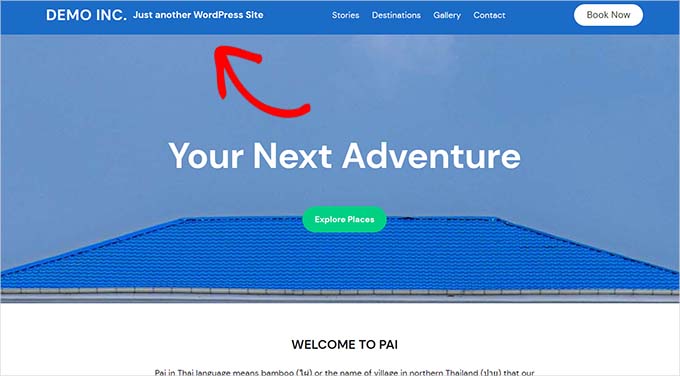
WordPressウェブサイトを初めて作成する際、一部のテーマではヘッダーまたはタイトルバーに「Just another WordPress site」というテキストが表示されることに気づくでしょう。
初心者はこのタグラインの変更方法を知らないことが多いですが、そのままにしておくと見栄えが悪くなります。幸いなことに、これを別のものに変更したり、完全に削除したりするのは簡単です。
このチュートリアルでは、「Just another WordPress site」というテキストを段階的に変更する方法を説明します。
WordPress サイトのタグラインとは何ですか?
タグラインは、WordPress サイトのスローガンまたは説明です。多くのウェブサイトでは、キャッチーなフレーズをタグラインとして使用して、ウェブサイトとブランドを説明しています。
バージョン6.1までは、WordPressでウェブサイトを作成した際に、デフォルトで「Just another WordPress site」がサイトのタグラインとして使用されていました。
アップデート後、WordPressは新規インストールの場合、タグラインフィールドを空のままにします。
ただし、それ以前にウェブサイトを作成したユーザーや、古いバージョンを使用していたユーザーは、WordPressの設定にサイトのタグラインとして「Just another WordPress site」が保存されている可能性があります。
すべてのWordPressテーマがこのタグラインを表示するわけではありませんが、多くは表示します。
テーマにサイトのタグラインがユーザーに表示されない場合でも、デフォルトのテキストは必ず変更してください。これは、WordPressをインストールした後にやるべき最も重要なことのリストに含まれています。
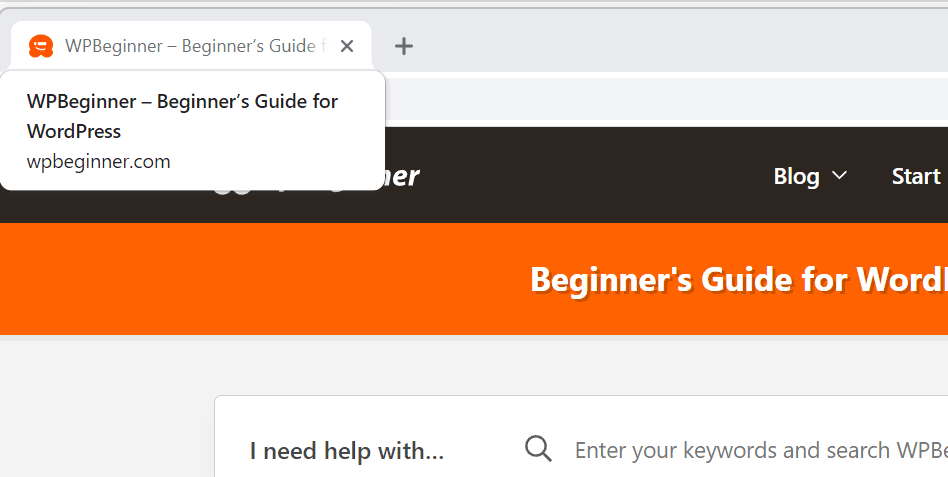
ここWPBeginnerでは、タグラインとして「Beginner’s Guide for WordPress」を使用しています。ナビゲーションメニューのすぐ下に表示されています。
また、ブラウザのサイトのタイトルタグにも表示されます。
ウェブサイトにタグラインは必要ありません。今すぐ適切なものが見つからない場合は、タグラインをスキップしても構いません。
たとえば、サイトの主なトピックや目的は、ドメイン名やウェブサイトのタイトルから明確になる場合があります。
ただし、ドメイン名がブログのニッチと明確に関連付けられていない場合、キャッチーなタグラインを追加することで、ウェブサイトが何についてのものかを説明するのに役立ちます。
動画チュートリアル
書き言葉での説明をご希望の場合は、そのままお読みください。
方法1:WordPressの設定でタグラインを変更する
「Just another WordPress site」というタグラインを変更する最も簡単な方法は、WordPressサイトの設定で行うことです。
まず、WordPress のダッシュボードに移動する必要があります。通常、ウェブサイトのドメイン名の末尾に /wp-admin を追加することでアクセスできます。
例えば、サイト名がexample.comの場合、WordPressのダッシュボードはexample.com/wp-adminにあります。
WordPressは、ログインしていない場合、ログインを促します。
ログインしたら、ダッシュボードの設定 » 一般ページに移動する必要があります。そこにタグラインフィールドが表示されます。
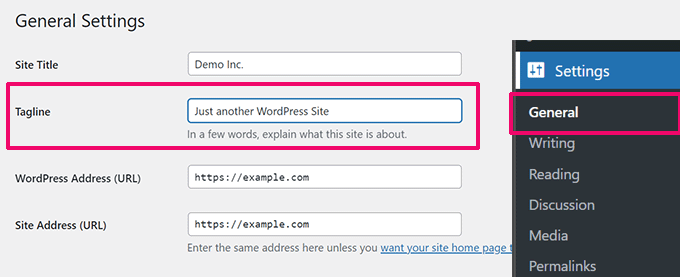
タグラインを変更するか、ボックスをクリアして削除することができます。
タグラインフィールドを空にすると、ウェブサイトからタグラインテキストが削除されます。
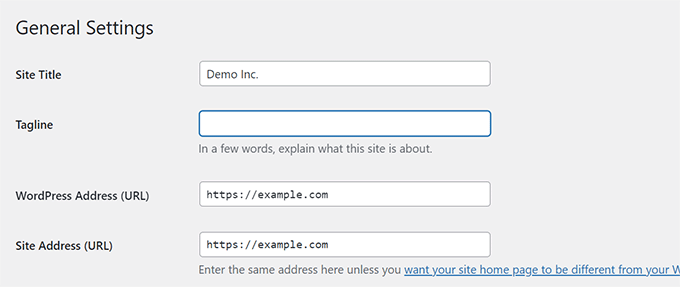
独自のタグラインを使用したい場合は、キャッチーで役立つものを思いつくためのヒントをいくつかご紹介します。
- タグラインには、ウェブサイトのメインテーマを使用してください。
- 短くシンプルに保ちます。
- キーワードや特殊文字を詰め込みすぎないでください。検索エンジンはこれを悪い習慣とみなし、ウェブサイトにペナルティを課す可能性があります。
例えば、旅行ブログを運営している場合、「一人旅のための旅行のヒントとハック」のようなキャッチフレーズは素晴らしいでしょう。
それを変更したら、ページの下部までスクロールし、「変更を保存」ボタンをクリックします。
これで、サイトにアクセスして新しいキャッチフレーズが反映されていることを確認できます。

方法 #2: サイトエディターでWordPressのタグラインを変更する
新しいブロックテーマを使用している場合は、サイトエディターでもタグラインを変更できます。
外観 » エディターページに移動してサイトエディターを起動します。
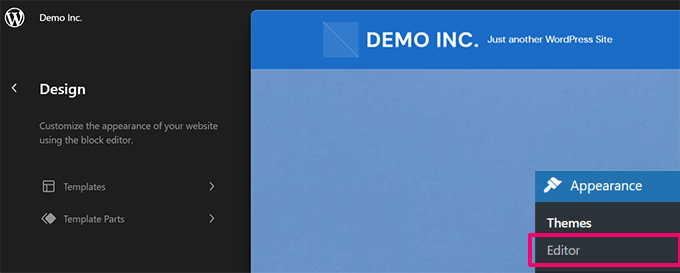
タグラインがすぐに表示される場合は、それをクリックして進むことができます。
または、テンプレートやテンプレートパーツを参照して、サイトのタグラインブロックを見つけることもできます。
タグラインをクリックするだけで、その中のテキストを編集できます。
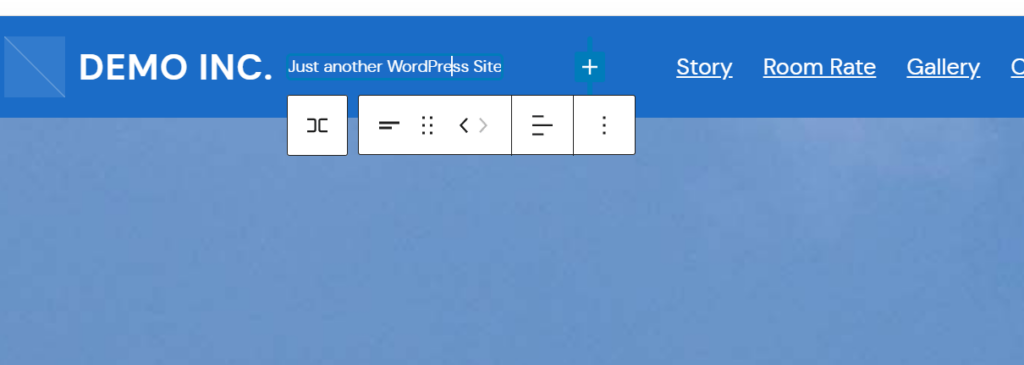
タグラインを一切表示したくない場合は、ブロックを削除するだけで済みます。
サイトのタグラインブロックの設定にある3点メニューをクリックし、メニューから「サイトのタグラインを削除」を選択するだけです。
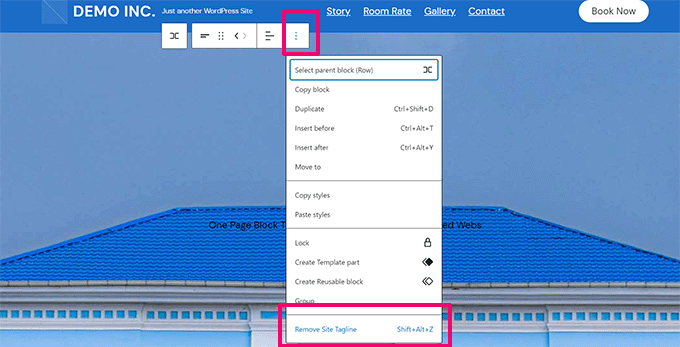
編集が終了したら、「保存」ボタンをクリックして変更を保存することを忘れないでください。
方法3:WordPressテーマカスタマイザーでサイトのキャッチフレーズを変更する
また、WordPressテーマカスタマイザーでもタグラインを変更できます。
これを行うには、WordPressダッシュボードの外観 » カスタマイズページに移動して、テーマカスタマイザーを起動します。
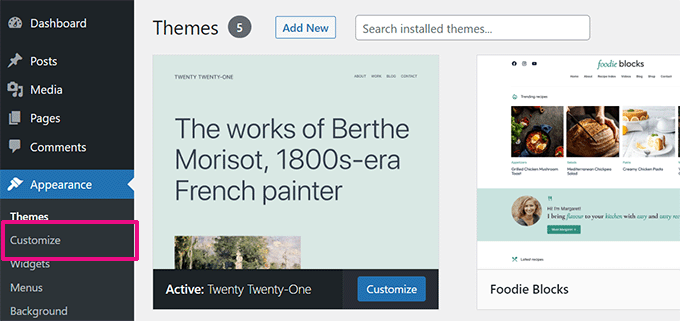
画面の主要部分には、ウェブサイトのプレビューが表示されます。
左側には、ウェブサイトのさまざまな側面をカスタマイズできるタブが並んでいます。
まず、「サイトID」というラベルのタブを探す必要があります。これは通常、一番上またはその近くにあります。
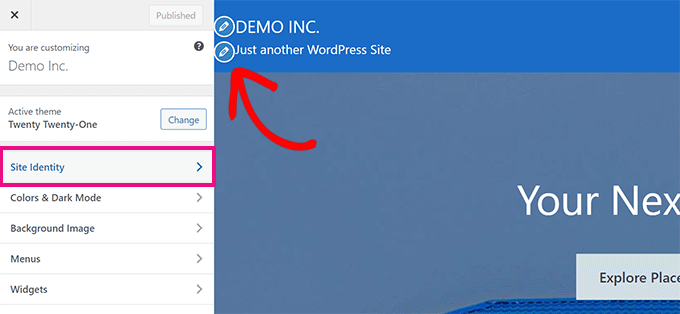
キャッチフレーズの横にある鉛筆アイコンをクリックして、サイトIDパネルをすばやく見つけることもできます。
注意: サイトIDタブが表示されない場合は、他のタブを展開して、その中にネストされているか確認してください。たとえば、Astraテーマでは、サイトIDはヘッダータブ内にあります。Astraテーマ。
サイトIDタブをクリックして展開すると、キャッチフレーズを変更できるボックスが表示されます。
この例ではButtonテーマを使用しており、下の画像でわかるように、このセクションでサイトのタイトルとタグラインの表示をオフにするオプションもあります。
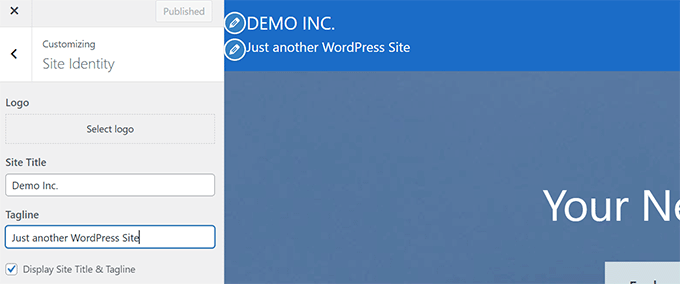
テーマカスタマイザーのオプションは、使用しているWordPressテーマによって決まるため、ここに表示されるオプションは異なる場合があります。
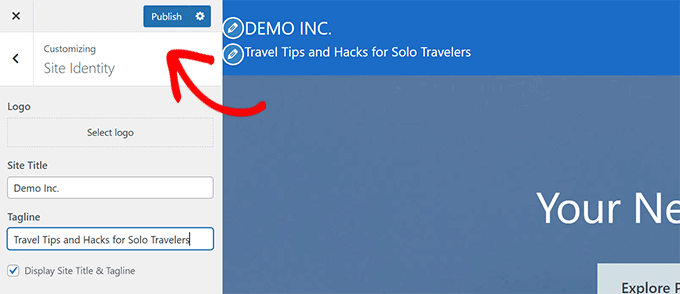
タグラインを希望のものに変更したら、画面上部にある「公開」ボタンをクリックして変更を保存してください。
キャッチフレーズのトラブルシューティング
通常、タグラインの変更はスムーズに進みます。しかし、タグラインを変更したのに「Just another WordPress site」というテキストが表示され続ける場合はどうすればよいでしょうか?
サイトのタグラインが間違っている
まず、変更を保存したことを確認してください。
これを行うには、**設定 » 一般** ページに戻り、タグラインが正しいか確認してください。必要に応じて、再度変更し、ページ下部の「変更を保存」をクリックしてください。
「Just another WordPress site」というテキストがサイト自体にまだ表示されている場合は、キャッシュをクリアしてみてください。
別のデバイスや別のブラウザでサイトを確認して、ブラウザキャッシュの問題かどうかを確認することもできます。
問題が解決しない場合は、WordPressホスティングのサポートに問い合わせて助けを求める必要があります。
Googleでのタグラインの間違い
「Just another WordPress site」というテキストがウェブサイトには表示されなくなったのに、Google検索にはまだ表示される場合はどうすればよいですか?
これを修正する最善の方法は、Google Search Consoleアカウントを使用することです。
ホームページのURLを一番上の検索バーに入力するだけです。虫眼鏡をクリックするか、キーボードのEnterキーを押して検索を実行します。
これでURLに関する詳細が表示されます。「インデックス作成をリクエスト」リンクをクリックします。
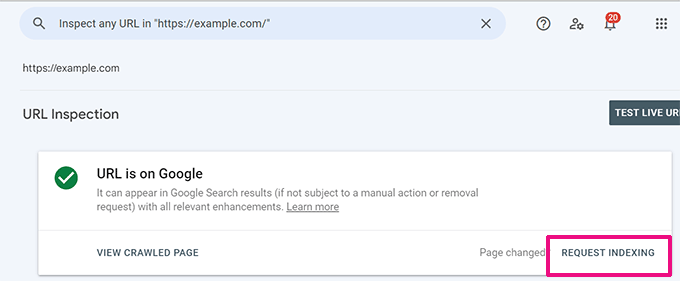
Googleは数日以内にページを再クロールし、その後「Just Another WordPress Site」というテキストの代わりに正しいタグラインが表示されるはずです。
Facebookでのタグラインの間違い
「Just another WordPress site」というテキストがFacebookの投稿にまだ表示されている場合は、Facebookのキャッシュをクリアする必要があるかもしれません。共有デバッガーツールにアクセスして行うことができます。
単純にサイトのURLを入力し、「デバッグ」ボタンをクリックしてください。
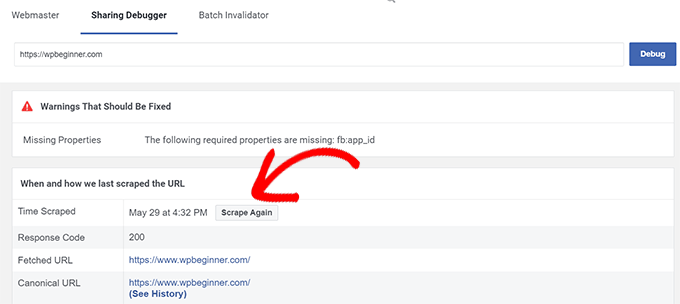
「URLの最終スクレイピング日時と方法」という見出しのセクションが表示されるはずです。このセクションの上部にある「再スクレイピング」ボタンをクリックします。これにより、Facebookがサイトについて保存している情報が更新されるはずです。
これで、Facebookで投稿を共有する際に、ウェブサイトのタグラインが正しく表示されるはずです。
この記事が「Just another WordPress site」というテキストの変更方法を学ぶのに役立ったことを願っています。また、WordPressで一般的な画像の問題を修正する方法やWordPressでプラグインを追加またはインストールできない理由に関するガイドも参照してください。
この記事が気に入った場合は、WordPressのビデオチュートリアルのために、YouTubeチャンネルを購読してください。また、TwitterやFacebookでも私たちを見つけることができます。


アシュリー・ブルンタン
変更しましたが、SERPにはmywebsiteexample.comと表示され、My Website Exampleとは表示されません。
WPBeginnerサポート
SEOプラグインを使用している場合は、そこで表示するように設定されている内容を最初に確認することをお勧めします。そうでない場合は、特定の検索結果が検索エンジンによって上書きされている可能性があります。
管理者
ラルフ
変更しましたが、私の側では機能しています。新しいタグラインが Google の検索結果に表示されるまでどのくらい時間がかかるか、またはロボットがクロールするのを待つだけか、何か情報がありますか?
WPBeginnerサポート
保証されたタイムラインはありませんが、以下の記事を参照して再クロールを依頼することを試すことができます。
https://www.wpbeginner.com/wp-tutorials/how-to-ask-google-to-recrawl-urls-of-your-wordpress-site/
管理者
ロヒス・ジェイ
こんにちは。
私も似たような問題を解決しようとしています。オンラインで私のウェブサイトを検索すると、実際のウェブサイトのタグラインの代わりに「CONZERVIST: Just Another WordPress Site」と表示されます。何度も再クロールを試しましたが、問題はまだ残っています。
どうすれば修正できますか?
ありがとうございます
WPBeginnerサポート
SEOプラグインを使用している場合は、プラグインでタグラインが設定されていないか確認してください。それが問題の一部である可能性があります。
管理者
マルコ・ティモッシ
こんにちは。
私も同様の問題に直面しています。ウェブサイトをオンラインで検索すると、実際のウェブサイト名ではなく「HOME I Just Another WordPress Site」と表示されます。ただし、表示されるドメインは正しいです。
これを修正するにはどうすればよいですか?
よろしくお願いします。
WPBeginnerサポート
検索結果でのことを指している場合、検索エンジンにページを再クロールさせるか、検索エンジンのキャッシュがクリアされるのを待つ必要があります。
管理者