


ユーザーから、リンクを追加せずにWordPressメニューにタイトルを追加する方法があるか、よく尋ねられます。
長年にわたり、私たちは何千ものユーザーがWordPressを使い始めるのを支援してきました。新しいウェブサイトを開始するときにメニューを設定することは、最も重要なことの1つです。
ただし、ドロップダウンメニューを作成する際に、特定のページにリンクせずにサブメニューのタイトルを追加したい場合があります。これにより、訪問者は同じページに留まります。
この記事では、ページにリンクせずにWordPressメニューにタイトルを追加する方法を紹介します。
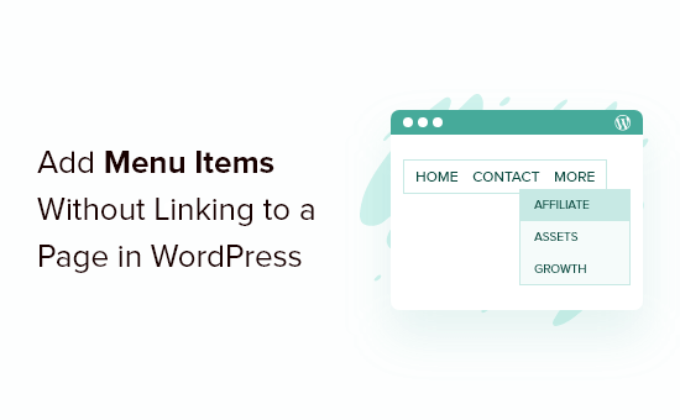
ページにリンクせずにメニュータイトルを追加する理由
WordPressは、ウェブサイトをカスタマイズするための複数のオプションを提供しており、ターゲットオーディエンスにリーチし、優れたユーザーエクスペリエンスを提供することができます。
スムーズなユーザーエクスペリエンスを提供するには、WordPressウェブサイトに構造化されたナビゲーションメニューが必要です。これにより、ユーザーはサイト上のコンテンツやさまざまなページを簡単に見つけることができます。
メニュータイトルを追加すると、デフォルトでWordPressは各メニューにページまたはカスタムリンクへのリンクを要求します。ただし、特定の状況下ではメニュータイトルを表示したいが、ページにリンクさせたくない場合があります。
たとえば、メニューのタイトルテキストを「カテゴリ」にしたいが、リンクを追加する必要がないカテゴリのドロップダウンを作成できます。ユーザーがカテゴリをクリックすると、ドロップダウンでサブメニューが開くだけです。
とはいえ、ページにリンクせずにWordPressメニューにタイトルを追加する方法を見てみましょう。
ページにリンクせずにWordPressメニュータイトルを追加する
まず最初に行う必要があるのは、メニューに新しいメニュー項目を追加することです。これは、WordPress管理パネルから外観 » メニューに移動することで実行できます。
注意: 外観 » メニューオプションが表示されない場合は、ブロックテーマを使用しており、このチュートリアルはテーマでは機能しません。
次に、カスタムリンクを追加します。「メニュー項目の追加」セクションに「カスタムリンク」オプションが表示されます。
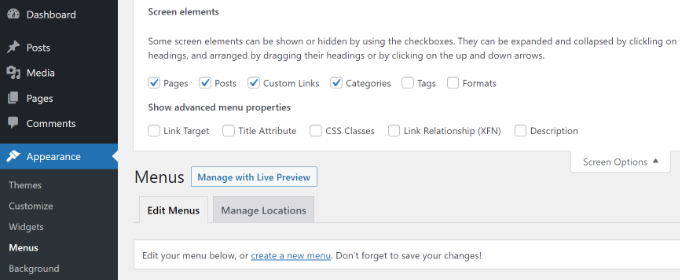
カスタムリンクが表示されない場合は、画面右上にある「表示オプション」ボタンをクリックしてください。次に、「カスタムリンク」のチェックボックスをオンにします。
その後、メニュー項目のラベルまたはタイトルを入力する必要があります。
URLフィールドにハッシュ記号(#)を入力し、「メニューに追加」ボタンをクリックしてください。
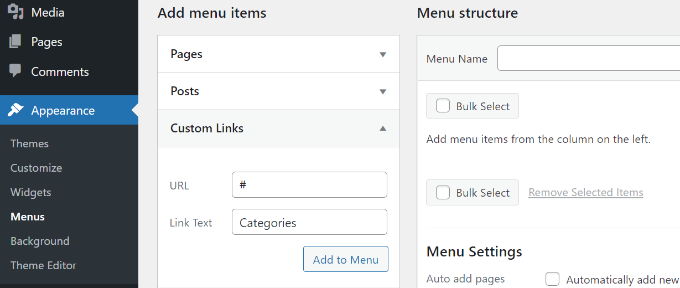
メニュー項目がWordPressメニューに追加されました。
次に、このカスタムリンクの横にあるドロップダウン矢印をクリックして、メニュー項目を編集します。URLフィールドのハッシュタグ記号を削除し、「メニューを保存」ボタンをクリックしてください。
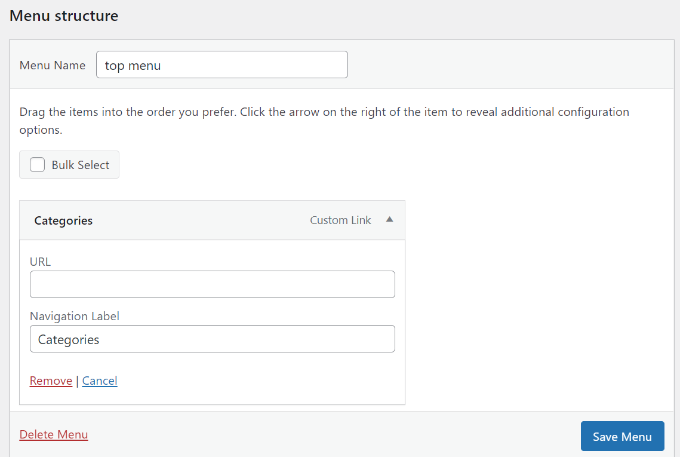
このメニュー項目にサブメニューを追加し、任意のページにリンクしたり、カスタムリンクを入力したりできます。
サイトにメニューを追加するのにヘルプが必要な場合は、WordPressでナビゲーションメニューを追加する方法に関するガイドを参照してください。
これで、WordPressブログにアクセスすると、リンクのないメニュー項目が表示されます。
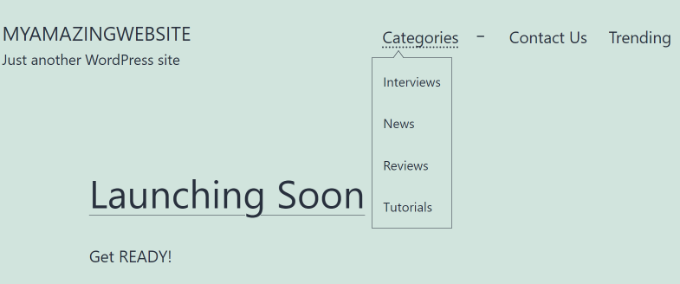
この記事が、ページにリンクせずにWordPressメニューにタイトルを追加する方法を学ぶのに役立ったことを願っています。また、WordPressメニューにソーシャルアイコンを追加する方法やWordPressメニューに検索バーを追加する方法に関するガイドも参照してください。
この記事が気に入った場合は、WordPressのビデオチュートリアルのために、YouTubeチャンネルを購読してください。また、TwitterやFacebookでも私たちを見つけることができます。


イジー・ヴァネック
SEOに関して質問があります。記事で説明されていることを、私は自分のブログで(しばらく前に)行いました。ヘッダーになるはずのメニュー項目を配置し、その下にページのリンクを配置しました。しかし、PageSpeed Insightsでウェブサイトを測定したところ、Googleがこのようなリンクを批判していることに気づきました(ペナルティとは言いたくありませんが、エラーとして指摘されました)。測定によると、どこにも繋がらないリンクがあり、これは悪いことだそうです。これは本当に正しいテクニックなのでしょうか?
WPBeginnerサポート
これらは選択肢です。もしよろしければ、リンクがページに遷移しないことを懸念されている場合、異なるカテゴリへのリンクを作成したページを作成することもできます。
管理者
ジョー・ベイカー
注意、このテクニックは一部のテーマで奇妙な効果を生み出します。メニューのドロップダウンは、マウスでロールオーバーするとラップトップに表示されますが、タブレットや電話などのタッチスクリーンでは機能しません。
WPBeginnerサポート
Thanks for sharing this in case someone runs into this issue as well.
管理者
サラ・ベネット
このアドバイスが投稿されてからWordpressが変わったに違いありません – ダッシュボードの「外観」の下に「メニュー」がありません。Wordpress 2023 Theme shbennettbookdesign.comを使用しています。
リンクしないメニュー項目があり、その下に2つの子ページをリンクさせたいです。
WPBeginnerサポート
あなたのテーマはフルサイトエディターを使用している可能性が高いです。その場合は、以下の記事をご覧ください。
https://www.wpbeginner.com/beginners-guide/how-to-add-navigation-menu-in-wordpress-beginners-guide/#add-menus-in-fse-themes
管理者
ジョー・トゥルーハート
まさに探していたものでした!! 手助けに感謝します
WPBeginnerサポート
ガイドがお役に立てて嬉しいです!
管理者
アンジー
このヘルプは素晴らしかったです!ドロップダウンのサブページが欲しいのに、役に立たないメインページになってしまうことにいつも悩んでいましたが、これでメニューにサブページにつながるタイトルができました。ありがとうございます!
ジョシュア・R
こんにちは、これで親ページの設定ができました。しかし、新しいページを公開しないと、それに対する子ページを作成できません。親ページがページエディタの「ページ属性」メニューに表示されません。
親ページに表示される前にページを公開せずにこれを行う方法はありますか?よろしくお願いします。
WPBeginnerサポート
親ページを公開しないとオプションとして表示されませんが、メニューが設定されていれば、ページはメニューに追加されず、ユーザーがそのページを知る唯一の方法は、公開されたページの直接URLを持っていることになります。
管理者
ダナ
これは、私のサイトでウェブサイトから直接メニュー項目にアクセスする場合にうまく機能します。(つまり、カスタムリンクメニュー項目をクリックしてもページに移動しません)しかし、URL を入力すると、その特定のページに移動します。これは望ましくありません。これを修正する方法はありますか?よろしくお願いします。
WPBeginnerサポート
URLを特定のページにリダイレクトさせたくない場合は、以下のガイドに従ってリダイレクトを作成することをお勧めします。
https://www.wpbeginner.com/beginners-guide/beginners-guide-to-creating-redirects-in-wordpress/
管理者
ジュリー・バーニッカー
これは本当に役立ちました!しかし、私はモバイルデバイスからサイトをテストしており、サブメニューのあるメニュー項目をタップしても、PC/デスクトップの場合のようにサブメニューオプションが開かず、それらのページにアクセスできません。これを修正する方法や、その他の推奨事項はありますか?
WPBeginnerサポート
モバイルメニューのデザインに関するスタイリングの問題があるようですので、お使いの特定のテーマのサポートにお問い合わせください。
管理者
ロイス・ダイヤモンド
まさに探していたものです。 ありがとうございます。
WPBeginnerサポート
You’re welcome
管理者
ラーズ
こんにちは
サイトにパンくずリストがある場合、このテクニックをメニュー項目に使用する際のベストプラクティスは何ですか?
WPBeginnerサポート
メニュー項目の設定によって大きく異なります。
管理者
サディヤ
ありがとうございます、とても参考になりました
WPBeginnerサポート
You’re welcome
管理者
シャロン・D
とても参考になりました!ありがとうございます
WPBeginnerサポート
You’re welcome
管理者
ローマン
ありがとうございます。参考になりました。これで動作します。
WPBeginnerサポート
Glad our guide was helpful
管理者
ラナ
Thanks. That was exactly i needed.
WPBeginnerサポート
You’re welcome, glad our article was helpful
管理者
ポーラLA
これは非常に役立ちました!以前はカテゴリで回避策を使用していましたが、簡単な修正が必要でした。そして、あなたのものはその目的に合っていました。本当にありがとうございます!
WPBeginnerサポート
Glad our guide could be helpful
管理者
KG
Thank you, this was very helpful.
WPBeginnerサポート
You’re welcome
管理者
シーナ
でも、これはまだリンクです!
セイン
素晴らしい!本当にありがとうございます、時間を節約できました
マリーナ
こんにちは。
投稿ありがとうございます。サイトのすべてのカテゴリに投稿を作成する必要はなく、メニューにのみ作成すればよいことがわかりました。
さて、私のサイトの公開済みページで別の問題が発生しました。そのページはナビゲーションメニューに表示され、ウェブサイトにアクセスしたときに確認できます。しかし、リンクしようとすると見つかりません。リンクボタンをクリックしてもドロップダウンに表示されず、ナビゲーションメニュー編集ページで検索しても表示されません。
最初は、この問題に注意を払わず、このページへのリンクを手動で追加しましたが、Google Search Console がこのページへのリンクがないと言っていることに気づきました。そして、それには tons のリンクがあることを知っています(1年以上前のもの)。
私のサイトには1300ページ以上ありますが、他のどのページでも同様の問題はありません。
問題の原因と解決方法を特定していただけますか?
このページを削除して書き直せると思いましたが、SiteOrigin PageBuilderを使用しており、一部のリンクはURLではなくページ番号にリンクしています。
ありがとうございます
ピーター
It worked. Thank you
ジェフ・ボコス
本当にありがとうございます!まさに必要としていたものでした。見事に機能しました。
敬具、
ジェフ
エドガー
残念ながらこれは私にはうまくいきません。「#」というハイパーリンクが表示されます。フィールドを空にしても同様です。何が問題なのか、何か考えはありますか?
ジェフ・ボコス
Edgarさん – 外観 -> カスタマイズ(WPダッシュボード経由)から試してみてください。
カスタマイズページが開いたら、左側のパネルからメニューを選択します。
編集したいメニューを選択し、メニューの値の一番下までスクロールして、「並べ替え」オプションの横にある「項目を追加」アイコンをクリックします。
新しいメニューが表示されますので、一番上の「カスタムリンク」タブをクリックしてください。ここから再度試してください。
URLボックスで、「http://」を「#」に置き換えてください。
リンクテキストボックスに、希望する値を入力してください。
これがうまくいくことを願っています。
敬具、
ジェフ
エリック・ブリカス
皆さん、最高です!!!! まさに探していたものでした!!!! ありがとうございます!!!!
リサ
本当にありがとうございます!髪の毛をむしりそうになっていました。課題の1つは、問題のあるものをどのように説明するかを知ることですが、あなたのステップバイステップガイドを見つけられて本当に嬉しいです。
見事にうまくいきました!
スージー
なぜか「メニューに追加」されません。無限に回転するタイマーが表示され、解決しません。カスタムリンクを作成して追加ボタンを押した後、なぜメニューに追加されないのか、何か手がかりはありますか?
ありがとうございます!
デビッド・フィリップス
メニューの見出しを作成するための修正、ありがとうございます。では、ページ内のリンクからメニューの見出しにリンクするにはどうすればよいですか?例えば、「投稿」という見出しを作成し、その下に最新の投稿ページをいくつか配置します。サイトの別の場所で、特定の投稿ではなく、投稿のリスト、つまりメニューの見出しに人々を誘導したいのです。
POSTSリストを1ページに埋め込むサイドバーの修正方法があるかもしれません。
では、クラスのような投稿以外のページがあるとします。「クラス」という見出しにリンクしたいのですが、特定のクラスにはリンクしたくありません。個々のリンクを表示するためだけに、空のメニュープレースホルダーページを維持したくありません。
ご意見は?
Joe
これのおかげで、うまくいきました!
クリスチャン
Awesome!
Many thanks to you – it worked fine.
モシン・シャリフ・クレシ
本当にありがとうございます!!
クライアントがこれを要求し、このようなページを追加するように指示されました:
エリア(タブ)とその下に都市(ロンドン、リバプール、ローズ)を追加する
私のために正確に機能しました、もう一度本当にありがとうございます。
WPBeginnerサポート
モーシンさん、こんにちは。
You are welcome
管理者
サラ・P
はい!ありがとうございます!完全に機能しました。
コリン・ブラット
ご提案いただいた通りにしましたが、メニュー項目をクリックすると未定義のページにリダイレクトされます。
パスクアーレ
本当にありがとうございます、うまくいきました!
マーズ
素晴らしい!ありがとうございます、完璧に機能しました
マリット
ありがとうございます!まさに必要としていた情報でした!
ケン
まさに私が求めていたものです。
どうすればできるのか頭を悩ませていました。
そんな時にこの記事に出会い、本当にありがとうございました。
ジョン
これは素晴らしく機能しました、ありがとう!
ペター・キルケ
この記事で一点だけ抜けていることがあります。
ハンド(cursor: pointer)をなくす方法、またはこの問題を抱えているのは私だけですか?
スコット
プライマリメニューのトップレベルでこの種のカスタムリンクを使用しており、デスクトップではうまく機能します。しかし、モバイルデバイスでは、カスタムリンクをタップしても、その下のサブメニューが開かず、それらのページにアクセスできません。これを修正する方法はありますか?
アドナン
これは役に立ちました、ありがとう
ハンバ・アッラー
本当にありがとうございます :*
ルイス・カサノバ
ありがとうございます!
まさに必要としていたものです!
Steve
あなたが提案したように、私はウェブサイトのメニューに#メソッドを使用してタイトルを追加しましたが、それを削除する必要がありました。ダッシュボードで削除しましたが、サイトのメインメニューにまだ表示されており、開くと「空白のページ」と表示され、安全ではないと言われます。どうすれば削除できますか?
WPBeginnerサポート
キャッシュプラグインを使用している場合は、キャッシュファイルを削除してください。また、メニュー画面にアクセスして、メニュー項目を削除したことを確認してください。メニュー項目を追加または削除した後、メニュー項目の保存をクリックすることを忘れないでください。これで役立つことを願っています。
管理者
パム・ヒル
ページリンクを削除する必要がある既存のメニューがあります。どうすればよいですか?ヘッダーに3つのタイトルがあり、それぞれ自身のページにリンクしています。どのページにもリンクさせたくありません。
ダニエル
OMG、これは本当に助かりました。もっと早く見つけられればよかったです…。ずっとこれを理解しようとしていました。本当にありがとうございます!!
ブレンダン・ダン
この方法で問題を解決しました。素晴らしいです、ありがとうございます。
しかし、作成されたメニューヘッダーはページではないので、サブページをマッピングするとき、どのように構造化すればよいですか?
マレク
こんにちは、
ラベルとして機能させたいカスタムメニュー項目を作成しましたが、その項目からURLを削除しましたが、リンクのようにマウスオーバー時に異なる色で表示されます。その項目からホバー効果を無効にするにはどうすればよいですか?
ここで見ることができます。項目は、ロゴの下のメニューにある「Written About Braunstein’s:」です。
ありがとう
スーザン・トーントン
これは、リンクされていないメニュータイトルのホバー効果を削除する方法についてのMarekの8月9日の質問への返信です。
マレク、
ブラウザの開発ツールを使用して、そのタイトルのメニュー項目番号を特定し、CSSを使用してリンク、訪問済み、ホバー、フォーカス、アクティブの色をすべて同じに定義することで、ホバー効果を削除できます。
例:
#menu-item-2036 a,
#menu-item-2036 a:link,
#menu-item-2036 a:visited,
#menu-item-2036 a:hover,
#menu-item-2036 a:focus,
#menu-item-2036 a:active {
color:#C1A45B;
}
スーザン
フズニ・サウド
素晴らしい仕事、仲間
ペネロペ・ホワイトリー
これが理解できませんでした…完成した製品を示す他の画像はありますか?
ノーバート
ありがとう、素晴らしいし、うまくいきました!!!!
ウィリアム
ありがとうございます、見事に機能しました。