


WordPressには組み込みのユーザー管理システムが付属しています。これにより、さまざまなロールと権限レベルを持つユーザーを追加できます。
16年以上にわたるWordPressブログの成功した管理経験の中で、私たちは複数の新しいユーザーと著者を追加してきました。プロセスは非常に簡単になり、WordPressはプロファイルをカスタマイズするための多くのオプションを提供しています。
この記事では、WordPressウェブサイトに新しいユーザーや著者をどのように追加するかを説明します。
WordPressウェブサイトに新しいユーザーまたは著者を追加する
WordPressウェブサイトに新しいユーザーを追加するには、3つの方法があります。手動でユーザーを追加する、ユーザーが自分で無料で登録できるようにする、またはユーザーが登録にお金を払う有料メンバーシップサイトを作成することができます。
この記事では以下の内容をカバーします。必要なセクションに直接移動するには、クイックリンクをクリックしてください。
動画チュートリアル
書き込みによる説明をご希望の場合は、このままお読みください。
ウェブサイトに新しいユーザーまたは著者を手動で追加する
少数のユーザーをウェブサイトに追加したい場合、WordPressの組み込みのユーザー管理システムを使用すれば簡単に実行できます。
この方法は以下に最適です:
- ウェブサイトを管理する複数の従業員がいる中小企業。
- 教会や非営利団体など、ボランティアがウェブサイトを更新する組織。
- 友人たちと共同で執筆しているファッションブログのような、複数の著者がいるWordPressブログ。
- 在庫管理や発送作業などを複数人で行うオンラインストア
WordPress管理画面の「ユーザー」→「新規追加」ページに移動するだけです。
次に、フォームに記入して新しいユーザーを作成します。
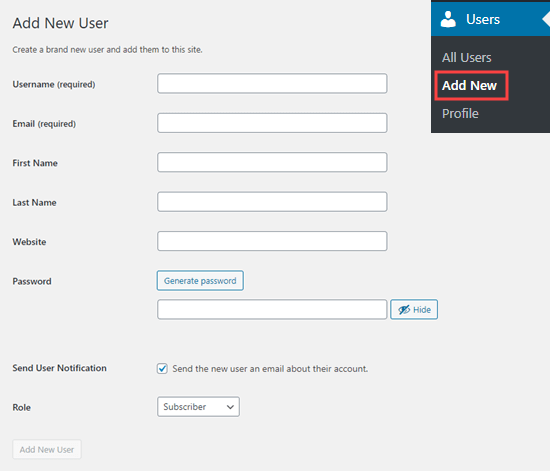
フォームでは、まずユーザー名を入力する必要があります。ユーザーはこのユーザー名またはメールアドレスでログインできます。
注意:WordPressのユーザー名は後から簡単に変更できませんが、その他の詳細はすべて変更可能です。
次に、ユーザーのメールアドレスを入力します。正しいメールアドレスを使用しているか再確認してください。ユーザーはパスワードのリセットやメール通知の受信にこのアドレスを使用します。
その後、名、姓、ウェブサイトのURLを入力できます。これらはオプションのフィールドなので、空白のままにすることもできます。ユーザーは後で自分のプロフィールを編集してこれらのフィールドを完成させることができます。
次のステップでは、パスワードを選択する必要があります。この目的には、オンラインの強力なパスワードジェネレーターを使用することをお勧めします。
強力なパスワードを自動生成するには、「パスワードを生成」ボタンを使用することをお勧めします。
パスワードフィールドの下に、ユーザーにメールを送信するかどうかのチェックボックスがあります。これをチェックすると、ユーザーはログイン方法を知らせるメールを受け取ります。また、パスワードを変更したい場合は、そのためのリンクも含まれます。
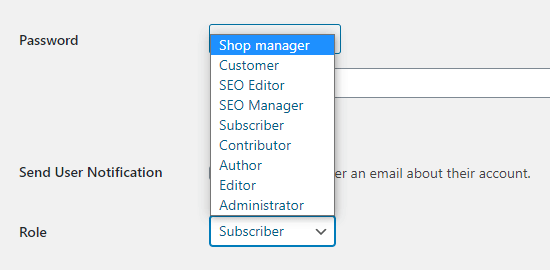
ページ上の最後のオプションは、ドロップダウンリストからWordPressのユーザーロールを選択することです。
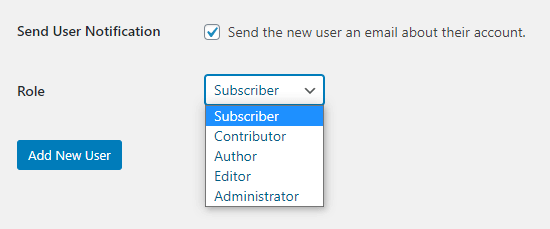
各ユーザーロールには、異なる権限セットがあります。購読者は最も権限の少ないロールであり、管理者は最も権限の多いロールです。ユーザーがウェブサイトで実行するタスクに応じてロールを選択する必要があります。
ユーザーに付与したいロールがすでにわかっている場合は、そのロールを選択してから、画面下部にある「新規ユーザーを追加」ボタンをクリックしてください。
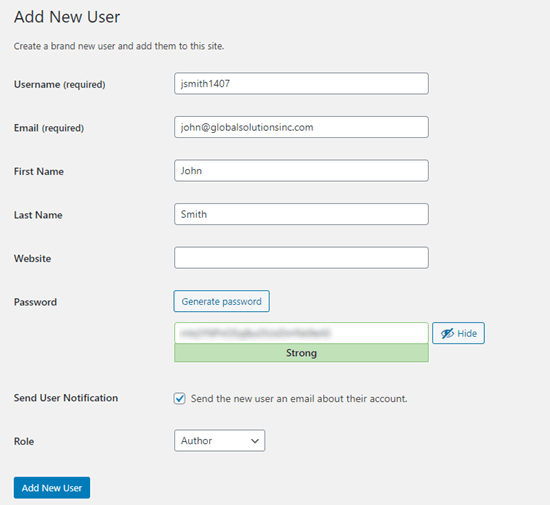
役割について不明な場合は、心配しないでください。この記事の次のセクションで役割について詳しく説明しています。
プラグインによっては、追加のユーザーロールが作成されることを忘れないでください。
たとえば、WooCommerceは「顧客」と「ショップマネージャー」のロールを追加します。All in One SEOは「SEOマネージャー」と「SEOエディター」のロールを追加します。
このリストにある追加の役割については、プラグインのドキュメントを確認するだけでわかります。
WordPressにおけるユーザーロールの理解
WordPress には、これらのデフォルトのユーザーロールが付属しています。
- 管理者
- エディター
- 著者
- コントリビューター
- 購読者
WordPressのマルチサイトインストールがある場合、「スーパー管理者」ロールもあります。これらのユーザーはすべてのウェブサイトを管理できますが、通常の管理者は1つのサイトのみを管理します。
管理者
管理者はWordPressサイトで全てのタスクを実行できます。
このロールは、完全に信頼できるユーザーにのみ割り当てる必要があります。また、そのユーザーの技術的なスキルにも自信を持っている必要があります。
管理者ユーザーロールを使用すると、ユーザーはWordPressプラグインをインストールしたり、テーマを変更したり、コンテンツを削除したり、他のユーザーを削除したりできます。これには他の管理者も含まれます。
管理者ロールの詳細はこちらで確認できます。
エディター
編集者は、自身のWordPress投稿を追加、編集、公開、削除できます。また、他のすべてのユーザーの投稿に対してもこれらのアクションを実行できます。
ウェブサイトの設定、プラグイン、テーマ、その他の管理機能にアクセスすることはできません。
この役割は、サイトのエディターが著者のチームを管理し、定期的にコンテンツを公開する場合に役立ちます。
編集者ロールの詳細はこちらで確認できます。
著者
著者は自分の投稿を追加、編集、公開できます。ファイルもアップロードできます。
他のユーザーの投稿を編集したり公開したりすることはできません。また、プラグイン、テーマ、設定、ツールなどの機能にアクセスすることもできません。
著者を特定のカテゴリのみに投稿できるように制限するためのプラグインを使用したい場合があります。
また、著者が公開した投稿を修正できるようにすることもできます。これも、著者のユーザーロールを拡張するにはプラグインが必要です。
著者ロールの詳細はこちらで確認できます。
コントリビューター
投稿者は自分の投稿を追加・編集できますが、公開することはできません。
さらに、他のユーザーの投稿を編集したり、プラグイン、テーマ、設定、ツールなどの機能にアクセスしたりすることはできません。
寄稿者は画像などのメディアファイルをアップロードできないことに注意することが重要です。これを回避する最も簡単な方法は、寄稿者にファイルアップロードフォームを通じて投稿の画像(複数可)をアップロードしてもらうことです。
そうすれば、画像はWordPressメディアライブラリに直接保存できます。これにより、編集者や管理者が投稿に追加するのが容易になります。
寄稿者ロールの詳細はこちらで確認できます。
購読者
サブスクライバーロールでは、ユーザーは投稿を追加したり編集したりすることはできません。
デフォルト設定では、購読者はプロファイルを作成し、詳細情報を保存できます。これにより、コメントを残す際にそれらをより迅速に入力できます。
メンバーシッププラグインまたはLMSプラグインを使用して、購読者が利用できるメンバー限定コンテンツを作成することもできます。これについては、この記事の後半で説明します。
購読者ロールの詳細はこちらで確認できます。
WordPressのすべての異なるユーザーロールとそれらの関係について詳しく知るには、WordPressのユーザーロールと権限に関する初心者ガイドをご覧ください。
WordPressでのユーザー管理
管理者として、いつでもWordPressサイトにユーザーを追加したり削除したりできます。ユーザーを追加した後、そのプロフィールの編集やパスワードを含む情報の変更が可能です。
WordPress管理画面のユーザータブをクリックするだけで、ユーザーページに移動できます。いつでもユーザーを編集または削除できます。
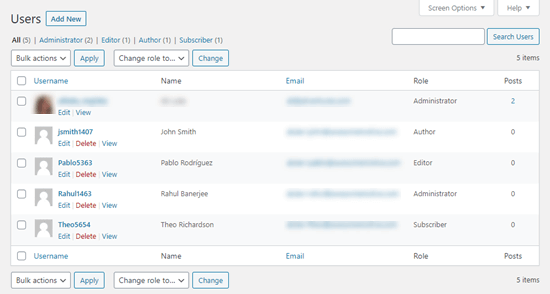
ユーザーのプロフィールを編集して、パスワード、ロールなどを変更できます。また、複数のユーザーのロールを同時にアップグレードまたはダウングレードしたい場合は、ユーザーを一括編集してロールを変更することもできます。
ユーザーは、WordPressダッシュボードのユーザー » プロフィールに移動して、自分のプロフィールを編集することもできます。プロフィール画像を追加したり、ほとんどの詳細を変更したりできますが、ロールを変更することはできません。
誰でも無料で登録できるようにWordPressサイトを開く
サイトにユーザーが無料で登録できるようにしたい場合はどうすればよいですか?
各ユーザーを手動で追加するのは大変な作業です。代わりに、ユーザー自身にアカウントを作成させることができます。
まず、WordPress管理画面の設定 » 一般に移動し、「誰でも登録可能」ボックスをチェックする必要があります。

デフォルトでは、新しいユーザーには購読者の役割が付与されます。ドロップダウンを使用して、任意の役割に変更してください。
警告: ユーザーは「購読者」または「投稿者」としてのみ登録させることをお勧めします。「著者」としてユーザーを登録させると、承認なしに投稿を公開する可能性があります。「管理者」をデフォルト設定として絶対に使用しないでください。
変更を保存するには、必ずページ下部にある「変更を保存」ボタンをクリックしてください。
サイトにログインフォームを追加する必要もあります。これを行う最善の方法は、WPForms プラグインを使用することです。これについては、WordPressサイトでユーザー登録を許可する方法 ガイドに従ってください。
ヒント:購読者やその他のユーザーロールに対してWordPress管理バーを無効にすることもできます。
ウェブサイトに有料メンバーシッププログラムを作成する
サイトに新しいユーザーを追加するもう1つの方法は、ユーザーがサインアップする有料会員プログラムを作成することです。
これにより、会員限定コンテンツを販売したり、ペイウォールの背後にプレミアムコンテンツを追加したり、オンラインコースを販売したりすることができます。
これを行うには、WordPressメンバーシッププラグインが必要です。
私たちはMemberPressの使用をお勧めします。これは、必要なすべての機能と柔軟性を備えた、最高のメンバーシップおよびコース作成プラグインです。
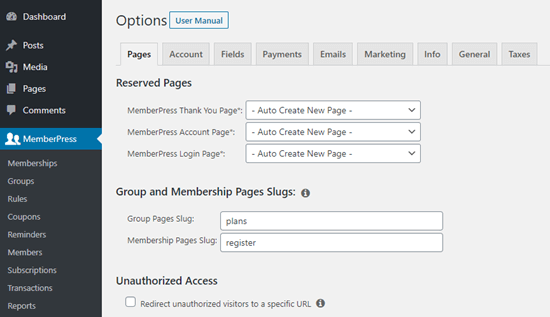
MemberPressを使用すると、登録済みの有料ユーザーのみがアクセスできるように、サイトの特定の投稿やページをロックできます。多くのサイトでは、このようにプレミアムコンテンツを提供することでオンラインでお金を稼ぐことができます。
MemberPressを使用すると、さまざまなアクセスレベルを簡単に作成できます。
例えば、ブロンズ、シルバー、ゴールドのプランを提供する場合があります。これらの各プランには独自のユーザーロールがあります。特定のロールを持つユーザーのみが登録できる個別のコースを作成できます。
また、MemberPressのレポートなどの強力なツールにアクセスして、平均会員生涯価値、総会員数などを確認できます。
MemberPressを使用すると、ドリップコンテンツを追加することで、エバーグリーンメンバーシップサイトを作成できます。さらに、WordPressでグループメンバーシップを販売することもできます。
サイトにMemberPressを設定する手順については、WordPressメンバーシップサイトを作成するための究極ガイドをご覧ください。
この記事が、WordPressウェブサイトに新しいユーザーや著者を簡単に追加する方法を学ぶのに役立ったことを願っています。また、WordPressでユーザー登録を許可する方法やWordPressサイドバーにログインフォームを追加する方法に関するガイドも参照してください。
この記事が気に入った場合は、WordPressのビデオチュートリアルのために、YouTubeチャンネルを購読してください。また、TwitterやFacebookでも私たちを見つけることができます。




イースターリング皇女
あなたの記事で提供される貴重な情報が好きです。
あなたのブログをブックマークして、定期的にまたここを訪れます。
ここでたくさんの新しいことを学ぶことができると確信しています!
今後のご成功をお祈りしています!
WPBeginnerサポート
Thank you, glad our content can be helpful
管理者
スティーブン
追加したユーザーは、追加後にどこからログインしますか?
WPBeginnerサポート
You can see the users under Users>All Users in your wp-admin area
管理者
メリル・ウィップル
これは本当に素晴らしい有益な情報です。この有益な情報を共有していただき、嬉しく思います。このように私たちに情報を提供し続けてください。
共有していただきありがとうございます。
WPBeginnerサポート
Glad you liked it and found it helpful
管理者
サーシャ
著者または管理者のアクセス権を持つすべてのユーザーに、ログイン情報を含む一括メールを送信する方法はありますか?
WPBeginnerサポート
現時点ではお勧めできないものです
管理者
ケイティリン・ジマーマン
最新の情報については、ワールドワイドウェブにアクセスする必要があります。そして、ワールドワイドウェブで、このサイトを最新情報のための最高のウェブサイトとして見つけました。
WPBeginnerサポート
Thanks, glad you’ve found our content helpful
管理者
リン・ラヴレス
このウェブサイトには本当に素晴らしい記事があります、貢献してくれてありがとう。
WPBeginnerサポート
Glad you like our articles
管理者
ルー・スタイグラッド
これは素晴らしいヒントですね。特にブログの世界に新しく入った方々にとっては。
短くても非常に正確な情報です…これを共有してくれてありがとうございます。
必読の記事です!
WPBeginnerサポート
Glad you found our post helpful
管理者
ジェイソン・バスカービル
これを読んで、本当に啓発的だと思いました。
この短い記事をまとめるために時間と労力を費やしていただき、感謝しています。
私は再び、読んだりコメントを残したりするのに多くの時間を費やしています。
でも、それでも価値がありました!
WPBeginnerサポート
Glad you find our articles educational and useful
管理者
メーガン・ベイルズ
このウェブサイトは、その心地よい記事のために、すぐにすべてのブログ閲覧者の間で有名になるでしょう。
WPBeginnerサポート
Glad you find our articles helpful
管理者
Mostafa
新しいユーザーを追加した後、WordPressは自動的にこのユーザーにメールを送信して通知しますが、WordPressにそれをさせたくありません。
どうすればできますか?
ジェフリー・レントゥール
何かお尋ねしたいのですが、これは少しトピックから外れていますが、ブログはWYSIWYGエディターを使用しているのか、それともHTMLで手動でコーディングする必要があるのか疑問に思っていました。もうすぐブログを始めるのですが、コーディングの経験がないので、経験のある方からアドバイスを得たいと思っていました。どんな助けでも非常に感謝されます!
WPBeginnerサポート
Jeffryさん、こんにちは。
はい、コンテンツを書くためのWYSIWYGエディタがあります。HTMLを追加する必要はありません。追加したい場合を除いて。
管理者
テスラ
しかし、ページ全体や他のユーザーのダッシュボードに影響を与えることなく、ユーザーダッシュボードを編集するにはどうすればよいですか?
ミロスラフ
尊敬します。私が(管理者として)完全に制御できる管理パネルを持ち、追加、変更、削除はできないが、私がやったことをレビューするだけのユーザーを追加する方法は?これがサイトのレイアウトを確認し、私が抱えている問題の解決策の可能性を指摘するために必要なことです。ありがとうございます!
WPBeginnerサポート
ミロスラフさん、
ユーザーは変更可能な領域のみを表示できます。たとえば、テーマ設定を表示できるようにしたい場合、それらを変更することもできます。
管理者
オクパラ・プレシャス
こんにちは。ブログに人を雇い、ユーザーとして追加しました。メインの詳細でサイトダッシュボードにアクセスしたりログインしたりしてほしくありません。彼に独自のログイン詳細を持たせるにはどうすればよいですか、または彼をオーサーとしてダッシュボードに誘導するリンクはどれですか?
サムスタ
こんにちは。別のWordPressアカウントのユーザー管理者として追加されましたが、プロフィールにそのウェブサイトが表示されません。何か貢献するために、毎回ウェブサイトにアクセスしてログインする必要があります。そのウェブサイトをプロフィールに表示したり、ダッシュボードに表示して簡単にアクセスしたりする方法はありますか?
リッチー・トレドウェー
ゲスト投稿の著者にサイトへのアクセス権を与えずに、著者の名前を追加してクレジットを与えるにはどうすればよいですか?
WPBeginnerサポート
Richieさん、こんにちは。
WordPressでカスタムフィールドを使用してゲスト作成者名を追加する方法については、ガイドをご覧ください。
管理者
ニコラ・ハステッド
こんにちは、既存のWPユーザーを、そのグラバターまたはWPログインを使用してサイトに追加することは可能ですか?クライアントのサイトにこのように追加されましたが、どのように行ったのかわかりません(メールや新しいパスワードなどは受け取りませんでした)。
WPBeginnerサポート
Nicolaさん、こんにちは。
はい、できます。残念ながら、これを防ぐ方法はありません。許可なく追加された場合は、丁寧にやめるように頼むことができます。Gravatarプロフィールを使用してコンテンツを公開している場合は、法的措置を取るオプションがあります。停止および差止請求通知を送ることができます。
管理者
ニコラ・ハステッド
ありがとうございます – 問題ありません。実際、自分のWPサイトでそれをどうやるか知りたいのです!そして、他のクライアントとの将来的な参照のためにも。 「ユーザーを追加」に行くと、パスワードの設定を求められます。しかし、自分のWPログイン情報で彼らのサイトにアクセスできました。どうやるのですか、教えてください?
WPBeginnerサポート
Nicolaさん、こんにちは。
ログインメールを追加することはできますが、パスワードを追加することはできません。新しいユーザーを追加ページに移動し、「ユーザー通知を送信」オプションの横にあるチェックボックスを選択できます。パスワードを表示ボタンをクリックしないようにしてください。これにより、ユーザーはパスワードを設定してログインするためのメール通知を受け取ります。
キャメロン・トマシーニ
こんにちは!全く関係ないのですが、ちょっとした質問です。
サイトをモバイルフレンドリーにする方法をご存知ですか?
私のブログはiPhoneで見ると奇妙に見えます。この問題を解決できるテーマやプラグインを探しています。
何かおすすめがあれば、ぜひ教えてください。ありがとうございます!
WPBeginnerサポート
キャメロンさん、
これを実現する最善の方法は、モバイルフレンドリーなWordPressテーマを選択することです。テーマリストについては、当社のウェブサイトのショーケースセクションをご覧ください。これらのリストにあるすべてのテーマはモバイルに対応しています。
管理者
Pradeep Singh
こんにちは。この記事は本当に役に立ちました。このようなコンテンツを探していたのですが、これでWordPressサイトに新しいエディター、コントリビューター、または著者を追加できるようになりました。
ありがとうございます。
WPBeginnerサポート
Pradeepさん、こんにちは。
記事がお役に立てて嬉しいです。WordPressのビデオチュートリアルについては、YouTubeチャンネルを購読することも検討してください。
管理者
ジェラルド・フィッシャー
しばらくサービスを停止していたブログに参加しています。ブログのオーナーが再開したいと考えており、私を管理者として招待し、新しいメンバーを招待したいと考えています。「新規追加」をクリックしてアクセスできる唯一のページは「既存ユーザーを追加」です。記事の冒頭に表示されている「新規ユーザーを追加」ページを読み込むことができません。私(または私だけ)が間違っていることを誰か教えていただけますか?ありがとうございます。
アリサ・ウーレリー
このページには、この件について私が求めていたすべての情報と事実が確かに含まれており、誰に聞けばよいかわかりませんでした。
ハリソン・ヘミング
引用元とソースをあなたのウェブサイトにリンクすることを条件に、あなたの記事をいくつか引用してもよろしいでしょうか?私のウェブサイトはあなたのものと全く同じニッチであり、私の訪問者はあなたがここで提示する情報の多くから本当に恩恵を受けるでしょう。これが可能かどうか教えていただけますか?感謝します!
デビッド・レイ
探していたものが見つかりました。4日間の長い検索が終わりました!神のご加護がありますように。良い一日を。さようなら
ラファエル・ナバ
ここであなたが成し遂げたことと同じくらい私も気に入りました。スケッチは上品で、あなたの書いた素材はスタイリッシュです。しかし、あなたはあなたが次を届けることになるであろうことについてある種の不安を抱えています。
あなたがこのハイキングを続ける限り、間違いなくもっと頻繁にまた来ます。
キャロル・バーフ
何かすごい、とてもクールなウェブサイトですね!すごい…素晴らしい…最高…
あなたのサイトをブックマークして、フィードも追加で取得しますか?
この投稿の中にこんなに役立つ情報がたくさん見つかって嬉しいです。この点についてさらに多くのテクニックを学ぶ必要があります。共有してくれてありがとう。
. . . . .
グレッグ・グリーンウェル
この段落は、ブログを始めたばかりの人々が、実際にどのようにブログを書くかについて、明確な考えを支持しています。
ティム・コンクリン
こんにちは、これはトピックから外れていることは承知していますが、私のブログに追加できるウィジェットについてご存知ですか?それは私の最新のツイッターの更新を自動的にツイートするものです。
このようなプラグインをしばらく探していましたが、もしかしたらあなたに経験があるかもしれないと思っていました。
何か見つかったら教えてください。
あなたのブログを読むのが本当に好きで、あなたの新しい更新を楽しみにしています。
WPBeginnerサポート
ヘイ、ティム、
Bufferを使用してWordPressの投稿をソーシャルメディアにスケジュールする方法については、ガイドをご覧ください。これにより、ブログの新しい投稿をTwitter、Facebook、LinkedInに自動的に共有できます。
管理者
キャリー・マッチ
きれい!これは本当に素晴らしい記事でした。
この情報を提供していただきありがとうございます。
ザック・フォーシェリー
この問題については、確かに学ぶべきことがたくさんあります。あなたが述べたすべての点に本当に感銘を受けました。
オフィーリア・ホッチン
このブログの画像が読み込まれない問題は、他に誰か経験していますか?
私の側での問題なのか、それともブログの問題なのかを調べています。
何かフィードバックがあれば幸いです。
マディソン・ガン
こんにちは!まったく関係ない質問ですが。あなたのサイトをモバイルフレンドリーにする方法を知っていますか?
私のサイトは、Apple iPhoneから見ると奇妙に見えます。
この問題を解決できるテンプレートまたはプラグインを探しています。
何か提案があれば、共有してください。ありがとうございます!
ロジータ・デビート
ただ、これは非常に有益であること、そして時間を割いてこれを書いてくれたことに感謝していることを伝えたいだけです。
バーナード・ヘニングス
素敵なブログですね!また、あなたのサイトは非常に速く読み込まれますね!どのホストを使用していますか?ホストの紹介リンクを教えていただけますか?私もあなたのサイトのように速く読み込まれるようにしたいです(笑)
WPBeginnerサポート
こんにちは、Bernardさん。
当社のウェブサイトは、HostGatorの専用サーバーでホストされています。
管理者
スティーブン・アリソン
素敵なブログですね!それに、あなたのウェブサイトはとても
速く読み込まれますね!どこのウェブホストを使っていますか?あなたのホストの
アフィリエイトリンクを教えてもらえませんか?私もあなたのサイトのように速く読み込みたいです(笑)。
ブライアン・コルボ
この記事から多くのことを得るには、これらのテクニックをご自身のブログに適用する必要があります。
ファウスト・ヘア
こんにちは、少しトピックから外れますが、ブログはWYSIWYGエディターを使用するのか、それともHTMLで手動でコーディングする必要があるのかを知りたいと思っていました。
もうすぐブログを始めるのですが、コーディングの経験がないので、経験のある方からアドバイスをいただきたいと思っていました。どんな助けでも大変ありがたいです!
WPBeginnerサポート
ファウストさん、こんにちは
WordPressには、ビジュアルエディターと呼ばれる使いやすいWYSIWYGエディターが付属しています。また、プレーンHTMLを記述したい上級ユーザー向けにテキストエディターも付属しています。
管理者
クリスチャン・クレメアン
>WordPressブログに新しい用途と著者を追加する方法< について書いてくれてありがとう。気に入りました!
オニャンゴ
ユーザーを追加した後、彼はどのパスワードを使用しますか?
モデスタ・コービン
こんにちは!少しトピックから外れていることは承知していますが、このウェブサイトでどのブログプラットフォームを使用していますか?
ハッカーの問題があったためWordPressにはうんざりしており、別のプラットフォームの選択肢を探しています。
良いプラットフォームを教えていただけると幸いです。
WPBeginnerサポート
Modestaさん、こんにちは。
このウェブサイトではWordPressを使用しています。すべてのウェブサイトでWordPressを使用しています。セキュリティについては、ハッカーからウェブサイトを保護するためのWordPressセキュリティガイドを参照することをお勧めします。
管理者
ラスティ・ルベオ
これは、特にブログの世界に新しい人にとって素晴らしいヒントです。
短くても非常に正確な情報…これを共有していただきありがとうございます。
必読の記事です!
ウルリッヒ・ドルト
こんにちは!SEOに役立つプラグインがあるかご存知ですか?ターゲットキーワードでブログをランク付けしようとしていますが、あまりうまくいっていません。
もしご存知でしたら、ぜひ共有してください。乾杯!
WPBeginnerサポート
ウルリッヒ様
初心者向けのWordPress SEOガイドをご覧ください。
管理者
シエナ・ホップウッド
これは話題がずれているかもしれませんが、自分でブログを始めようと考えており、セットアップに必要なものがすべて何か気になっています。あなたのブログのようなものを持つには、かなりの費用がかかるのではないかと推測していますか?私はインターネットにあまり詳しくないので、100%確信がありません。何かヒントやアドバイスがあれば、大変ありがたいです。ありがとうございます。
WPBeginnerサポート
シエナさん、
WordPressブログの始め方については、ガイドをご覧ください。費用は、サイトの成長速度や投資額によって異なります。
管理者
ルアン・ソーシエ
あなたが公開したものは実際には非常に合理的だと思います。
しかし、考えてみてください。もっとキャッチーな投稿タイトルを付けたらどうでしょう?
コンテンツが悪くないと言っているわけではありませんが、人々の注意を引く見出しを追加したらどうでしょう?
つまり、「WordPressブログに新しいユーザーと著者を簡単に追加する方法」というのは、少し退屈です。
Yahooのホームページを見て、どのように投稿の見出しを作成して視聴者をクリックさせるか見てみてください。
関連するビデオや写真を追加して、あなたが言いたいことに人々が興味を持つようにすることもできます。
私の意見ですが、投稿がもう少し生き生きするかもしれません。
ケイト
馬鹿げた質問かもしれませんが…ユーザーを追加しました。投稿するにはどうすればログインできますか?設定したユーザー名とパスワードでWordPressにログインできません。
WPBeginnerサポート
ケイトさん、こんにちは。
お客様のウェブサイトのログインページにアクセスする必要があります。ドメイン名の後に「/wp-admin/」を追加するだけです。例:http://example.com/wp-admin/
ユーザーは「パスワードをお忘れですか?」リンクをクリックしてパスワードをリセットすることもできます。
管理者
ジェームズ
これは愚かな質問かもしれませんが、マルチユーザーサイトを設定しています。「誰でも登録可能」をクリックし、プロファイルビルダーとwp-membersの両方で登録を設定しました。登録したユーザーは自動的に「寄稿者」ステータスが割り当てられます。しかし、偽のユーザーとしてログインすると、管理パネルが表示されません。要するに、私の質問は、寄稿者はどのように寄稿するのですか?
トレバー
サイトをメンテナンスしている会社にサイトを完全にコントロールされたくない場合、どのような設定を使用しますか?
モ・ボック
素晴らしいビデオですが、1点だけ。初心者なので、「一般設定」バーにどのようにアクセスすればよいかわかりません。ユーザーを追加したいのです。ありがとうございます!
WPBeginnerサポート
WordPressのログインURLの確認方法については、初心者向けガイドをご覧ください。
管理者
ヨス・ガーバー
サイトのメンテナンスを行うフリーランスのウェブ開発者向けに、完全な管理者権限を与えずに割り当てられるロールがあればいいのにと思います。
エマヌエル
とても便利です。管理しているブログが増えてきて、他の人にこれらの役割の1つを与えるのは素晴らしいことです。ありがとうございます。
ローレン・メイシャーク
動画を共有していただきありがとうございます。非常に参考になりました!