


Google AdSenseは、ウェブサイトから収益を得る最も簡単な方法の1つです。長年にわたり、多くのブロガーの収益化の苦労を支援してきましたが、AdSenseは信頼できるソリューションであることが証明されています。
Google AdSense を使用すると、ウェブサイトの広告スペースを自動的に広告主に販売して支払いを受けることができます。一番良いところは?開始するための要件は事実上ないため、すべてのレベルのブロガーが利用できます。
収入源を多様化したい経験豊富なブロガーであっても、オンラインでお金を稼ぎ始めることに意欲的な初心者であっても、Google AdSenseは素晴らしい機会を提供します。
この記事では、WordPress に Google AdSense を追加する方法と、収益を増やすのに役立ついくつかのベストプラクティスとヒントを紹介します。

Google AdSense とは何ですか?
Google AdSense は、Google が運営する広告ネットワークであり、ブロガーやウェブサイト所有者がウェブサイトにテキスト、画像、動画、その他のインタラクティブな広告を表示することで収益を得る機会を提供します。これらの広告は、サイトのコンテンツとオーディエンスによってターゲティングされるため、非常に関連性が高くなります。
Google AdSenseは、広告主とのやり取りや集金について心配する必要がないため、手間がかかりません。Googleが広告主との関係を管理・維持します。彼らは支払いを受け取り、管理手数料を差し引き、残りの金額をあなたに送金します。
AdSenseはクリック課金広告(CPC)を提供しており、ウェブサイト上の広告がユーザーにクリックされるたびに収益が発生します。クリックごとに受け取る金額は、さまざまな要因によって変動します。
AdSenseの始め方
まず最初に、Google AdSenseアカウントに登録する必要があります。Gmailアカウントをお持ちの場合は、既存のアカウントを使用して登録できます。
アプリケーションを送信したら、Google AdSense チームによるレビューを待つ必要があります。パブリッシャーによっては、数時間から数週間かかる場合があります。
承認されたら、AdSense アカウントにログインして広告コードを取得できます。これは、広告を表示するために WordPress ウェブサイトに配置する必要があるコードです。WordPress ウェブサイト
Google AdSense の自動広告では、1つのコードを貼り付けるだけで、Google が各ページにいつ、どこに、どれだけの広告を表示するかを自動的に決定します。
ただし、多くのパブリッシャーは、個別に広告をウェブサイトに配置するために手動の方法を使用しています。
両方の方法をご紹介します。まず手動での広告配置から始めることをお勧めします。収益が発生し始めたら、自動広告を試してご自身で比較することができます。
1. WordPressにGoogle AdSense広告コードを手動で配置する
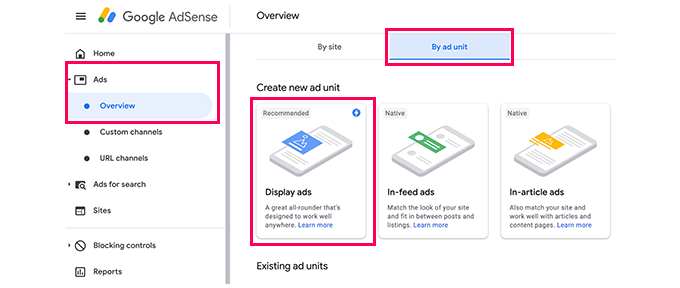
左側の列にある「広告」メニューをクリックし、「広告ユニット別」タブに切り替えます。ここから「新しい広告を作成」をクリックする必要があります。
広告の種類を選択するように求められます。ディスプレイ広告、インフィード広告、記事内広告から選択できます。
不明な場合は、ディスプレイ広告から始めてください。
次に、この広告ユニットの名前を指定し、広告のサイズとタイプを選択する必要があります。
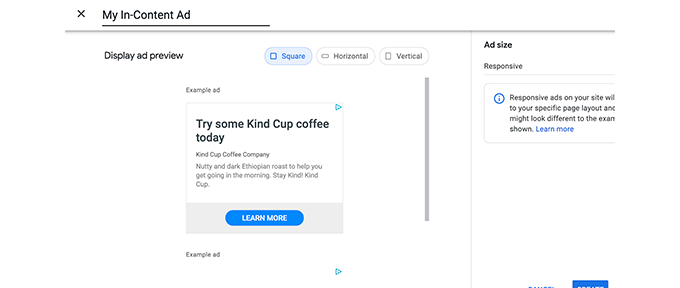
広告の名前は内部目的でのみ使用されるため、「サイト名 サイドバー」のように好きな名前を付けることができます。
次のオプションは、広告サイズを選択することです。Google はさまざまな広告サイズを提供していますが、広告主の間で最も人気があるため、推奨サイズとしてリストされている特定のサイズがあります。詳細については、最適な Google AdSense バナー サイズに関するガイドをご覧ください。
広告をレスポンシブにするか固定にするかも選択できます。レスポンシブ広告はすべてのデバイスや画面サイズでうまく機能するため、レスポンシブ広告を選択することをお勧めします。
次に、「作成」ボタンをクリックして続行します。
AdSenseは広告コードを自動生成します。これには、固有の広告ユニットIDと発行者IDが含まれています。
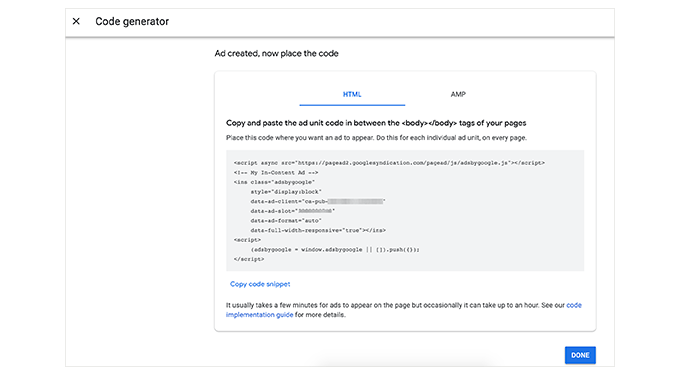
広告コードをコピーして、メモ帳やテキストエディットのようなプレーンテキストエディタに貼り付けます。次のステップで必要になります。
WordPressにGoogle AdSenseを追加する
次に、ウェブサイトのどこに広告を表示したいかを決定する必要があります。広告は最も一般的にサイドバーに表示されます。WordPressのウィジェットを使用して、サイドバーにGoogle AdSenseを追加できます。
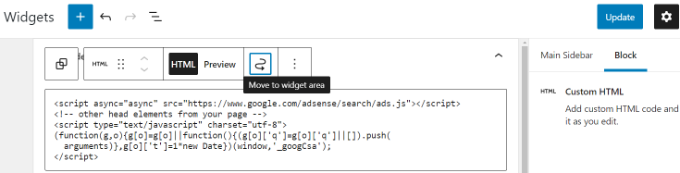
WordPress管理画面の外観 » ウィジェットページに移動するだけです。次に、「+」ボタンをクリックして、適切なウィジェットエリアに「カスタムHTML」ウィジェットブロックを追加します。
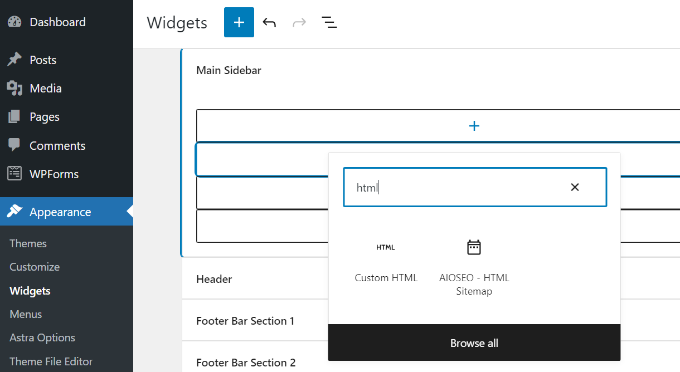
次に、カスタム HTML ウィジェットブロックに Google AdSense コードを入力する必要があります。
その後、「更新」ボタンをクリックするのを忘れないでください。
配置の制御と追跡を改善するために、Advanced Ads や AdSanity のような WordPress プラグインを検討することをお勧めします。
詳細については、WordPressの最適な広告管理ソリューションに関するガイドをご覧ください。
2. WordPressに自動広告AdSenseコードを追加する
ウェブサイトのさまざまな場所に個別の広告を追加するには、多くの時間がかかります。ほとんどの初心者は、サイトに広告を表示するのに最適な場所を見つけるのに苦労しています。
これを解決するために、Googleは自動広告を導入しました。これにより、サイトに1つのコードスニペットを追加するだけで、Google AdSenseが最も収益の高い場所、広告サイズ、広告タイプを判断できるようになります。
この方法の欠点は、ウェブサイトでの広告配置の制御が少なくなることです。
自動広告機能を使用したい場合は、次のようにウェブサイトにGoogle AdSenseを追加します。
まず、Google AdSenseアカウントにログインし、「広告」タブをクリックします。次に、「コードを取得」ボタンをクリックして、自動広告コードを生成する必要があります。
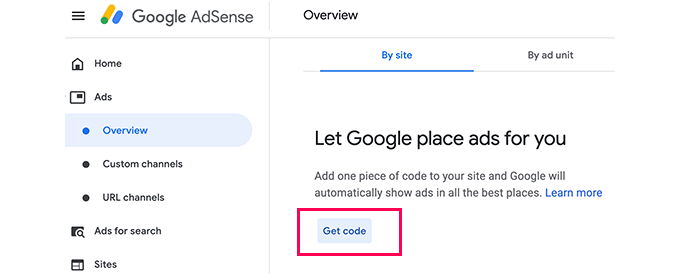
AdSenseは、発行者IDを含むコードスニペットを生成し、それを表示します。このコードをコピーしてテキストエディタに貼り付けることができます。
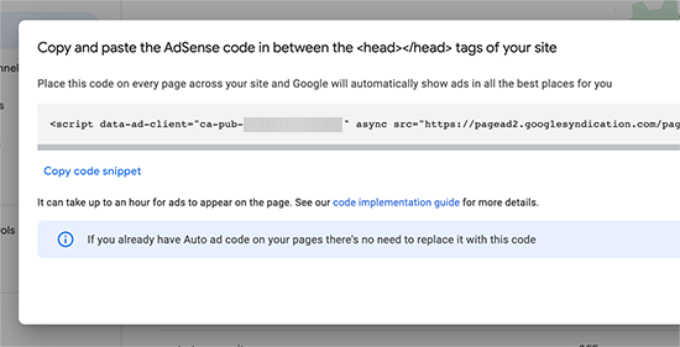
WordPressにAdSense自動広告コードを追加する
自動広告機能は、単一のコードスニペットを使用して、WordPressブログ全体に広告を生成します。これは、広告を表示したいすべてのページにこのコードを追加する必要があることを意味します。
コードをテーマのheader.phpファイルに直接追加することもできます。ただし、テーマを変更または更新すると、広告コードは失われます。
より安全で優れた方法は、コードスニペットプラグインを使用することです。サイト全体にコードを追加する最も簡単で信頼性の高い方法であるため、WPCodeをお勧めします。

WPCodeを使用すると、テーマファイルを編集せずにサイトのヘッダーとフッターにコードを挿入できます。これにより、テーマを変更しても広告コードがそのまま維持されます。プラグインの詳細については、WPCodeの完全レビューをご覧ください。
まず、無料のWPCodeプラグインをインストールして有効化する必要があります。詳細については、WordPressプラグインのインストール方法のステップバイステップガイドを参照してください。
注: WPCode の無料版には、サイトにカスタムコードスニペットを追加するために必要なものがすべて含まれています。ただし、コンバージョンピクセル、スケジュールされたスニペット、コードリビジョンなどの高度な機能が必要な場合は、WPCode Pro にアップグレードできます。
有効化したら、コードスニペット » ヘッダーとフッターページに移動します。ここで、Google AdSenseコードをヘッダーセクションに貼り付ける必要があります。
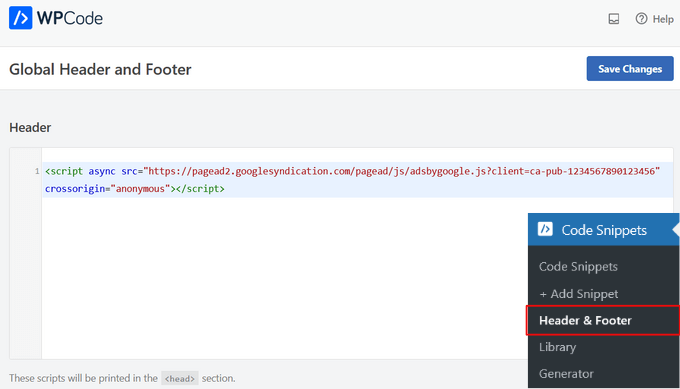
コードをサイトに適用するには、「変更を保存」ボタンをクリックしてください。
WPCodeは、AdSenseコードをすべてのページに自動的に追加します。Googleがサイトを審査し、広告の表示を開始するまで時間がかかる場合があります。
関連: 詳細については、WordPressにヘッダーとフッターのコードを追加する方法に関するガイドをご覧ください。
WPCodeプラグインを使用すると、投稿の冒頭前、投稿後、段落の前または後など、特定の領域にGoogle AdSense広告を自動的に表示することもできます。
WordPressで投稿コンテンツ内に広告を挿入する方法に関するガイドでは、その方法をステップバイステップで詳しく説明しています。
AdSenseのベストプラクティスとよくある質問
長年にわたり、AdSenseに関連するいくつかの質問に回答してきました。過去にいくつかのサイトでAdSenseを使用した経験から、最適化について多くのことを学びました。以下に、AdSenseのベストプラクティスとよくある質問をいくつか紹介します。
最適なAdSense広告サイズは何ですか?
広告の配置は重要ですが、最適なサイズは336×280と300×250であることがわかりました。これらの広告はほとんどの画面サイズに収まり、支払い率も最も高い傾向があります。
詳細については、WordPressサイトに最適なGoogle AdSenseバナーサイズ10選に関するガイドをご覧ください。
AdSenseの最適な配置場所は?
これは完全にあなたのレイアウト次第です。目標はインプレッション数とクリック数を増やすことなので、広告をより目立つ場所に配置したいはずです。記事コンテンツ内の画面上部近くにある広告が最もクリックされる傾向があることがわかりました。
多くのユーザーから、目立つため フローティングウィジェットに AdSense を追加する方法について質問がありました。これは Google の利用規約で許可されていないため、強くお勧めしません。利用規約に違反すると、プログラムから追放される可能性があります。
自分のGoogle AdSense広告をクリックできますか?
初心者は自分の広告をクリックしたり、家族にクリックを依頼したりしがちですが、絶対にやめましょう。Google のアルゴリズムは非常に賢く、自分で広告をクリックしていることを検知します。これはプログラムからの追放につながる可能性があります。
詳細については、WordPress で無効な AdSense クリックを防ぐ方法に関するガイドをご覧ください。WordPress で無効な AdSense クリックを防ぐ方法
Google AdSenseにおけるページRPMとは何ですか?
RPMはRevenue per Mille(1000インプレッションあたりの収益)の略です。これは、クリック数とクリック単価を掛け合わせ、それをページビュー数で割ることで決定されます。
BloggerまたはYouTubeのAdSenseアカウントをWordPressで使用できますか?
はい、できます。BloggerやYouTubeのようなGoogleのホストプラットフォームのいずれかでAdSenseの使用を開始した場合、AdSenseアカウントの種類を変更してWordPressで使用できます。申請フォームに記入して、収益化したいサイトのURLをGoogle AdSenseに提供する必要があります。
AdSense アカウントにログインし、「マイ広告」の下にある「その他の商品」オプションをクリックします。次に、「今すぐアップグレード」をクリックして、申請フォームに記入してください。
Google AdSenseにおけるCTRとは何ですか?
CTR またはクリック率は、ウェブサイトの種類によって大きく異なります。広告のクリック数は、ウェブサイトのトピック、ターゲットオーディエンスの種類、サイト上の広告の配置など、多くの要因に依存します。Google AdSense の理想的な CTR を定義することは非常に困難です。なぜなら、自分のサイトと同様の他のウェブサイトのクリック率にアクセスできないからです。
ただし、Google AdSenseには、サイトのCTRが低い場合にメッセージを表示する組み込みツールがあります。Google AdSenseダッシュボードに表示される最適化ガイドに従って、広告収益を改善できます。
また、WordPressでGoogle広告コンバージョン測定を設定する方法に関するガイドも参照してください。
Google AdSenseはいつ、どのように発行者に支払いますか?
Google AdSense は毎月、前月の収益を計算し、「取引」ページに表示します。収益が必要な閾値に達した場合、その月の21日までに支払いが処理され、リリースされます。
銀行振込、電信送金、小切手、ウエスタンユニオンなど、複数の支払い方法が利用可能です。
Google AdSenseの申請が却下されたのはなぜですか?
ウェブサイトが新規である場合や、AdSenseプログラムポリシーまたは利用規約を満たしていない場合、Google AdSenseは申請を却下する可能性があります。
もしそうなら、別の広告管理プラグインを検討するか、WordPressサイトでお金を稼ぐ別の方法を試すことができます。
Google AdSenseの申請を承認してもらうための要件は何ですか?
Google AdSense アカウント申請を承認してもらうための最低限の要件は以下の通りです。
- あなたのウェブサイトとすべてのコンテンツは、AdSense プログラムポリシーおよび利用規約に準拠している必要があります。
- あなたのウェブサイトは少なくとも6ヶ月以上経過している必要があります。
- 申請者は 18 歳以上である必要があります。
注意:アプリケーションがすべての要件を満たしている場合でも、Google AdSenseはアプリケーションを拒否する権利を留保します。
WordPress.comブログにGoogle AdSenseを追加できますか?
WordPress.comでは、Businessプランにアップグレードしない限り、ウェブサイトにGoogle AdSenseを追加することはできません。このトピックの詳細については、WordPress.comとWordPress.orgの違いに関するガイドをご覧ください。
Google AdSenseとGoogle AdWordsの違いは何ですか?
Google AdWords を使用すると、Google AdSense プログラムに参加しているウェブサイトを含む、他のウェブサイトに広告を掲載できます。
Google AdSenseを使用すると、ウェブサイトに広告を表示することで収益を得ることができます。
AdSense広告を削除する方法は?
Google AdSense が広告を多すぎたり、サイトのあちこちに広告が表示される場合は、おそらく Google AdSense 自動広告を使用しています。
自動広告をオフにするには、AdSense アカウントにログインし、広告 » 概要 に移動します。次に、ウェブサイトの横にある「編集」アイコンをクリックします。サイトから自動広告を完全に削除するには、「サイト設定」で自動広告オプションを無効にすることができます。または、「ページ除外」オプションを選択して、特定のページから自動広告を無効にすることもできます。
動画チュートリアル
文章による指示に従うのが好きでない場合は、代わりに WordPress サイトに Google AdSense を追加する方法に関するビデオをご覧ください。
この記事が、WordPressサイトにGoogle AdSenseを追加するのに役立ったことを願っています。また、WordPressにAmazon広告を追加する方法や、購読者を増やすためのおすすめのメールマーケティングサービスに関するガイドも確認することをお勧めします。
この記事が気に入ったら、WordPressのビデオチュートリアルについては、YouTubeチャンネルを購読してください。 TwitterやFacebookでもフォローできます。





ソビタ・モラン
拝啓
質問が2つあります。
1) AdSenseアカウントに追加する広告はどこで入手できますか?
携帯電話やコンピューターなどの製品を販売する他の会社を追加できますか?それとも、アフィリエイトとして、AdSenseアカウントに会社の製品を追加できますか?
2) ここには「テキストを追加」と「URLを追加」が表示されません。広告が掲載されているウェブサイトの「テキストを追加」にテキストを、「URLを追加」にURLを記述すればよいのでしょうか?
教えてください。
WPBeginnerサポート
広告を管理できるWordPressプラグインがいくつかあります。こちらの「AdsanityプラグインでWordPressの広告を管理する方法」をご覧ください。
管理者
Sobitra Moran
こんにちは、旦那様。AdSenseアカウントとWordPressアカウントを作成しました。
しかし、コンピューターやラップトップを持っていません。そのため、Androidフォンを使って作業したいです。UCBrowserでログインすると、広告ボタンが表示されません。ホーム、パフォーマンス、設定の3つのボタンしか表示されません。助けてください。
WPBeginnerサポート
モバイルブラウザの設定にアクセスし、デスクトップサイズをリクエストするオプションをタップしてみてください。Google ChromeやFirefoxなどの他のブラウザも試すことができます。
管理者
jagmeet singh brar
こんにちは、
私はブロガーのジャグミート・シン・ブラールです。Google AdSenseに申し込みました。実際、YouTubeのGoogle AdSenseにもGmailアカウントを使用しています。そのため、ブログにもGoogle AdSenseを使用したいと考えています。
あなたの記事で説明されているすべての手順を実行しました。サイドバーにもAdSenseコードを配置しました。Google AdSenseに申し込んでから約15日経ちましたが、ウェブサイトに広告が表示されません。Google AdSenseチームからメールも届いていません。原因は何でしょうか?
助けてください、お願いします。ありがとうございます。
agz
この記事の下部が削除されていない理由がわかりません。WordPress.comでのAdSenseの配置は、イラストと同様の方法では実行できません。
ジェイ
同意します。なぜかWordPressでは機能しません。Googleプラグインをインストールすると、コードを検出せず、設定ページに「サイトに広告を掲載するにはAd Managerを使用してください。詳細はこちら」と表示されます。
chandani
助けてください。WordPressのAdSenseウェブサイトに、ユーザーが初めてサイトを訪れたときに広告が1つだけ表示され、ページをリフレッシュするとコンテンツが表示されるような機能を作成したいのですが、どうすればできますか?
Anamika Ojha
こんにちは。WordPressのテキストウィジェットにGoogle AdSenseのリンクを追加すると、Googleから提供されたソースが変更されてしまいますか?そして、私のウェブサイトにはHTMLコードしか表示されません。
何度もリジェクトされた後、ついにGoogle AdSenseの承認を得たのに、この問題が発生しました。助けてください。
ali
コードを追加しましたが、サイトを開くとAdSenseが表示されません。何が起こったのか誰か教えてください?
Martin
こんにちは。2週間前にAdSenseに申し込んだのですが、広告ユニットを正常に作成できました。発行者IDと表示可能なダッシュボードも提供されました。広告コードをブログに貼り付けて2週間経ちましたが、広告はまだ表示されず、表示されるのは空白スペースと、adsbygoogle = window.adsbygoogle || []).push({});のようなコードが断片化されたものだけです。WordPress経由で取得したカスタムドメインはすでに持っています。広告が表示されない可能性のある原因は何でしょうか?私のブログアドレスはです。返信をお待ちしております。ありがとうございます。
WPBeginnerサポート
セルフホスト型WordPress.orgと無料のWordPress.comブログの違いに関するガイドをご覧ください。
管理者
ナスリーン
私のBlogspotはAdSenseで却下されました。WordPressブログをAdSenseに提出できますか?
locksley
wordpress.comのブログでAdSenseを設定するために記事の方法を使おうとしましたが、JavaScriptが許可されていないため、うまくいかないようです。wordpress.comでAdSenseを機能させるための回避策はありますか?
ありがとう
WPBeginnerサポート
セルフホスト型WordPress.orgと無料のWordPress.comブログの違いに関するガイドをご覧ください。
管理者
therealwinner
WordPress用のGoogle AdSenseプラグインをダウンロードできます。非常に簡単な方法です。
Nicole Jessome
テキストウィジェットの方法を使用しました。テキストエリアにAdSenseコードをコピー&ペーストして保存を押すと、コードが変更されてしまいます。AdSenseが表示されるはずのブログのホームページには、コードだけが表示されてしまいます。広告として表示されるまでどのくらいかかりますか?ここで何か間違えましたか?
Kristin
全く同じ質問です。ホームページに何も表示されません。Googleが承認するまで待つ必要があるのですか、それともどうすればいいですか?Googleから手紙が来て、ブログが完全に有効になったら(それは一体どういう意味ですか?)AdSenseが表示されると書かれていました。
shailaja
最終承認を待つ必要があります。Googleから2回目の審査に合格したというメールが届きます。
ジェシカ
こんにちは、WpBeginnerさん!チュートリアルは素晴らしかったです(WPに関する多くのヒントはここからしか得られません)。さて、私の問題です…クライアントから提供されたコードが機能しているかどうかを知ることは可能ですか?つまり、Google AdSenseコードです。指示通りにしましたが、表示されませんでした。どうすれば機能しているかどうかわかりますか?
Pls help
Suresh
こんにちは
Bloggerサイト用のAdSenseコードを取得し、その後サイトをホストして、すべてのコンテンツを新しいサイトに移行しました。
新しいWordPressサイトにGoogle AdSenseコードを使用できますか?
WPBeginnerサポート
はい、できます。
管理者
Siddharth
こんにちは、ブログを始めたばかりで、WordPressの無料版を使用しています。このバージョンでGoogle広告を掲載できますか、それとも掲載するために有料プランにアップグレードする必要がありますか?
WPBeginnerサポート
WordPress.comとWordPress.orgの違いに関するガイドをご覧ください。
管理者
Baber Siddiqui
新しくAdSenseアカウントを作成し、約8日が経過しました。新しく作成したWordPressサイトにAfsを設置する必要がありますか?
ANAND KUMAR
このコードをウェブサイトに貼り付けましたが、5日後にGoogleからメールが届き、システムがウェブサイトからコードを検出していないと言われました。コードをウェブサイトに貼り付けてくださいと言われましたが、すでに貼り付けたのに、なぜもう一度言われたのですか?理由を教えてください。ありがとうございます。
maria
AdSenseはどのWordPressテーマでも使用できますか?デフォルトのテーマを使用しています。
WPBeginnerサポート
はい、AdSenseはどのWordPressテーマでも使用できます。
管理者
ケイティ
とても参考になりました!
Carlyn
すみません、おそらく愚かな質問ですが、素晴らしいチュートリアルでしたが、一つ質問があります。「Name」ブロックをText Widgetでどうすればよいか言及されていませんでした。あなたの例では空白になっており、指示でも言及されていなかったので、私も空白のままにしました。テキストブロック/ウィジェットをヘッダーの上、フッターの下、サイドバーにコード(名前なし)とともに挿入して保存しました。次に何が起こり、広告が表示されたらテキストブロック領域に名前を付けますか?お時間をいただきありがとうございます。
WPBeginnerサポート
ウィジェットのタイトルフィールドでは、テキストウィジェットに見出しを追加できます。この見出しはウィジェットコンテンツの前に表示されます。例えば、この場合はウィジェットタイトルとして「広告」を追加できます。最近の投稿などの他のWordPressウィジェットでは、タイトルを指定しない場合、WordPressは自動的にウィジェットタイトルを追加します。ただし、テキストウィジェットの場合、タイトルを追加しないとWordPressは表示しません。ほとんどのユーザーは広告の直前に見出しを追加したくないため、空白にしておきました。
管理者
ロドリゴ
「Adsenseを挿入」プラグインが2年以上更新されていなくても、私にとっては完璧に機能します。
ここ数日、ページごとにメインの広告を小さいものから大きいものに変更したいと思っていましたが、Insert AdsenseのHTMLを変更するだけで、すべてのページが一度に変更されました。他の広告はそのままです。
それはまさに提案されたことを実行し、私のバイリンガルサイトで完璧に機能します。
ここに、2つの異なる言語での同じページの例を示します:
(ブラジルポルトガル語)
(英語)
シンプルで素晴らしいプラグインです。
トム
この役立つデモをありがとうございます。投稿に広告を挿入するにはどうすればよいですか?あなたのビデオではサイドバーへの配置方法を説明していますが、投稿については説明していません。
WPBeginnerサポート
こちらをご覧ください:WordPressの投稿内に広告を挿入する方法。
管理者
Hung Pham
ユニットを作成しましたが、ここで表示されているものとは異なります。広告サイズは7〜8種類しか選べないのですか?
アリ・ハイダー
承認にはどのくらいの時間または投稿が必要ですか?
WPBeginnerサポート
AdSenseプログラムポリシーを参照してください。
管理者
deepak
こんにちは
無料のWordPressテーマでGoogle AdSenseの承認を得ることはできますか?
承認を得るには、どのくらいの時間または投稿が必要ですか?
他の人も同じ無料WordPressテーマを使用している場合、広告の取得に影響しますか?
milena
こんにちは。
WordPress AdSense Googleプラグインをインストールし、「赤いピン」システムを使用して広告を挿入しました。
AdSenseアカウントには、すべての広告が表示されていますが、2〜3日経っても広告が表示されません。広告が正常に作成されたと表示されているにもかかわらずです。
次の承認プロセスが発生するために、まだコードをサイトに実装する必要がありますか?それとも、広告の配置で達成されますか?もしそうなら、コードはどこに挿入しますか?
xx
ロナルド
こんにちは、Google AdSenseプラグインをインストールしました。Google AdSenseにログインすると、たくさんの広告ユニットが表示されます。広告スタイルをカスタマイズしたいのですが、一つずつ編集する必要があると思います。カスタムチャンネルも作成していません。AdSenseは初めてです。広告スタイルのすべての広告ユニットを一度に編集する方法はありますか?
クックストン・イグー
ロナルドさん、何か答えは見つかりましたか?私も今、このプラグインを使ってひどい状況です!Google広告はしばらく使っていますが、カスタムチャネルとターゲット可能な広告を作成することで、より良い結果が得られることに気づきました。今週は広告とチャネルの整理に取り組んでおり、プラグインを使いながらこれができることを願っています。今のところ、名前をたくさんの名前と数字からカスタム名に編集できるようです。その後、チャネルを作成し、それらの広告を追加できます。結果が出たら皆さんに知らせます!幸運を祈ります、お互いに助け合えるといいですね!
golnari
こんにちは、何度も試しましたが、まだ表示されません。なぜかわかりません。WordPressに問題があるのでしょうか、それとも広告コードを何度も入力したからでしょうか?教えてください。
ありがとうございます。
dhruvv kumarr
こんにちは、
無料のWordPressテーマでGoogle AdSenseの承認を得ることはできますか?
テーマに関するGoogleのポリシーは何ですか?
有料/プレミアムテーマが必須ですか?
私の疑問を解消してください?
敬具
ドルブ
WPBeginnerサポート
Google AdSenseのポリシーはWordPressのテーマとは関係ありません。無料または有料の好きなテーマを選択できます。
管理者
shashi
こんにちは、ドルブ・クマールさん。
無料テーマを使用しており、Google広告が表示されています……。
Stephanie Conroy
広告がページに表示されているかどうかを確認するにはどうすればよいですか?表示されていません。
Ali
広告サイズは300×250で、300×260ではありません。修正してください。
melfa
記事は2つの言語で書きました。英語とインドネシア語です。このサイトで大丈夫でしょうか?また、WordPressにGoogle AdSenseを追加したいのですが、問題になりますか?
ありがとうございます
ローラ・パッツァリア
ウェブサイトに3つのAdSense広告がありますが、それぞれに独自のJavaScriptが必要です。これによりページの読み込みが遅くなっています。JavaScriptコードを1か所にまとめて、各広告が独自のJavaScript、CSSなどを呼び出さないようにする方法はありますか?
ヴィレンデル・ラージプット
良い情報です。もし私が「abc.wordpress.com」でウェブサイトをデザインした場合、そこにAdSenseを追加できますか?この分野は全くの初心者です。アドバイスをお願いします。
もう一つ。abc.wordpress.comのようなサイトをデザインした場合、abc.comに直接移動できますか?もし可能であれば、どのようにすれば可能か手順を教えてください。
事前に感謝します。
WPBeginnerスタッフ
WordPress.comとWordPress.orgの違いに関するガイドをご覧ください。
アリソン
初めてのユーザーとして作成したコードを追加していますが、ウェブページでどのように表示されるか確認すると、コードが表示されるだけです。何が間違っていますか?
Marly Bird
こんにちは、ブログ記事にGoogle AdSenseを追加しようとしていますが、コードをテキストに追加すると、実際のテキストと重ならないようにすることができません。
AdSenseコードをブログに追加し、正しい場所にあることを確認する最善の方法は何ですか?
Vone
ウェブサイトにコードを追加しましたが、コードのスクリプト部分が自動的に削除されています。
rifal
こちらも同じです
Tom McDaniel
役立つ情報ですが、動画の一部は更新が必要なようです。例えば、私のWPウィジェットエリアには「メインウィジェット」がなく、「フッターウィジェット」に移動しても全く何も機能しません。
ここで何が足りないのでしょうか?WPにこのコードを配置するための更新されたビデオはありますか?
もう一つ。言及されている「広告」エリアと「空白スペース」に何らかの単語を配置することは必須ですか?
Googleが私の広告をどのように「選択」するのかわかりません。この仕組みを知っている人はいますか?
ジャスティン・ビブンス
「メインウィジェット」エリアはテーマによって異なります。したがって、これはビデオの古いエリアではありません。
Googleは、ウェブサイトをクロールし、コンテンツに関連する広告を検索することによって、表示する広告を選択します。
設置する必要があるのは広告コードのみです。その後、Googleが処理するのを待つ必要があります。広告は表示されるときに表示されます。承認されたアカウントがあり、AdSense自体の設定が正しい限り、問題ないはずです。
ニラジ ウェブ
ウィジェットに多くの場所に広告コードを追加しましたが、なぜ私の広告はセカンダリウィジェットに表示されず、同じコードはメインウィジェットエリアで機能して広告が表示されているのですか?助けてください。
敬具
osman
ブログを始めたばかりで、WPブログを立ち上げました…あなたのブログは私にとって役立つと思います…
Sri Harsha Chilakapati
YouTubeで使用している既存のAdSenseアカウントで、自分のサイトに申請しました。新しい広告ユニット(縦300×600)を作成し、コードをブログのサイドバーに追加しました。しかし、Googleはまだ私のページに広告ユニットのインプレッションが見つからない必要があると言っています。3日前にこれを行いましたが、まだ同じメッセージが表示されます。YouTubeの広告は通常通り機能しており、そこから収益を得ています。どうすればよいですか?
ニール
これはwordpress.com用ですか、それとも.org用ですか?
mobilepundits
WordPress.com用です
サイモン・ボリショルト
こんにちは
このガイドに従ってAdSenseを追加しましたが、まだ灰色のボックスしか表示されません。インターネットで解決策を探し、AdSenseに連絡しようとしましたが(不可能でした)。 nybil.orgに広告を追加していますが、Google AdSenseコントロールパネルに入ると、ウェブサイトに広告を追加するように求められます。数日間この状態です。何か解決策をご存知の方はいらっしゃいますか?または、修正不可能であれば、WordPressで動作する代替手段はありますか?
誰かフラストレーションを抱えたデンマーク人を助けてください。
アーネル・カルトネロス
こんにちは、サイモンさん。あなたのサイトを見ましたが、改善の余地があるようです。Google AdSenseは、プロフェッショナルに見えないサイトを承認しません。サイトのデザインを整え、お問い合わせ、サイトマップ、会社概要などのページを増やしてください。記事をさらに追加し、ホームページを写真でいっぱいにしないでください。サイトと記事の投稿について何を書いているのかを書いてください。
Alexandru Dinu
こんにちは @Arnelさん、ドメインが期限切れのようです
ジョシュ・ラシコット
正直に言うと、ブログからClickBankとAdSenseを完全に削除しました。その理由は、製品やサービスが禁止されたり、ClickBankを離れたりする販売者が多すぎるからです。AdSenseに関しては、訪問者にクリックしてサイトを離れる別のルートを与えてしまいます。すでにサイトにアフィリエイトプログラムや製品がある場合、AdSenseよりもそれらでより多くのお金を稼ぐことが保証されます。よほど大量のトラフィックを誘導していない限りは。
Philip Verghese Ariel
この有益なチュートリアルを共有していただき、誠にありがとうございます。
私はWordPress初心者で、最近すべてのBloggerのコンテンツをこちらに移行しました。
これは、ここで私のページを管理する方法について、確かに知識を与えてくれるでしょう。
これからも良い仕事を続けてください。
敬具
~フィリップ
Zimbrul
いつものように、初心者向けの素晴らしい記事です。先日、レスポンシブAdSenseをサイトに配置する方法を探していました。情報が少し混乱しているので、デスクトップ版とレスポンシブ版の両方に対応したAdSenseの配置に関する記事は非常に良いと思います。
アーマド・ラザ
Googleのパブリッシャープラグインを使用するという、もう一つのより良い選択肢があります。
http://wordpress.org/plugins/google-publisher/
これにより、WordPressのどこにでもAdSense広告を簡単に含めることができます。
ヨギタ・アガルワル
@Ahmad さん、同意します。Google発行者プラグインは、WordPressブログにAdSenseを適用するためのもう一つのクールな方法です。
プラカシュ・ユヴァラージ
ボビーさん、こんにちは
Quick Adsenseプラグインを使用しても、GoogleのTOSに違反することはありません。このように広告をローテーションできるプラグインはたくさんあり、どの広告がより良いパフォーマンスを発揮するかを知る手がかりになります。
Boby Kurniawan
教えてくれてありがとう。
Crystal Watts
フローティングウィジェットに関する警告は非常に役立ちました。私はプラグインが違反を引き起こすことを知らなかったし、他の多くの人も知らないでしょう。ありがとうございます!!!!!!
Blake Allen
AdSenseの承認を得る方法について、いくつかアドバイスをいただけると嬉しいです。妻が食品ブログ(NormalCooking.com)を運営しており、1日の平均閲覧数が6,000〜8,000回(1日あたり41,000回に達したこともあります)です。サイトの収益化を検討したいと考えています。AdSenseに3回申請しましたが、3回とも却下されました。却下メールによると、Googleが承認のために設定したすべての要件を満たしているとのことです。彼らの「承認されないが、月に40,000ビュー以上ある場合?」というページからメールも送りました。
これは素晴らしいチュートリアルで、その段階になったら指示を実装したいです!
プログラムの承認を得るための方法について、どのようなアドバイスでも大変感謝いたします。どうもありがとうございます!
WPBeginnerサポート
Blakeさん、AdSenseサポートフォーラムは良い出発点になるでしょう。そこには、おそらくより的確なアドバイスをしてくれるユーザー、Googleの担当者、専門家がいます。
管理者
Blake Allen
はい、間違いなく。かなり頻繁にチェックしていますが、何も助けになっていません。しかし、調べ続けます。ありがとうございます!
Rajesh Magar
サイードさん、こんにちは。
いつものように、簡単で良かったです :) でも、ご存知ですか?Googleは最近WordPressプラグインを作成したばかりで、これは非常にクールで、これらの手間をすべて処理できると思います。
こちらをご覧ください: http://wordpress.org/plugins/google-publisher/
アーネル・カルトネロス
はい、もちろんWordPressにはもっとクールで簡単なプラグインがたくさんあります。しかし、より多くの記事を書き、テンプレートをプロフェッショナルに見えるようにデザインすることを忘れないでください。そして、承認を得る前にウェブマスターにサイトを追加してください。
Boby Kurniawan
Quick Adsenseプラグインを使用しているので、ユーザーがページをリフレッシュするたびに広告が変わります。これはGoogleの利用規約に違反しますか?英語が下手ですみません
zimbrul
Quick adsense プラグインも使っていますが、とても良いと思います。