


WordPressでは、投稿をさまざまなカテゴリやタグに整理できます。さらに整理するために、サブカテゴリを作成することも可能です。
カテゴリとサブカテゴリを使用すると、読者は最も関心のあるコンテンツを見つけやすくなり、ウェブサイトのSEOランキングも向上します。
過去16年間、読者のサイトナビゲーションを改善するために、すべてのウェブサイトで投稿をカテゴリとサブカテゴリに効果的に整理してきました。これにより、アクセシビリティが向上し、コンテンツがよりユーザーフレンドリーになったことで、検索エンジンのランキングが向上しました。
この記事では、WordPressにカテゴリとサブカテゴリを簡単に追加する方法をステップバイステップでご紹介します。
WordPressの親カテゴリと子カテゴリの理解
カテゴリーは強力なツールです。単にコンテンツを並べ替えるだけでなく、意味がありセマンティックな適切なサイト構造を開発するのに役立ちます。これはWordPress SEOに最適です。
注意: カテゴリーとタグの違いが不明な場合は、カテゴリー対タグに関するガイドをご覧ください。これにより、カテゴリーとタグが異なる理由と、それらを正しく使用する方法が説明されます。
では、なぜ、そしていつ、WordPressウェブサイトで子カテゴリ(サブカテゴリ)を使用する必要があるのか疑問に思っているかもしれません。
たとえば、世界中のさまざまな目的地に関する旅行ブログを作成しているとします。ユーザーが国と都市の両方で記事を見つけられるようにしたい場合があります。
例えば、米国で最高のウォーターパークに関する記事があるとします。その投稿のカテゴリとして「米国」を使用するのは理にかなっています。
ただし、ニューヨーク市、ロサンゼルス、シカゴなどの最高の食事場所に関する記事もあるかもしれません。ここで子カテゴリまたはサブカテゴリを使用できます。次に、「米国」を親カテゴリにし、都市を子カテゴリにすることができます。
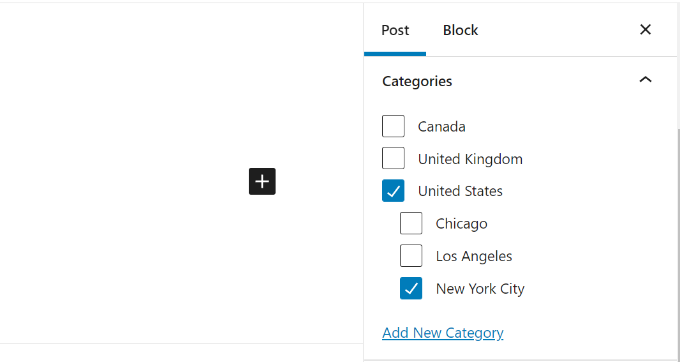
子カテゴリに投稿した場合、親カテゴリにも投稿する必要はありません。例では、「米国」のチェックを外して、「ニューヨーク市」カテゴリにのみ投稿することもできました。
子カテゴリに投稿を割り当て、親カテゴリには割り当てない場合、その投稿は子カテゴリのアーカイブページにのみ表示されます。
それでは、WordPressで通常のカテゴリと子カテゴリの両方を追加する方法を見ていきましょう。
WordPressでカテゴリを追加する
WordPressでは、投稿を作成する際に新しいカテゴリを簡単に追加できます。
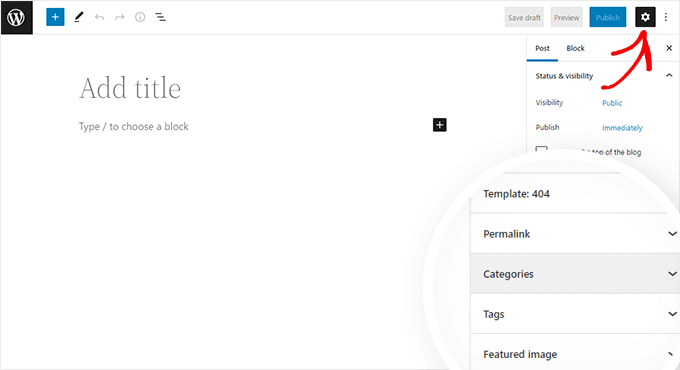
まず、投稿を編集しているときにサイドバーが表示されない場合は、右上にある歯車のアイコンをクリックする必要があります。
次に、右側のブロックパネルで、[カテゴリ]タブを開きます。
すでに作成したさまざまなカテゴリが表示されます。
ただし、新しいカテゴリを作成するには、単に「新しいカテゴリを追加」リンクをクリックするだけです。
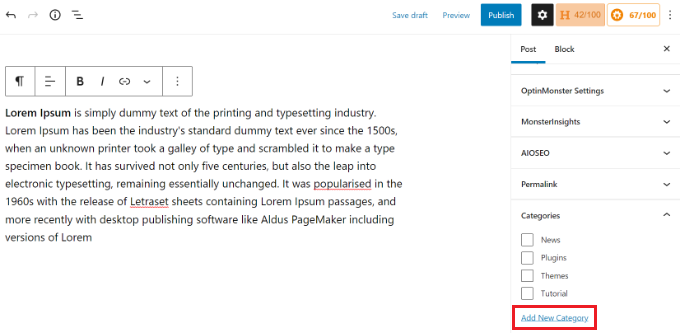
リンクをクリックすると、カテゴリを追加できる新しいボックスが2つ表示されます。
通常のカテゴリの場合、親カテゴリのドロップダウンから何も選択する必要はありません。
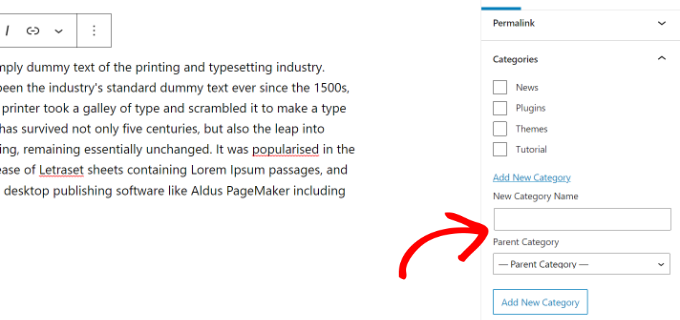
カテゴリ名を入力したら、「新しいカテゴリを追加」ボタンをクリックするだけです。
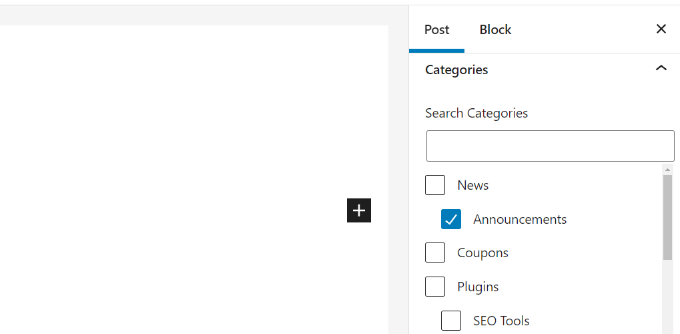
そのカテゴリのボックスは、現在の投稿に対して自動的にチェックされます。必要に応じてチェックを外すことができます。
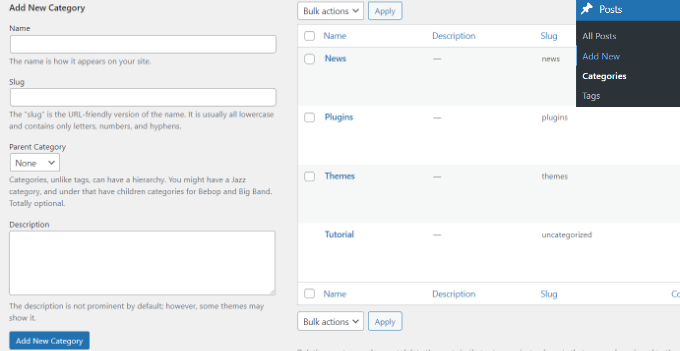
投稿を編集せずに新しいカテゴリを追加することもできます。
投稿 » カテゴリに移動して、新しいカテゴリを追加するだけです。コンテンツを追加する前にすべてのカテゴリを作成したい場合に便利です。
この方法では、カテゴリーのスラッグ(URL)を編集することもできます。カテゴリーを削除および名前変更し、説明を付けることができます。WordPressでSEOキーワードと説明を追加する方法をご覧ください。
WordPressで子カテゴリ(サブカテゴリ)を追加する
親カテゴリを追加したのと同じ方法で、子カテゴリを追加および編集できます。
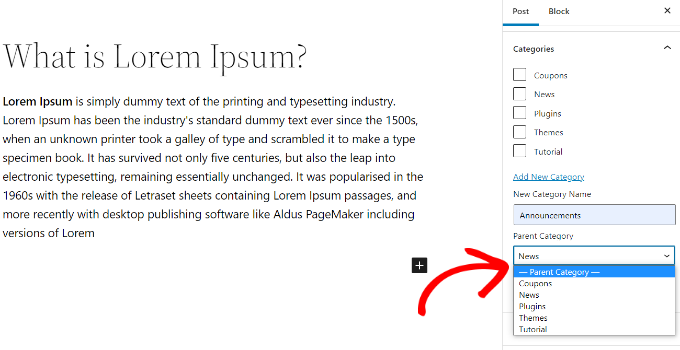
投稿を編集する際に、設定パネルを開き、カテゴリタブまでスクロールダウンします。
次に、「新しいカテゴリを追加」オプションをクリックし、子カテゴリの名前を入力します。次に、ドロップダウンリストから親として使用したいカテゴリを選択します。
同様に、投稿 » カテゴリに移動して子カテゴリを追加することもできます。
子カテゴリーの名前を入力し、ドロップダウンメニューから親カテゴリーを選択するだけです。
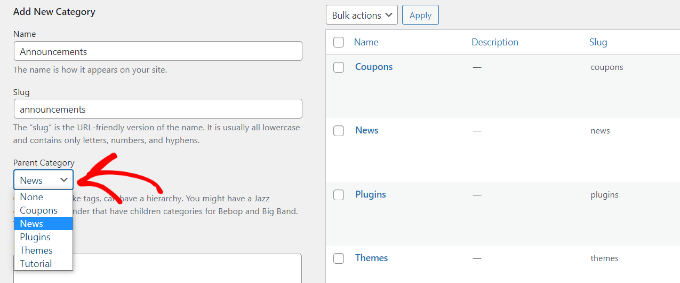
子カテゴリにも、必要であればさらに子カテゴリを作成できます。
例えば、次のように複数のコンテンツタイプをグループ化するために使用されるカテゴリー構造を開発することを決定するかもしれません。
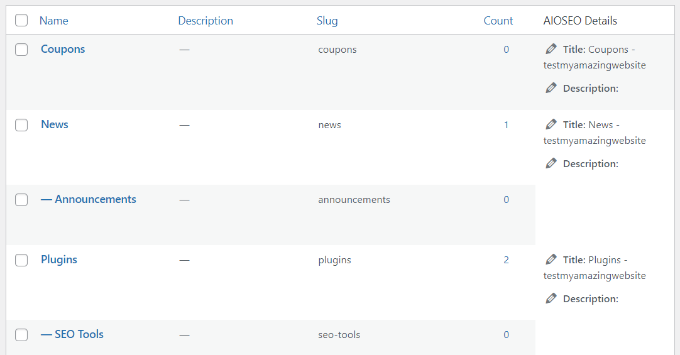
ここで、Newsはカテゴリーであり、Announcementsは子カテゴリーです。
親カテゴリ内の同じレベルのカテゴリは、場合によっては「兄弟」カテゴリと呼ばれます。たとえば、ここでは「お知らせ」と「SEOツール」は兄弟カテゴリです。
カテゴリには親が1つしか設定できません。1つのサブカテゴリを2つの異なる親カテゴリの下に追加することはできません。
カテゴリベースのサイト構造のSEO上のメリット
カテゴリのURLは次のようになります。
https://example.com/category/united-states/new-york-city/
これは意味があり、検索エンジンや訪問者があなたのページが何についてのものであるかを理解するのに役立ちます。また、URLにキーワードを追加する機会も得られます。キーワードは、人々が検索エンジンでコンテンツを見つけるのに役立ちます。
WordPressでは、カテゴリURLの `/category/` プレフィックスを簡単に変更することもできます。必要であれば、完全に削除することも可能です。
WordPress管理画面の設定 » パーマリンク設定ページに移動し、「カテゴリベース」セクションまでスクロールしてください。
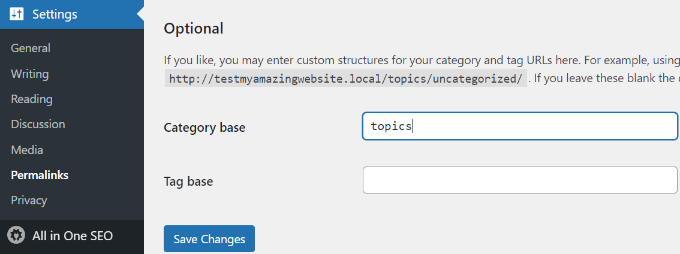
ここで、使用したいプレフィックスを入力し、「変更を保存」ボタンをクリックして変更を保存します。
カテゴリURLの「category」プレフィックスは、SEOにメリットをもたらしません。
これが、一部のウェブサイト所有者がWordPressカテゴリーアーカイブページのURLから「category」という単語を削除することを好む理由です。これは、All in One SEOプラグインを使用することで簡単に行えます。これにより、カテゴリーのURLは次のようになります。
http://example.com/united-states/new-york-city/
AIOSEOの検索での表示メニューに移動し、タクソノミータブを選択します。カテゴリの高度な設定の下に、カテゴリベースのプレフィックスを削除するオプションがあります。
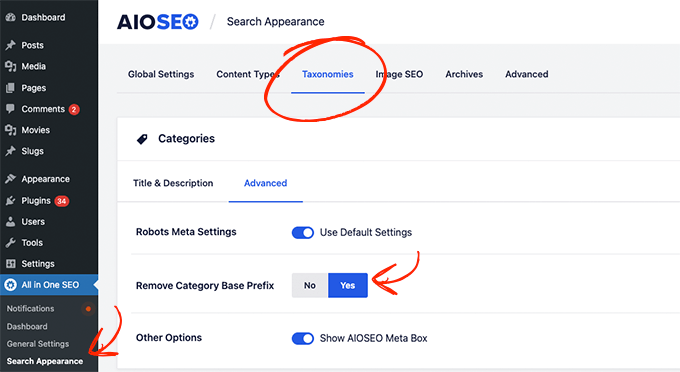
または、FV Top Level Categoriesプラグインを使用することもできます。単にプラグインをインストールすると、カテゴリーアーカイブページのURLから「category」という単語が削除されます。
重要: 既存のWordPressサイトでカテゴリーベースを変更することにした場合は、検索エンジンの訪問者に対する404エラーを回避するためにリダイレクトを設定する必要があります。詳細な手順については、WordPressでカテゴリーベースのプレフィックスを変更する方法に関するガイドに従ってください。
WordPressサイドバーにカテゴリと子カテゴリを表示する方法
WordPressのサイドバーまたはフッターにウィジェットブロックを追加して、カテゴリーのリストを表示できます。WordPressダッシュボードで、外観 » ウィジェットに移動します。
WordPressがデフォルトで用意しているウィジェットから変更していない場合、すでに「カテゴリー」ウィジェットブロックが表示されているはずです。表示されていない場合は、「+」ボタンをクリックして、ウィジェットエリアに「カテゴリー」ブロックを追加できます。
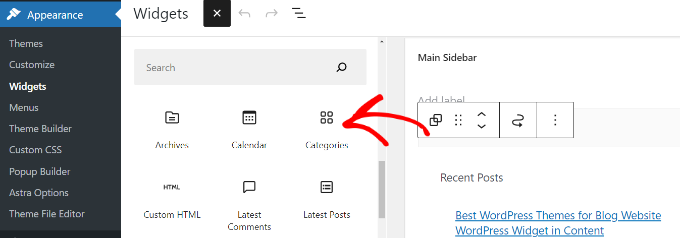
デフォルトでは、ウィジェットはすべてのカテゴリをアルファベット順のフラットリストで表示します。
テストサイトでどのように表示されたかのプレビューはこちらです。

ヒント: カテゴリは、少なくとも1つの公開済み投稿が割り当てられている場合にのみリストに表示されます。
必要に応じて、子カテゴリ(サブカテゴリ)を親カテゴリの下に表示するように変更できます。ウィジェット設定で「階層を表示」オプションを有効にするだけです。このように。必ず「更新」ボタンをクリックしてください。
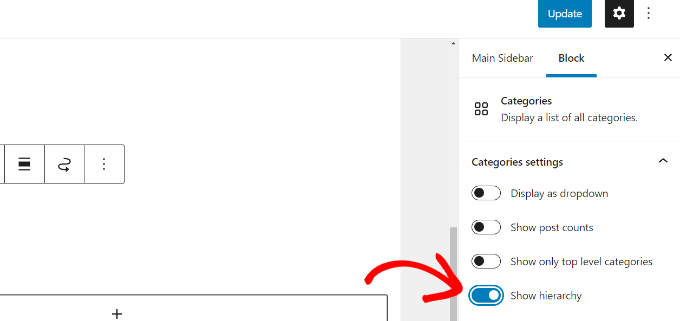
あなたのサイトでは、親カテゴリの下に子カテゴリがネストされて表示されているはずです。
ヒント: サイドバーの変更が表示されない場合は、WordPressキャッシュをクリアする必要があるかもしれません。
デフォルトのカテゴリーウィジェットブロック以外にも、WordPressのナビゲーションメニューを使用してカスタムカテゴリーメニューリンクを作成することもできます。その後、そのメニューをヘッダーメニュー、サイドバー、フッター、またはその他のメニューの場所に簡単に追加できます。
ボーナス:WordPressのカテゴリページにサブカテゴリを表示する
ウェブサイトにサブカテゴリを追加すると、カテゴリページに表示できます。これにより、ユーザーはコンテンツをナビゲートしやすくなり、トラフィックが増加する可能性があります。
サブカテゴリーを表示するには、次のカスタムコードをcategory.phpファイルに追加する必要があります。このフォルダーはテーマファイルで見つけることができます。
<?php
if (is_category()) {
    $this_category = get_category($cat);
    }
    ?>
    <?php
    if($this_category->category_parent)
    $this_category = wp_list_categories('orderby=id&show_count=0
    &title_li=&use_desc_for_title=1&child_of='.$this_category->category_parent.
    "&echo=0"); else
    $this_category = wp_list_categories('orderby=id&depth=1&show_count=0
    &title_li=&use_desc_for_title=1&child_of='.$this_category->cat_ID.
    "&echo=0");
    if ($this_category) { ?>

<ul>
<?php echo $this_category; ?>

</ul>

<?php } ?>
これが完了したら、ウェブサイトのいずれかのカテゴリページにアクセスすると、ユーザーが閲覧できるサブカテゴリのリストが表示されます。
詳細については、WordPressでカテゴリーページにサブカテゴリーを表示する方法に関するチュートリアルをご覧ください。

このチュートリアルで、WordPressでカテゴリーと子カテゴリーを追加する方法を学べたことを願っています。また、WordPressでカスタムタクソノミーを作成する方法に関する記事や、WordPressコメントフォームにクイックタグを追加する方法に関するガイドもご覧ください。
この記事が気に入った場合は、WordPressのビデオチュートリアルのために、YouTubeチャンネルを購読してください。また、TwitterやFacebookでも私たちを見つけることができます。


kzain
ブログ投稿を効果的に整理するのに苦労していました。この投稿のおかげで、カテゴリとサブカテゴリを簡単に作成できました。SEOを改善できるという説明も非常に役立ちました。共有してくれてありがとう!
アトゥル・タンナ
購入ガイド、レビュー、カテゴリ、およびサブカテゴリの下にいくつかのサブカテゴリがあります。
Amazonの商品をレビューするときは、レビューの下に表示させたいのですが、同時にサブカテゴリのいずれかにも表示させたいです。どうすれば始められますか?何をすればよいですか?
ありがとう
WPBeginnerサポート
テーマが明示的に非表示にしていない限り、カテゴリページには投稿リストにサブカテゴリが含まれているはずです。メニューでカテゴリをリンクすることでカテゴリページを作成できます。以下のガイドがメニュー作成に役立つはずです!
https://www.wpbeginner.com/beginners-guide/how-to-add-navigation-menu-in-wordpress-beginners-guide/
管理者
アラバ
こんにちは、私のサイトには親カテゴリがないカテゴリがいくつかあります。しかし、これらはかなり前に作成されたものです。それらに割り当てても大丈夫ですか?
WPBeginnerサポート
可能ですが、カテゴリの下に投稿がある場合は、URLが変更された投稿をすべてリダイレクトするようにしてください。
管理者
アヨ
こんにちは、このウェブサイト(https://www.wpbeginner.com/blog/)にあるような、サブカテゴリのすべての投稿を網羅する親カテゴリを持つにはどうすればよいですか?
WPBeginnerサポート
That would be your posts/blog page that you can set under Settings>Reading
管理者
イムラン・カーン
子カテゴリを使用する場合、親カテゴリもチェックする必要がありますか、それともチェックしないでおくべきですか?
WPBeginnerサポート
子カテゴリを追加する場合を意味するのであれば、子カテゴリのみを確認すればよいでしょう。
管理者
イムラン・カーン
パーマリンク構造を「/%category%/%postname%/」に設定しており、親カテゴリをURLに表示したいと考えています。
1. 子カテゴリにチェックを入れた場合、投稿URLは「www.my-site.com/parent-cat/child-cat/post-name/」と表示されます。
2. 子カテゴリと親カテゴリの両方にチェックを入れた場合、投稿URLは「www.my-site.com/parent-cat/post-name/」と表示され、これが希望するものです。では、親カテゴリもチェックを入れるべきか、それともチェックを外したままにしておくべきでしょうか?両方にチェックを入れると、SEOに悪影響を与える重複コンテンツの問題はなくなりますか?
WPBeginnerサポート
URLは親カテゴリが最初に使われるため、そのようになります。SEOには影響しませんが、必要であれば両方のカテゴリを使用できます。そうでなければ、以下の記事の推奨事項をご覧ください。
https://www.wpbeginner.com/wp-tutorials/how-to-change-the-category-base-prefix-in-wordpress/
テリー
サブカテゴリは製品に使用できますか?
WPBeginnerサポート
はい、eコマースプラグインが許可する限り可能です。
管理者
サード
こんにちは、
カテゴリーをトップのドロップダウンで表示するようにしましたが、プライマリサイドバーにカテゴリーを入れると、「カテゴリーを選択」と表示され、サブカテゴリーが表示されません。これを修正するにはどうすればよいですか?
ありがとう
WPBeginnerサポート
通常、ご希望を正しく理解している場合、サブカテゴリーは手動で追加する必要があります。
管理者
エビ
こんにちは
(いくつかのサブカテゴリがある)メインカテゴリに対して、サブカテゴリを選択せずに複数の記事を生成することは可能ですか?これはSEO的に望ましいですか?
WPBeginnerサポート
サブカテゴリを使用せずに、1つのカテゴリに複数の投稿を含めることもできます。サイト全体の構成によって、それがどれほど役立つか、SEOに影響があるかどうかが決まります。
管理者
ウスマン
こんにちは、メニューに新しいサブカテゴリを追加したときに、メニューにサブカテゴリが表示されるようにするにはどうすればよいですか?
WPBeginnerサポート
メニューをカスタマイズするには、以下のガイドをご覧ください。
https://www.wpbeginner.com/beginners-guide/how-to-add-navigation-menu-in-wordpress-beginners-guide/
管理者
Candy
ホームページには6つのカテゴリーがあります。ホームページの画像をクリックすると、そのカテゴリーページに移動します。ブログ投稿に問題があります。ブログ投稿が正しいカテゴリーページに自動的に表示されるようにするにはどうすればよいですか?手動で行ってきましたが、他に方法があるはずです。よろしくお願いします!
WPBeginnerサポート
WordPressのカテゴリページにリンクすることで、カテゴリ内の投稿を自動的に一覧表示できます。メニューにカテゴリを追加することで、カテゴリページへのリンクを取得できます。カテゴリページを手動で作成しないでください。
管理者
ステフ
アイテムを親に添付せず、子にのみ添付した場合、親に表示されないと述べました。これは、重複コンテンツを避けたい場合のためです。
両方に添付したままにすると、重複コンテンツが発生してSEOの問題になりますか?Googleは重複コンテンツを嫌うことは知っていますが、あなたは言及していませんでした。
事前に感謝します。
WPBeginnerサポート
いずれにしても、重複コンテンツの問題を引き起こすことはありません。
管理者
ムハンマド・サルマン
良いですね。大変参考になりました。ありがとうございます。wpbeginner
WPBeginnerサポート
You’re welcome, glad our article was helpful
管理者
ジュリー
ありがとうございます。
URLに「category」という単語が含まれているため、カテゴリの作成方法が間違っていると指摘されました。カテゴリの作成方法についていくつかの投稿を読みましたが、この点を説明していたのはあなたの投稿だけでした。
とはいえ、これがあるとどれほど悪いのでしょうか?さらにプラグインを追加するのは気が進みません。理由がない限り、特に気にはならないのですが…
ジュリー
WPBeginnerサポート
検索エンジンはユーザーが理解しやすいこと以外に好みを示していないため、個人の好みが大きく影響します。必要であればいつでもカテゴリ名を更新できますが、必須ではありません。プラグインを追加することについては、ほとんどの場合心配する必要はありません。プラグインに関するガイドについては、こちらの記事をご覧ください。
https://www.wpbeginner.com/opinion/how-many-wordpress-plugins-should-you-install-on-your-site/
管理者