


美しいWordPressサイトを立ち上げ、すべてを完璧にするために何時間も費やしました。しかし、Googleで検索しても、どこにも見つかりません。
単純な真実は、検索エンジンがすべての新しいウェブサイトを自動的に見つけるわけではないということです。これは、店を開いたのにドアに看板を付けるのを忘れたような気分になる可能性があります。
幸いなことに、Googleがあなたに気づくまで数週間または数ヶ月待つ必要はありません。何千ものウェブサイト所有者を支援してきた経験から、サイトを適切に掲載することは、正しい手順を踏めば迅速なプロセスです。
このガイドでは、その方法を詳しく説明します。設定を確認し、サイトを正しく送信して、わずか数日でトラフィックを引き付け始める方法を示します。
ウェブサイトをGoogleに掲載することが成功にとって重要な理由
オンラインでビジネス、ソリューション、コンテンツを探すとき、ほとんどの人はまずGoogleで検索します。何千ものWordPressユーザーを支援してきた経験から、Googleは通常、ほとんどのウェブサイトのオーガニックトラフィックの70〜90%を占めていることがわかっています。
ブログを開始する場合でも、顧客を引き付けるための中小企業ウェブサイトを立ち上げる場合でも、Googleで検索されないということは、成長の最大の機会を逃しているということです。
WordPressのSEOベストプラクティスに従っていれば、Googleは最終的にサイトを自動的に発見しますが、このプロセスには数週間または数ヶ月かかる場合があります。検索結果に自然に表示されるまでに2〜3ヶ月待った新しいサイトもあります。
良いニュースは?適切なアプローチをとれば、この待ち時間をわずか数日に短縮できます。WordPressサイトを迅速かつ効果的にGoogleに掲載する方法を詳しくご紹介します。
開始する前に
開始する前に、Googleサーチコンソールのアカウントを作成する必要があります。
WordPressサイトをGoogleサーチコンソールに追加する方法に関するステップバイステップの説明に従うことで、簡単に設定できます。
ステップ 1: 検索エンジンでの表示に関するWordPress設定を確認する
Search Consoleアカウントを設定したら、WordPressサイトが検索エンジンに表示されるようにする必要があります。
設定 » 表示設定 ページに移動し、「検索エンジンでの表示」オプションまでスクロールして確認できます。
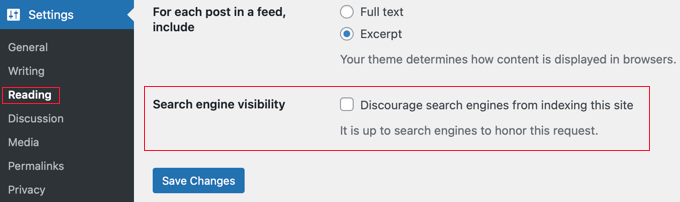
このオプションのチェックマークを削除してください。これにより、検索エンジンがあなたのウェブサイトをクロールできるようになります。
設定を保存するには、「変更を保存」ボタンをクリックしてください。
ステップ2:Google Search ConsoleとWordPressの接続
次に、Google Search Consoleにあなたのウェブサイトを追加する必要があります。
Googleは2つのオプションを提供します:ドメインまたはURLプレフィックス。右側のURLプレフィックスメソッドを選択することを強くお勧めします。これは、ドメインのDNSレコードへの技術的な変更を必要としないため、初心者にとってずっと簡単です。
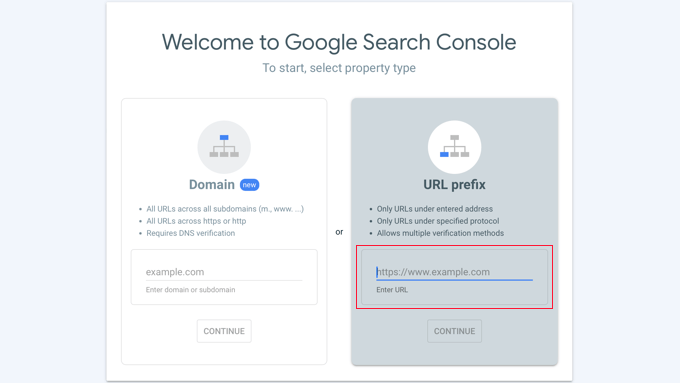
ウェブサイトフィールドには、完全なウェブサイトURLを追加する必要があります。ブラウザのURLバーに表示されているURLとまったく同じURLを使用することが重要です。これには、httpsとwwwまたは非wwwが含まれます。
ウェブサイトのURLを追加すると、ドメインを所有していることを確認するように求められます。
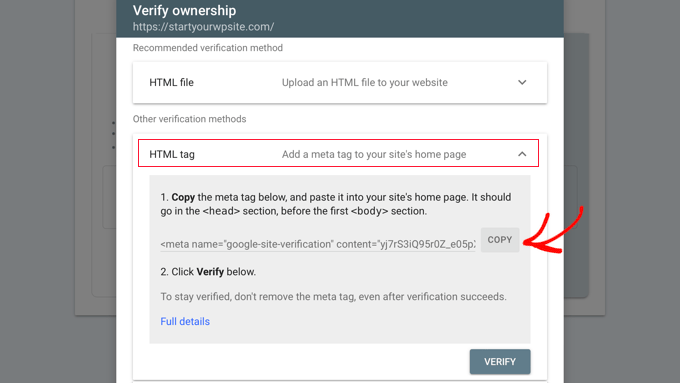
所有権を検証するには、複数の方法があります。「その他の検証方法」の横にある矢印をクリックするのが最も簡単な方法です。これにより、コピーする必要のあるメタタグが表示されます。
次に、WordPressサイトにAll in One SEOプラグインをインストールしてアクティブ化する必要があります。詳細については、WordPressプラグインのインストール方法に関するステップバイステップガイドを参照してください。
有効化すると、WordPress管理メニューに「All in One SEO」という新しい項目が表示されます。
All in One SEO » 一般設定メニューをクリックし、ページ上部の「ウェブマスターツール」タブをクリックしてください。
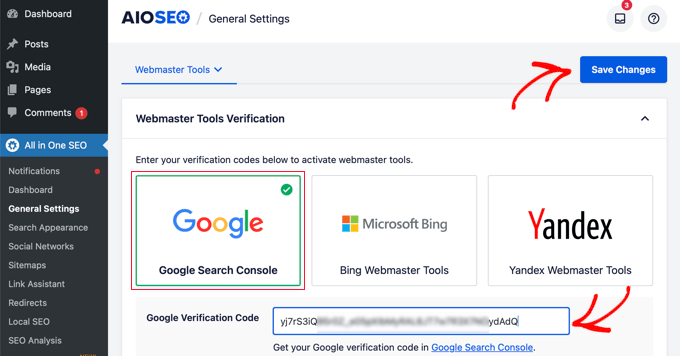
次に、「Google Search Console」ボックスをクリックし、表示されるフィールドに確認コードを貼り付けます。
完了したら、画面上部にある「変更を保存」ボタンをクリックしてください。
次に、Google Search Consoleアカウントに戻り、「確認」ボタンをクリックします。これで、ウェブサイトの所有権が正常に確認されます。
何らかの理由で確認されない場合は、WordPressのキャッシュをクリアする必要があります。
ステップ3:XMLサイトマップの設定
サイトが確認されたら、WordPressダッシュボードのAll in One SEO » Sitemapsに移動します。ここでサイトマップの設定を確認できます。
デフォルトでは、AIOSEOは必要なサイトマップを自動的に作成します。
サイトマップを検索エンジン向けのウェブサイトの地図と考えてください。重要なページをすべてリストアップしており、Googleがコンテンツを簡単に見つけて理解できるようにします。
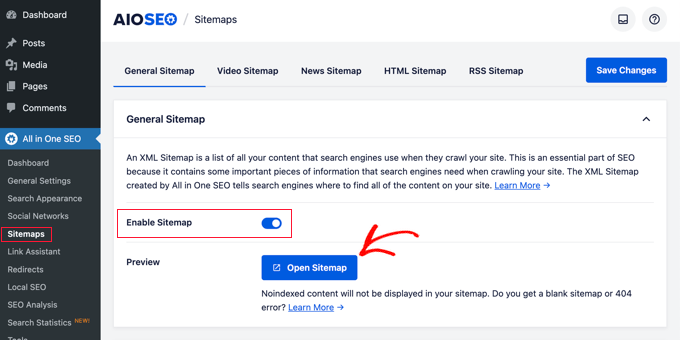
サイトマップを表示するには、「サイトマップを開く」ボタンをクリックします。
または、ウェブサイトのURLに「sitemap.xml」を追加することもできます。例: www.example.com/sitemap.xml。
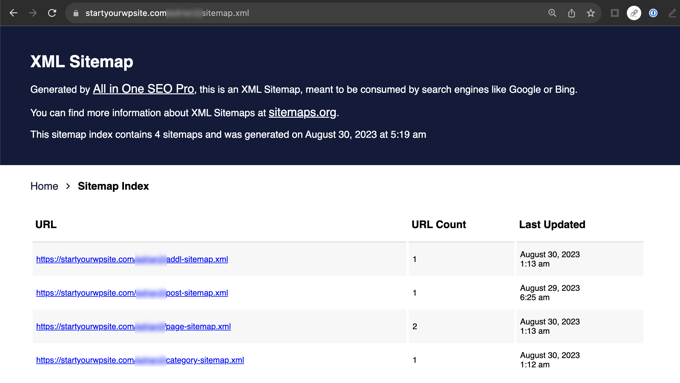
次に、サイトマップをGoogleサーチコンソールに送信する必要があります。サイトマップは、Googleの検索ボットが新しいコンテンツを簡単に見つけてインデックスを作成するのに役立ちます。
ステップ4:Google Search ConsoleにXMLサイトマップを送信する
Googleサーチコンソールアカウントにログインし、ウェブサイトを選択するだけです。その後、画面左側の「サイトマップ」に移動する必要があります。
「新しいサイトマップを追加」フィールドに、sitemap.xmlと入力し、「送信」ボタンをクリックするだけです。

送信後、GoogleがスクリーンショットのようにURLをsitemap_index.xmlと表示することがありますが、心配いりません。これは完全に正常な動作です。Googleがすべてのサイトマップのメインの「インデックス」ファイルを見つけたことを意味し、すべてが正常に機能しています。👍
「新しいサイトマップを追加」フィールドに、sitemap.xmlと入力し、「送信」ボタンをクリックするだけです。
これらの手順が完了したら、Google Search Consoleアカウントにアクセスして、リストを確認できます。Googleがあなたのウェブサイトをクロールしてインデックスを作成すると、検索コンソールにレポートが表示され始めます。
次は何を?掲載から検索順位を上げるまで
検索ランキングに影響を与える重要な要因は、ウェブサイトの速度です。遅いウェブサイトはユーザーエクスペリエンスにとって悪く、速いウェブサイトよりも低いランキングになることがよくあります。
そのため、ウェブサイトがGoogleに掲載されたら、ウェブサイトのパフォーマンスを向上させる方法に関するガイドを確認してください。
Googleへの掲載に関するよくある質問
私たちは何千ものユーザーのウェブサイトのインデックス作成を支援してきました。その中で、同じ質問が繰り返し出てくることに気づきました。ここでは、最もよく寄せられる質問とその回答をご紹介します。
1. サイトマップを送信した後、Googleに私のサイトが表示されるまでどれくらいかかりますか?
正確な期間はありませんが、サイトマップを送信することでプロセスを大幅にスピードアップできます。Googleがあなたのサイトをクロールしてインデックスを作成するには、数日から数週間かかる場合があります。
2. 新しいウェブサイトがGoogleで見つからないのはなぜですか?
最も一般的な理由は、サイトが新しすぎてGoogleがまだ発見していないことです。もう1つのよくある問題は、WordPressの「表示設定」で「検索エンジンがこのサイトをインデックスに登録しないようにする」設定が誤ってチェックされていることです。
3. Googleにウェブサイトを送信する必要がありますか?
最終的には、Googleのウェブクローラーが他のウェブサイトからのリンクを通じてあなたのサイトを独自に見つける可能性が高いです。しかし、Google Search Consoleを通じて手動で送信することが、サイトが迅速に見つかり、インデックス作成されるための最良の方法です。
4. 私のサイトがGoogleにインデックスされているかどうかを確認するにはどうすればよいですか?
最も簡単な方法は、Googleにアクセスし、検索バーにsite:yourwebsite.comと入力することです。「yourwebsite.com」を実際のドメインに置き換えてください。結果にあなたのページのいずれかが表示されれば、あなたのサイトはインデックス作成されています。
5. インデックス作成されることと、検索順位が高いことは同じですか?
いいえ、それらは異なるものです。インデックス作成とは、Googleがあなたのサイトの存在を知り、そのデータベースに追加したことを意味します。ランキングとは、特定のキーワードに対する検索結果であなたのサイトがどれだけ上位に表示されるかを指し、これはSEOの影響を受けます。
Googleでの表示を増やすための追加リソース
この記事が、WordPressサイトをGoogleに掲載するのに役立ったことを願っています。Googleでの可視性を高める方法に関するその他のガイドも参照することをお勧めします。
- ウェブサイトを検索エンジンに送信する方法(初心者ガイド)
- WordPressサイトのURLをGoogleに再クロールさせる方法
- WordPress サイトで Google の注目のスニペットを取得する方法
- WordPressサイトのGoogleサイトリンクを取得する方法
- WordPressサイトでGoogleの回答ボックスに表示される方法
- Google ナレッジパネルとは? WordPress で取得する方法
- WordPress製品をGoogleショッピングに自動追加する方法
- WordPressサイトをGoogle Discoverに掲載する方法
- WordPressサイトをGoogleニュースに送信する方法(ステップバイステップ)
- GoogleからWordPressのページを隠す方法
この記事が気に入った場合は、WordPressのビデオチュートリアルのために、YouTubeチャンネルを購読してください。また、TwitterやFacebookでも私たちを見つけることができます。




イジー・ヴァネック
WPBeginnerのチュートリアルのおかげで、最初のブログでこれらの手順を学ぶことができました。今では、新しく構築するすべてのウェブサイトに一貫して適用しています。Googleが新しいサイトを新しいドメインでどれだけ早く認識し、インデックス作成を開始するかは分かりませんが、最初のブログと比較して大幅に時間が短縮されたことに気づきました(数倍速いです)。最初のサイトでは、プロセスを助けるためのこれらの方法を知らなかったため、数ヶ月かかりました。ですから、これが本当に機能することを確認できます。ちなみに、私はAIO SEOを愛用しています。これは最高のSEOプラグインの1つであるだけでなく、すべての重要な設定が整っていることを常に保証してくれるため、何も忘れることがありません。
デニス・ムトミ
One super quick question: How long does it typically take for Google to index a new site after following these steps?
thanks
WPBeginnerサポート
残念ながら、現時点では保証されたタイムラインはありません。
管理者
イジー・ヴァネック
これには簡単な答えがありません。あるいは、実際にはあります。毎回異なる時間がかかり、多くの要因に依存します。このリストのすべての手順を適用したとしても、あるウェブサイトが検索結果にインデックスされるのに14日かかるかもしれませんが、別のウェブサイトはそれよりも大幅に長くかかる可能性があります。信頼できる適切な期間を決定することはできません。私が取り組んだいくつかのウェブサイトでこれをテストしましたが、同じプロセスと手順に従ったにもかかわらず、Googleが各サイトのインデックス作成を開始するのにかかった時間は完全に異なりました。それは、事前に予測できるものというよりも、アルゴリズムとの宝くじのようなものです。
モイヌディン・ワヒード
Googleサーチコンソールにウェブサイトを追加しようとしていたのですが、DNSレコードの変更に苦労していました。
DNSレコードを変更しなくてもGoogleサーチコンソールに追加できるのは良いことです。
All in One SEOのおかげで、ドメインの所有権の確認とサイトマップの追加がとても簡単になりました。
WPBeginnerサポート
Happy to hear it helped
管理者
Mrteesurez
はい、AIOSEOは確かに強力で、私も自分のサイトで迅速にセットアップするために使用していました。完全なSEOソリューションとして、新しいウェブサイトに最初にインストールするプラグインとしてお勧めします。
アンキット
サー様
最近ブログを作成しましたが、ウェブサイトに表示されません。また、ISP経由でウェブページを開こうとすると、「DNS_PROBE_FINISHED_NXDOMAIN」というエラーが表示されます。Googleブログに記載されているすべての手順を試しましたが、修正できません。どうすればよいかわかりません。
WPBeginnerサポート
このエラーに関するガイドをご覧になっていない場合は、以下のガイドをご覧ください。
https://www.wpbeginner.com/wp-tutorials/how-to-easily-fix-the-dns_probe_finished_nxdomain-error/
ホスティングプロバイダーに問い合わせてみることもできます。彼らもサポートできる場合があります。
管理者
ファンリッチ
こんにちは、WordPressサイトを作成したばかりで、上記で言及されたすべてのガイドを実行しましたが、Googleで検索しても、まだ私のウェブサイトが見つかりません
WPBeginnerサポート
WordPressサイトを新しく作成した場合、検索エンジンがコンテンツをクロールする時間を設ける必要があります。サイトのURLを具体的に検索しない限り、リストに載る前にコンテンツがなければ掲載されません。
管理者
PV ラマクリシュナ
aioseoにrssフィードを追加する方法
WPBeginnerサポート
We would recommend taking a look at our guide below which covers this and a few other optimizations you can do for your RSS feed
https://www.wpbeginner.com/wp-tutorials/how-to-optimize-your-wordpress-rss-feed/
管理者
マイケル・ホジソン
「次に、WordPressサイトでAll in One SEOプラグインをインストールして有効化する必要があります。」でわからなくなりました。私のウェブサイトはオンラインです。何かをインストールしても意味がありません。
WPBeginnerサポート
WordPressサイトにプラグインをインストールすることは可能ですが、WordPressサイトにプラグインを追加する方法については、以下の記事をご覧ください。
https://www.wpbeginner.com/beginners-guide/step-by-step-guide-to-install-a-wordpress-plugin-for-beginners/
管理者
マジダト
素晴らしい情報提供、ありがとうございました。それに従って実施したところ、成功しました。WPBeginnerさん、素晴らしいです。
WPBeginnerサポート
Glad this guide was helpful
管理者
トリップ
こんにちは。素晴らしい記事です。これらの手順をすべて実行しましたが、8、9日経ってもウェブサイトが検索に表示されません。Googleがまだ私のウェブサイトをインデックスしていない可能性はありますか?
WPBeginnerサポート
Googleがあなたのサイトをクロールする具体的な期間はありませんが、site:yoursite を使用してサイトを検索し、検索結果に表示されているか確認することができます。
管理者
アミン
良い記事です。質の高い情報を提供していただき、ありがとうございます。
WPBeginnerサポート
You’re welcome, glad you liked our article
管理者
ダニエル
「XMLサイトマップを見る」をクリックすると404ページが表示されます.....
WPBeginnerサポート
そのエラーの最も一般的な解決策として、パーマリンクを再保存してみてください。
管理者
プラディップ
この素晴らしい記事に感謝します!とても助かりました!
WPBeginnerサポート
Glad our article was helpful
管理者
デイブ G
素晴らしい記事です。現在のGoogle設定ページが説明と完全に一致しない場合でも、手順は簡単にフォローできます。ありがとうございます!
WPBeginnerサポート
You’re welcome, we try to keep the article up to date but Google does not always make it easy
管理者
Danish
あなたは感謝されるべきです!
WPBeginnerサポート
Thank you
管理者
サレハ
これは非常に役立ちました、ありがとうございます!
WPBeginnerサポート
You’re welcome, glad our guide could be helpful
管理者
キャシー・B
すごい、良い情報ですね!私はWordPressの初心者よりは少し上ですが、これは知っておくべき素晴らしい情報です。ありがとうございます!
WPBeginnerサポート
You’re welcome, glad our article was helpful
管理者
フランコ
こんにちは、すみません、いくつか理解できない点があります。
私は遊びでWPの仕組みを調べたりするために、無料プランのブログを使っています。
設定のレイアウトはこの記事で説明されているものと異なっており、ブログはもう1ヶ月近く公開されています。すでに検索エンジンの結果で見えるはずではないでしょうか?
無料プランなので、プラグインをインストールできません。そのため、まだウェブマスターツールは使えません。
それで、どうなっているのでしょうか?クローラーが魔法をかけるのをもう少し待つだけで良いのでしょうか、それとも無料プランはSEOに対応していない(少なくともベーシックプランへの移行を促すため)のでしょうか?
WPBeginnerサポート
Googleがあなたのコンテンツをどれだけ価値があると考えているか、またはGoogleがまだあなたのサイトをクロールしていないかのどちらかです。WordPress.comのサポートに、無料サイトの制限と推奨事項について確認することをお勧めします。
管理者
リサ・メイヤーズ
あなたのサイトは素晴らしいですし、特に初心者向けの分かりやすい動画は情報源として最高です。私たちは逆のニーズを持っています。既製のテンプレートを使用したいのですが、必要に応じてサイトにアクセスして、進捗状況について助言を得られるようにしたいのです。しかし、Google がサイトやすべてのページを見たときに、独自のコンテンツに置き換えるまでダミーコンテンツのためにサイトに悪影響を与えるのではないかと心配しています。サイトはしばらくの間、初期インストール時のプレーンなホームページのまま公開されており、すでにインデックス化されていますが、現時点では何もありません。素晴らしいサイトと、他者を助けるために尽力してくださったことに、改めて感謝いたします。
WPBeginnerサポート
こちらの記事の方法でランディングページを設定できます:https://www.wpbeginner.com/beginners-guide/how-to-make-your-wordpress-blog-completely-private/
そして、サイトへのアクセスが必要な人にログインを提供します。
管理者
ムムタズ・アフマド
サイトで全てのステップを実行しました。結果を見てみましょう。
ルイス・アランゴ
記事をありがとうございます。Google検索エンジンにウェブページをインデックス登録することの重要性と、その実行方法を理解するのに非常に役立ちました。