


「元のコンテンツはどこへ行ったの?」これは、WordPressユーザーが投稿に意図しない変更を加えた際に、よく聞かれるパニックに陥ったメッセージです。
多くの人が気づいていないのは、WordPressが自動的にコンテンツの以前のバージョンを保存しているということです。どこを見ればよいかを知るだけです。
WPBeginnerでは、削除されたコンテンツの復旧、間違いの修正、投稿の以前のバージョンの復元のために、WordPressの「リビジョン」機能を定期的に使用しています。
このツールがいかに強力であるかを理解するお手伝いもしてきました。失われたコンテンツを復元するだけでなく、必要に応じていつでも以前のバージョンに戻せることを知っていれば、自信を持って編集できる自由を与えてくれます。
このステップバイステップガイドでは、投稿リビジョンを使用してWordPressで簡単に変更を元に戻す方法を説明します。投稿の古いバージョンを復元したり、変更を比較したり、リビジョンを効果的に管理したりする方法を学びます。
このガイドで取り上げるトピックの概要は次のとおりです。
投稿改訂機能とは何ですか?
投稿リビジョンは、投稿やページの以前のバージョンを保存するWordPressの組み込み機能です。これにより、変更を元に戻したり、異なる下書きを比較したり、間違いを犯した場合に以前のバージョンを復元したりできます。
WordPressは、あなたの作業を2つの異なる方法で保存します。
- 自動保存:これらは、あなたが書いている間にWordPressが自動的に60秒ごとに保存する一時的なバックアップです。これらは、保存する前にブラウザがクラッシュしたり、インターネット接続が失われたりした場合に作業を復元することを主な目的としています。
- リビジョン:これらは、‘下書き保存’、‘更新’、または‘公開’ボタンをマニュアルでクリックするたびに作成される永続的なバージョンです。これらはWordPressデータベースに保存され、コンテンツの履歴を追跡できます。
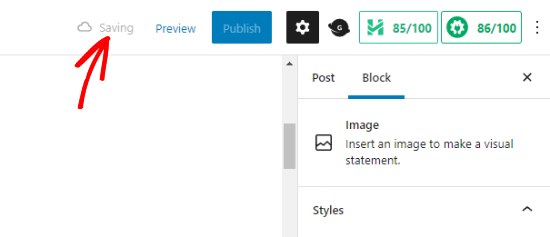
投稿エディタ画面から、これらの保存されたバージョンのいずれかを見つけ、閲覧し、元に戻すことができます。
なぜ投稿リビジョンを使用する必要があるのか?
ほとんどすべてのWordPressユーザーは、投稿リビジョンから恩恵を受けることができます。優れたコンテンツを作成するには、多くの調整と編集が必要です。WordPressのリビジョンを使用すると、プロセスを確認し、投稿がどのように進化してきたかを鳥瞰図で把握できます。
その後、下書きのさまざまな状態を切り替え、変更を加えて、記事を公開に最適な状態にすることができます。
複数の著者を持つWordPressサイトの場合、投稿リビジョンにより、エディターは複数の著者の作業を簡単に管理できます。誰が記事に変更を加えたか、どのような変更を加えたかなどを確認できます。
それでは、投稿リビジョンを使用してWordPressの投稿やページを改善する方法を見ていきましょう。
WordPress で変更を元に戻すために投稿リビジョンを使用する方法
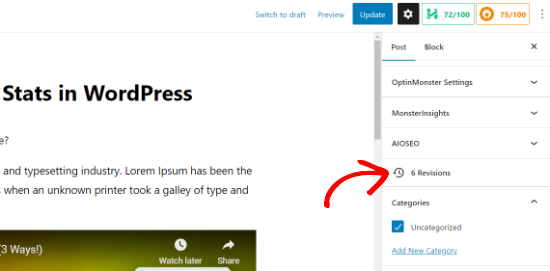
WordPressでは、右側の設定パネルの「投稿」セクションの下にリビジョンの数が表示されます。
これは、投稿エディタ画面の右側にあります。「リビジョン」をクリックすると、投稿リビジョン画面に移動します。
投稿改訂画面には、一番上にスクロールバーが表示された最新の投稿改訂が表示されます。
スクロールバーのボタンをスライドすると、投稿の以前のリビジョンに移動します。
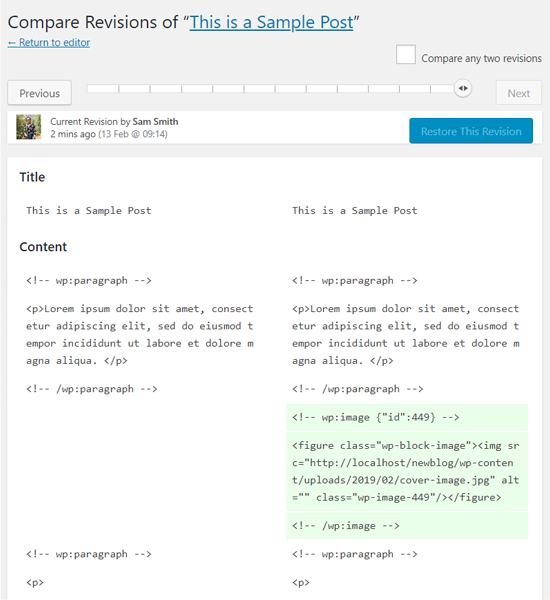
各改訂履歴で行われた変更は、緑とピンクの色でハイライトされます。上部には、これらの変更を行ったユーザー、時間、その他の情報が表示されます。
WordPressは、リビジョンが自動保存かドラフトかどうかも知らせてくれます。
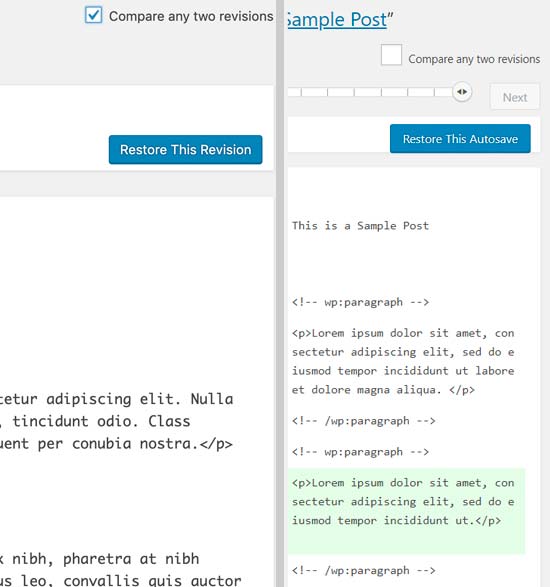
次へ/前へボタンを使用して、改訂間を移動できます。
さらに、一番上にある「任意の2つの改訂履歴を比較する」というチェックボックスをオンにすることができます。これをオンにすると、スクロールバーボタンが2つに分割され、各ボタンを異なる改訂履歴に移動させて、それらの違いを比較できます。
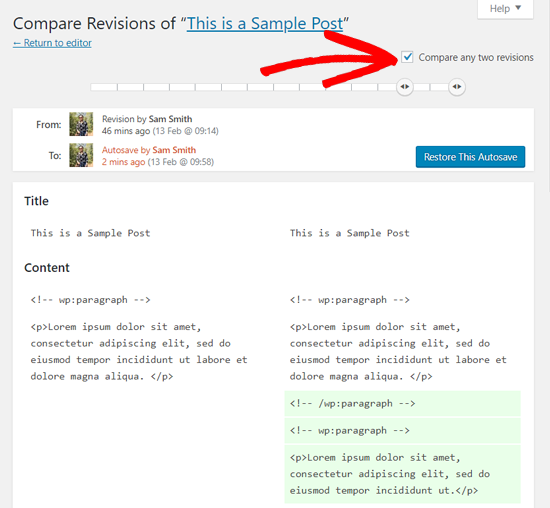
リビジョンを復元するには、「このリビジョンを復元」または「この自動保存を復元」ボタンをクリックするだけです。
WordPressは選択したリビジョンを現在の投稿リビジョンとして復元し、その後下書きとして保存できます。
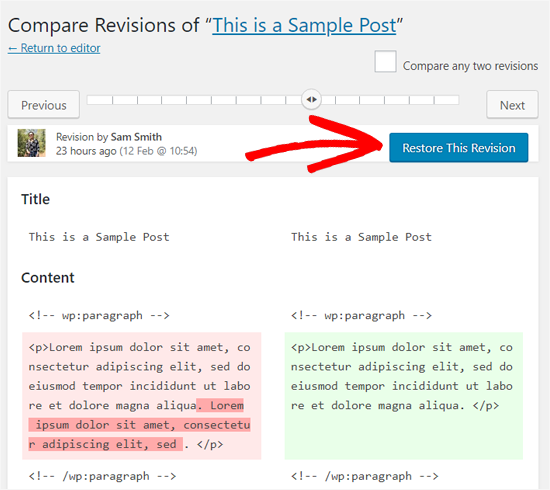
以前のリビジョンに戻しても、投稿の最新バージョンが削除されるわけではないことに注意してください。代わりに、WordPressはそれを別のリビジョンとしてデータベースに保存します。
クラシックWordPressエディタで投稿リビジョンを使用する
WordPressをGutenbergにアップグレードしておらず、まだClassic Editorを使用している場合は、投稿/ページ編集画面の右側のパネルにある公開メタボックスに投稿リビジョンがあります。
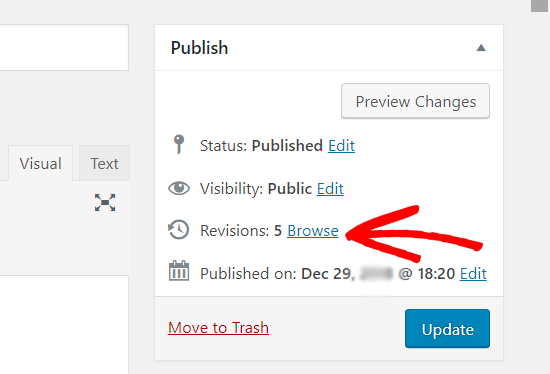
投稿リビジョンを表示するには、リビジョン数の隣にある「参照」リンクをクリックするだけです。これ以外は、クラシックエディターとグーテンベルクの両方で投稿リビジョンは同様に機能します。
WordPressで投稿リビジョンを制限する
すべての投稿リビジョンはWordPressデータベースに保存されます。訪問者にとってサイトのフロントエンドを遅くすることはありませんが、データベースサイズを増加させる可能性があります。
これにより、バックアッププロセスが遅くなり、ホスティングアカウントのストレージスペースをより多く消費する可能性があります。
このため、多くの賢いウェブサイト所有者は、各投稿に保存されるリビジョンの数を制限することを選択します。サイトの定期的な整理整頓と考えてください。
2つの異なる方法を紹介しますので、ご自身に最適な方法を選択してください。
WordPressのプラグインを使用して投稿リビジョンの制限
WordPress 投稿リビジョンを管理する最も簡単な方法は、プラグインを使用することです。これにより、WordPress 管理エリアからリビジョンを制御できます。
まず、WP Revisions Controlプラグインをインストールして有効化する必要があります。詳細については、WordPressプラグインのインストール方法に関するステップバイステップガイドをご覧ください。
有効化したら、設定 » 執筆ページにアクセスし、WP Revisions Controlセクションまでスクロールダウンしてください。
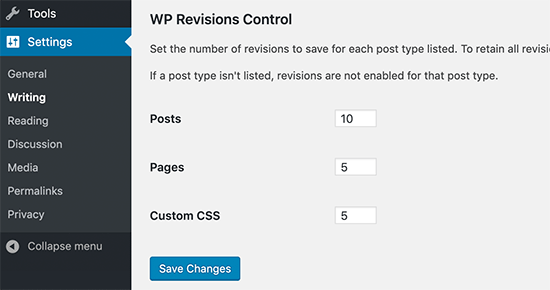
ここから、各投稿タイプに対して保存したいリビジョンの数を入力し、「変更を保存」ボタンをクリックして設定を保存する必要があります。
WP Revisions Controlは、WordPressデータベースに保存される投稿改訂の数を制限します。
このプラグインでは、個々の投稿のリビジョンを削除することもできます。リビジョンを削除したい投稿を編集し、エディターの下までスクロールしてください。
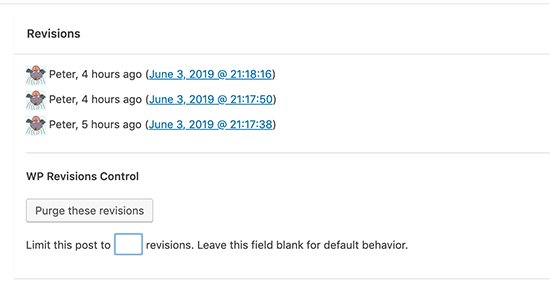
この投稿のリビジョンを制限するか、「これらのリビジョンを削除」ボタンをクリックして削除することができます。
2. WordPressの投稿改訂履歴を制限する(手動)
WordPressでは、記事に対して保持したいリビジョンの数を制御できます。投稿リビジョンを制限するには、このコードをWordPressサイトのwp-config.phpファイルに追加できます:
define( 'WP_POST_REVISIONS', 10 );
各投稿で保持したいリビジョンの数に10を置き換えることを忘れないでください。
簡単にするために、WPCodeを使用できます。これはWordPress向けの最高のコードスニペットプラグインであり、サイトを壊すリスクなしにカスタムコードを追加するのに役立ちます。
テスト中、2000以上の既製のコードスニペットのライブラリもあり、投稿リビジョンを制限するためのものも含まれていることがわかりました。詳細については、WPCodeレビューをご覧ください。
まず、無料のWPCodeプラグインをインストールして有効化する必要があります。ヘルプが必要な場合は、WordPressプラグインのインストール方法に関するチュートリアルに従ってください。
注意:WPCodeには、このチュートリアルで使用できる無料プランもあります。ただし、プロバージョンにアップグレードすると、コードスニペットのクラウドライブラリ、スマート条件ロジック、ブロック スニペット機能など、さらに多くの機能にアクセスできます。
有効化したら、WordPress管理ダッシュボードからコードスニペット » ライブラリに移動します。
次に、「Limit Post Revisions」スニペットを検索します。見つけたら、その上にカーソルを合わせ、「スニペットを使用」ボタンをクリックします。
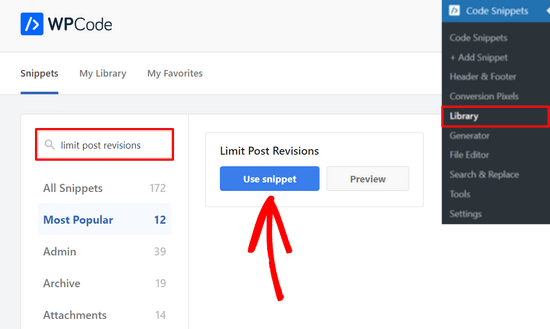
そこから、WPCodeは自動的にコードを追加し、各投稿に保存されるリビジョンの数を4に制限するように設定します。
ただし、4 を任意の数字に置き換えることができます。
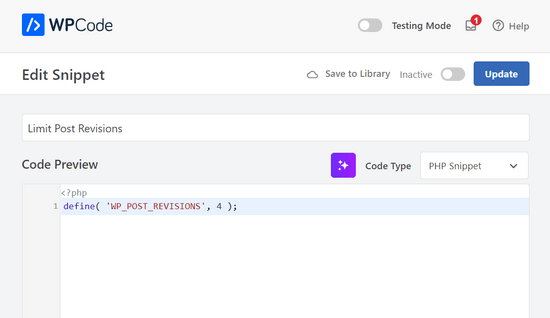
その後、ページ上部のスイッチを「非アクティブ」から「アクティブ」に切り替えるだけです。
次に、「更新」ボタンをクリックします。

これで、WordPressが保存する投稿リビジョンの数を正常に制限できました。
WordPress で古い投稿リビジョンを削除する方法
古い投稿リビジョンはサイトの読み込み速度に影響しませんが、WordPressデータベースの容量を消費します。ほとんどの小規模ウェブサイトでは、これは大きな問題ではありません。
ただし、数千もの記事を持つ非常に大規模なウェブサイトの場合は、古い投稿リビジョンを削除することはデータベースメンテナンスの良い習慣であり、バックアップサイズを削減するのに役立ちます。
1. WP-Optimizeプラグインを使用してリビジョンを削除する
まず、WP-Optimizeプラグインをインストールして有効化する必要があります。詳細については、WordPressプラグインのインストール方法に関するステップバイステップガイドをご覧ください。
有効化したら、WP-Optimize » Database ページに移動し、「すべての投稿リビジョンをクリーンアップ」オプションの横にあるチェックボックスをオンにします。
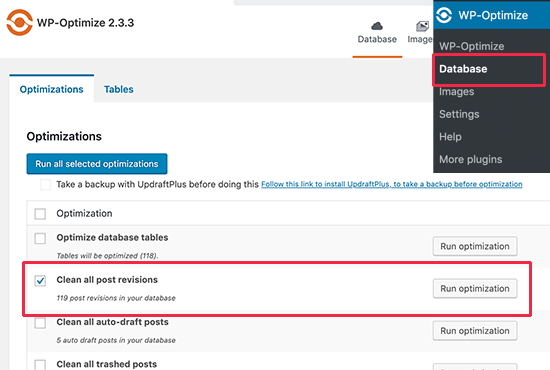
次に、「最適化を実行」ボタンをクリックして、すべての投稿リビジョンを削除します。リビジョンのクリーンアップが完了したら、プラグインをアンインストールして削除しても構いません。
このプラグインの詳細については、詳細なWP-Optimizeレビューをご覧ください。
2. phpMyAdmin経由でWordPress投稿リビジョンを削除する
上級ユーザーは、phpMyAdmin経由でWordPress投稿リビジョンを削除することもできます。
まず、完全なWordPressデータベースバックアップが作成されていることを確認してください。
その後、WordPressホスティングコントロールパネルにログインし、phpMyAdminアイコンをクリックするだけです。
次に、左側の列からWordPressデータベースを選択する必要があります。phpMyAdminは、WordPressデータベース内のテーブルを表示します。
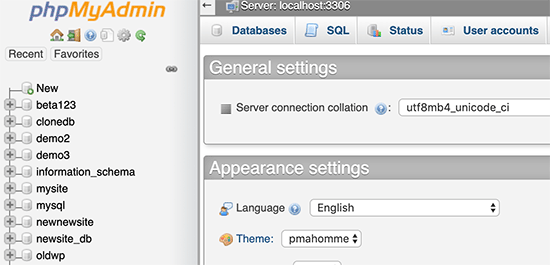
その後、トップメニューからSQLタブをクリックする必要があります。
これにより、phpMyAdminのSQLインターフェイスが読み込まれます。ここから、WordPressデータベースに対して手動でコマンドを実行できます。
次のコードを入力する必要があります。
DELETE FROM wp_posts WHERE post_type = "revision";
wp_ をご自身の WordPress データベースのプレフィックスに置き換えるのを忘れないでください。その後、「実行」ボタンをクリックしてコマンドを実行します。
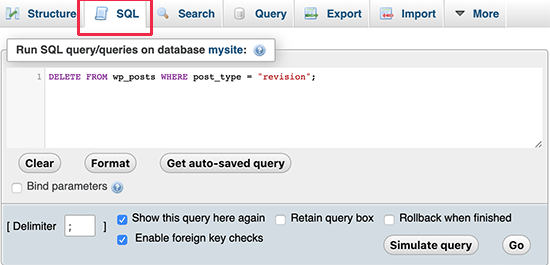
phpMyAdmin は、WordPress データベースからすべてのリビジョンを削除します。
注意: リビジョンを削除しても、WordPressが今後の投稿のリビジョンを保存しなくなるわけではありません。
WordPressの投稿リビジョンを完全に無効にする方法
WordPressの投稿リビジョンを無効にすることは推奨しません。ただし、一部のユーザーは、WordPressデータベースのサイズを削減するためにリビジョンを無効にしたい場合があります。
これを簡単に行う方法は、Disable Post Revisionプラグインをインストールすることです。詳細については、WordPressプラグインのインストール方法に関するステップバイステップガイドをご覧ください。
有効化したら、**設定 » 投稿設定**ページに移動し、改訂機能を無効にしたい投稿タイプを選択します。
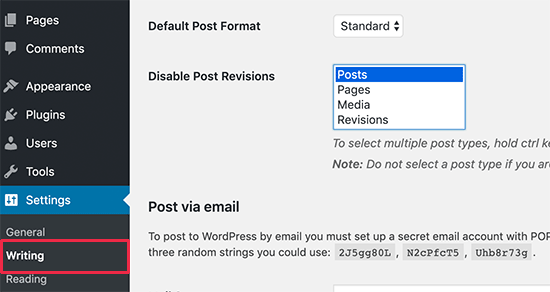
設定を保存するには、「変更を保存」ボタンをクリックすることを忘れないでください。
プラグインを使用したくない場合は、次のコードを wp-config.php ファイルに追加することで、手動で同じことを行うこともできます。
define('WP_POST_REVISIONS', false );
このコードは、ウェブサイトのデータベースリビジョン機能を無効にします。ただし、ブラウザのクラッシュやインターネット接続の喪失で作業を失うのを防ぐために、WordPressは引き続き個別の自動保存機能を使用します。
WordPressリビジョンに関するよくある質問
WordPress投稿リビジョンの使用に関して、読者からよく寄せられる質問をいくつかご紹介します。
1. 古いリビジョンを復元すると、画像やアイキャッチ画像は削除されますか?
いいえ。リビジョン機能は主にWordPressエディタ内のテキストとコンテンツの変更を追跡します。メディアライブラリファイルのバージョンを作成するわけではありません。
投稿の古いバージョンを復元しても、テキストは元に戻りますが、現在設定されているアイキャッチ画像とメディアライブラリに既にアップロードされている画像は変更されません。
2. 投稿リビジョンを制限した場合、WordPressはどれを削除しますか?
投稿リビジョンに制限を設定した場合(例:10)、WordPressは常に最新のリビジョンを保持します。投稿を更新し続け、新しいリビジョンが保存されると、制限を超えた最も古いリビジョンは自動的に削除されます。
3. 古いリビジョンを削除すると、投稿の現在公開されているバージョンに影響しますか?
いいえ、古いリビジョンを削除しても全く問題ありません。このプロセスは、データベースから履歴バックアップバージョンを削除するだけです。現在ウェブサイトで公開されているコンテンツには一切影響しません。
4. ページビルダーやカスタムフィールドからの変更はリビジョンに保存されますか?
ツールによります。デフォルトでは、WordPress のリビジョンは標準のコンテンツフィールドに焦点を当てています。一部のサードパーティ製プラグインやページビルダーは、リビジョンシステムと統合して独自の履歴を保存しますが、多くはそうではありません。
特定のページビルダーまたはプラグインのドキュメントを確認して、バージョン履歴をどのように処理するかを確認することをお勧めします。
この記事で、WordPressの投稿リビジョンを使用して変更を元に戻す方法と、大規模なサイトのリビジョンを管理する方法を学べたことを願っています。また、WordPressで投稿編集画面を復元する方法に関する初心者向けガイドや、WordPressウィジェットとブロックの比較(違いは何ですか)もご覧ください。
この記事が気に入った場合は、WordPressのビデオチュートリアルのために、YouTubeチャンネルを購読してください。また、TwitterやFacebookでも私たちを見つけることができます。





GarC
wp_posts WHERE post_type = "revision" からリビジョンを削除しても、他のテーブルに孤立したレコードは残りませんか?
これらは投稿ではなく、実際の投稿のリビジョン(子)だからです。正しいですか?
素晴らしい!!
この記事をありがとうございます!
WPBeginnerサポート
You’re welcome, glad our guide was helpful!
管理者
デニス・ムトミ
チームメンバーと共同作業している際に、投稿リビジョンを使用して変更を元に戻すことで、何度も助けられました。
個人的な経験から一つヒントを付け加えます。大規模なサイトでは、記事で言及されているWP-Optimizeプラグインを、WP Rocketのようなキャッシュプラグインと組み合わせて使用すると、データベースのパフォーマンスが大幅に向上します。この組み合わせは、特に改訂履歴が多いクライアントのサイトで素晴らしい効果を発揮しました。WPBeginnerチームの、もう一つ有益なガイドをありがとうございます。
イジー・ヴァネック
これは素晴らしい記事です。一方で、リビジョンは素晴らしいものですが、他方で、WordPressが遅いと不満を言う人をほぼ毎日見かけます。そして、リビジョンが原因であることが非常に多いです。たとえば、Elementorを使用し、記事数が多いウェブサイトでは、リビジョンが数千に達する可能性があります。そして、その影響は明らかです。私はスイーププラグインを使用していますが、あなたの推奨事項も必ず確認します。
vibhakar
最適化後に投稿リビジョンを取り戻す方法はありますか?
WPBeginnerサポート
古いリビジョンを削除したということでしたら、それらを取り戻すことはできません。
管理者
イジー・ヴァネック
方法はあります。リビジョンは他のすべてのものと同様にデータベースに保存されます。データベースのバックアップがあり、バックアップからデータベースを復元すると、リビジョンが返されます。データベースのバックアップがない場合は、リビジョンは永久に失われます。
スティーブン
こんにちは。
wp-config.php ファイルを変更し、次のコードを追加しました: define( ‘WP_POST_REVISIONS’, 10 );
その後リビジョンをすべて削除しましたが、それでも定期的に10件以上のリビジョンが表示されます。これはどのようにして可能なのでしょうか?
WPBeginnerサポート
一般的な理由として、wp-configの他の部分で設定されていないことを確認したい場合があります。
管理者
ステイシー
こんにちは、改訂を時間/日付で制限する方法はありますか?例えば、ウェブサイトに1年前の改訂のみを保持させたいのですが、可能ですか?
WPBeginnerサポート
現時点では推奨する方法はありませんが、もし推奨できる方法が見つかった場合は、必ず共有させていただきます。
管理者
ステイシー
ご確認いただきありがとうございます。皆様のチームは素晴らしい仕事をされており、公開される記事はすべて感謝しています。頑張ってください!
Jintu
wp-config.phpにコードを記述し、投稿の改訂履歴を5つにしましたが、新しい記事でも増え続けます。
WPBeginnerサポート
最も一般的な理由としては、他の場所で設定されていないことを確認し、変更を正しく保存したことを確認する必要があります。
管理者
アドナン
Elementorの改訂を無効にする方法は?
WPBeginnerサポート
この記事と同じ方法を使用します。
管理者
Amarachi
これは私にとって非常に役立ちました。投稿に20以上のリビジョンが表示されるのにうんざりしていました!プラグインは使いやすく、非常にわかりやすかったです!
WPBeginnerサポート
Glad our guide could be helpful
管理者