


ChatGPTやその他のOpenAIツールをWordPressサイトで使い始めた当初、どれだけ時間を節約できるかに驚きました。ブログ記事の執筆、メールコピーの作成、画像の生成といったタスクが、はるかに簡単になったのです。
しかし、最初から順調だったわけではありません。多くのツールと可能性があり、圧倒されるような感覚でした。私たちのようなWordPressユーザーにとって実際に効果のあるものが何なのか、多くの試行錯誤を経て見つけ出す必要がありました。
何十もの異なるアプローチをテストした後、本当に役立つユースケースと、単にノイズを増やすだけのものを区別することができました。一番良かった点?その多くは、今日でも私たちのワークフローで実際に使用しているものです。
このガイドでは、WordPressサイトでOpenAI(ChatGPTやDALL·Eを含む)を活用して、コンテンツ作成を高速化し、コストを削減し、反復的なタスクを自動化するための実用的な14の方法を紹介します。
WordPress 初心者のための OpenAI と ChatGPT の理解
「OpenAI」と「ChatGPT」が同じように使われているのを見たことがあるかもしれませんが、それらは同じではありません。
OpenAIはChatGPTの背後にある会社であり、コンテンツの作成、質問への回答、タスクの迅速化に最も人気のあるツールです。
画像生成のために DALL·E を、音声をテキストに変換するために Whisper も作成しましたが、この記事では主に ChatGPT に焦点を当てます。
私たちは、ブログ記事の執筆、メールのドラフト作成、キーワード調査、長いコンテンツの要約に ChatGPT を使用しています。これにより、毎週数時間を節約できました。
開始するには、無料のChatGPTアカウントが必要です。メールアドレスとパスワードでこちらからサインアップしてください。
まだ使い方がわからないですか?ブロガーやマーケター向けの最適なChatGPTプロンプトのリストをご覧ください。すぐに、より良い結果を得られるはずです。
ChatGPTの設定が完了したところで、WordPressサイトをよりスマートに、より効率的にするために、どのように活用できるかを見ていきましょう。
早速始めましょう!
7. AIOSEO を使用してタイトルとメタディスクリプションを生成する
All in One SEO (AIOSEO)は、WordPressのSEOプラグインとして私たちが推奨するものです。このプラグインにはChatGPTの組み込みサポートが追加されたため、数回のクリックでAIを使用して、より優れたタイトルとメタディスクリプションを作成できます。
AIOSEOを初めて使用する場合は、当社の完全なAIOSEOレビューを自由にチェックして、そのすべての機能を確認してください。
まず、プラグインをインストールする必要があります。まだインストールしていない場合は、WordPressプラグインのインストール方法に関するステップバイステップガイドに従ってください。
アクティブになったら、ブロックエディターで任意の投稿またはページを開きます。AIOSEO設定パネルまでスクロールダウンし、「投稿タイトル」ボックスを探します。
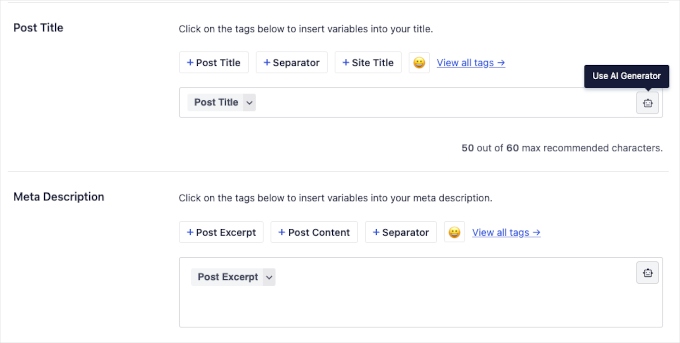
ロボットのアイコンをクリックすると、ChatGPTがコンテンツに基づいた5つのSEOフレンドリーなタイトルを提案します。使用したいタイトル横の「+」アイコンをクリックするだけです。
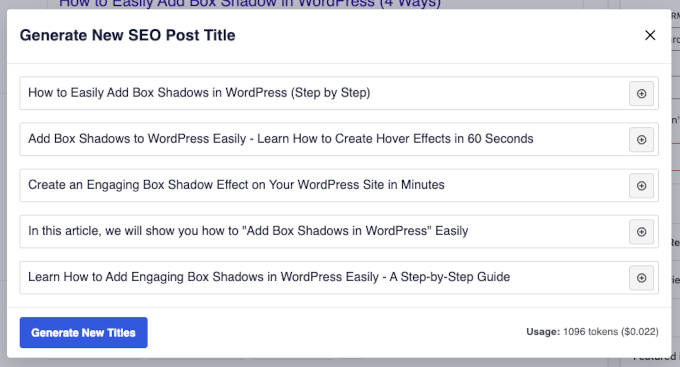
タイトルがどれもしっくりこない場合は、「新しいタイトルを生成」をクリックして、新しいオプションを取得できます。
その後、「メタディスクリプション」ボックスで同じ手順に従います。ChatGPTがすぐに挿入できる説明をいくつか提案します。
ChatGPTとAIOSEOを連携させるには、OpenAIアカウントからAPIキーを取得するだけです。それをコピーして貼り付けるだけです。彼らのドキュメントで手順を確認できます。
関連 🔗: 詳細については、WordPressでAIをSEOに活用する方法に関するガイドをご覧ください。
2. 広告コピーと製品説明の生成
説得力のある広告コピーや商品紹介文を作成するには、特にどこから始めればよいかわからない場合、多くの時間がかかります。ChatGPT を使用すると、簡単なプロンプトを与えるだけで、コンバージョン率の高いコピーをより速く生成できます。
例えば、私たちはChatGPTに「問題提起・扇動・解決」フレームワークを使ってランニングシューズを説明するように依頼しました。以下は、私たちが使用した正確なプロンプトです。
Write a product description for running shoes using the problem-agitate-solve copywriting method. Keep it short and persuasive.
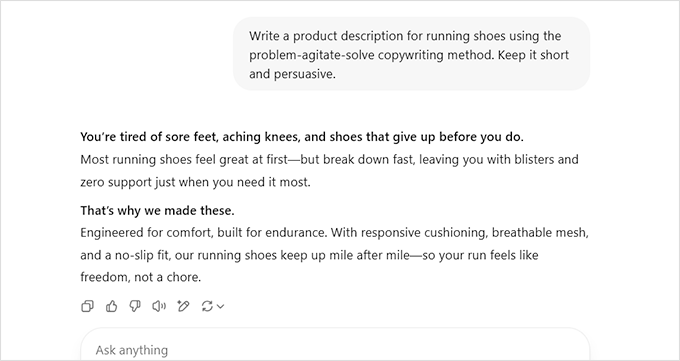
生成されたコピーを取得し、自分のトーンに合うように調整できます。関連キーワードを追加し、製品のユニークな機能を強調し、WooCommerceの製品ページに合わせてフォーマットを調整してください。
キーワードリサーチの開始方法についてサポートが必要な場合は、WordPress ブログのキーワードリサーチ方法に関する初心者向けガイドをご覧ください。
さらに高速化するために、Uncanny Automatorのような自動化ツールを使用してChatGPTとWooCommerceストアを接続し、商品情報を動的に生成できます。
3. ブログ記事のアイデアを生成する
私たちは皆、真っ白な画面を前にして、ブログ記事のアイデアをひねり出そうとした経験があります。ChatGPTを使えば、ブレインストーミングの苦労をスキップし、あなたのニッチに合わせた新鮮なアイデアを瞬時に得ることができます。
ChatGPTに直接プロンプトを入力して、トピックの提案を得ることができます。しかし、プロセスを自動化し、アイデアを1か所に収集したい場合は、Uncanny Automatorを使用してChatGPTをWordPressサイトに接続できます。
このワークフローでは、WPFormsフォームを使用してChatGPTにプロンプトを送信し、その結果をGoogleスプレッドシートに記録してチーム全体が簡単にアクセスできるようにする方法を示します。
専門家のアドバイス: Uncanny Automatorを無料でダウンロードして開始できます。WPFormsやその他の人気のあるプラグインとシームレスに連携します。
まず、これらのフィールドを持つ新しいフォームをWPFormsで作成します。
- 「OpenAI プロンプト」というラベルの付いた一行テキストフィールド
- 「Temperature」(創造性レベル用)というラベルの付いた数値フィールド
- 「最大長」というラベルの付いた数値フィールド(応答サイズ用)
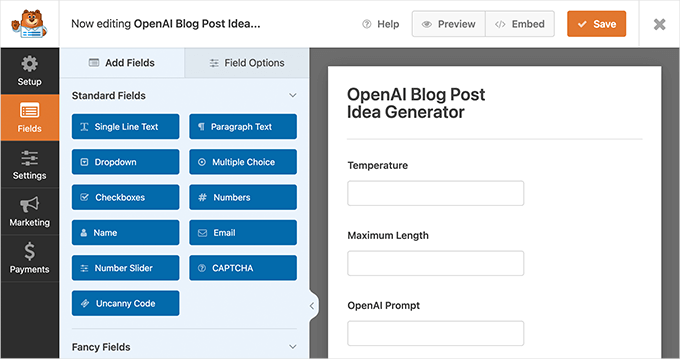
次に、WordPressダッシュボードのAutomator » Add Newに移動します。
「ログイン中のユーザー」を選択し、レシピに名前を付けます。
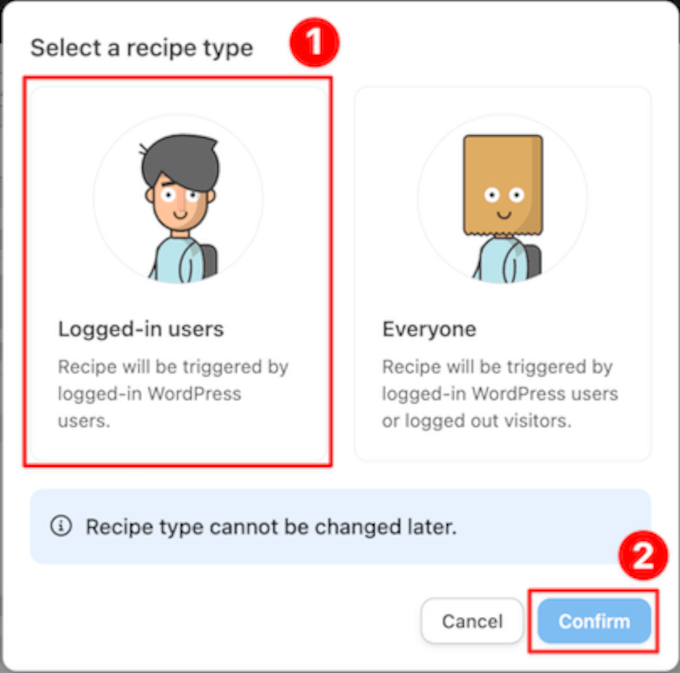
「ブログ記事のアイデアを生成する」のように、説明的なものを使用するのが最適です。
次に、トリガーを設定します: WPForms » ユーザーがフォームを送信する を選択し、作成したばかりのフォームを選びます。
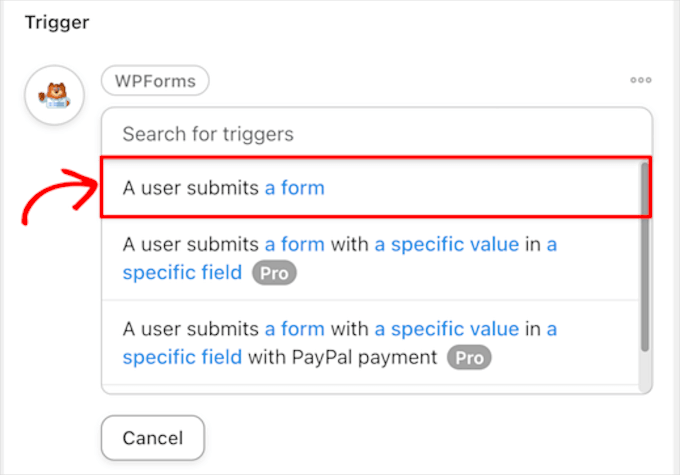
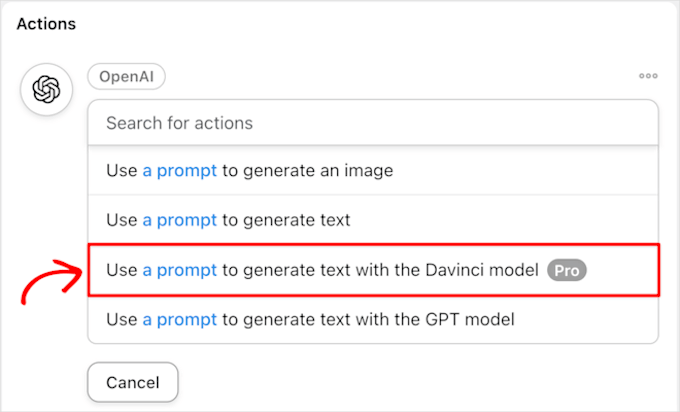
次に、「アクション」パネルまでスクロールし、「ChatGPT(OpenAI経由)」を選択します。
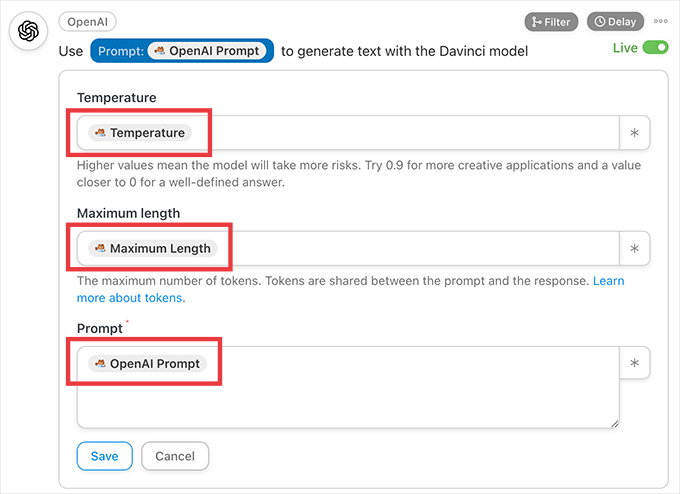
アクション「Davinciモデルを使用してテキストを生成するためのプロンプトを使用する」を選択します。
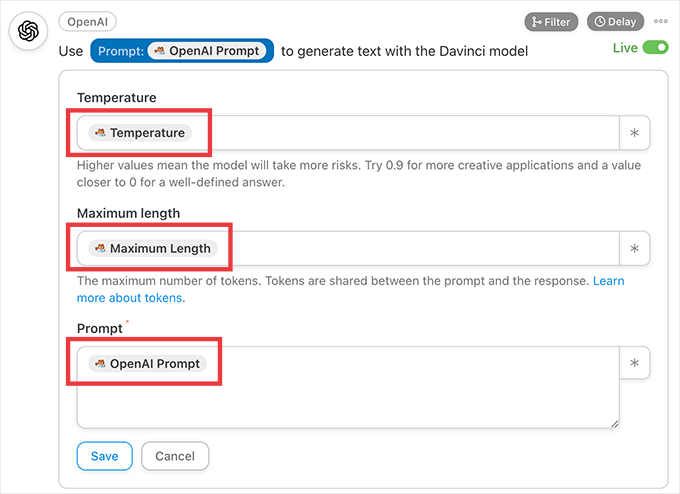
フォームからトークンを使用して、各フィールドをマッピングします:
- プロンプト → OpenAI プロンプトフィールド
- 温度 → 温度フィールド
- 最大トークン → 最大長フィールド
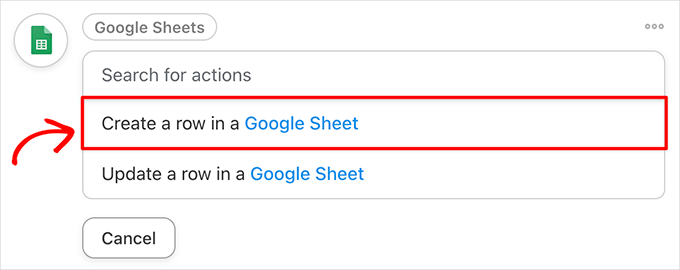
結果を保存するには、別の操作を追加します: Google スプレッドシート » スプレッドシートに行を作成。
コンテンツプランニングシートを選択し、ChatGPTの応答を適切な列にマッピングします。
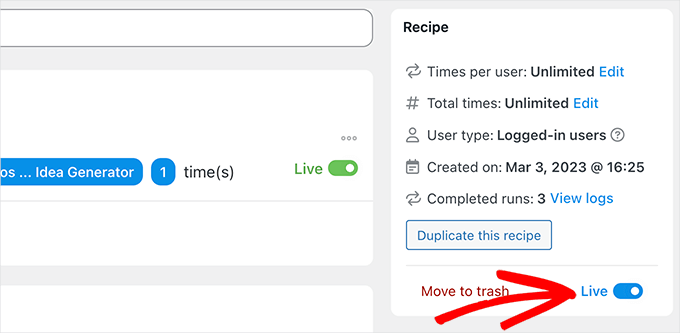
完了したら、レシピを「ドラフト」から「公開」に切り替えます。
とても簡単です!
それでは、実際にどのように見えるか見てみましょう。
このプロンプトを送信しました: 「小児歯科に関する楽しいブログ記事のアイデアを5つ教えてください。」
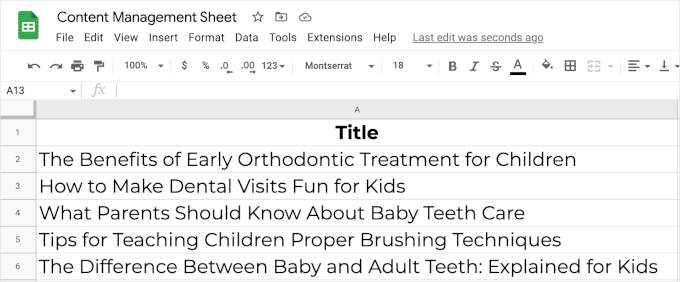
ChatGPT は 5 つのクリエイティブなアイデアを即座に生成し、Automator はそれらを直接共有コンテンツのスプレッドシートに送信しました。
4. 感情分析を実行する
ChatGPTには感情がないかもしれませんが、人間の感情を驚くほどよく理解できます。それが感情分析に優れている理由です。
顧客のメッセージ、レビュー、またはアンケートの回答を分析することにより、ChatGPTはトーンが肯定的、中立的、または否定的であるかどうかを検出できます。
これにより、顧客のニーズへの対応を迅速化し、問題が見落とされるのを防ぐことができます。
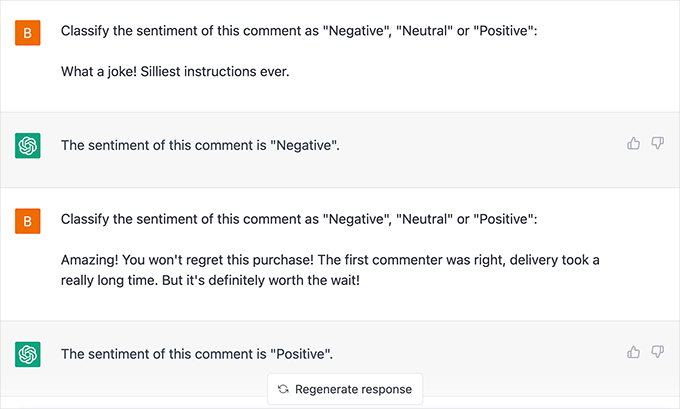
例えば、WordPressの問い合わせフォームをヘルプデスクプラグインに接続し、検出された感情に基づいて緊急メッセージにタグを付けることができます。
また、友好的なブログコメントを自動的に承認したり、顧客満足度調査で否定的なフィードバックにフラグを立てたりするためにも使用できます。
これにより、より迅速に対応し、顧客体験を向上させ、ブランドの評判を維持することができます。
5. インテリジェントなセンチメント分析でカスタマーサポートを自動化
ChatGPTとUncanny Automatorを使用して、顧客からのフィードバックに自動的に応答し、トーンに基づいてサポートリクエストをルーティングできます。これにより、時間の節約、応答速度の向上、顧客満足度の維持に役立ちます。
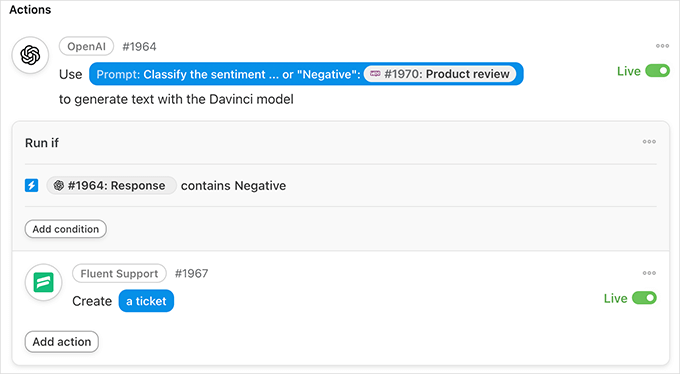
Uncanny AutomatorのProバージョンを使用すると、ワークフローに条件付きロジックを追加できます。これは、ChatGPTの感情分析に基づいて異なるアクションを実行できることを意味します。
自動化の仕組みは以下の通りです。
- お客様がWooCommerceストアに商品レビューを投稿します。
- ChatGPT はレビューのトーンを分析します。
- トーンがネガティブな場合、Automatorは新しいサポートチケットを作成し、「緊急」としてタグ付けします。
このセットアップは、Fluent SupportやSupportCandyなどのほとんどのヘルプデスクプラグインで機能します。Automatorに利用可能なトリガーとアクションを接続するだけです。
例: ChatGPTが製品レビューを否定的だとフラグを立てた場合、システムは自動的にヘルプデスクチケットを作成し、高優先度のラベルを付けます。
さらに進みたいですか? 2番目のChatGPTアクションを追加して、サポートチームがレビューするための返信を自動的に下書きできます。
これは、プロンプトに多くのコンテキストを含めることができるため、GPT-4 または GPT-4o で最も効果的です。たとえば、オンラインストアのヘルプ担当者のように返信するよう指示できます。
6. イベント概要の作成、ポッドキャストエピソードの要約、会議議事録の作成
WordPressサイトでのイベント開催は、カレンダープラグインを使えば簡単です。しかし、すべての訪問者がライブに参加できるわけではありません。
そこで ChatGPT の出番です。イベントのトランスクリプトの簡単な要約を作成するために使用でき、視聴者は再生全体を見なくても追いつくことができます。
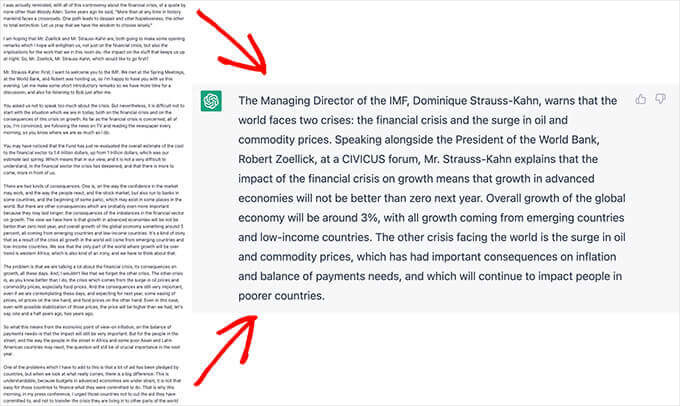
例えば、IMFのタウンホール会議の1,500語の文字起こしを100語に要約するようにChatGPTに依頼しました。1分足らずで簡潔な要約が提供されました。
このテクニックはポッドキャストにも利用できます。エピソードのトランスクリプトがあれば、それをChatGPTに貼り付けて、ハイライトの要約を依頼するだけです。これは、重要なポイントを知りたい忙しいリスナーに最適です。
あるテストでは、ポッドキャストの最初の15分間のトランスクリプトをChatGPTに入力し、要約を求めました。ブログで使用したり、ソーシャルメディアで共有したりできる役立つ要約が返ってきました。
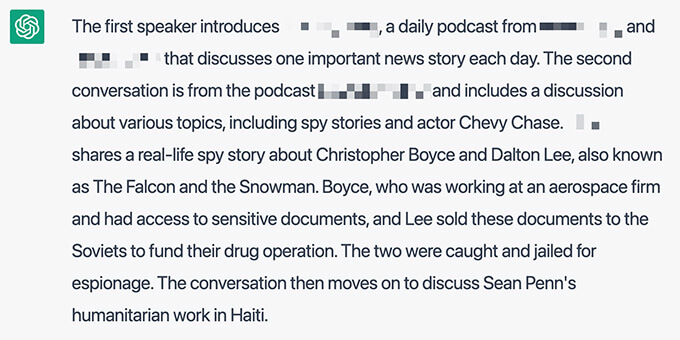
社内会議でも同様のことを行うことができます。Zoom や Google Meet などのプラットフォームは音声トランスクリプトを提供しており、それを ChatGPT に貼り付けて要約、会議メモ、またはアクションアイテムのチェックリストを生成できます。
これを自動化したい場合は、Uncanny Automatorのようなツールを使用して、フォーム送信、Googleドライブファイル、またはZapierトリガーをワークフローにルーティングし、ChatGPTがテキストを処理して要約を返すことができます。
7. ブログ記事のドラフト作成(ワークフローにシームレスに統合)
コンテンツライター(私たちも含め)にとって、真っ白なページを前にするほどストレスになることはほとんどありません。幸いなことに、ChatGPTはクリエイティブなジャンプスタートのようなもので、言葉を素早く流せるように助けてくれます。
専門家の見解: WordPress 用 All in One SEO の社長である Benjamin Rojas 氏は、AI 生成コンテンツが SEO に与える影響について知っておくべきことを共有しています。
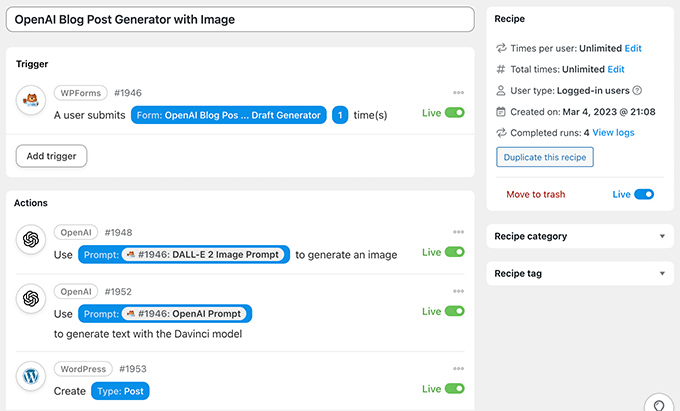
以前のブログ記事のアイデアの1つを使用して、WordPress内で完全なブログドラフトを自動生成するようにChatGPTに依頼しました。
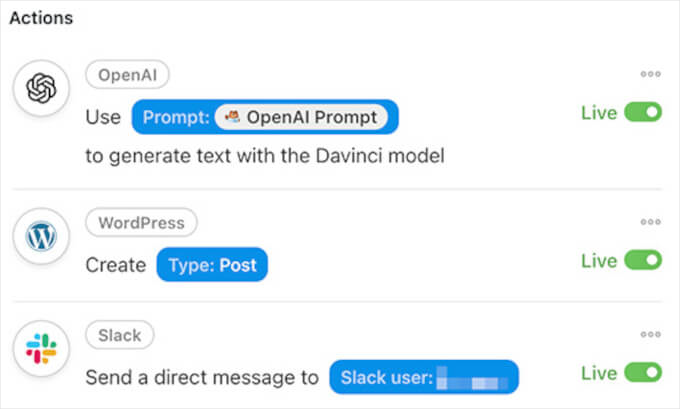
このAutomatorレシピでは、フォーム送信によってChatGPTにブログ記事を生成させます。その後、コンテンツチームに下書きの準備ができたことを知らせるSlackメッセージが送信されます。これは実際にテスト済みで、チームのワークフローにとって画期的なものです。
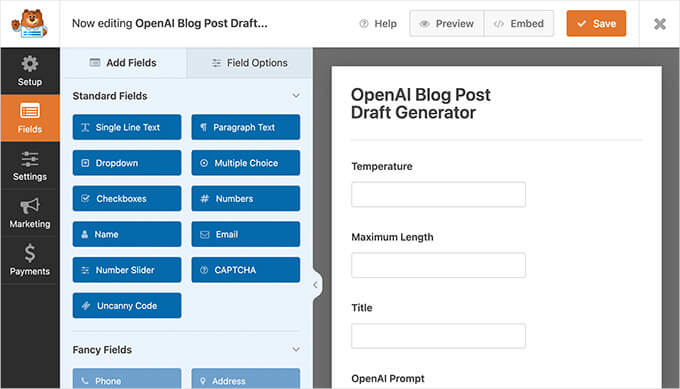
WordPressダッシュボードから、WPForms » 新規追加に移動して、トリガーフォームを作成します。
「温度」と「最大長」というラベルの付いた2つの数値フィールドと、「タイトル」と「ChatGPTプロンプト」というラベルの付いた2つのテキストフィールドを追加します。
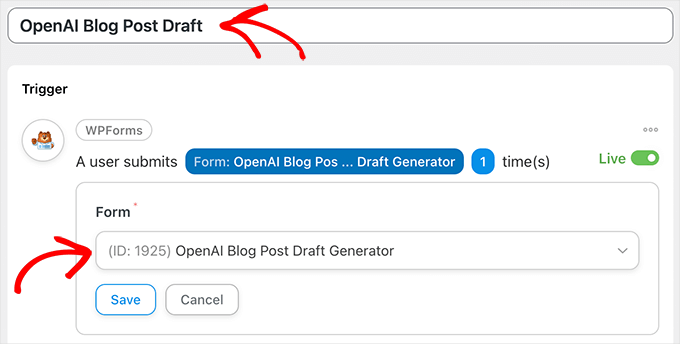
次に、Automator » 新規追加 に移動し、「ログイン中のユーザー」を選択します。レシピに「ChatGPTブログ記事ドラフト」のような名前を付けます。
トリガーとして「WPForms」を選択し、「ユーザーがフォームを送信する」を選びます。作成したばかりのフォームを選択してください。
「保存」をクリックして、「アクション」パネルに移動します。「ChatGPT」を選択し、「GPT-4モデルを使用してテキストを生成するプロンプトを使用する」を選択します。
フォームのフィールドを、ChatGPTの温度、長さ、プロンプト設定に一致するようにマッピングします。
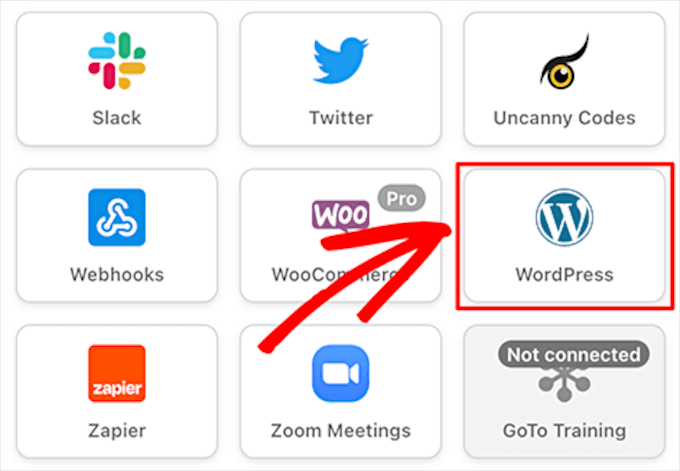
次に、「アクションを追加」をクリックし、「WordPress」を選択します。
次に、「投稿を作成する」を選択します。
フォームトークンを使用して、ブログのタイトルとコンテンツを挿入します。
次に、「保存」をクリックしてロックします。
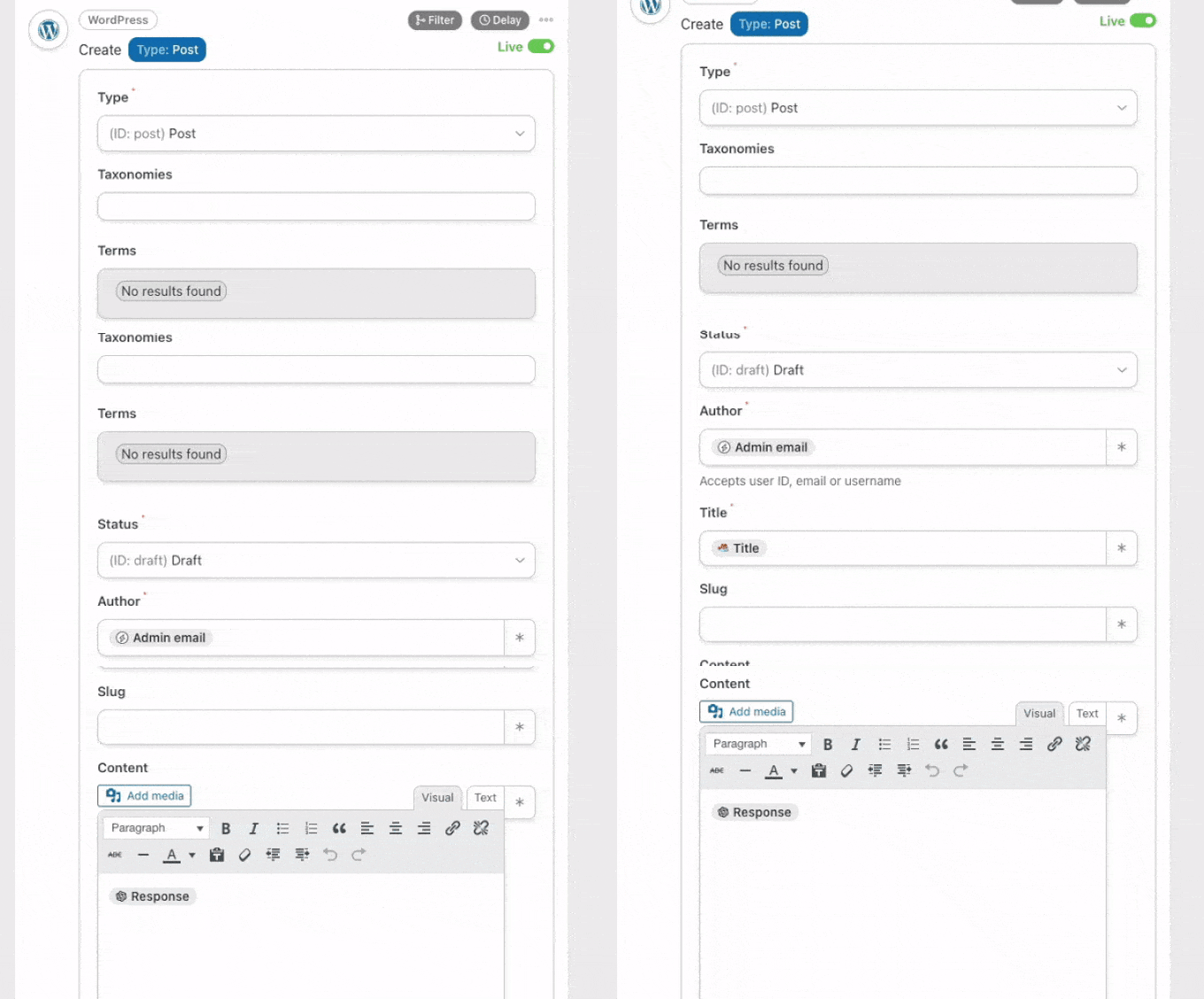
これで、フォーム送信を WordPress のドラフト投稿に変換する自動化ができました。
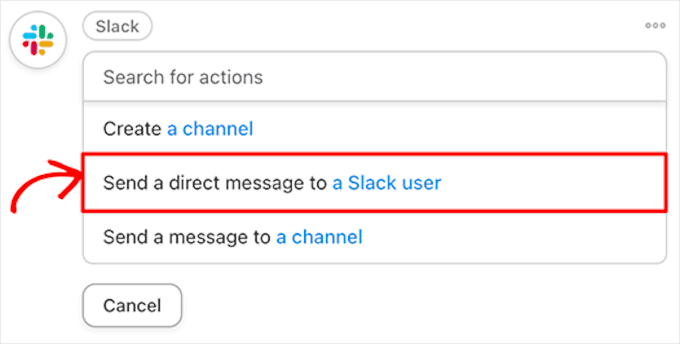
オプション: ClickUp アクションを追加してブログ URL を持つタスクを作成したり、Slack アクションを追加してコンテンツチームに通知したりできます。
準備ができたら、レシピを「下書き」から「公開」に切り替えます。
私たちのフォームでは、ChatGPTに「子供たちが歯科検診を楽しくするための3つの方法について、カジュアルなブログ記事を書いてください」と依頼しました。
これは、WordPress 内で受け取ったドラフトです。プロンプトから公開準備完了まで完全に自動化されています。
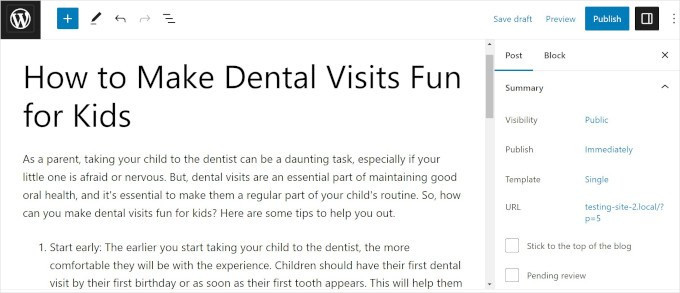
このレシピは、指一本動かさずにアイデアからブログの下書きまで作成できます。公開前に正確性とトーンを確認・編集することを忘れないでください。
AIを使用して、SEOタイトルを洗練させ、メタディスクリプションを作成し、アイキャッチ画像を設定してプロセスを完了することもできます。
8. 数分でメールを作成する
効果的なメールの作成は、驚くほど多くの時間を費やすことがあります。ChatGPTを使用して、ニュースレター、アウトリーチメール、顧客からの返信の下書きにかかる時間を節約しました。
マーケティングニュースレターを送信する場合でも、リードにフォローアップする場合でも、顧客からの問い合わせに回答する場合でも、ChatGPTは洗練された下書きを数秒で作成するのに役立ちます。その後、メッセージをパーソナライズして、自信を持って送信できます。
例えば、ChatGPTに「限定版アパレルのブラックフライデーセールを宣伝する300語のマーケティングメールを作成してください」と依頼しました。
30秒もかからずに、キャンペーン用にカスタマイズできるしっかりした下書きが完成しました。
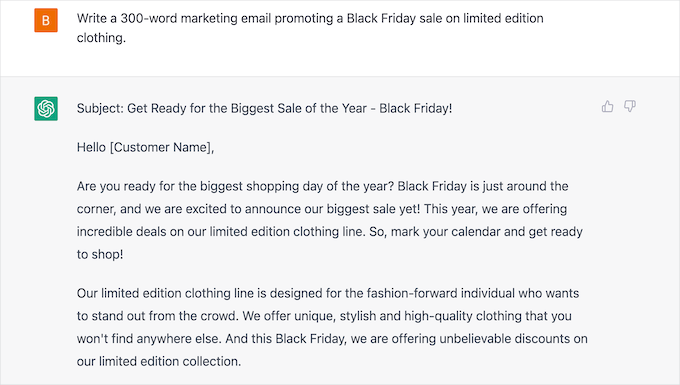
HubSpot、Mailchimp、または Brevo のような CRM ツールを使用している場合、ChatGPT と連携させて、キャンペーンに直接ドロップできるドラフトをすばやく生成できます。
これにより、毎回ゼロから始めることなく、一貫したトーンを維持し、顧客のニーズに迅速に対応することが容易になります。
9. ソーシャルメディア向けのブログ記事要約を作成する
ブログ記事全体を書くのは一つのことです。それをソーシャルメディア用に要約するのは?特に複数のプラットフォームで文字数制限、トーン、ハッシュタグを使い分ける必要がある場合、それは全く別の課題です。
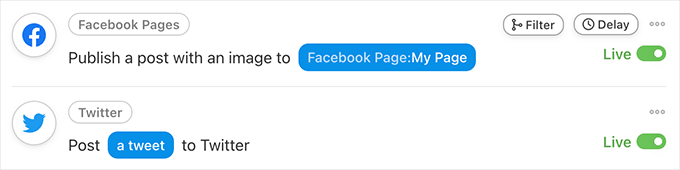
私たちはChatGPTを使用して、Twitter、Facebook、LinkedInなどのプラットフォームですぐに使用できる要約を即座に作成しました。Uncanny Automatorの助けを借りて、コンテンツワークフローでこのステップを完全に自動化できます。
仕組みはこうです。新しいブログ記事が公開されるたびに、AutomatorはコンテンツをChatGPTに送信し、関連するハッシュタグを含む短い要約を生成します。要約は、WhatsApp、Slack、またはCMSに送信して、投稿前に簡単にレビューおよび編集できます。
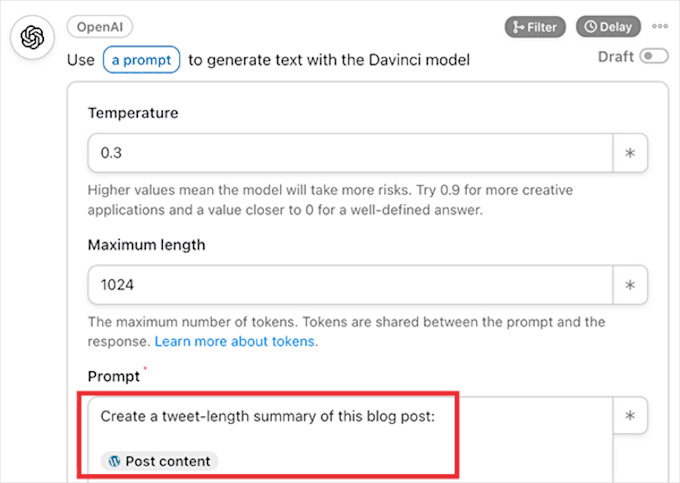
例えば、ChatGPTとLearnDashを接続する方法についてのブログ記事を公開しました。ChatGPTはこの要約をTwitter用に生成しました:
ロボット革命を受け入れ、ChatGPTとLearnDashを使用して夢のeラーニングプラットフォームを作成しましょう。Uncanny Automatorでコンテンツ作成を自動化し、コース概要を生成し、生徒をより迅速にサポートします。#LearnDash #AI #Elearning #ChatGPT
また、統合ツールを使用して、レシピの要約をソーシャルメディアプラットフォームに直接送信するレシピもテストしました。これは完全に手間いらずです。これにより時間が節約され、すべての投稿が当然受けるべき注目を得ることができます。
投稿やランディングページ用のAI画像を生成する
ストックフォトライブラリをスクロールして適切な画像を見つけるには時間がかかります。そして、しばしば他の人が使うのと同じようなビジュアルを使用することになります。そこで AI 画像生成が登場します。
ChatGPTとDALL·Eを使えば、簡単なテキストプロンプトから、ブログ記事、ランディングページ、製品紹介用のユニークで著作権フリーの画像を作成できます。
ワークフローでは、WPFormsフォームに画像プロンプトフィールドを追加しました。次に、Uncanny Automatorを使用して、ChatGPTとDALL·Eをトリガーしてカスタム画像を生成し、それを下書きブログ投稿のアイキャッチ画像として自動的に設定しました。
例えば、子供の歯科検診に関連するイラストを依頼しました。DALL·Eは、歯ブラシ、歯磨き粉、笑顔の歯を特徴とする陽気な画像を生成しました。これは、下書き中のブログ記事に最適でした。
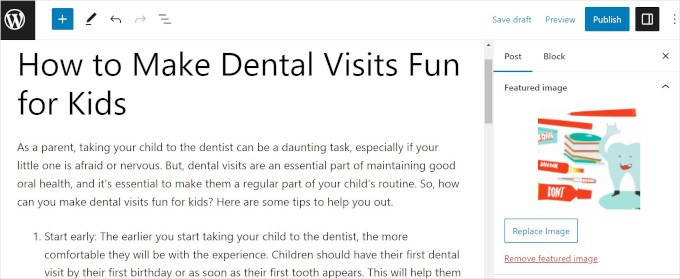
Uncanny Automatorは、画像を直接WordPressのメディアライブラリにアップロードしました。ホットリンクなし、手動アップロードなし。
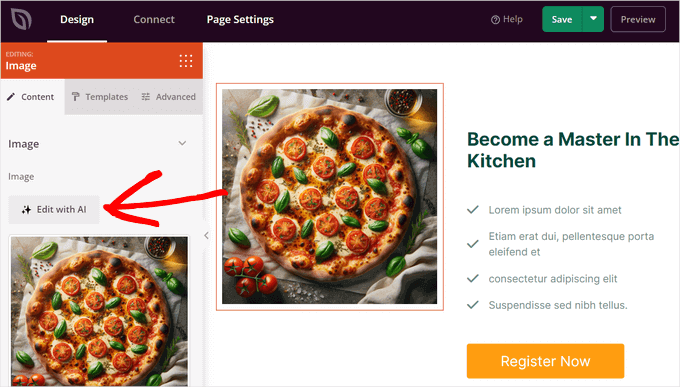
よりビジュアルなインターフェースがお好みであれば、SeedProd のページビルダーもご利用いただけます。SeedProd には DALL·E ツールが内蔵されており、ワンクリックで AI 画像を生成して挿入できます。

AIを使用して画像を編集したり、再考したりすることもできます。
DALL·Eは、バリエーション、背景の変更、オブジェクトの置換をサポートしており、サイトのブランディングによりよく一致させることができます。
詳細については、WordPress で画像を生成するために AI を使用する方法に関するガイドをご覧ください。
11. LMS でコースのアウトラインを作成する
ChatGPT は、LearnDash や LifterLMS のような学習管理システム (LMS) プラグインを使用してオンラインコースを構築する際の、役立つティーチングアシスタントになります。
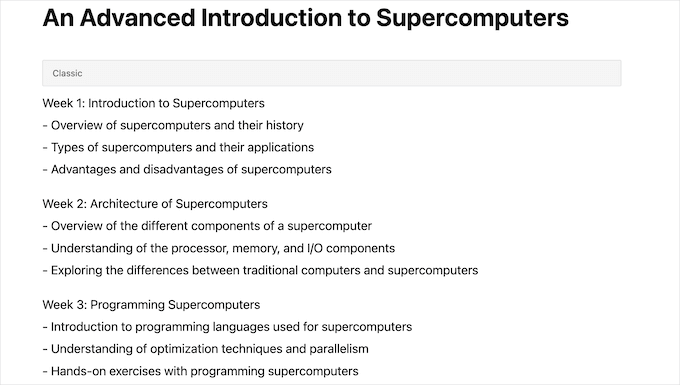
例えば、ChatGPTにスーパーコンピューターに関する8週間の上級コースのアウトラインを作成するように依頼しました。数秒で、週ごとのモジュールとトピックの内訳を含む完全な構造を提供してくれました。
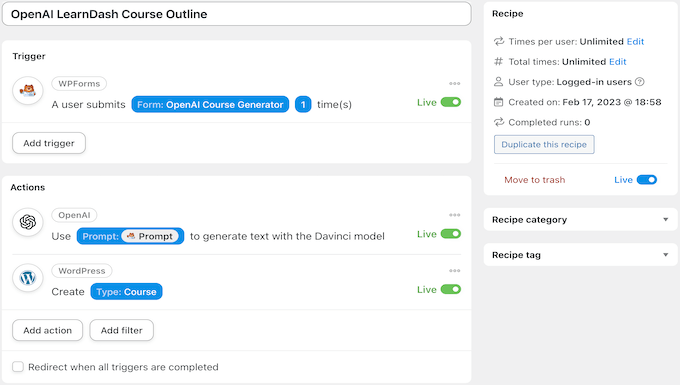
Uncanny Automator を使用して、同様の自動化を設定できます。WPForms でコースのタイトルとトピックを入力するフォームを作成し、Automator の統合を使用してそのプロンプトを ChatGPT に送信します。
Automator は GPT-4 を使用して完全なコースのアウトラインを生成し、オプションで Google スプレッドシートに保存するか、レビューのために LMS に送信します。コースチームのために Slack または ClickUp で通知をトリガーすることもできます。
アウトラインに満足したら、AIOSEO連携を使用してコースランディングページの効果的なメタディスクリプションを生成することを忘れないでください。
12. LMSでレッスンを作成する
ChatGPTを使用してコースアウトラインを生成したら、次のステップはそれらのモジュールのアイデアを実際のレッスンコンテンツにすることです。これも自動化できます。
Uncanny Automator を使用すると、各レッスンのプロンプトを ChatGPT (GPT-4 または GPT-4o) に送信し、レビューして LMS に追加できる完全なレッスンの下書きを取得できます。
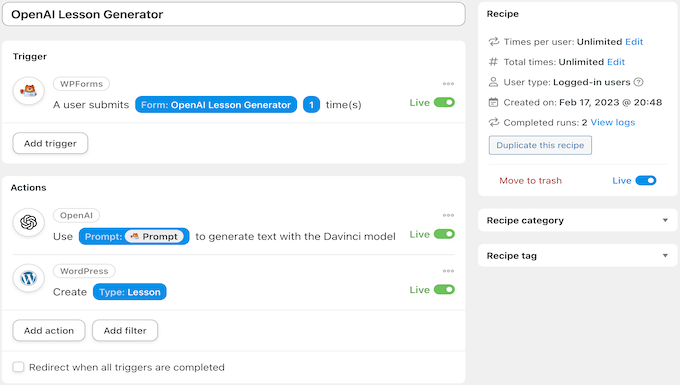
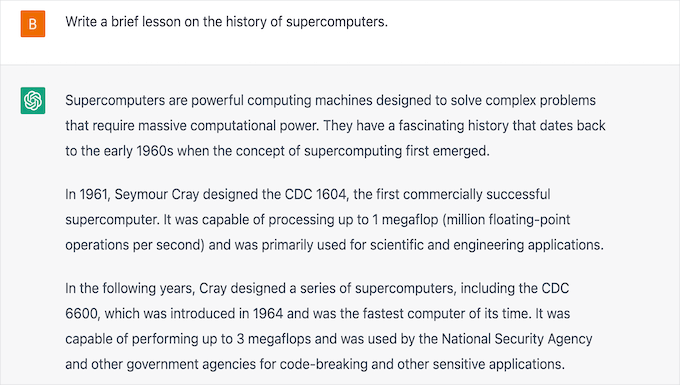
この例では、ChatGPTにスーパーコンピューターに関するレッスンを作成するように依頼しました。生成されたものの抜粋です。
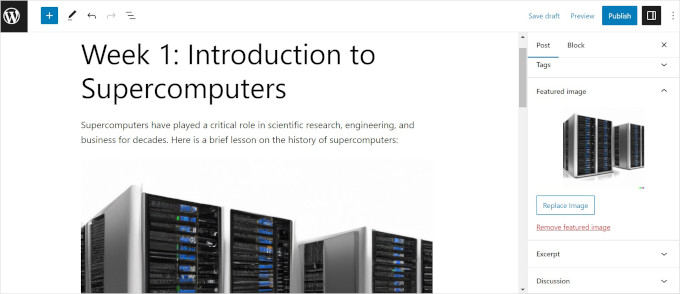
自動化をビジュアルにまで拡張することも可能です。画像用のプロンプトを追加することで、AutomatorはDALL·Eにレッスンに合ったイラストを作成させ、WordPressのメディアライブラリにアップロードさせることができます。
次に、Automatorトークンを使用して、その画像をアイキャッチ画像として設定したり、LMSレッスンのコンテンツに直接埋め込んだりできます。
13. チャットボットを作成する
ChatGPTは書くだけでなく、会話も得意です。適切な設定を行えば、WordPressサイト用の完全に機能するチャットボットにすることができます。
これは、オンラインストアまたはマーケットプレイスを運営しており、一般的な質問、製品に関する問い合わせ、またはサポートの問題に対する即時の回答を提供したい場合に特に役立ちます。
Uncanny Automator を使用すると、フォーム、チャットインターフェース、またはサポートツールを ChatGPT (GPT-4 または GPT-4o) に直接接続できます。ユーザーの入力を分析し、事前に設定した指示を使用して自然に応答します。
完全なウォークスルーについては、AutomatorとChatGPTを使用してAI搭載チャットボットを作成する方法に関するこのガイドをご覧ください。
代替案: Heroic KBプラグインを使用して、ChatGPTを搭載したカスタマーサポートチャットボットを構築することもできます。これは独自のドキュメントとFAQでトレーニングされているため、よりパーソナライズされた正確な回答を提供できます。WordPressにチャットボットを追加する方法に関するチュートリアルで、ステップバイステップのヘルプをご覧ください。
14. 楽しむ!短編小説、詩、またはレシピを作成する
ChatGPTがワークフローの一部になれば、手持ち無沙汰な時間が増え、これまで以上に創造的なアイデアが生まれるかもしれません。それを活用して、面白い詩を書いたり、就寝時の物語をブレインストーミングしたり、新しい夕食のレシピを考えたりしてみてはいかがでしょうか?
これらの遊び心のあるユースケースは、単なる楽しみのためだけではありません。プロンプトスキルを磨き、AI からより迅速で優れた結果を得る方法を学ぶのに役立ちます。実験すればするほど、ChatGPT や Automator のようなツールからより多くの価値を引き出すことができます。
AIとWordPressの連携はまだ始まったばかりです。新しい機能、ツール、ユースケースが急速に登場しており、進化する最新のアイデアをこのガイドで更新し続けます。
ボーナス:WordPressユーザー向けの追加AIリソース
ChatGPTとOpenAIツールがWordPressのワークフローを強化する方法を見てきたので、サイトでAIを使用するさらに多くの方法を検討したいかもしれません。
これらの厳選されたガイドは、アクセシビリティ、カスタマーサービス、収益化など、特定のユースケースをさらに深く掘り下げています。
- AI を使用して WordPress で画像代替テキストを自動生成する方法
- カスタマーサービスにAIを使用する方法(中小企業向けヒント)
- AIウェブサイトビルダーは誇大広告に見合う価値があるか?(正直なレビュー)
- WordPressでゼロからMake.comのような自動化を実現するまで
- AIを使ってお金を稼ぐ方法(簡単なアイデア)
- AIでWordPressウェブサイトを作成する方法(初心者ガイド)
- 人工知能と機械学習を活用したWordPressプラグイン
- WordPressにn8nのような自動化を追加する方法(より簡単&安価)
この記事が、WordPressウェブサイトでOpenAIを活用する方法を見つけるのに役立ったことを願っています。また、マーケティングを強化するためにAIを使用する方法に関する専門家のアドバイスや、WordPressでAIコンテンツジェネレーターを使用してコンテンツを作成する方法に関するガイドも参照することをお勧めします。
この記事が気に入ったら、WordPressのビデオチュートリアルについては、YouTubeチャンネルを購読してください。 TwitterやFacebookでもフォローできます。



デニス・ムトミ
自分のニッチ分野のブログトピックのアイデアや、ピラーコンテンツのサポート記事のアイデアを生成するためにChatGPTをよく利用する者として、このガイドは非常に役立ちました。
AIの支援があれば、ブレインストーミングやアイデア出しがずっと楽になります…。
また、WooCommerceストアの商品説明のドラフト作成にも時々利用しています。このような包括的なガイドを作成していただきありがとうございます。カバーされている他のユースケースもぜひ検討させていただきます。
WPBeginnerサポート
We hope our guide gives you some helpful ideas
管理者
Ahmed Omar
WordPressウェブサイトでOpenAIを最大限に活用する方法についての洞察に富んだ投稿、本当にありがとうございました!あなたの提案は私のサイトに新しい可能性を開いてくれました。
追加のヒントとして、パーソナライズされた商品レコメンデーションのような動的なコンテンツ生成のために、OpenAIのGPT-3を試してみることを検討してください。
モイヌディン・ワヒード
私はChatGPTを使って、複雑なトピックを学生に、ChatGPTの助けを借りて、シンプルで分かりやすい例で教えてきました。
ウェブサイトのブログ記事を書くためにそれを使用しましたが、WordPressのダッシュボード内で直接それができるとは知りませんでした。
All in one SEOは非常に強力で、まさに「オールインワン」という言葉の真の意味を反映しています。
次のブログ記事では間違いなく試してみます。
イジー・ヴァネック
私は翻訳にAIを使用しています。チェコ語のブログを持っており、バイリンガルプラグインPolylangを使用しています。AIは、ウェブサイトの英語部分の翻訳に役立ちます。英語を話すプラグインをターゲットにするのに非常に役立ちます。
WPBeginnerサポート
Thank you for sharing how you use AI
管理者