


L'IA sta cambiando il modo in cui le persone trovano informazioni sul web. Strumenti come ChatGPT, Claude e Google Gemini non si limitano a cercare sul web. Lo 'leggono' per conoscere i tuoi contenuti.
Ma come puoi assicurarti che questi bot AI comprendano correttamente il tuo sito?
La risposta è un nuovo standard chiamato llms.txt. Pensalo come un file 'Leggi Mi' specificamente per i robot AI. Dice loro esattamente di cosa tratta il tuo sito e dove trovare i tuoi migliori contenuti, senza che debbano indovinare.
In questo articolo, ti mostrerò come creare facilmente un file llms.txt e llms-full.txt in WordPress per controllare come l'IA indicizza il tuo sito.
Cosa sono llms.txt e llms-full.txt?
Prima di iniziare, è importante capire che ci sono in realtà due tipi di file che puoi creare per aiutare gli strumenti AI come ChatGPT o Claude:
- llms.txt (il feed 'Novità'): Questo file è progettato per mostrare ai bot AI i tuoi contenuti più importanti o più recenti. È leggero e veloce da scansionare per i bot.
- llms-full.txt (la 'Libreria completa'): Questo è un file molto più grande che contiene una versione leggibile dalla macchina di tutti i contenuti del tuo sito web. È utile se vuoi che un'IA abbia una profonda comprensione del tuo intero blog o catalogo prodotti.
Idealmente, vuoi averli entrambi. Questo consente ai bot AI di controllare rapidamente gli aggiornamenti utilizzando il file breve, mentre utilizzano il file completo per l'apprendimento approfondito quando necessario.
llms.txt vs. robots.txt vs. Sitemaps
Poiché entrambi i file terminano con .txt e si trovano nella cartella principale del tuo sito, è facile confondere llms.txt con robots.txt.
Tuttavia, svolgono compiti completamente diversi:
- robots.txt è come una guardia di sicurezza. Dice ai bot dove non è permesso andare. Il suo compito principale è bloccare l'accesso per mantenere sicuro il tuo sito.
- llms.txt è come una guida turistica. Dice ai bot AI esattamente dove andare e spiega di cosa tratta il tuo contenuto. Li invita ad entrare.
Nei plugin SEO come All in One SEO, troverai le impostazioni di llms.txt sotto il menu 'Sitemap'. Questo perché llms.txt funziona quasi esattamente come una sitemap XML.
Mentre una sitemap XML aiuta i motori di ricerca come Google a classificare le tue pagine, un file llms.txt aiuta gli strumenti AI come ChatGPT a comprendere e riassumere il tuo contenuto.
Ora che hai capito la differenza, vediamo come impostare correttamente llms.txt per il tuo sito WordPress:
Metodo 1: Crea llms.txt usando All in One SEO (Consigliato)
Il modo più semplice per generare questi file è utilizzare All in One SEO (AIOSEO). È il miglior plugin SEO per WordPress e gestisce la formattazione tecnica per te.
Nota: Il generatore standard llms.txt è disponibile nella versione gratuita di AIOSEO. Tuttavia, se desideri generare il file completo della libreria (llms-full.txt) o utilizzare la conversione automatica in Markdown, avrai bisogno di All in One SEO Pro.
Innanzitutto, devi installare e attivare il plugin All in One SEO. Per maggiori dettagli, consulta la nostra guida definitiva su come configurare correttamente All in One SEO per WordPress.
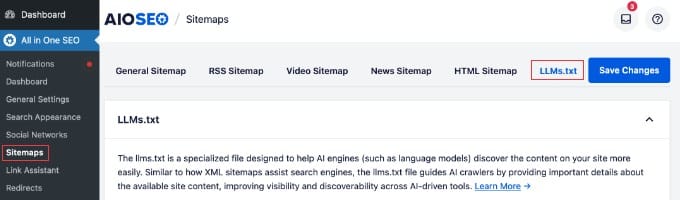
Dopo l'attivazione, vai su All in One SEO » Sitemaps dalla tua bacheca di WordPress. Successivamente, fai clic sulla scheda ‘LLMs.txt’.
Passaggio 1: Abilita il file llms.txt di base (Gratuito)
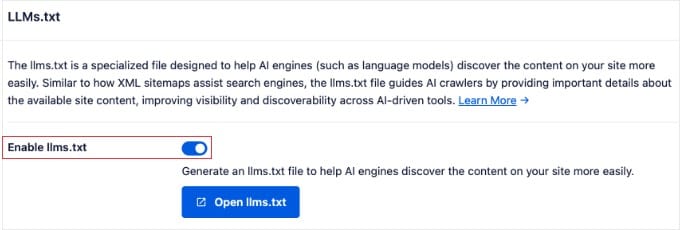
Qui vedrai un interruttore per ‘Abilita llms.txt’. Questo è solitamente attivato per impostazione predefinita.
Questa impostazione crea il feed ‘Novità’ per il tuo sito, consentendo ai bot AI di vedere rapidamente i tuoi contenuti più recenti. Questo file è incluso nella versione gratuita.
Passaggio 2: Abilita funzionalità AI avanzate (Solo Pro)
Se stai usando la versione Pro, vedrai due potenti opzioni aggiuntive:
- Abilita llms-full.txt: Questo genera il file completo 'Libreria' contenente tutti i tuoi contenuti pubblici.
- Converti Post in Markdown: Questa opzione rimuove l'HTML pesante e fornisce una versione pulita e solo testuale dei tuoi contenuti ai bot AI.
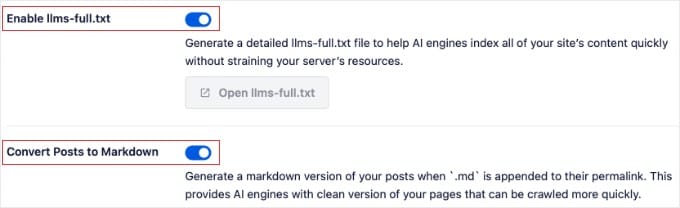
Consiglio di abilitare entrambe queste opzioni se hai la versione Pro.
La conversione in Markdown è particolarmente importante perché rimuove il codice complesso. Ciò significa che i bot AI possono leggere molto più velocemente senza sovraccaricare le risorse del tuo server.
Passaggio 3: Affina i tuoi contenuti
Per impostazione predefinita, AIOSEO include automaticamente tutti i tuoi contenuti. Tuttavia, potresti voler nascondere determinate parti del tuo sito all'AI, come la tua politica sulla privacy o la pagina dei contatti.
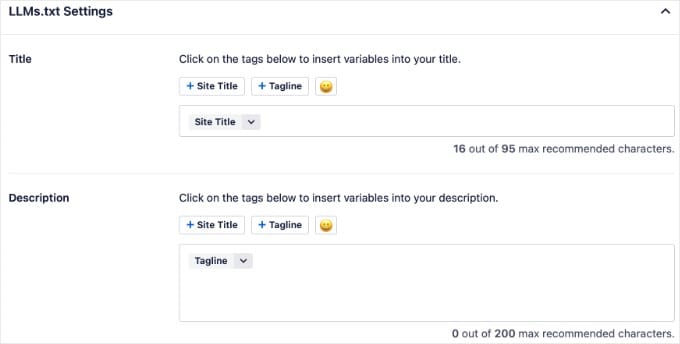
Nella sezione 'Impostazioni LLMs.txt' in fondo alla pagina, puoi prima personalizzare Titolo e Descrizione. Questo testo appare in cima al tuo file e introduce il tuo sito ai bot AI.
Sotto, puoi controllare il numero di URL inclusi per tipo di post. Puoi anche deselezionare specifici Tipi di Post o Tassonomie se non desideri che vengano inclusi nel feed AI.
Infine, usa il campo 'Escludi Post / Pagine' per nascondere contenuti specifici. Inizia semplicemente a digitare il nome di una pagina (come 'Checkout') e selezionala per rimuoverla dal file AI.
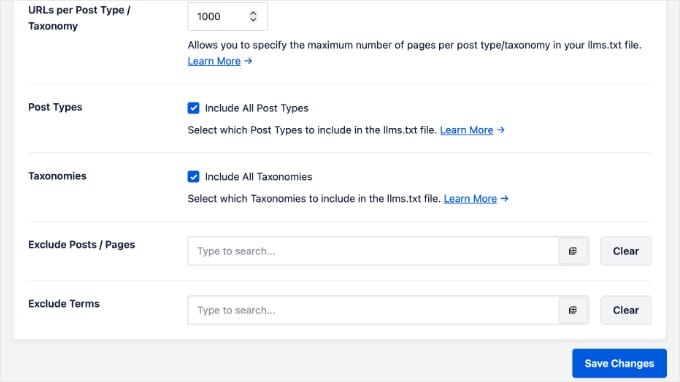
Una volta terminato, fai clic sul pulsante 'Salva modifiche' in fondo alla pagina per memorizzare le impostazioni di llms.txt.
Ora puoi fare clic sui pulsanti ‘Apri llms.txt’ o ‘Apri llms-full.txt’ (vedi gli screenshot nei passaggi 1 e 2 sopra) per vedere i tuoi nuovi file in azione.
Appariranno come semplici documenti di testo che elencano i tuoi contenuti, che è esattamente ciò che vogliono i robot.
Suggerimento Pro: Se vedi un errore “404 Non trovato” quando fai clic sui pulsanti, non farti prendere dal panico. Probabilmente devi solo svuotare la cache di WordPress in modo che i nuovi file possano essere visualizzati.
Metodo 2: Crea manualmente un file llms.txt
Se preferisci non utilizzare un plugin, puoi creare manualmente un file llms.txt. Ma prima di iniziare, dovresti sapere che questo metodo richiede una manutenzione continua significativa.
Lo standard raccomanda di avere due file: llms.txt (per la navigazione) e llms-full.txt (per contenuti dettagliati). Con questo metodo manuale, nessuno dei due file si aggiorna automaticamente.
Ogni volta che pubblichi un nuovo post del blog, devi modificare manualmente entrambi i file di testo e ricaricarli sul tuo server. Se pubblichi frequentemente, questo può diventare un lavoro ingente.
Se ti va bene, ecco come creare i file manualmente.
Nota importante: Se All in One SEO è installato sul tuo sito, devi andare su All in One SEO » Sitemaps » LLMs.txt e impostare gli interruttori su ‘Inattivo’ prima di caricare i tuoi file. Altrimenti, ci saranno conflitti.
Innanzitutto, devi aprire un editor di testo semplice sul tuo computer (come Blocco note su Windows o TextEdit su Mac).
Ora devi aggiungere le informazioni del tuo sito web utilizzando il formato standard. Copia e incolla semplicemente il seguente modello nel file:
# My Website Name
> A short description of what your website is about.

# Full Content
> https://example.com/llms-full.txt

## Sections

- [Blog](https://example.com/blog)
- [About Us](https://example.com/about)

## Top Articles

- [Article Title 1](https://example.com/article-1)
- [Article Title 2](https://example.com/article-2)
Importante: Devi sostituire tutto il testo segnaposto, inclusi ‘Nome del mio sito web’, la descrizione, i titoli degli articoli e i link example.com, con i tuoi contenuti effettivi.
Una volta terminato, assicurati di salvare il file con il nome esatto llms.txt.
Ora, connettiti al tuo sito web utilizzando un client FTP o il File Manager del tuo hosting. Devi caricare il file nella directory principale del tuo sito web.
Questa è la cartella principale che di solito contiene i tuoi file wp-admin, wp-content e wp-config.php.
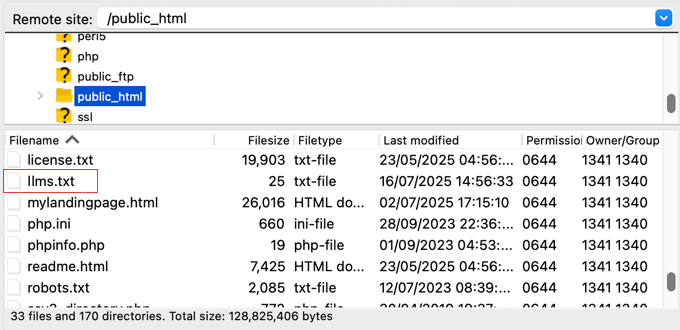
Infine, testa il file andando su iltuosito.com/llms.txt nel tuo browser. Dovresti vedere l'elenco dei link che hai appena creato.
Domande frequenti su llms.txt
Poiché llms.txt è un nuovo standard per il web, ricevo molte domande dai lettori su come influisce sul loro sito e sui loro ranking. Ecco le risposte alle domande più comuni.
1. È strettamente necessario un file llms.txt per un sito WordPress?
No, avere un file llms.txt non è obbligatorio. Il tuo sito web WordPress continuerà a funzionare perfettamente senza di esso e i motori di ricerca continueranno a scansionare il tuo sito.
Tuttavia, l'aggiunta di questo file è altamente raccomandata per l'ottimizzazione del motore generativo (GEO). Ti offre un vantaggio competitivo rendendo più facile per gli strumenti AI come ChatGPT, Claude e Google Gemini trovare e citare i tuoi contenuti nelle loro risposte.
2. llms.txt sostituisce una Sitemap XML?
No, un file llms.txt non sostituisce una tradizionale sitemap XML. Una sitemap XML è specificamente progettata per i motori di ricerca come Google e Bing per indicizzare le tue pagine nei risultati di ricerca.
Al contrario, un file llms.txt è progettato per i Large Language Models (LLM) per comprendere i tuoi contenuti per riassunti generati dall'IA. Per i migliori risultati, un sito WordPress dovrebbe avere entrambi.
3. llms.txt può esporre i miei contenuti privati o protetti da password?
Generalmente, no. Se utilizzi un plugin come All in One SEO (AIOSEO) per generare il tuo file, rispetta automaticamente le tue impostazioni di privacy di WordPress e non includerà post protetti da password o privati nell'elenco.
Tuttavia, se crei il file manualmente, devi fare attenzione a non incollare accidentalmente collegamenti a pagine private, poiché i bot AI possono leggere tutto ciò che elenchi esplicitamente nel file di testo.
4. L'aggiunta di questo file garantirà che gli strumenti AI utilizzino i miei contenuti?
L'aggiunta di un file llms.txt non garantisce che i tuoi contenuti appariranno in ChatGPT o nelle Google AI Overviews, proprio come una Sitemap XML non garantisce un posizionamento #1 su Google.
Tuttavia, fornire questo file aumenta le tue possibilità. Offrendo una versione pulita e solo testuale del tuo sito tramite llms.txt e llms-full.txt, rimuovi le barriere tecniche e rendi i tuoi contenuti molto più attraenti per i crawler AI.
Risorse aggiuntive per la gestione del futuro dei tuoi contenuti
Spero che questa guida ti abbia aiutato a imparare come creare un file llms.txt per controllare come i bot AI vedono il tuo sito.
Potresti anche voler consultare le nostre altre guide sull'ottimizzazione del tuo sito WordPress per il futuro della ricerca:
- Guida per principianti all'ottimizzazione per motori generativi (GEO)
- Come ottimizzare il tuo file Robots.txt di WordPress per la SEO
- Guida definitiva all'ottimizzazione SEO per WordPress per principianti (passo dopo passo)
- La guida definitiva alla sicurezza di WordPress (Passo dopo passo)
Se ti è piaciuto questo articolo, iscriviti al nostro canale YouTube per tutorial video su WordPress. Puoi anche trovarci su Twitter e Facebook.


Efrain Alvarez
In questo articolo: “what-is-llms-txt-how-to-add-llms-txt-in-wordpress” noto un errore, nello Step 3. Upload the File to Your Website, l'immagine mostra lmms.txt e dovrebbe essere llms.txt giusto? quale è quello corretto? potete correggere l'errore?
Supporto WPBeginner
Correct, thank you for spotting the typo. We will fix the screenshot as soon as we are able
Amministratore