


Spostare un sito WordPress o cambiare plugin SEO può essere terrificante.
Un singolo errore potrebbe cancellare i posizionamenti sui motori di ricerca e il traffico che hai lavorato così duramente per costruire.
Noi di WPBeginner abbiamo aiutato a migrare decine di siti web negli ultimi 16 anni, e questa checklist si basa su quell'esperienza.
Ti guiderà attraverso l'intero processo che seguiamo in modo che tu possa migrare senza perdere il tuo traffico guadagnato duramente.
Ecco un breve riassunto e l'elenco degli argomenti che tratteremo in questa guida:
- Cos'è la Migrazione SEO?
- Preparare il tuo sito web per la migrazione
- Passaggio 1: Monitora le tue prestazioni SEO
- Passaggio 2: Esegui il backup del tuo sito web
- Passaggio 3: Migrazione del tuo sito web WordPress (Opzionale)
- Checklist SEO post-migrazione
- Passaggio 4. Impostazione dei reindirizzamenti
- Passaggio 5. Confronto degli URL
- Passaggio 6. Correzione di problemi di scansione e URL
- Passaggio 7. Migrazione dei dati SEO di WordPress (Opzionale)
- Passaggio 8. Monitoraggio delle prestazioni SEO post-migrazione
- Domande frequenti sulla migrazione SEO di WordPress
- Risorse aggiuntive
Cos'è la Migrazione SEO?
La migrazione SEO comporta una serie di best practice per mantenere i ranking di ricerca e le impostazioni SEO durante l'esecuzione di modifiche significative a un sito web.
Negli ultimi 16 anni, abbiamo cambiato plugin SEO diverse volte e migrato molti siti web. Abbiamo visto in prima persona come ciò influenzi i ranking di ricerca di un sito web e come evitare di perdere traffico.
Imparando dai nostri successi e dai nostri errori, abbiamo guidato molti utenti attraverso migrazioni SEO per proteggere i loro preziosi ranking di ricerca.
Il traffico di ricerca costituisce spesso la maggior parte dei visitatori di un sito web. Perdere anche una frazione di quel traffico durante una migrazione può influire in modo significativo sulle prestazioni del tuo sito.
Sulla base della nostra esperienza, ecco alcuni scenari comuni in cui potresti aver bisogno di una migrazione SEO:
- Spostare un sito web WordPress su un nuovo nome di dominio.
- Trasferimento del tuo sito a un nuovo provider di hosting WordPress.
- Passare a un plugin SEO WordPress più potente.
Per garantire una migrazione senza intoppi, dovrai prendere le giuste precauzioni per preservare i dati del tuo sito web e le impostazioni SEO.
La nostra checklist passo dopo passo ti aiuterà a completare una migrazione SEO di WordPress senza perdere ranking o traffico.
Preparare il tuo sito web per la migrazione
Innanzitutto, devi preparare il tuo sito web WordPress per la migrazione. Lo farai impostando un corretto tracciamento SEO ed effettuando un backup completo del sito.
Passaggio 1: Monitora le tue prestazioni SEO
Prima di iniziare la migrazione, è importante comprendere le prestazioni di ricerca attuali del tuo sito web. Abbiamo imparato che è immensamente utile e ti consente di confrontare i risultati dopo la migrazione.
Monitorare le prestazioni SEO in anticipo ti consente di misurare eventuali cambiamenti positivi o negativi nel traffico una volta completata la migrazione. Questo passaggio fornisce preziose informazioni sull'impatto dei tuoi sforzi.
Per monitorare questi dati in modo accurato, avrai bisogno di due strumenti essenziali.
1. Configura Google Analytics
Consigliamo di utilizzare MonsterInsights, il modo più semplice per installare e utilizzare Google Analytics sul tuo sito WordPress. Ti fornisce informazioni dettagliate sul tuo traffico, inclusi da dove provengono i tuoi visitatori e come interagiscono con il tuo sito.
Utilizziamo MonsterInsights su tutti i nostri siti web, assicurandoci di avere tutti i dati sulle prestazioni del traffico di cui abbiamo bisogno. Per maggiori dettagli, consulta la nostra recensione di MonsterInsights.
Per istruzioni passo passo, consulta la nostra guida su come installare Google Analytics in WordPress.
Nota: Se sei nuovo a Google Analytics, potrebbero essere necessari alcuni giorni prima che inizi a raccogliere e visualizzare i dati.
Una volta configurato MonsterInsights, puoi monitorare le prestazioni del tuo traffico navigando alla pagina Insights » Reports nella tua bacheca WordPress. Questa funzionalità consente di risparmiare tempo portando le analisi direttamente sul tuo sito.
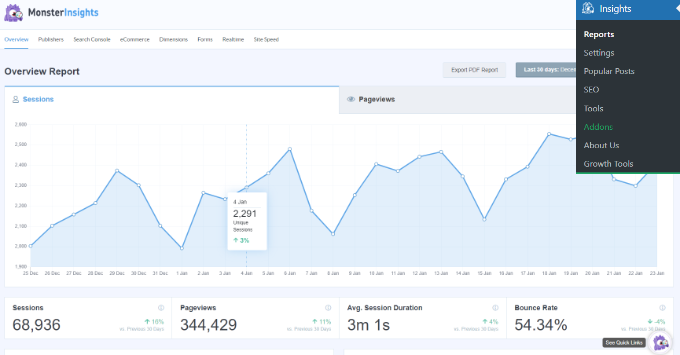
Per maggiori dettagli, visita la nostra guida su come monitorare i visitatori del sito web in WordPress. Ciò garantisce che tu sia completamente preparato prima di iniziare la migrazione.
2. Configura Google Search Console
Abbiamo configurato Google Search Console su tutti i nostri siti web per monitorare le prestazioni di ricerca e scoprire preziose informazioni per l'ottimizzazione dei siti web. Questo strumento gratuito di Google è essenziale per monitorare le prestazioni del tuo sito nei risultati di ricerca.
Per iniziare, registrati e aggiungi il tuo sito web a Google Search Console. È un processo semplice che ti garantisce l'accesso a dati critici sul tuo sito.
Dovrai verificare la proprietà del tuo sito web aggiungendo uno snippet di codice all'intestazione del tuo sito. Questo passaggio garantisce che tu abbia il pieno controllo sui dati mostrati nella Search Console.
Utilizziamo All in One SEO for WordPress per farlo. Semplifica l'aggiunta del codice di verifica, facendoti risparmiare tempo e fatica durante l'impostazione.
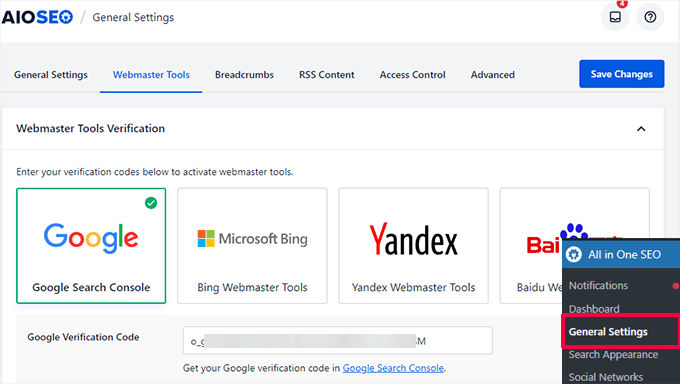
Ciò che rende All in One SEO ancora più prezioso sono le sue avanzate sitemap XML. A differenza della sitemap di base creata da WordPress, AIOSEO ti consente di includere tipi di contenuto aggiuntivi.
Ad esempio, sitemap per Video o Notizie (ottime per la visibilità!), e di ottimizzare le priorità, il tutto aiuta i motori di ricerca come Google a comprendere e indicizzare il tuo sito in modo più efficace. 👍
Aggiungere queste sitemap a Google Search Console aiuta Google a scansionare e indicizzare il tuo sito in modo più efficace, migliorando la tua visibilità nei motori di ricerca. Per maggiori dettagli, dai un'occhiata alla nostra recensione di All in One SEO.
Una volta verificato il tuo sito, sbloccherai una grande quantità di dati. Vai alla scheda 'Prestazioni' nella dashboard della tua Search Console per esplorare le metriche chiave sul tuo sito.
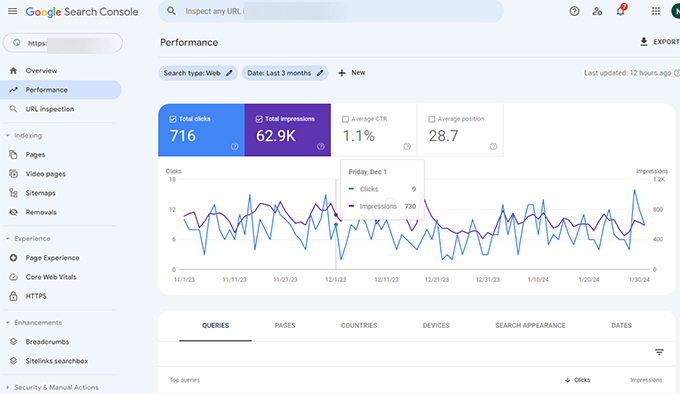
Qui, puoi vedere quante volte il tuo sito appare nei risultati di ricerca, monitorare il numero di clic, rivedere le parole chiave di ranking e controllare le tue posizioni di ricerca. È uno dei migliori strumenti per comprendere e migliorare la tua strategia SEO.
Per istruzioni dettagliate, consulta il nostro tutorial su come aggiungere il tuo sito WordPress a Google Search Console.
3. Scarica le Sitemap XML
Una sitemap XML elenca tutti i contenuti del tuo sito web in formato XML in modo che i motori di ricerca come Google possano scoprirli e indicizzarli facilmente.
WordPress genera una sitemap XML di base per impostazione predefinita. Tuttavia, questa sitemap è piuttosto basilare e non personalizzabile.
Per migliori sitemap XML, consigliamo di utilizzare All in One SEO For WordPress. Genera sitemap complete che puoi personalizzare manualmente.
Per i dettagli, consulta il nostro tutorial su come creare una sitemap XML in WordPress.
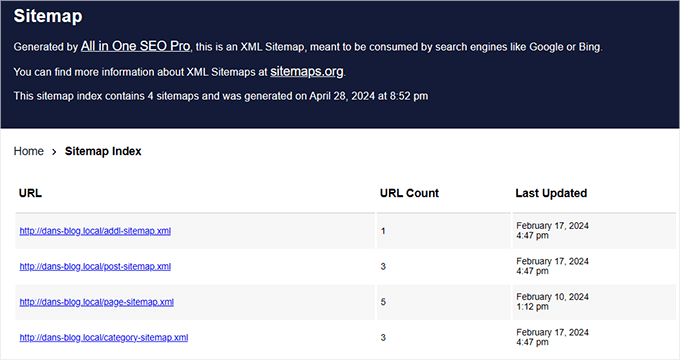
Una volta create le sitemap XML, devi scaricarle sul tuo computer.
Fai semplicemente clic destro sul link della sitemap XML e seleziona 'Salva link con nome' (o 'Salva destinazione con nome' a seconda del tuo browser).
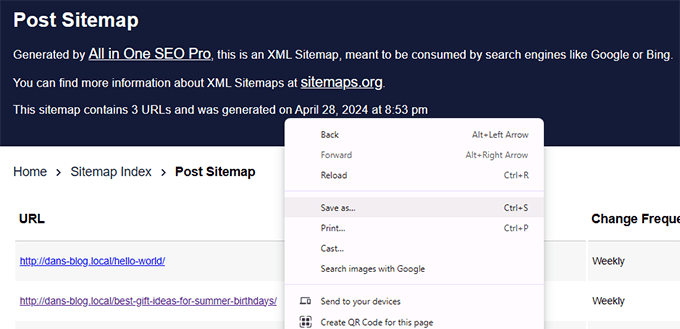
L'uso di 'Salva link con nome' garantisce il download del file XML grezzo anziché del wrapper HTML spesso aggiunto dai browser.
Ripeti il processo per scaricare tutti i file XML della sitemap.
4. Scarica gli URL utilizzando Screaming Frog SEO Spider (a pagamento)
Screaming Frog SEO Spider è un'app per professionisti SEO. Ti consente di scansionare qualsiasi sito web, come i motori di ricerca, e raccogliere dati importanti per la SEO.
Esegue il crawl di tutti gli URL del tuo sito web, link esterni, URL di immagini, file JavaScript e CSS, e altro ancora.
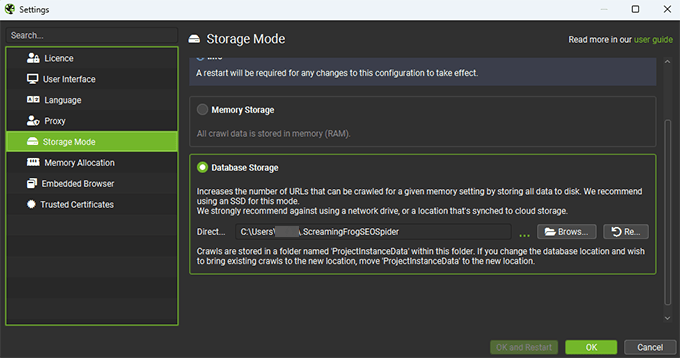
Apri l'app sul tuo computer. Prima di iniziare il tuo primo crawl, è una buona idea andare su File » Impostazioni (o Configurazione » Spider » Archiviazione in alcune versioni più recenti) e cambiare la 'Modalità di archiviazione' da 'Archiviazione in memoria' a 'Archiviazione su database'.
Perché farlo? L'archiviazione nel database salva i dati di scansione sul disco rigido del tuo computer invece che sulla RAM (memoria). Questo impedisce all'app di bloccarsi su siti web più grandi e rende più facile salvare e confrontare diverse scansioni in seguito – perfetto per i nostri controlli pre e post-migrazione! 😉
Dopodiché, devi inserire l'URL del tuo sito web nella barra superiore e fare clic sul pulsante 'Avvia'.
Screaming Frog SEO Spider inizierà a eseguire il crawl del tuo sito web. Attendi che completi il crawl, il che potrebbe richiedere del tempo, a seconda delle dimensioni del tuo sito web.
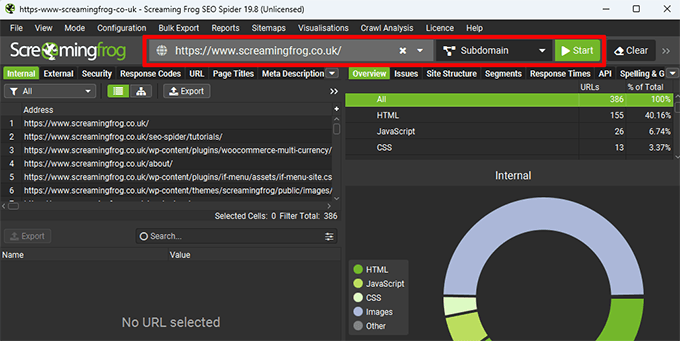
Una volta terminato, i dati del tuo crawl verranno archiviati nel database dell'app.
Dopo la migrazione, puoi eseguire nuovamente il crawl del tuo sito web e quindi confrontare i dati per trovare URL mancanti, link interrotti, immagini e altri file.
Nota: È disponibile una versione gratuita del software Screaming Frog per il download. Tuttavia, è limitata a 500 URL e la maggior parte delle altre funzionalità sono bloccate. Avrai bisogno della versione a pagamento per eseguire una scansione completa e sbloccare tutte le funzionalità.
5. Confronta con Semrush Site Audit (a pagamento)
Semrush è una delle migliori piattaforme SEO utilizzate da marketer e professionisti SEO.
Puoi eseguire un audit completo del sito prima e dopo la migrazione, che evidenzierà le modifiche alle tue prestazioni SEO.
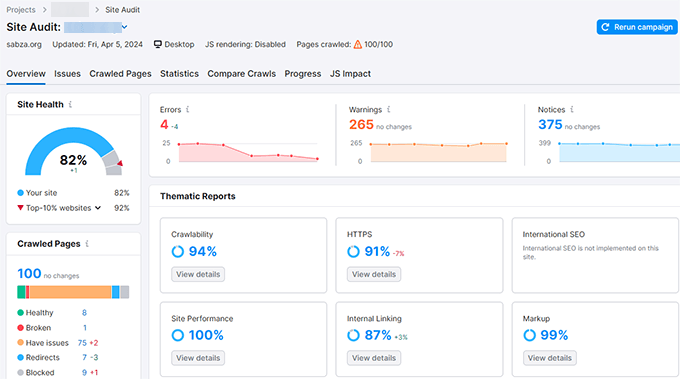
Semrush ti permetterà anche di individuare file mancanti, link interrotti, URL non indicizzabili, errori 404 e altri avvisi SEO.
Nota: Semrush ha una versione gratuita, ma è limitata. Per un audit completo del sito SEO, avrai bisogno di un piano a pagamento.
Passaggio 2: Esegui il backup del tuo sito web
Un backup è uno degli strumenti più importanti nel tuo arsenale per proteggere tutti i tuoi dati.
In generale, dovresti impostare backup automatici sul tuo sito web in modo che una copia completa e aggiornata del tuo sito sia sempre archiviata in modo sicuro. Questo è utile se succede qualcosa di brutto al tuo sito web e devi ripristinarlo rapidamente.
Devi anche creare un backup completo di WordPress prima di iniziare modifiche importanti al sito, come una migrazione.
Ci sono diversi plugin di backup per WordPress che puoi utilizzare.
Consigliamo di utilizzare Duplicator perché è un plugin completo di backup e migrazione per WordPress.
Lo utilizziamo per eseguire il backup di molti dei nostri siti web. Scopri di più sulla nostra esperienza nella nostra recensione completa di Duplicator.

Creare un backup con Duplicator è semplicissimo.
Innanzitutto, devi installare e attivare il plugin Duplicator. Per maggiori dettagli, consulta il nostro tutorial su come installare un plugin WordPress.
Dopo l'attivazione, vai alla pagina Duplicator » Backups e fai clic sul pulsante ‘Add New’.
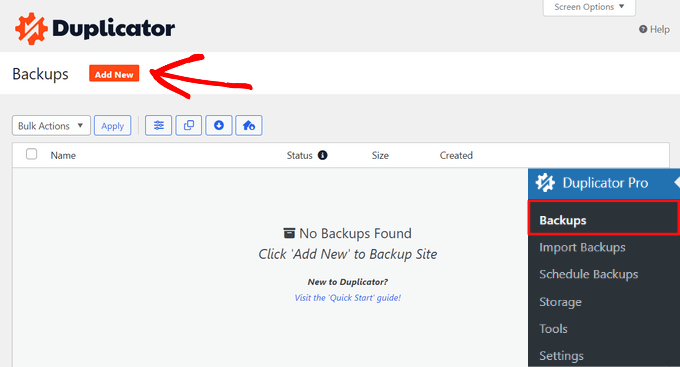
Duplicator avvierà la procedura guidata per il nuovo backup. Segui semplicemente le istruzioni sullo schermo per creare il pacchetto.
Una volta creato un backup, devi scaricarlo sul tuo computer.
È fondamentale salvare questi file di backup in una posizione sicura e esterna, come il tuo computer locale, Google Drive o Dropbox. Se il tuo server va offline durante la migrazione, avrai comunque accesso ai tuoi dati.
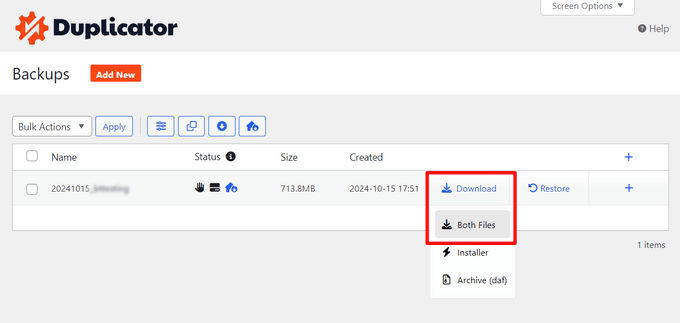
Se stai migrando il tuo sito WordPress a un nuovo server o nome di dominio, puoi anche scaricare il pacchetto e i file di installazione sul tuo computer.
Passaggio 3: Migrazione del tuo sito web WordPress (Opzionale)
Se non stai migrando il tuo sito WordPress a un nuovo host o a un nuovo nome di dominio, puoi saltare questo passaggio.
Ora che hai scaricato i pacchetti Duplicator sul tuo computer, puoi migrare il tuo sito WordPress.
Migrare WordPress a un Nuovo Host
Se non l'hai già fatto, devi prima registrarti per un nuovo host.
Consigliamo di utilizzare Bluehost. Sono una delle più grandi società di hosting al mondo e un provider di hosting WordPress raccomandato ufficialmente.

Offrono agli utenti di WPBeginner uno sconto generoso sull'hosting e un nome di dominio gratuito. Puoi iniziare a partire da $2,99 al mese.
Perché consigliamo Bluehost
- Facile per i principianti: configurazione semplice con un'interfaccia intuitiva per i nuovi utenti.
- Hosting affidabile: il 99,9% di uptime garantisce che il tuo sito rimanga online.
- Piani convenienti: prezzi economici con ottime funzionalità.
- Supporto 24/7: l'aiuto di esperti è disponibile ogni volta che ne hai bisogno.
Per maggiori dettagli, consulta la nostra recensione di Bluehost, che mostra ampi risultati di test delle prestazioni.
Alternative: Hostinger (A partire da $2,69/mese) | SiteGround (A partire da $2,99/mese)
Sei pronto a migrare il tuo sito web una volta configurato il tuo nuovo account di hosting.
Segui le istruzioni nel nostro tutorial passo passo su come spostare WordPress su un nuovo hosting.
Migrare WordPress a un Nuovo Dominio
Questa sezione è per gli utenti che migrano WordPress a un nuovo nome di dominio.
Si prega di tenere a mente i seguenti punti prima di migrare un sito web a un nuovo nome di dominio.
- Il passaggio a un nuovo dominio può influire temporaneamente sui tuoi posizionamenti nei motori di ricerca poiché Google e altri motori di ricerca si adattano ai cambiamenti.
- Il passaggio a un nuovo dominio può anche ridurre temporaneamente il tuo traffico di ricerca. Questo è normale quando si cambiano i nomi di dominio.
Tuttavia, puoi ridurre l'impatto e recuperare rapidamente passando correttamente il nome di dominio e seguendo questa guida alla migrazione SEO.
Continua con il nostro tutorial passo passo su come spostare WordPress su un nuovo nome di dominio.
Una volta terminato, torna a questa guida e segui i passaggi rimanenti.
Checklist SEO post-migrazione
Dopo aver spostato il tuo sito WordPress (su un nuovo hosting o un nuovo dominio), è il momento di eseguire i controlli SEO post-migrazione.
Questi passaggi impediranno qualsiasi impatto SEO negativo della migrazione e risolveranno potenziali problemi prima che diventino un problema.
Passaggio 4. Impostazione dei reindirizzamenti
Se hai migrato il tuo sito WordPress a un nuovo nome di dominio, devi reindirizzare gli utenti dal vecchio nome di dominio al nuovo.
Questo passaggio è fondamentale per una migrazione SEO di successo.
Questi reindirizzamenti inviano correttamente gli utenti dal tuo vecchio dominio al nuovo e fanno anche sapere ai motori di ricerca che il tuo sito web si è spostato in questa nuova posizione.
Ci sono due modi semplici per farlo in WordPress. Ti mostreremo entrambi.
Metodo 1. Imposta il reindirizzamento completo del sito utilizzando All in One SEO per WordPress
Per questo metodo, avrai bisogno di All in One SEO for WordPress. È il miglior plugin SEO per WordPress sul mercato e ti permette di ottimizzare il tuo sito WordPress per la SEO.
Innanzitutto, devi installare e attivare il plugin All in One SEO for WordPress sul tuo vecchio dominio. Per maggiori dettagli, consulta la nostra guida passo passo su come installare un plugin WordPress.
Nota: Avrai bisogno almeno della versione Pro del plugin per accedere all'addon di gestione dei reindirizzamenti.
Dopo l'attivazione sul tuo vecchio dominio, devi visitare la pagina All in One SEO » Redirects e fare clic sul pulsante 'Activate Redirects'.

Successivamente, devi passare alla scheda 'Full Site Redirect' e attivare l'interruttore 'Relocate Site'.
Dopodiché, devi inserire il nome del tuo nuovo dominio accanto all'opzione 'Relocate to domain'.
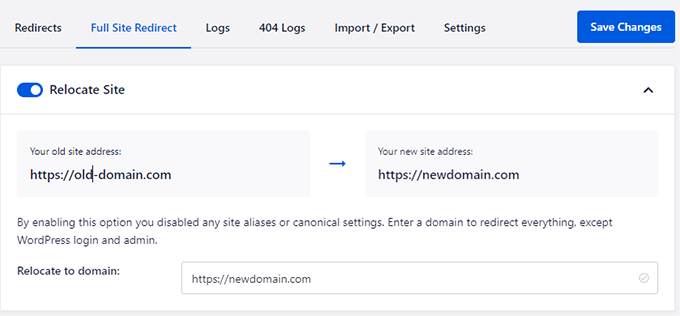
Non dimenticare di fare clic sul pulsante 'Salva modifiche' per memorizzare le tue impostazioni. Questo comunica ai motori di ricerca e ai visitatori che l'intero sito è stato spostato permanentemente, assicurando che i tuoi ranking SEO e il traffico ti seguano al tuo nuovo indirizzo!
Metodo 2. Imposta i reindirizzamenti utilizzando Redirection
Puoi utilizzare questo metodo se non stai utilizzando All in One SEO for WordPress.
Innanzitutto, installa e attiva il plugin Redirection sul tuo vecchio nome di dominio. Per maggiori dettagli, consulta il nostro tutorial su come installare un plugin WordPress.
Dopo l'attivazione, vai alla pagina Strumenti » Redirection e passa alla scheda Sito.
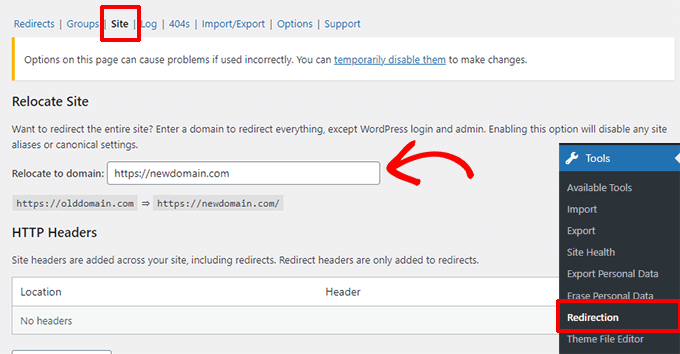
Nella sezione Relocate Site, aggiungi il tuo nuovo nome di dominio e fai clic sul pulsante Update per salvare le impostazioni.
Il plugin Redirection reindirizzerà ora tutti gli utenti e i motori di ricerca dal tuo vecchio dominio al tuo nuovo dominio, il che è super importante per mantenere il tuo valore SEO!
Passaggio 5. Confronto degli URL
Successivamente, devi eseguire un'analisi completa del sito web per confrontare tutti gli URL del nuovo sito web con i dati vecchi.
Questi sono i dati che hai raccolto nel primo passaggio per confrontare le prestazioni SEO prima della migrazione.
1. Confronta gli URL utilizzando le Sitemap XML
Configura le sitemap XML sul tuo nuovo sito web utilizzando All in One SEO. Dopodiché, scarica le Sitemap XML sul tuo computer.
Confronta semplicemente gli URL della nuova sitemap con le vecchie sitemap che hai scaricato in precedenza.
Invece di cercare di analizzarli visivamente, ti consigliamo di copiare gli URL da entrambi i file della sitemap e incollarli in un foglio di calcolo (come Excel o Google Sheets). Questo rende molto più facile confrontarli fianco a fianco e individuare i link mancanti.
Se il tuo sito ha molti URL, questo può essere complicato! Potresti usare uno strumento di confronto testi online, incollare il contenuto di entrambe le sitemap, e questo evidenzierà automaticamente eventuali differenze. Cerca eventuali URL che sono nella tua vecchia sitemap ma mancanti nella nuova, o viceversa.
2. Confronta gli URL utilizzando Screaming Frog SEO Spider
Se hai un abbonamento a pagamento a Screaming Frog SEO Spider, puoi confrontare i due crawl.
Apri l'app ed esegui un crawl completo del tuo nuovo sito web. Dopodiché, passa alla scheda Mode » Compare e seleziona il crawl corrente e quello precedente.
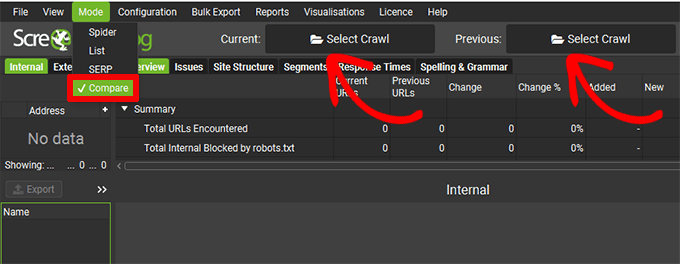
Puoi anche eseguire analisi più complete esaminando entrambi i crawl in modalità diverse, come la modalità Elenco e la modalità Spider.
Il sito web Screaming Frog SEO Spider ha un tutorial dettagliato su come confrontare i crawl.
3. Confronta gli URL con Semrush
Un altro modo semplice per confrontare gli URL è con Semrush utilizzando lo strumento Site Audit.
Se hai configurato Semrush prima della migrazione utilizzando un piano di abbonamento a pagamento, puoi confrontarlo con il nuovo crawl post-migrazione.
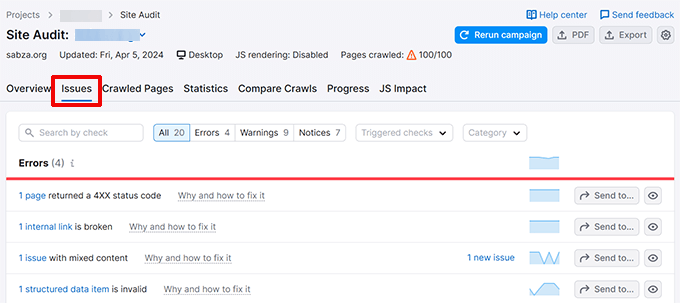
Semrush segnalerà automaticamente eventuali problemi riscontrati nella scheda Issues.
Puoi anche confrontare automaticamente i crawl prima e dopo.
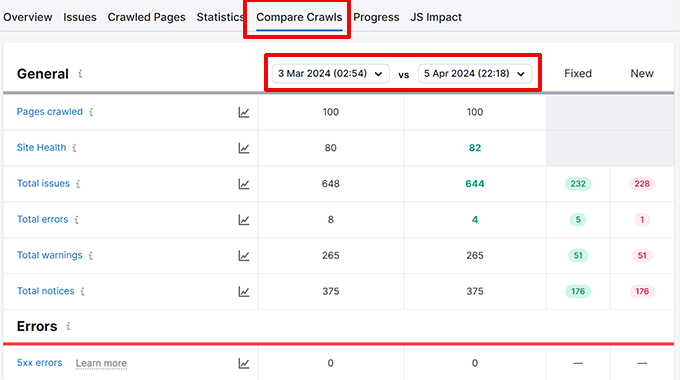
Tutto quello che devi fare è passare alla scheda ‘Compare Crawls’ per confrontare un crawl passato con l'ultimo crawl.
Passaggio 6. Correzione di problemi di scansione e URL
Confrontando gli URL, potresti incontrare alcuni problemi. I problemi più comuni sono:
- URL mancanti – Un post o una pagina del tuo vecchio sito non è disponibile sul tuo nuovo sito. Non devi ignorare questo. Per risolvere, imposta un reindirizzamento 301 utilizzando gli strumenti nel Passaggio 4. Punta l'URL vecchio e mancante alla pagina nuova più pertinente sul tuo sito per preservare i tuoi ranking SEO.
- Media mancanti – Un file immagine, audio o video non è stato importato. Per risolvere questo problema, prova a importare manualmente il file multimediale mancante o imposta un reindirizzamento.
Esamina eventuali problemi riscontrati e correggili manualmente, se necessario.
Passaggio 7. Migrazione dei dati SEO di WordPress (Opzionale)
I plugin SEO per WordPress salvano dati SEO importanti nel tuo database WordPress. Questi includono le impostazioni del plugin, i metadati SEO, i reindirizzamenti, le parole chiave principali e altro ancora.
Nota: Se hai utilizzato Duplicator per migrare il tuo sito nel Passaggio 3, puoi saltare questo passaggio. Duplicator sposta l'intero database, quindi i tuoi dati SEO sono già presenti.
Questo passaggio è per gli utenti che desiderano cambiare il proprio plugin SEO per WordPress e migrare i dati SEO da un plugin all'altro.
Ad esempio, tempo fa, siamo passati da Yoast a All in One SEO, e preservare tutti i nostri dati SEO è stato fondamentale durante il passaggio.
Fortunatamente, tutti i buoni plugin SEO per WordPress sono dotati di importatori di dati SEO integrati.
Ad esempio, All in One SEO rileverà automaticamente altri plugin SEO per WordPress e ti offrirà la possibilità di importare i dati SEO durante la procedura guidata di configurazione.
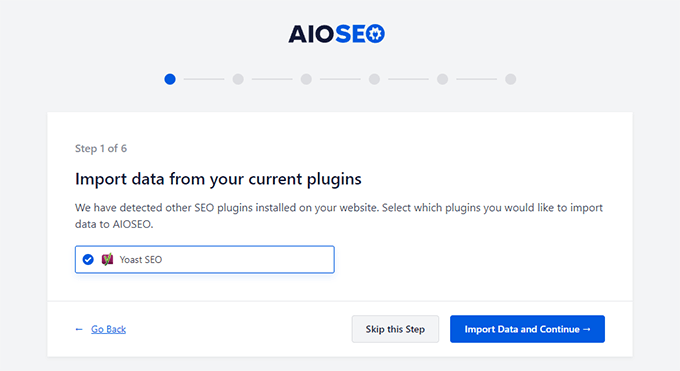
Puoi anche importare manualmente i dati SEO nelle impostazioni del plugin.
Vai semplicemente alla pagina All in One SEO » Strumenti e seleziona la scheda 'Importa / Esporta'.
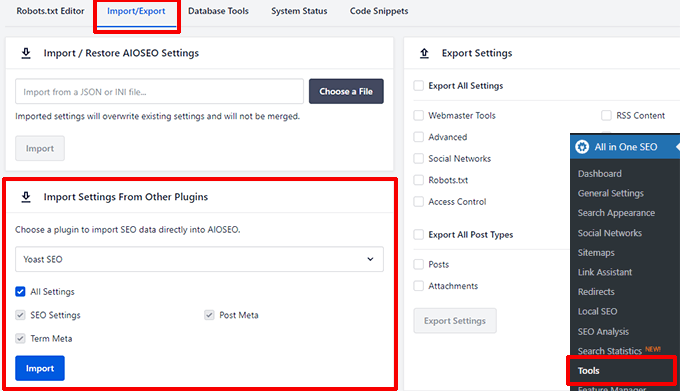
Nella sezione 'Importa impostazioni da altri plugin', scegli il tuo vecchio plugin SEO e quindi seleziona 'Tutte le impostazioni'.
Fai clic su 'Importa' per continuare e All in One SEO importerà tutti i tuoi dati SEO dal tuo precedente plugin SEO.
Altri plugin SEO per WordPress come Rank Math e Yoast SEO hanno anche importatori ed esportatori di dati SEO integrati che puoi utilizzare.
Passaggio 8. Monitoraggio delle prestazioni SEO post-migrazione
Ora che hai completato la migrazione di WordPress preservando la SEO, devi assicurarti di monitorare i dati di marketing importanti, inclusi analytics e Google Search Console.
Se non hai cambiato il nome del tuo dominio, le tue vecchie integrazioni di Google Analytics e Google Search Console continueranno a funzionare.
Tieni d'occhio questi report per monitorare il tuo sito web per eventuali perdite di traffico o cali nei ranking di ricerca post-migrazione.
D'altra parte, se hai migrato WordPress a un nuovo nome di dominio, dovrai riconfigurare Google Analytics e Google Search Console.
Riconfigura Google Analytics
Chi utilizza MonsterInsights può andare alla pagina Insights » Impostazioni e scorrere fino alla sezione Autenticazione Google.
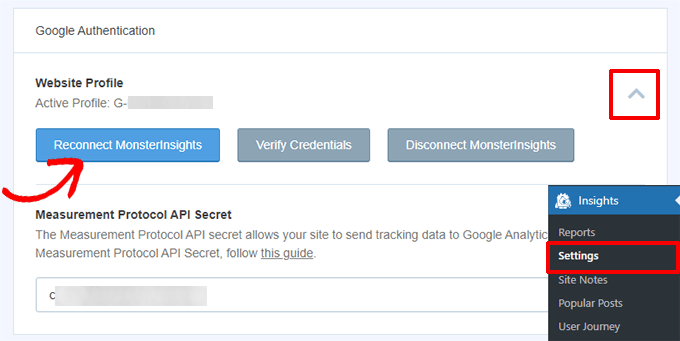
Fai clic sulla freccia verso il basso per espandere la sezione Profilo del sito web, quindi fai clic sul pulsante ‘Riconnetti MonsterInsights’.
MonsterInsights riautenticherà quindi il tuo sito web su Google Analytics e aggiungerà automaticamente un nuovo flusso di dati configurato con il tuo nuovo nome di dominio.
Gli utenti che hanno installato manualmente Google Analytics in WordPress dovranno aggiungere il loro nuovo Nome Dominio come Flusso di Dati in Google Analytics.
Accedi al tuo account Google Analytics e fai clic sull'icona dell'ingranaggio nell'angolo in basso a sinistra per passare alla vista amministratore.
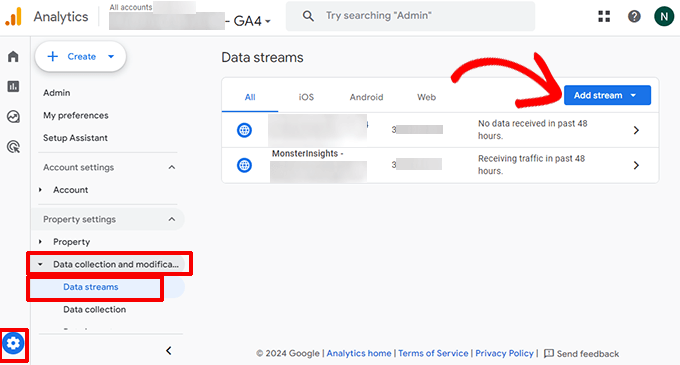
Successivamente, vai su Raccolta e modifiche dati » Flussi di dati e quindi fai clic sul pulsante ‘Aggiungi flusso’.
Seleziona Web come tipo di flusso, quindi aggiungi il tuo nuovo dominio e il titolo del sito web.
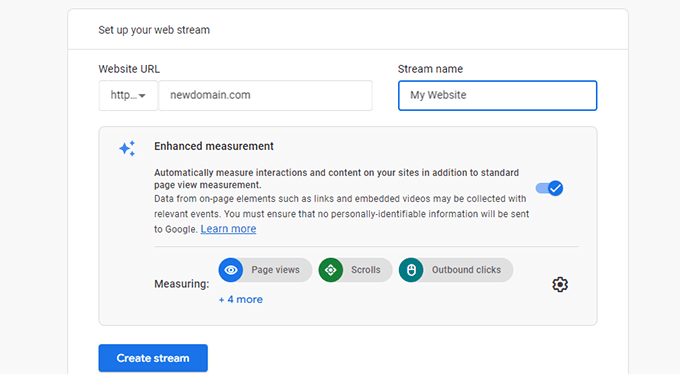
Fai clic sul pulsante ‘Crea flusso’ per salvare le impostazioni.
Google Analytics inizierà ora a monitorare i dati dal tuo nuovo nome di dominio.
Nota: La creazione di un nuovo data stream separa i tuoi dati. I dati storici rimarranno nel vecchio stream, mentre il nuovo stream traccerà i dati freschi a partire dalla data di migrazione.
Riconfigura Google Search Console
Successivamente, devi riconfigurare Google Search Console e informare Google del cambio di indirizzo.
Nota: Questo passaggio è importante perché altrimenti Google potrebbe considerare il tuo nuovo sito uno specchio o un duplicato, il che renderà molto più lungo il posizionamento per il tuo nuovo nome di dominio.
Innanzitutto, aggiungi il tuo nuovo nome di dominio come nuova proprietà in Google Search Console. Segui semplicemente le istruzioni nella nostra guida su come aggiungere il tuo sito a Google Search Console.
Importante: Assicurati di utilizzare lo stesso account Google che hai utilizzato per il tuo vecchio nome di dominio. Inoltre, devi assolutamente completare il processo di verifica per la tua nuova proprietà di dominio prima di procedere.
Dopo aver aggiunto e verificato il tuo nuovo dominio, torna al tuo profilo del vecchio nome di dominio in Google Search Console.
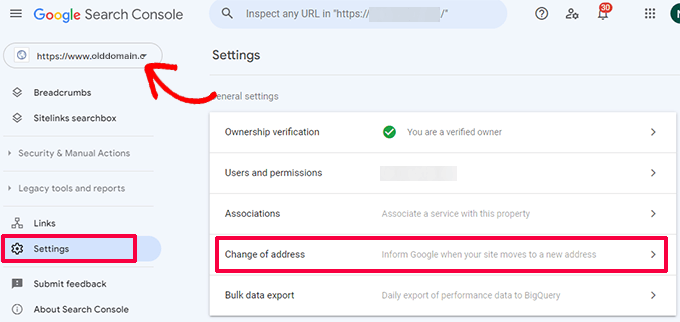
Per trovare lo strumento di cambio indirizzo: Nel menu della barra laterale sinistra, fai clic su Impostazioni. Quindi, fai clic sullo strumento 'Cambio indirizzo'.
Affinché il passaggio successivo funzioni, Google Search Console deve verificare che tu abbia redirect 301 che puntano dal tuo vecchio dominio al tuo nuovo. Abbiamo già trattato questo nel Passaggio 4, quindi dovresti essere a posto!
Se ti sei dimenticato di quel passaggio, ti suggeriamo di tornare indietro e farlo ora.
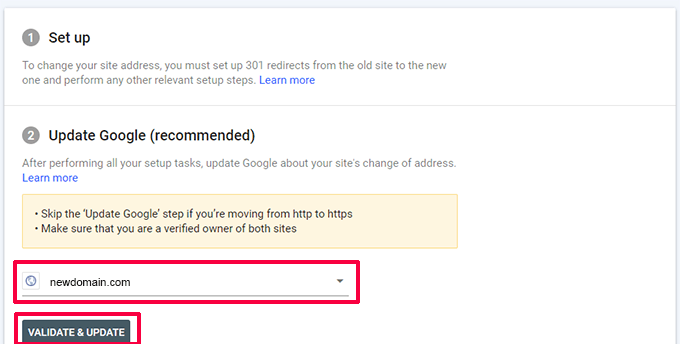
Tutto qui. Hai informato Google del cambio di indirizzo.
Potrebbe volerci un po' di tempo, ma gradualmente il tuo nuovo dominio inizierà ad apparire nei risultati di ricerca al posto del tuo vecchio nome di dominio. Google afferma che questo processo può richiedere del tempo, potenzialmente fino a 180 giorni in alcuni casi, anche se spesso vedrai il cambiamento avvenire molto prima.
La grande notizia è che, durante questo periodo di transizione, non dovresti perdere traffico perché quei redirect 301 che hai impostato in precedenza saranno impegnati a inviare utenti e 'succo' dai motori di ricerca al tuo nuovo indirizzo!
Domande frequenti sulla migrazione SEO di WordPress
Di seguito sono riportate alcune delle domande più frequenti sulla migrazione SEO per siti WordPress.
1. Come si fa una migrazione SEO?
Innanzitutto, esegui il backup del tuo sito web e monitora le prestazioni con Google Analytics e Google Search Console. Quindi, sposta i dati del tuo sito web, inclusi i dati SEO.
Se stai migrando verso un nuovo nome di dominio, assicurati di impostare i redirect 301. Infine, utilizza lo strumento Cambio di Indirizzo in Google Search Console per notificare a Google il nuovo URL.
2. Come posso migrare il mio sito web senza perdere la SEO?
Impostando i redirect corretti e utilizzando la Google Search Console, puoi migrare il tuo sito web facilmente senza perdere la SEO.
3. La migrazione del dominio aumenterà il traffico SEO?
A seconda del dominio che utilizzi per la migrazione, potrebbe causare un aumento del traffico SEO. Ad esempio, se il tuo nuovo dominio è più pertinente agli argomenti del tuo sito web o se stai utilizzando un dominio di paese per raggiungere un pubblico più mirato.
Risorse aggiuntive
Di seguito sono riportate alcune risorse aggiuntive che ti aiuteranno a gestire le migrazioni SEO e a monitorare le prestazioni di ricerca.
- Dati di marketing del sito web che devi monitorare su ogni sito WordPress
- Come verificare se i tuoi post del blog di WordPress si posizionano per le parole chiave giuste
- Come Analizzare la Densità delle Parole Chiave, Correggere l'Ottimizzazione Eccessiva ed Eseguire l'Analisi della Concorrenza
- Come raddoppiare il tuo traffico SEO in 6 mesi (con casi di studio)
- Come controllare il traffico di un sito web per qualsiasi sito (i migliori 8 strumenti)
Speriamo che questa checklist di migrazione SEO per WordPress ti sia utile per migrare i tuoi siti web. Potresti anche voler dare un'occhiata alla nostra guida completa SEO per WordPress per una panoramica SEO più dettagliata e alle nostre scelte esperte dei migliori registrar di nomi di dominio se stai cercando di passare a un nuovo nome di dominio.
Se ti è piaciuto questo articolo, iscriviti al nostro Canale YouTube per tutorial video su WordPress. Puoi trovarci anche su Twitter e Facebook.




Jiří Vaněk
Ho sempre avuto paura di migrare un dominio già consolidato. Questa è esattamente la mia situazione. Ho un blog su un dominio basato sul mio nome e vorrei registrare un nuovo dominio in base al tema del blog. Tuttavia, poiché il blog è attivo da un anno e mezzo, ha già un SEO consolidato e link validi. Questo articolo è incredibilmente dettagliato e ottimo. Grazie mille per questo. Quando finalmente deciderò di migrare, avrò una guida dettagliata. Fantastico.
Supporto WPBeginner
You’re welcome!
Amministratore
Mrteesurez
Ben fatto per questa guida. È abbastanza dettagliata, grazie. Capire come eseguire una corretta migrazione SEO è fondamentale per mantenere i ranking di ricerca.
Questa guida mi ha introdotto ad altri strumenti di cui non ero a conoscenza, come Scream Frog SEO Checker.
Per favore, vorrei chiedere se è sufficiente utilizzare AIOSEO quando si confrontano i link.
Supporto WPBeginner
Puoi usare AIOSEO solo se vuoi, gli strumenti aggiuntivi servono per aiutare con più opzioni per un controllo più completo.
Amministratore
Mrteesurez
Ok, grazie per questo. Ho chiesto perché per ora ho solo All in one SEO e mi piace minimizzare l'uso di più plugin e strumenti per la stessa attività, mentre AIOSEO ha ancora molte altre funzionalità SEO che apprezzo, quindi preferisco usarlo. grazie.
Jiří Vaněk
Penso, essendo io stesso un utente di AIO SEO, che quando si tratta di confrontare link o siti web e attività simili, AIO SEO tende a sfiorare la superficie piuttosto che approfondire. Se stai cercando un'analisi più approfondita, mi affiderei a più strumenti piuttosto che a uno solo. Ogni strumento ha i suoi punti di forza in aree diverse. In definitiva, dipende da quanto tempo e denaro sei disposto a investire in tale analisi e da quanto è importante per te questo confronto.
Mrteesurez
Bene, apprezzo la tua risposta, grazie, Jiří Vaněk.
Hai ragione, capisco che ogni strumento ha i suoi punti di forza in aree diverse, ma solo per minimizzare l'uso di plugin sul mio sito. Sono disposto a utilizzare qualsiasi sito web o strumento esterno in combinazione con AIOSEO.
Per ora preferisco usare AIOSEO per le cose basilari di cui ho bisogno per il confronto, quando sorgeranno esigenze avanzate, non esiterò a provare più metodi per un controllo completo.