


Configurare un nuovo blog o spostare il tuo sito WordPress può essere entusiasmante, ma a volte potresti incontrare un ostacolo frustrante: il tuo file di esportazione di WordPress è troppo grande per essere importato nel tuo nuovo sito web.
Abbiamo riscontrato questo problema molte volte durante la configurazione di siti di blog per i nostri lettori. Di solito accade quando il tuo sito è diventato grande, con molti post e pagine. Il tuo provider di hosting ti consente di caricare file solo fino a una certa dimensione e a volte il tuo file di esportazione è semplicemente troppo grande.
Ma non preoccuparti! Abbiamo trovato una soluzione facile e gratuita che non richiede alcuna competenza di codifica. In questo articolo, ti mostreremo come dividere file XML di grandi dimensioni in WordPress in modo da poter importare tutti i tuoi contenuti senza problemi.
Quando dividere file XML di grandi dimensioni in WordPress
Quando sposti il tuo blog da WordPress.com a WordPress.org o sposti contenuti da un sito WordPress self-hosted su un nuovo host o server, dovrai esportare i tuoi contenuti WordPress.
WordPress ti consente di esportare l'intero tuo sito WordPress come un singolo file XML che contiene tutti i tuoi post, pagine, commenti, campi personalizzati, categorie e tag. Questo è noto come file WXR e sta per WordPress Extended RSS.
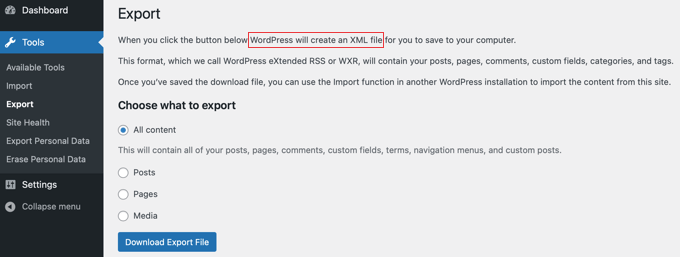
Tuttavia, a volte, potresti scoprire che la dimensione di questo file è maggiore del limite di caricamento consentito dal tuo provider di hosting WordPress.
Se la dimensione del file XML è troppo grande, vedrai un messaggio di errore e non sarai in grado di importare i dati del tuo sito web nella nuova installazione di WordPress utilizzando l'importatore predefinito di WordPress. Questo limite può variare a seconda del tuo provider di hosting e del tuo piano.

Un modo per risolvere questo problema è aumentare la dimensione massima di caricamento dei file in WordPress. Tuttavia, a volte, il file è ancora troppo grande anche dopo l'aumento.
Tecnicamente, puoi anche chiedere alla tua società di web hosting di aumentare temporaneamente il limite di dimensione del file, ma molte società di hosting condiviso non lo consentiranno.
Quindi, l'unica altra opzione che hai è dividere manualmente il file XML in file più piccoli, il che è un lavoro duro.
Fortunatamente, abbiamo trovato uno strumento online facile che può aiutarti a dividere automaticamente file XML di grandi dimensioni di WordPress. Inoltre, questo splitter XML è completamente gratuito da usare.
Detto questo, diamo un'occhiata a come dividere file XML di grandi dimensioni in WordPress, passo dopo passo.
Offerta gratuita bonus
Hai bisogno di aiuto? Il nostro servizio gratuito di configurazione blog WordPress può aiutarti a migrare da WordPress.com a WordPress.org senza alcun rischio. Durante questo trasferimento guidato, uno dei membri del nostro team di esperti eseguirà l'intera migrazione da WordPress.com per te (100% gratuito).
Come dividere file XML di grandi dimensioni in WordPress
Una volta esportato il tuo sito WordPress in un singolo file XML, devi aprire il sito web del Tool gratuito per la divisione di file WXR di WordPress.
Questa piattaforma è il miglior strumento per dividere file XML di WordPress, poiché è progettato per dividere facilmente un file di esportazione WordPress di grandi dimensioni in piccoli blocchi.
Una volta lì, puoi caricare il tuo file XML nello strumento gratuito trascinandolo sull'area etichettata 'Clicca o trascina un file in quest'area per caricarlo'. In alternativa, puoi fare clic sul pulsante 'WXR File' e quindi selezionare il file XML.
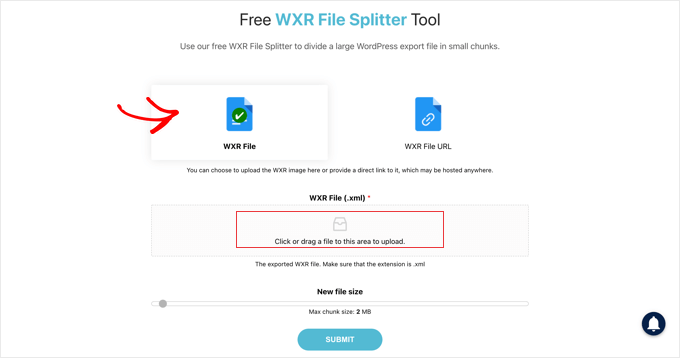
Dopodiché, devi spostare il cursore 'New file size' (Nuova dimensione file) alla dimensione massima di caricamento del tuo sito web o a una dimensione inferiore. L'obiettivo è creare più file sufficientemente piccoli da poter essere caricati sul tuo host senza superare i limiti.
Quando sei pronto, devi premere il pulsante 'Submit' (Invia). Il tuo file di grandi dimensioni verrà diviso in file più piccoli della dimensione corretta.

Infine, dovrai premere il pulsante 'Scarica' per scaricare i file nella posizione di download predefinita sul tuo computer. I file saranno contenuti in un unico file, che dovrà essere decompresso in modo da poterli importare nel tuo nuovo sito web WordPress.
Assicurati di importare i file nell'ordine corretto per garantire che tutti i tuoi contenuti vengano importati correttamente.
Una volta importati i tuoi file XML, potresti voler:
- Leggi questa checklist per la migrazione di WordPress per assicurarti che tutti i passaggi necessari siano stati eseguiti.
- Esporta tutti i tuoi URL WordPress precedenti in testo semplice.
- Importa immagini esterne dal tuo sito web precedente a WordPress.
- Controlla i link non funzionanti e implementa i reindirizzamenti se necessario.
- Abilita la modalità di debug di WordPress per correggere gli errori del sito.
- Importa le impostazioni dei widget del tuo sito web precedente nel tuo nuovo sito.
- Rimuovi il pannello di benvenuto nella tua dashboard di WordPress.
Speriamo che questo tutorial ti abbia aiutato a imparare come dividere file XML di grandi dimensioni in WordPress. Potresti anche voler conoscere il pannello di opzioni segrete nascosto all'interno del tuo pannello di amministrazione di WordPress e le nostre scelte esperte dei migliori plugin per il registro delle attività e il monitoraggio di WordPress.
Se ti è piaciuto questo articolo, iscriviti al nostro Canale YouTube per tutorial video su WordPress. Puoi trovarci anche su Twitter e Facebook.




Kingsley Felix
Non funziona per Windows 10 e sembra che questo sia l'unico divisore XML su Internet
Eman
E per gli utenti Linux? Esiste uno strumento online per questo?
Aaditya Sharma
WordPress WXR File Splitter non funziona su Windows 10, puoi suggerirmi un altro software o possiamo dividere il database .sql con un altro metodo o software??
Amit Virani
Nella versione di WordPress 1.10.11 mi consente di caricare una dimensione massima del file di 32 MB, ma quando carico un file XML da 20 MB, viene visualizzato l'errore 500 Internal Server Error
Supporto WPBeginner
Ciò potrebbe essere dovuto al tempo massimo di esecuzione o al limite di memoria PHP. Potresti anche voler consultare la nostra guida su come risolvere l'errore del server interno in WordPress.
Amministratore
Caloolgeele
Grazie mille. Mi hai salvato la vita.
Edos Ubebe
Salve,
Voglio ringraziarti tantissimo per questo fantastico post, mi hai appena salvato la vita. Grazie.
ahmed
Ho un file XML da 121 MB scaricato da blogspot sul mio computer e non riesco a dividerlo con lo strumento nell'articolo, mi dà un messaggio di errore e al momento non ho idea di cosa fare... non posso caricare il file su wp così com'è perché supera la dimensione consentita (62 MB)... c'è un modo per caricare o dividere il file XML?
Grazie
Brendan
Quello per Mac non riconosce .XML
Ahmed Yosry
Grazie
Bill
Ho scoperto (per caso fortuito) che con file XML di grandi dimensioni, puoi semplicemente eseguire l'importatore più volte. Questo carica il contenuto in batch.
Miguel
sì, ma duplicherà i tuoi contenuti e menu
Akhil Gupta
Thanks for this valuable information