


Potresti aver notato che i blocchi delle categorie in Gutenberg e il widget dell'editor del sito in WordPress non mostrano le categorie ancora vuote, ovvero le categorie senza post pubblicati.
Sebbene questo comportamento predefinito mantenga le cose ordinate, potresti perderti qualcosa. Secondo la nostra esperienza, mostrare categorie vuote può effettivamente essere vantaggioso, soprattutto quando stai lavorando all'organizzazione dei tuoi contenuti o pianificando di aggiungere post in futuro.
La visualizzazione di queste categorie può aiutare a migliorare la struttura del tuo sito, rendere la navigazione più facile per i visitatori e mantenere organizzati i tuoi contenuti.
In questo articolo, ti mostreremo come visualizzare facilmente queste categorie vuote nei widget o blocchi di WordPress.

Perché mostrare categorie vuote in WordPress?
Per impostazione predefinita, il widget delle categorie di WordPress o il blocco delle categorie non mostra le categorie vuote.
Le categorie vuote sono categorie a cui non sono attualmente assegnati post.
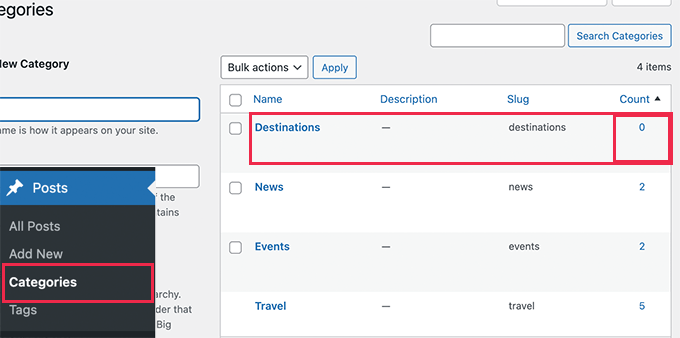
Tuttavia, se sei nel bel mezzo della creazione di un sito web, potresti dover mostrare categorie vuote nei widget della barra laterale o altrove.
Vedere categorie vuote nei widget può spingere i proprietari di siti web a creare contenuti per tali categorie, colmando le lacune nella loro strategia di contenuti.
Oltre a ciò, se possiedi un sito di notizie o un post di blog con funzionalità di guest posting, potresti anche voler mostrare categorie vuote. Questo perché potrebbe incoraggiare gli utenti a contribuire con contenuti pertinenti a tali categorie. Ad esempio, se gli utenti vedono una categoria vuota correlata a un argomento di cui sono esperti, potrebbero essere più inclini a inviare contenuti per quella categoria.
Detto questo, diamo un'occhiata a come visualizzare facilmente le categorie vuote nella barra laterale o nei widget a blocchi di WordPress. Puoi fare clic sui collegamenti sottostanti per passare al metodo che preferisci:
- Metodo 1. Mostra categorie vuote nei widget di WordPress con WPCode
- Metodo 2. Visualizza categorie vuote nei widget classici
- Bonus: Come nascondere categorie specifiche in WordPress
Metodo 1. Mostra categorie vuote nei widget di WordPress con WPCode
Sebbene tu possa aggiungere snippet di codice al file functions.php del tuo tema, è meglio usare un plugin come WPCode.
Il problema nell'aggiungere codice personalizzato ai file principali di WordPress è che anche il più piccolo errore può compromettere il tuo sito WordPress, rendendolo inaccessibile.
Ti consigliamo di utilizzare WPCode, che è il plugin per snippet di codice più popolare in circolazione. Con esso, puoi aggiungere facilmente e in sicurezza qualsiasi codice desideri al tuo sito WordPress.
Se non l'hai mai fatto prima, consulta la nostra guida su come aggiungere snippet di codice personalizzati in WordPress.
Innanzitutto, dovrai installare e attivare il plugin gratuito WPCode. Per istruzioni dettagliate, consulta la nostra guida su come installare un plugin di WordPress.
Una volta attivato, dovrai navigare su Snippet di codice » + Aggiungi snippet.
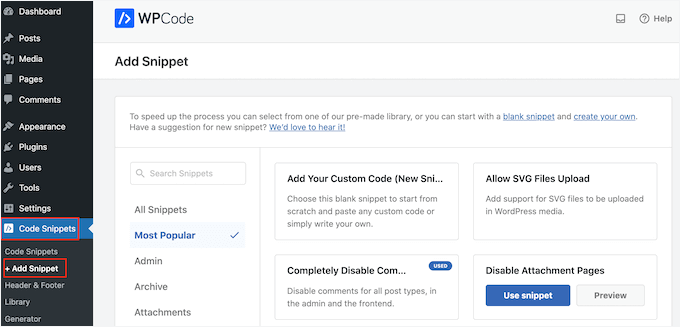
Questo ti porterà alla libreria degli snippet, che ti offre decine di shortcode collaudati che funzionano per casi d'uso specifici come consentire il caricamento di file SVG, disabilitare i commenti e molto altro.
Dovrai iniziare trovando l'opzione 'Aggiungi il tuo codice personalizzato (Nuovo snippet)' e facendo clic sul pulsante '+ Aggiungi snippet personalizzato' sottostante.

Successivamente, devi scegliere 'Snippet PHP' come tipo di codice dall'elenco di opzioni che appaiono sullo schermo.

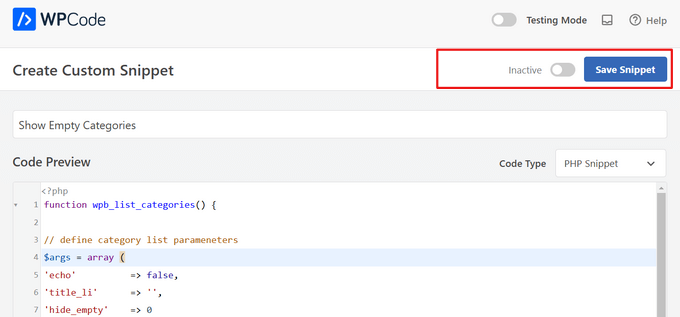
Nella pagina 'Crea snippet personalizzato', assicurati di aggiungere un titolo per lo snippet, come ad esempio 'Mostra categorie vuote'.
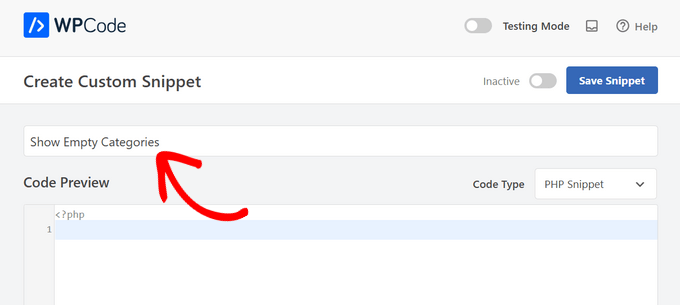
Successivamente, sotto la casella Anteprima codice, aggiungi il seguente codice:
function wpb_list_categories() {

// define category list parameneters
$args = array (
'echo'          => false,
'title_li'      => '',
'hide_empty'    => 0
);

// get categories list
$display_cats = wp_list_categories($args);

//display custom categories list
return $display_cats;
}
Dovrebbe apparire qualcosa di simile a questo:
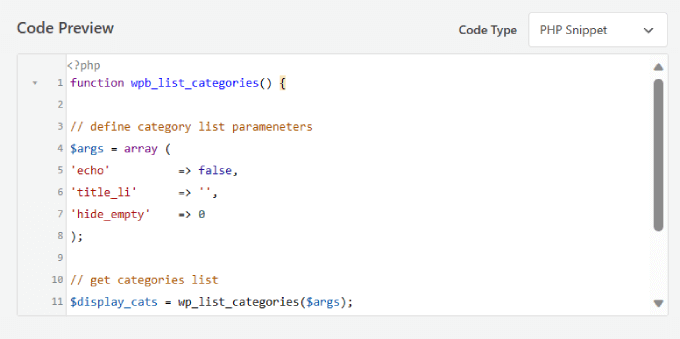
Questo codice crea semplicemente un elenco di categorie personalizzato che include sia le categorie vuote che quelle popolate.
Dopodiché, dovrai attivare l'interruttore da 'Inattivo' ad 'Attivo' nell'angolo in alto a destra.
Quindi, fai semplicemente clic sul pulsante ‘Salva snippet’.
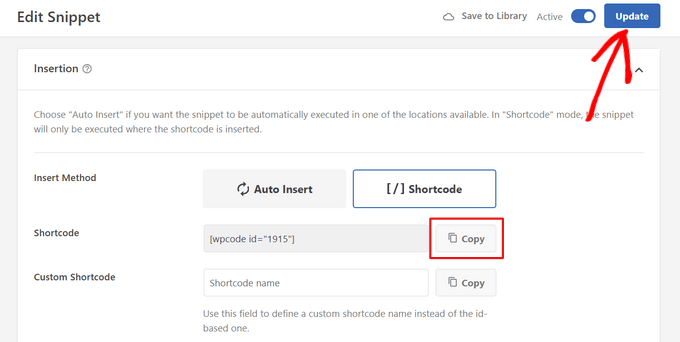
Ora, scorri verso il basso fino alla sezione Inserimento della pagina. Seleziona l'opzione 'Shortcode' accanto a 'Metodo di inserimento'.
Non dimenticare di fare clic sul pulsante 'Aggiorna' dopo aver impostato Shortcode come metodo di inserimento.
Poiché desideri aggiungere le categorie alla barra laterale principale, dovrai copiare lo 'Shortcode' generato da WPCode.
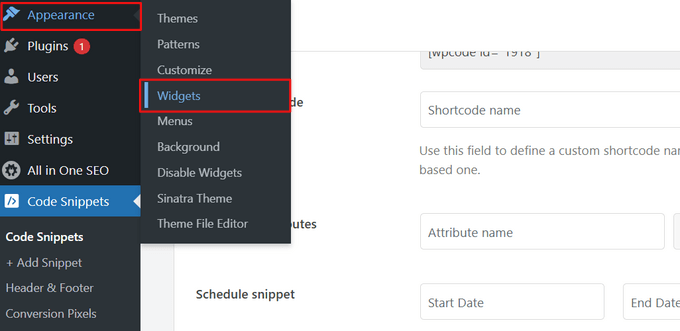
Una volta fatto, vai su Aspetto » Widget nella tua area di amministrazione di WordPress.
Questa pagina è dove puoi aggiungere codice al tuo sito web.
Dovrai selezionare la freccia a discesa per 'Barra laterale principale'.
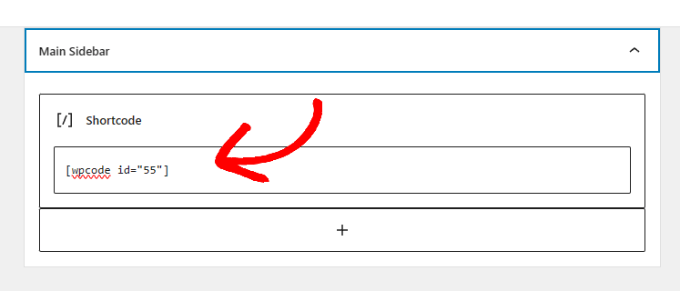
Quindi fai clic sull'icona '+' e scegli 'Shortcode'.
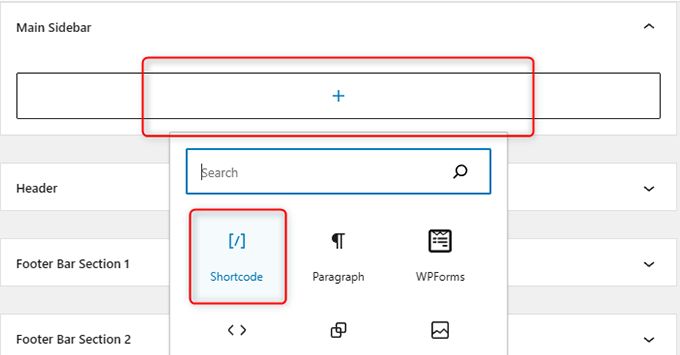
Incolla lo shortcode generato da WPCode nella casella.
Questo ti permette di aggiungere il tuo shortcode personalizzato alla barra laterale principale.
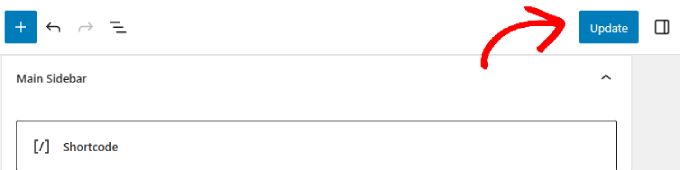
Infine, fai clic sul pulsante 'Aggiorna' nell'angolo in alto a destra della pagina.
Ora puoi visitare il tuo sito web per vedere il tuo elenco di categorie in azione.
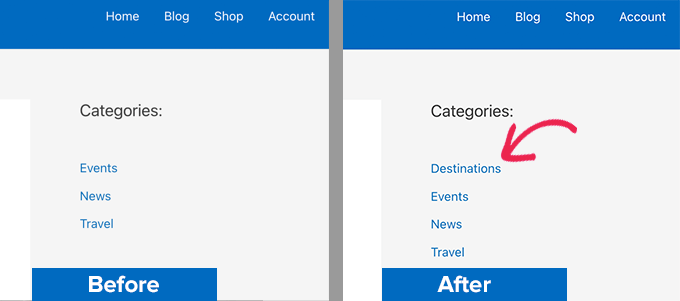
Ora puoi visualizzare in anteprima il tuo sito web dal vivo.
Dovrebbe visualizzare le tue categorie vuote così come le categorie con post.
Puoi anche utilizzare questo shortcode nei tuoi post e pagine di WordPress.
Questo è un ottimo modo per i visitatori di navigare per categorie per trovare argomenti correlati.

Metodo 2. Visualizza categorie vuote nei widget classici
Questo metodo può essere utilizzato se hai disabilitato i blocchi widget e stai utilizzando i widget classici sul tuo sito web WordPress.
Il vantaggio di questo metodo è che invece di creare lo shortcode, puoi modificare il comportamento del widget di categoria predefinito.
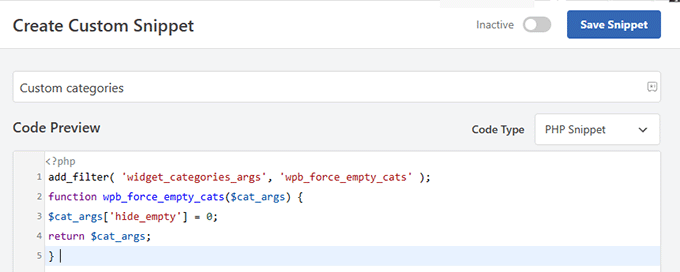
Aggiungi semplicemente il seguente codice a WPCode. Puoi seguire gli stessi passaggi dell'esempio precedente:
add_filter( 'widget_categories_args', 'wpb_force_empty_cats' );
function wpb_force_empty_cats($cat_args) {
$cat_args['hide_empty'] = 0;
return $cat_args;
}
Dovrebbe apparire così:
Dopodiché, puoi semplicemente aggiungere il widget alla tua barra laterale. Per fare ciò, puoi ripetere lo stesso processo anche per il Metodo 1.
Tutto quello che devi fare è copiare lo shortcode generato da WPCode. Quindi incollalo nel widget di testo e salva le modifiche.
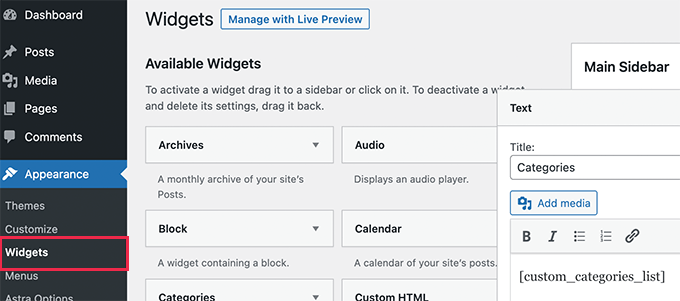
Infine, puoi andare a controllare il tuo sito web live per vedere le tue modifiche.
Ora dovresti vedere le categorie vuote visualizzate nell'elenco delle categorie.
Bonus: Come nascondere categorie specifiche in WordPress
Puoi anche nascondere le categorie in WordPress. Questo ti aiuterà se hai un lungo elenco di categorie che ingombrano la tua home page e vuoi mostrare solo quelle importanti.
Inoltre, concentrerà l'attenzione dell'utente sui dettagli importanti che potresti voler evidenziare sul tuo sito web.
Per fare ciò, dovrai scaricare WPCode. Dopodiché, aggiungi il seguente codice PHP personalizzato nella casella di anteprima del codice:
function wpb_list_categories() {

// define category list parameneters
$args = array (
'echo'          => false,
'title_li'      => '',
'exclude'               => '12,16,21',
'hide_empty'    => 0
);

// get categories list
$display_cats = wp_list_categories($args);

//display custom categories list
return $display_cats;
}

// create shortcode
add_shortcode('custom_categories_list','wpb_list_categories');
Puoi quindi aggiungere l'ID per le categorie che desideri nascondere accanto all'opzione exclude nel codice.
Una volta terminato, attiva semplicemente l'interruttore 'Attivo' e fai clic sul pulsante 'Salva snippet' per memorizzare le tue impostazioni.
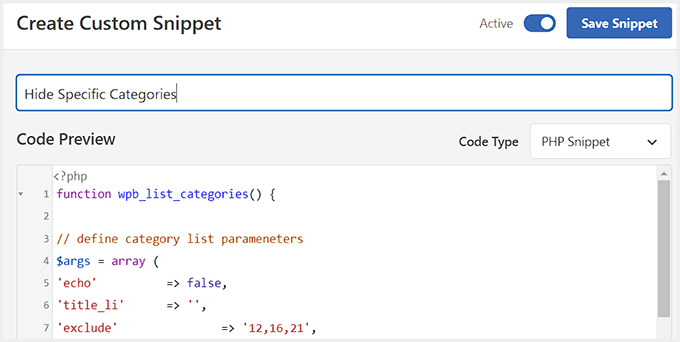
Per maggiori dettagli, consulta il nostro tutorial su come mostrare/nascondere le categorie in WordPress.
Speriamo che questo articolo ti abbia aiutato a imparare come visualizzare le categorie vuote nei widget di WordPress. Potresti anche voler vedere questi utili suggerimenti, trucchi e hack di WordPress, o dare un'occhiata al nostro tutorial su come aggiungere sottocategorie nelle pagine delle categorie in WordPress.
Se ti è piaciuto questo articolo, iscriviti al nostro canale YouTube per tutorial video su WordPress. Puoi anche trovarci su Twitter e Facebook.





Jiří Vaněk
On the website within the newsletter, I occasionally ask users in which category they would like more posts. Of course, I have some prepared, but since they weren’t visible, I had to list them as new in the newsletter. With this snippet, I won’t have to do that anymore, which is nice. I probably need to search better next time to see what is and isn’t possible to make my work easier. And it’s probably best to search right here
Faisal
Grazie... Funziona bene......!!!
Atilla Boz
Hello and thank you. I tried this and it worked but I found out I was searching for something little different. You know when you set it the way that only one line is shown – when I set it that ways it still doen not show the empty cats. You know what I mean? If yes can you help?
I migliori auguri dalla Germania, Colonia
Wojciech Warczakowski
Bello e semplice, ma mi chiedo quale sia lo scopo di mostrare categorie vuote. C'è qualche altro motivo oltre allo sviluppo locale?
Eric Nord
annidare categorie all'interno di categorie vuote
Wojciech Warczakowski
Hai ragione. Possiamo usare categorie vuote per raggruppare altre categorie.
Balaji
Bello & Grazie