


È frustrante quando i clienti effettuano ordini nel tuo negozio online troppo piccoli per essere redditizi, o così grandi da esaurire le tue scorte e creare incubi di spedizione.
Impostare limiti minimi e massimi di ordine in WooCommerce risolve questo problema. Può aiutarti a tenere sotto controllo il tuo inventario, prevenire l'overselling e far crescere la tua attività in modo più efficace.
In questa guida, ti mostrerò tre modi comprovati e semplici per impostare questi limiti in WooCommerce, assicurandoti che ogni ordine funzioni per la tua attività senza configurazioni complicate.
Alla fine, avrai un modo chiaro per controllare gli ordini, proteggere il tuo inventario e mantenere il tuo negozio funzionante senza intoppi, senza configurazioni complicate.
💡Risposta rapida: Come impostare limiti minimi e massimi di ordine in WooCommerce
Ecco i 3 modi più semplici per impostare limiti minimi e massimi di ordine in WooCommerce:
- Metodo 1: Plugin gratuito Minimum and Maximum Quantity for WooCommerce – Ideale per principianti che necessitano di limiti minimi e massimi di ordine di base senza codice o regole avanzate.
- Metodo 2: YITH WooCommerce Minimum Maximum Quantity – Ideale per negozi che desiderano regole flessibili per prodotti, categorie o tag specifici, oltre a restrizioni globali sul carrello.
- Metodo 3: Wholesale Prices (Wholesale Suite) – Perfetto per negozi B2B o all'ingrosso che necessitano di quantità minime d'ordine basate sul ruolo e gestione degli ordini all'ingrosso.
Perché impostare importi minimi o massimi di ordine in WooCommerce?
Impostare limiti minimi o massimi di ordine ti aiuta a mantenere il controllo su come i clienti effettuano gli ordini. Rende il tuo negozio online più prevedibile e facile da gestire.
Ecco alcuni motivi chiave per cui i proprietari di negozi utilizzano i limiti di ordine:
- Evitare perdite di denaro su piccoli ordini: Ordini molto piccoli potrebbero non coprire i costi di spedizione, commissioni di pagamento o gestione. Ad esempio, se un cliente ordina solo un portachiavi da 2 dollari, potresti finire per spendere di più in spedizione di quanto guadagni.
- Incoraggiare i clienti ad acquistare di più: Un limite minimo può spingere gentilmente i clienti ad aggiungere più articoli al loro carrello.
- Gestire acquisti all'ingrosso: Un limite massimo impedisce a un singolo cliente di acquistare troppo in una volta. Ad esempio, puoi limitare gli acquisti a 50 unità per cliente per garantire che anche altri acquirenti ottengano scorte.
- Proteggere il tuo inventario: I limiti aiutano a garantire che le tue scorte non si esauriscano troppo rapidamente.
- Migliorare l'efficienza della spedizione: Dimensioni degli ordini bilanciate rendono l'imballaggio e la spedizione più convenienti e facili da gestire.
Impostando limiti di ordine chiari, semplifichi la vita sia a te che ai tuoi clienti. L'inventario rimane sotto controllo, la spedizione rimane semplice e il tuo negozio funziona in modo più fluido.
Quale metodo dovresti usare per limitare gli ordini in WooCommerce?
Prima di addentrarmi nei metodi passo-passo, devi scegliere il plugin giusto per il tuo negozio.
Per semplificare, ecco un confronto che mostra quale plugin funziona meglio a seconda della configurazione e delle esigenze del tuo negozio:
| Metodo | Ideale per | Costo |
|---|---|---|
| Quantità Minima e Massima | Negozi piccoli e medi, limiti di quantità per prodotti o categorie semplici, regole di carrello di base, principianti che cercano una configurazione rapida | Gratuito |
| YITH WooCommerce Quantità Minima Massima | Negozi che necessitano di controlli avanzati: limiti per prodotto, per categoria, per tag, restrizioni sul totale del carrello, prodotti variabili, messaggi personalizzati | €59,99/anno |
| Prezzi all'ingrosso + Suite all'ingrosso | Negozi B2B o all'ingrosso, ordini in grandi quantità, regole specifiche per ruolo cliente, configurazioni complesse di prezzi e quantità | $99/anno |
Scegliendo lo strumento giusto, puoi facilmente aggiungere limiti minimi e massimi all'ordine nel tuo negozio.
Tuttavia, prima di entrare nei dettagli, devi avere il tuo negozio WooCommerce completamente configurato. Se non l'hai ancora fatto, dai un'occhiata a queste guide per iniziare:
- WooCommerce Semplificato: Passaggi Provati per Lanciare il Tuo Negozio Oggi
- Come configurare l'eCommerce B2B in WordPress – Guida per principianti
- Come scegliere la migliore società di hosting per WooCommerce?
- I temi WooCommerce più veloci (ho testato a fondo 22 opzioni)
- Quanto costano i siti web di eCommerce? (Numeri reali)
Ora, diamo un'occhiata a come impostare limiti minimi e massimi per gli ordini in WooCommerce.
Puoi utilizzare i link sottostanti per passare al metodo di tua scelta:
- Method 1: Set Order Limits Using a Free WooCommerce Plugin
- Method 2: Set Order Limits for Specific Products or Categories with YITH (Advanced Control)
- Method 3: Set Wholesale Minimum Order Amounts (For B2B Stores)
- Suggerimenti bonus per utilizzare importi minimi d'ordine senza perdere vendite
- Domande frequenti sui limiti di importo dell'ordine WooCommerce
Metodo 1: Imposta limiti d'ordine utilizzando un plugin WooCommerce gratuito
🥇Ideale per: Principianti che necessitano di limiti minimi/massimi d'ordine di base senza regole avanzate.
Se sei agli inizi o hai solo bisogno di regole semplici per i tuoi prodotti e categorie, questo metodo è perfetto.
Per questo metodo, utilizzerò il plugin gratuito Minimum and Maximum Quantity for WooCommerce perché è facile da configurare, adatto ai principianti e non richiede alcuna codifica.
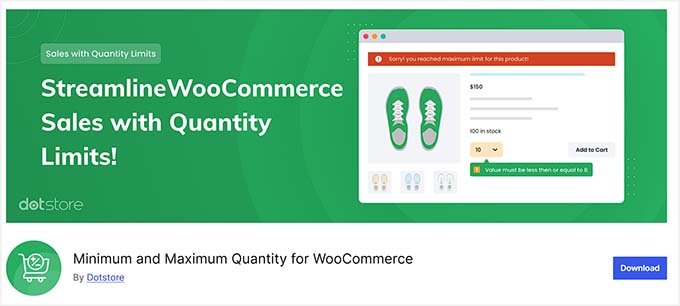
Con questo plugin, puoi controllare rapidamente quanti articoli un cliente può acquistare, prevenire l'overselling e assicurarti che ogni ordine soddisfi le esigenze del tuo negozio, il tutto senza toccare una sola riga di codice.
Passaggio 1: Installa e attiva il plugin Minimum and Maximum Quantity for WooCommerce
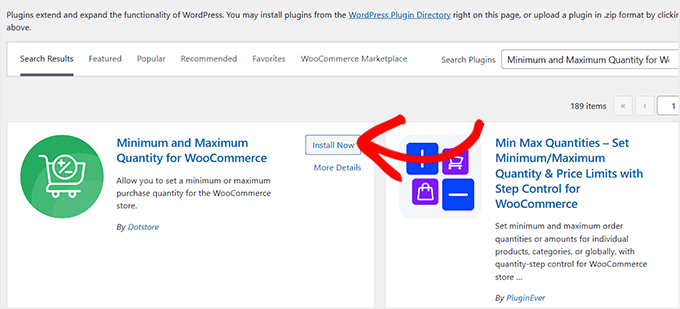
Installare questo plugin è semplice, anche se sei nuovo a WordPress. Per prima cosa, vai alla tua bacheca di WordPress e naviga su Plugin » Aggiungi Nuovo.
Nella barra di ricerca, digita 'Minimum and Maximum Quantity for WooCommerce'. Cerca quello creato da Dotstore, quindi fai clic su 'Installa ora' e 'Attiva'.
💡 Suggerimento: Assicurati di scegliere il plugin corretto, poiché i nomi dei plugin a volte possono essere simili. Dotstore è l'autore che vuoi vedere per assicurarti di installare quello giusto.
Se sei nuovo ai plugin di WordPress in generale, consulta la nostra guida su come installare i plugin di WordPress. Ti guida attraverso il processo, così puoi sentirti sicuro nell'aggiungere plugin al tuo negozio.
Passaggio 2: Configura i limiti minimi e massimi dell'ordine
Una volta attivato il plugin, vai alla pagina Dotstore » Min/Max Quantity dalla tua bacheca di WordPress.
In questa pagina, fai clic sul pulsante 'Aggiungi nuovo' per creare la tua prima regola.
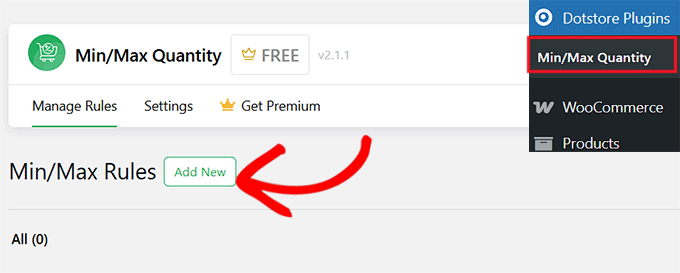
Questo ti porterà a una nuova schermata dove puoi iniziare dando un titolo alla tua regola.
È una buona idea usare un nome che ti aiuti a ricordare cosa fa la regola, poiché questo titolo è visibile solo a te.
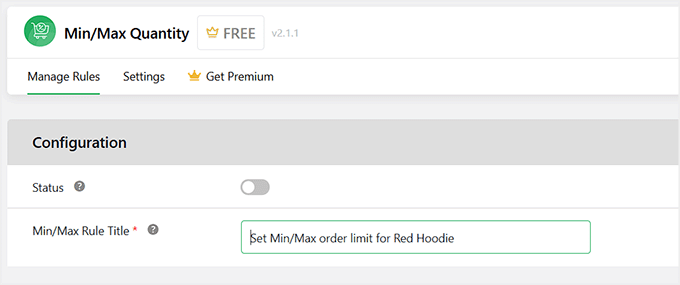
Successivamente, espandi la sezione ‘Regole avanzate’. Qui decidi a quali prodotti o categorie si applica la regola.
Dal primo menu a discesa, puoi scegliere un singolo prodotto, un prodotto variabile (come una maglietta con diverse taglie) o un'intera categoria. Quindi digita il prodotto, la variante o la categoria specifica che desideri limitare.
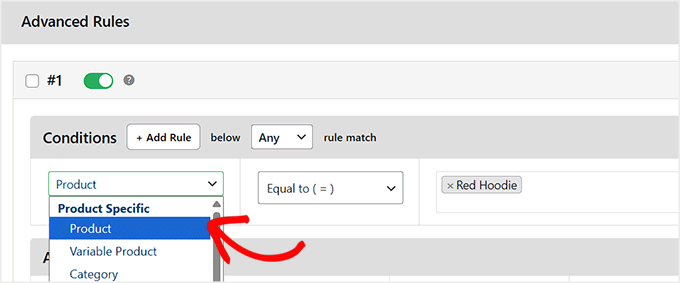
Ad esempio, se desideri limitare il numero di magliette blu che un cliente può acquistare, seleziona ‘Prodotto variabile’, quindi digita ‘Maglietta Blu’.
Oppure, se desideri impostare limiti per tutte le magliette nel tuo negozio, seleziona ‘Categoria’ e scegli la categoria ‘Magliette’.
In questo modo, il plugin sa esattamente dove applicare le tue regole di ordine minimo e massimo.
Dopo aver impostato le condizioni, scorri verso il basso fino alla sezione ‘Azione’. In questa sezione, puoi inserire la quantità minima e massima per il prodotto o la categoria selezionata.
Una volta fatto, scorri di nuovo verso l'alto e assicurati che l'interruttore ‘Stato’ sia attivato. Diventerà verde quando attivo.
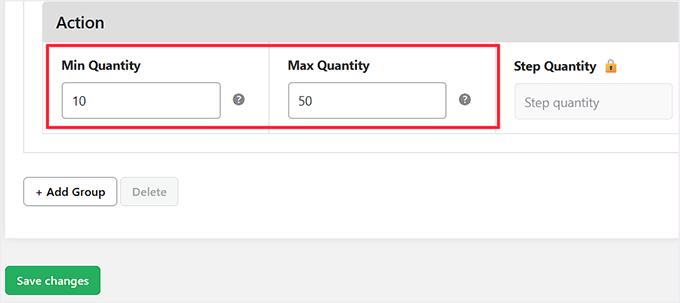
Infine, fai clic sul pulsante 'Salva modifiche' per memorizzare le tue impostazioni.
Passaggio 3: Testa i tuoi limiti minimi e massimi
Dopo aver impostato la tua regola, vai al tuo negozio WooCommerce e apri la pagina del prodotto in cui hai appena aggiunto il limite di ordine.
Noterai che la quantità minima dell'ordine viene ora mostrata per impostazione predefinita accanto al pulsante ‘Aggiungi al carrello’. I clienti possono aumentare la quantità fino al limite massimo che hai impostato, ma non potranno aggiungerne più di quella.
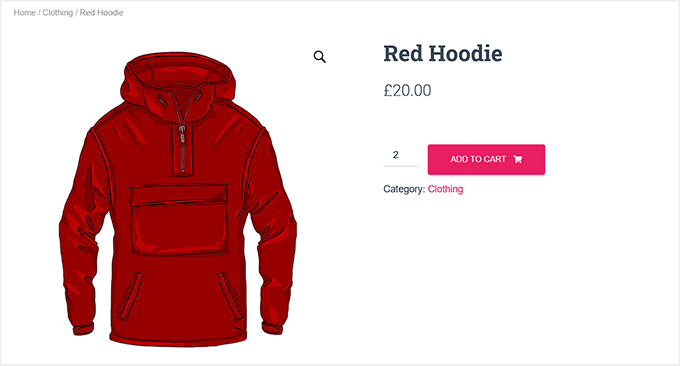
Ad esempio, se imposti un minimo di 2 e un massimo di 5 per una felpa con cappuccio rossa, un cliente dovrà acquistarne almeno 2 e non potrà aggiungerne più di 5 al proprio carrello.
Ciò garantisce che il tuo stock sia protetto e che gli ordini siano coerenti con le regole del tuo negozio.
Metodo 2: Imposta limiti di ordine per prodotti o categorie specifici con YITH (Controllo avanzato)
🥈Ideale per: Negozi che necessitano di maggiore controllo, come impostare regole diverse per prodotti globali/individuali, categorie o tag, o gestire le quantità di prodotti variabili.
Se il tuo negozio ha prodotti con prezzi variabili, articoli molto richiesti o desideri applicare regole diverse a prodotti diversi, allora vorrai utilizzare YITH WooCommerce Minimum Maximum Quantity.
Questo plugin ti offre un controllo flessibile su restrizioni sia globali che specifiche. Puoi impostare quantità minime e massime, limitare gli importi di spesa o persino applicare regole solo a determinate categorie o tag.
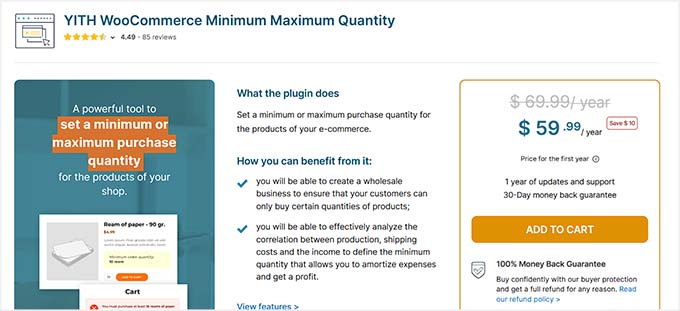
L'ho testato a fondo e l'ho trovato migliore per i negozi WooCommerce che necessitano di un controllo dettagliato senza alcuna codifica.
È leggermente più avanzato del plugin gratuito, ma è comunque molto gestibile per i principianti se segui attentamente i passaggi.
In questo modo, puoi assicurarti che i clienti acquistino le giuste quantità, proteggere il tuo stock ed evitare l'overselling, il tutto mantenendo il processo fluido per i tuoi acquirenti.
Passaggio 1: Installa e attiva il plugin YITH WooCommerce Minimum Maximum Quantity
Innanzitutto, devi acquistare il plugin YITH WooCommerce Minimum and Maximum Quantity, poiché non ha una versione gratuita.
Prima di acquistare, puoi provare la demo del plugin per vedere se è lo strumento giusto per il tuo negozio.
Una volta acquistato il plugin, scarica il file di installazione e caricalo sul tuo sito WordPress. Quindi, installalo e attivalo come qualsiasi altro plugin di WordPress.
Se non hai familiarità con l'installazione di un plugin acquistato, consulta il nostro tutorial su come installare un plugin di WordPress.
Passaggio 2: Imposta restrizioni globali per prodotti, categorie e tag
Dopo aver attivato il plugin, vai alla pagina YITH » Minimum Maximum Quantity dalla tua bacheca di WordPress. Qui puoi configurare i limiti d'ordine che si applicano in tutto il tuo negozio.
È meglio iniziare prima con le restrizioni globali. Questo rende più facile controllare le quantità senza creare subito regole separate per ogni prodotto.
Nella sezione 'Restrizioni carrello', puoi impostare un numero minimo e massimo di articoli per l'intero carrello. Ad esempio, trovo utile impostare un minimo di 10 articoli e un massimo di 50.
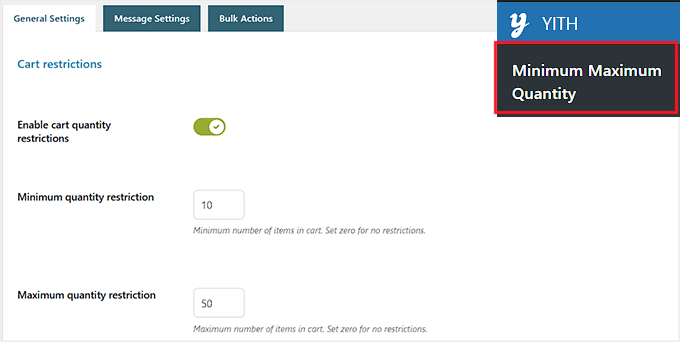
Puoi anche forzare i clienti ad acquistare in gruppi, ad esempio solo in multipli di 6, il che è utile per i prodotti in blocco.
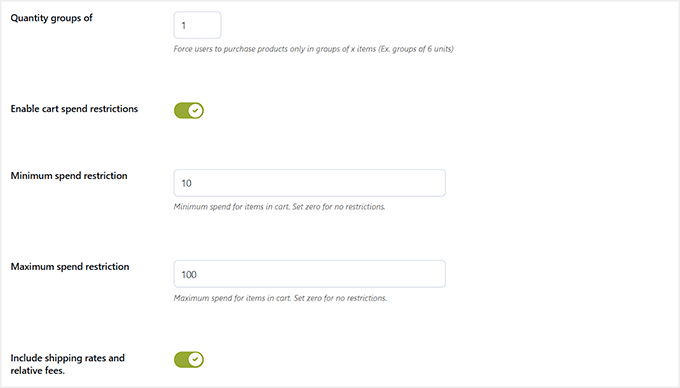
Puoi anche abilitare le restrizioni di spesa nel carrello, impostando totali minimi o massimi del carrello per guidare la spesa dei clienti. Questo funziona bene per le soglie di spedizione gratuita o per le offerte speciali.
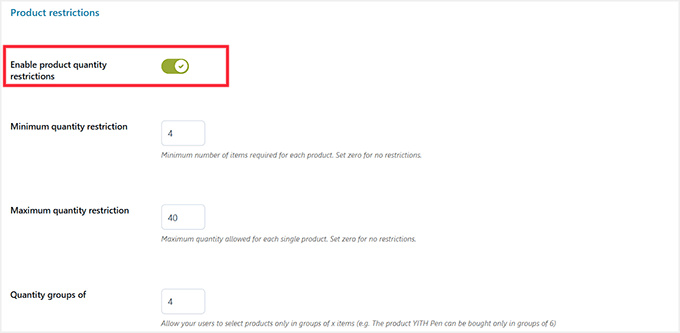
Successivamente, la sezione 'Restrizioni prodotto' ti consente di controllare i limiti globali per tutti i prodotti nel tuo negozio. Questa sezione è ideale se desideri un modo semplice per applicare quantità minime e massime per ogni prodotto.
Ad esempio, potresti impostare un minimo di 4 e un massimo di 40 unità per prodotto.
Puoi anche scegliere di calcolare le quantità dei prodotti variabili come somma di tutte le varianti (come taglie o colori), o impostare regole specifiche per ogni variante, se necessario.
Dalla mia esperienza, l'opzione 'somma' è molto più semplice per i clienti.
Ad esempio, supponiamo che il tuo minimo sia 5 magliette. L'opzione 'somma' consente a un cliente di acquistare 3 magliette rosse e 2 magliette blu per raggiungere quel minimo. Non sarà costretto ad acquistare 5 dello stesso colore esatto.
La sezione 'Restrizioni categoria' ti consente di applicare limiti a intere categorie. Questo è utile per linee di prodotti che necessitano di un controllo aggiuntivo, come articoli molto richiesti o prodotti stagionali.
Puoi impostare quantità minime e massime, imporre acquisti di gruppo e persino impostare limiti di spesa per la categoria.
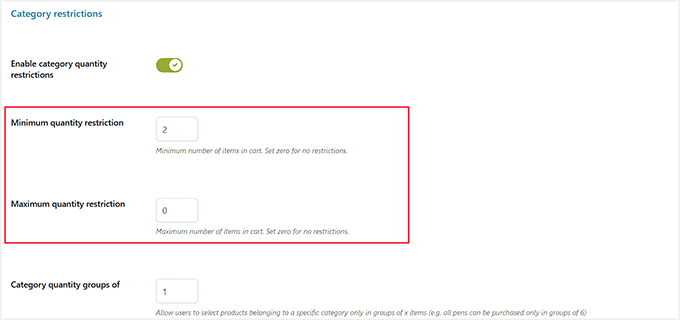
Infine, la sezione 'Restrizioni tag' ti consente di controllare i prodotti tramite i loro tag. Le restrizioni sui tag sono utili quando si desidera indirizzare sottoinsiemi più piccoli di prodotti senza influenzare l'intero negozio o categoria.
Ad esempio, potresti richiedere un minimo di 4 articoli per i prodotti con tag "Piccolo" o impostare una spesa massima per quel tag.
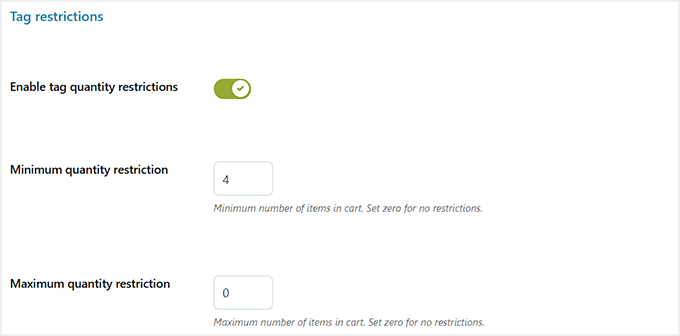
Quando sei soddisfatto delle tue scelte, fai clic sul pulsante 'Salva opzioni'.
Passaggio 3: Crea regole per prodotti, categorie o tag specifici
Se desideri creare regole di limite d'ordine per un prodotto, categoria o tag specifico, passa alla scheda 'Azioni di massa' in alto e fai clic sul pulsante 'Aggiungi regola'.
Suggerimento dell'esperto: Puoi usare la funzione ‘Azioni di massa’ per sovrascrivere temporaneamente le tue regole globali durante una vendita. Ad esempio, potresti creare una regola per rimuovere la quantità minima per una categoria specifica durante il Black Friday per incoraggiare più vendite, quindi disattivare la regola in seguito.
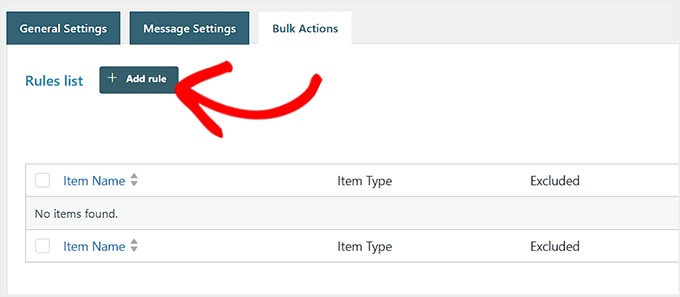
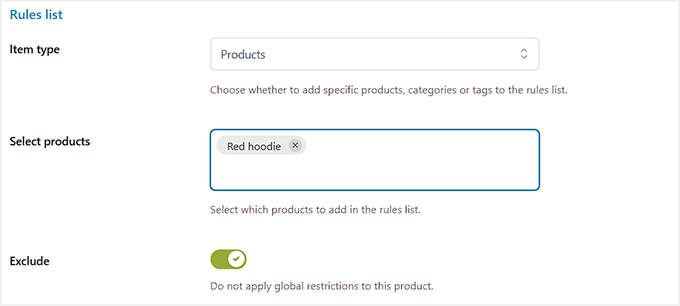
Questo ti porterà a una nuova schermata dove puoi iniziare selezionando il tipo di articolo: prodotto, categoria o etichetta.
Quindi scegli gli articoli specifici a cui vuoi applicare la regola.
Una volta fatto ciò, puoi attivare l’interruttore ‘Escludi’ su ‘On’. Usalo se vuoi che determinati prodotti ignorino le restrizioni globali.
Ad esempio, se hai un limite minimo globale di 5 articoli, ma stai cercando di smaltire le scorte di liquidazione rimanenti. Puoi ‘Escludere’ questi articoli in saldo in modo che i clienti possano acquistarne solo 1 senza generare un errore.
Successivamente, puoi attivare l’interruttore ‘Sovrascrivi restrizioni quantità’. Questo ti consente di impostare quantità minime e massime personalizzate per l’articolo selezionato, sostituendo eventuali limiti globali.
È importante impostare questi valori in modo ponderato, ad esempio un minimo di 2 e un massimo di 10 per un prodotto molto richiesto.
Puoi anche impostare gruppi di quantità, che obbligano i clienti ad acquistare articoli in multipli (come gruppi di 6), il che aiuta con ordini all'ingrosso o gestione delle scorte.
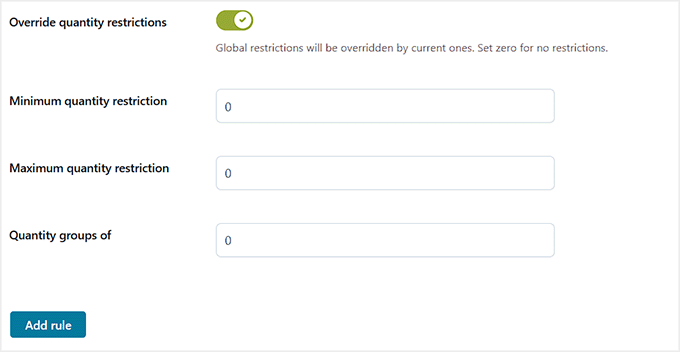
Una volta configurate le tue regole, fai clic sul pulsante ‘Aggiungi regola’ per salvarle.
Passaggio 4: Testa i tuoi limiti d’ordine sul negozio
Ora, visita il tuo negozio WooCommerce per vedere i tuoi limiti d’ordine in azione. Nelle pagine dei prodotti, noterai che la quantità minima dell’ordine è già visualizzata per impostazione predefinita accanto al pulsante ‘Aggiungi al carrello’.
Quando un cliente tenta di aggiungere una quantità inferiore al minimo o superiore al massimo, il plugin YITH mostrerà un messaggio chiaro che lo informa sul limite.
Non sarà in grado di aggiungere l’articolo al carrello finché la quantità non rientra nell’intervallo consentito.
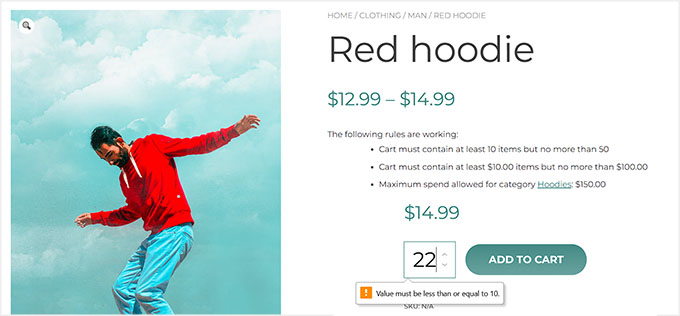
Inoltre, il plugin mostra un elenco di tutte le restrizioni globali che si applicano al prodotto o alla categoria. Questo aiuta sia te che i tuoi clienti a capire quali regole sono attualmente attive.
Metodo 3: Imposta importi minimi d’ordine all’ingrosso (per negozi B2B)
🥉Ideale per: Negozi all’ingrosso o B2B che necessitano di regole diverse per clienti diversi e desiderano applicare importi minimi d’ordine.
Se il tuo negozio vende a clienti all’ingrosso, il plugin Wholesale Prices è un’ottima scelta. Questo strumento fa parte della Wholesale Suite ma può anche essere acquistato separatamente.
Ti consente di impostare prezzi personalizzati, importi minimi d’ordine e regole basate sui ruoli per i tuoi clienti all’ingrosso. Questi clienti ricevono prezzi all’ingrosso solo dopo aver raggiunto il minimo richiesto.
Tieni presente che il plugin base gratuito è necessario per eseguire la versione premium, che sblocca tutte le funzionalità di cui avrai bisogno per limiti d’ordine e prezzi B2B.
Pensa al plugin gratuito come al motore e al plugin premium come a un aggiornamento che sblocca i controlli di ordine minimo e massimo.
Questo plugin funziona al meglio se hai intenzione di creare un negozio B2B completo, non solo di aggiungere un limite di ordine singolo. Gestisce facilmente minimi specifici per cliente, ordini all'ingrosso e regole di prezzo a scaglioni, e l'ho trovato molto più facile che gestire manualmente gli ordini all'ingrosso.
Puoi anche dare un'occhiata alla nostra recensione di Wholesale Suite, che approfondisce le sue funzionalità e come si comporta nei negozi reali.
Passaggio 1: Installa e attiva il plugin Wholesale Prices
Innanzitutto, dovrai acquistare il plugin premium Wholesale Prices dal sito web, poiché la versione gratuita ha le funzionalità principali bloccate.
Successivamente, vai alla tua bacheca di WordPress e installa il plugin gratuito Wholesale Suite, che funge da base per la versione premium. Dopodiché, installa e attiva il plugin premium Wholesale Prices.
Per i dettagli, consulta la nostra guida su come installare i plugin di WordPress.
Una volta attivato, vai alla pagina Wholesale » License nella tua bacheca e inserisci la tua chiave di licenza e l'email di acquisto.
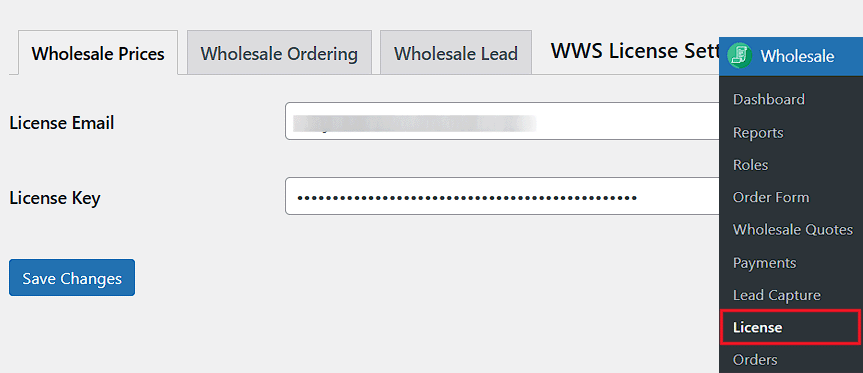
Questo sbloccherà tutte le funzionalità premium in modo da poter iniziare a impostare prezzi all'ingrosso e importi minimi per gli ordini.
Passaggio 2: Configura i requisiti globali per gli ordini all'ingrosso
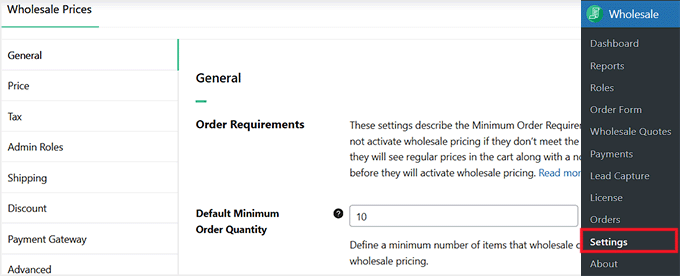
Dopo l'attivazione, vai alla pagina Wholesale » Settings » General nella tua bacheca di WordPress. Qui è dove imposti i requisiti globali per gli ordini.
Ciò significa che i clienti all'ingrosso non possono accedere ai prezzi all'ingrosso finché non soddisfano le tue regole minime.
Se i requisiti non vengono soddisfatti, i clienti vedranno i prezzi normali nel loro carrello, insieme a un avviso che indica quanto altro devono aggiungere prima che vengano applicati i prezzi all'ingrosso.
Puoi impostare una 'Quantità minima d'ordine predefinita', che è il numero minimo di articoli che un cliente all'ingrosso deve avere nel proprio carrello.
Ad esempio, se imposti questo a 10, qualcuno con solo 5 articoli pagherà comunque il prezzo normale. Inizia con un numero che rifletta la tua tipica dimensione dell'ordine all'ingrosso e aggiusta in seguito se necessario.
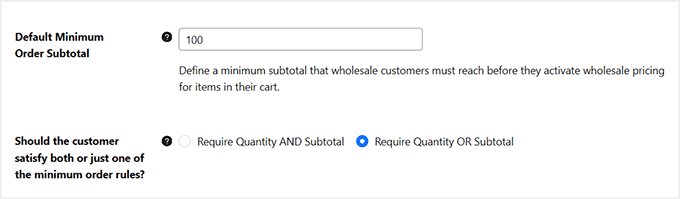
Il 'Sottototale minimo d'ordine predefinito' definisce il valore minimo del carrello richiesto per i prezzi all'ingrosso. Ad esempio, potresti impostare un sottototale di $100 prima che vengano applicati gli sconti.
Imposta questo in modo ponderato in modo che i piccoli ordini paghino ancora il prezzo intero, incoraggiando al contempo acquisti più grandi.
Decidi anche se i clienti devono soddisfare entrambe le regole di quantità e sottototale, o solo una. Usare E significa che un cliente deve acquistare almeno 10 articoli E spendere almeno $100 per ottenere lo sconto.
Usare O significa che ottengono lo sconto se fanno una delle due cose: acquistano 10 articoli O spendono $100.
Secondo la mia esperienza, la maggior parte dei negozi preferisce E, ma dipende dal tuo modello di business.
Suggerimento esperto: Fai attenzione quando scegli tra 'E' e 'O' per le tue regole all'ingrosso. Un errore comune è usare 'O', che può concedere sconti ai clienti che soddisfano solo una condizione (ad esempio, spendono abbastanza ma acquistano un solo articolo). Per la maggior parte dei negozi, 'E' è la scelta più sicura per garantire che vengano soddisfatte sia le soglie di quantità che di valore.
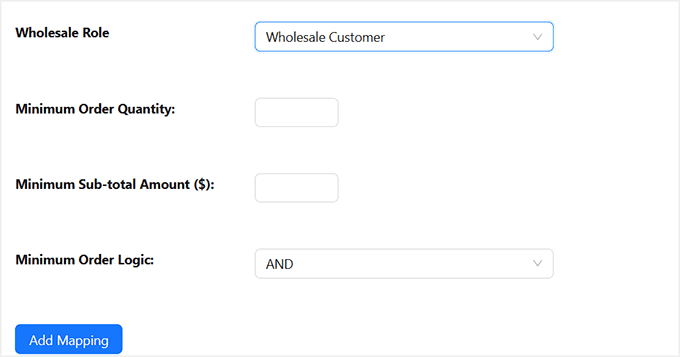
Infine, i 'Requisiti minimi specifici per ruolo all'ingrosso' ti consentono di sovrascrivere le regole globali per ruoli cliente specifici.
Ad esempio, potresti richiedere ai clienti di tipo ‘Rivenditore’ di ordinare almeno 10 articoli, mentre i clienti di tipo ‘Distributore’ necessitano di 50.
Sovrascrivi solo i ruoli che necessitano di regole speciali. Tutti gli altri ruoli seguiranno le impostazioni globali predefinite. Quindi, fai clic su ‘Aggiungi mapping’.
Una volta impostato tutto, fai clic su ‘Salva modifiche’ per memorizzare le tue impostazioni.
Passaggio 3: Imposta le quantità minime d’ordine per prodotti specifici
Le regole globali impostate nel Passaggio 2 si applicano a tutti i prodotti nel tuo negozio B2B. Tuttavia, se desideri impostare una quantità minima d’ordine per un prodotto specifico, dovrai modificare quel prodotto in WooCommerce.
Apri l’editor del prodotto e scorri verso il basso fino alla sezione ‘Dati prodotto’. Qui, puoi prima impostare un prezzo all’ingrosso per il prodotto, se non l’hai già fatto.
Questo prezzo sarà visibile solo ai clienti all’ingrosso che soddisfano i requisiti minimi d’ordine.
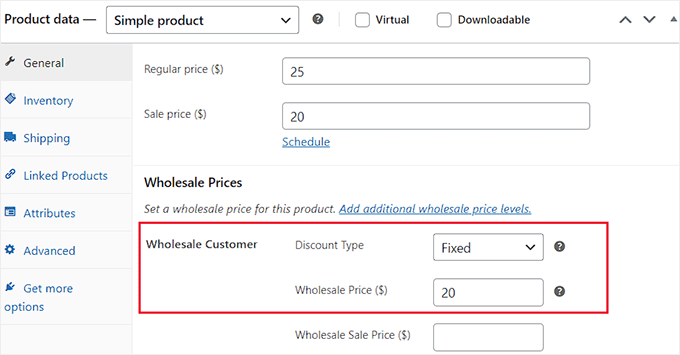
Successivamente, imposta una ‘Quantità minima d’ordine all’ingrosso’ per quel prodotto specifico. Una volta salvato, questo sovrascriverà le regole globali per questo prodotto.
Ad esempio, potresti avere una regola globale di 10 articoli per ordine, ma per un prodotto molto richiesto come un articolo in edizione limitata, potresti voler impostare un minimo di 20 unità.
Ciò garantisce che i clienti acquistino a sufficienza per rendere conveniente l’offerta di prezzi all’ingrosso, consentendo comunque agli articoli più piccoli o meno popolari di seguire le regole standard.
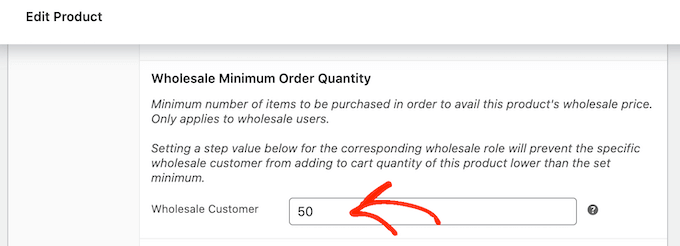
Una volta fatto ciò, fai semplicemente clic su ‘Pubblica’ o ‘Aggiorna’ per salvare le modifiche.
Passaggio 4: Osserva i minimi all’ingrosso in azione
Ora, quando un cliente visita il tuo negozio, vedrà inizialmente il prezzo normale del prodotto. Il prezzo all’ingrosso non apparirà finché non soddisferà i requisiti minimi d’ordine che hai impostato.
Una volta che un cliente all’ingrosso aggiunge la quantità minima richiesta al proprio carrello, il prezzo all’ingrosso si attiva automaticamente.
Se tentano di aggiungere meno articoli del minimo, il plugin visualizzerà nuovamente i prezzi normali.
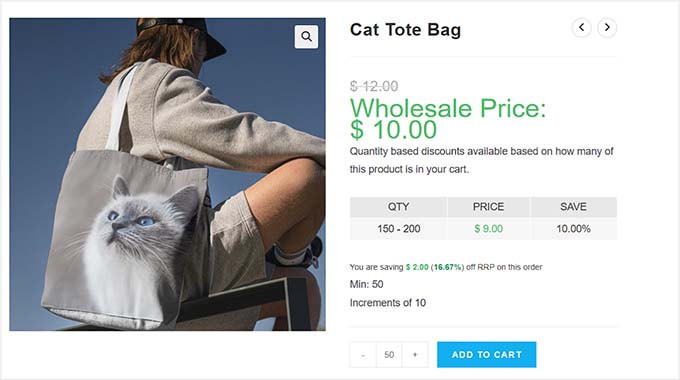
Dalla mia esperienza, questo rende molto chiaro ai clienti quanto devono ordinare, prevenendo confusione e garantendo che gli sconti all’ingrosso si applichino solo agli acquisti in blocco.
💡Suggerimento Pro: Testa i tuoi limiti d’ordine
Una volta impostati i limiti d’ordine, ti consiglio vivamente di testarli prima di andare online.
Apri una finestra di navigazione in incognito o privata in modo da visualizzare il tuo sito esattamente come farebbe un cliente normale.
Aggiungi prodotti al carrello e prova ad aggiungerne meno del minimo o più del massimo.
Verifica che il plugin mostri il messaggio corretto e impedisca correttamente il checkout (o rimuova gli sconti) se i limiti non vengono soddisfatti.
Questo semplice test garantisce che le tue regole funzionino come previsto, evita la confusione dei clienti e aiuta il tuo negozio a funzionare senza intoppi fin dal primo giorno.
Suggerimenti bonus per utilizzare importi minimi d'ordine senza perdere vendite
Impostare importi minimi d’ordine è ottimo per controllare l’inventario e migliorare l’efficienza, ma se fatto in modo errato, può frustrare i clienti.
Ecco alcuni suggerimenti che ho trovato utili per farlo funzionare senza perdere vendite:
- Mostra chiaramente gli importi minimi sulle pagine dei prodotti e del carrello: Consenti ai clienti di vedere la quantità minima o il subtotale proprio dove stanno acquistando. Suggerisco di aggiungere una piccola nota vicino al pulsante ‘Aggiungi al carrello’ per evitare sorprese al momento del checkout.
- Offri la spedizione gratuita sopra il minimo: Se un cliente soddisfa il requisito dell’ordine minimo, considera l’offerta della spedizione gratuita come incentivo. Questo lo incoraggia a raggiungere il limite e rende l’acquisto gratificante.
- Spiega perché esiste il minimo: Una breve nota come ‘Ordine minimo richiesto per garantire una spedizione veloce‘ o ‘Gli ordini all’ingrosso richiedono una quantità minima‘ aiuta i clienti a capire il ragionamento. Ho scoperto che questo riduce la frustrazione e le domande da parte degli acquirenti.
- Evita di impostare un minimo troppo alto: Se il tuo minimo è irrealistico, i clienti potrebbero abbandonare senza acquistare. Inizia con una soglia ragionevole e aggiustala in base alle dimensioni tipiche dei tuoi ordini e al comportamento dei clienti.
Seguire questi suggerimenti assicura che le regole del tuo ordine minimo aiutino il tuo negozio anziché danneggiarlo e offra ai clienti un’esperienza di acquisto chiara, equa e semplice.
Domande frequenti sui limiti di importo dell'ordine WooCommerce
Ecco le risposte ad alcune domande comuni sull’impostazione di limiti minimi e massimi per gli ordini in WooCommerce.
Posso impostare un importo minimo d’ordine in WooCommerce senza un plugin?
No, WooCommerce non supporta l’impostazione di un importo minimo d’ordine per impostazione predefinita. Per aggiungere questa funzionalità, avrai bisogno di un plugin come il plugin gratuito Minimum and Maximum Quantity For WooCommerce, YITH WooCommerce Minimum Maximum Quantity, o Wholesale Prices.
Cosa succede se un cliente non raggiunge la soglia minima d’ordine in WooCommerce?
Non sarà in grado di completare il checkout. Il plugin che stai utilizzando mostrerà un messaggio di errore informando il cliente che deve soddisfare i requisiti minimi d’ordine prima di acquistare.
Posso impostare limiti diversi per diversi prodotti WooCommerce?
Sì, puoi impostare limiti specifici per prodotto utilizzando plugin come YITH WooCommerce Minimum Maximum Quantity o il plugin Wholesale Prices. Questo ti consente di applicare regole minime o massime diverse per singoli prodotti, categorie o tag.
L’impostazione di limiti minimi e massimi per gli ordini in WooCommerce influenzerà le mie vendite?
Potrebbe ridurre gli ordini molto piccoli, ma può aumentare il valore medio del tuo ordine e aiutare a prevenire perdite da ordini di basso valore o all’ingrosso, rendendo il tuo negozio più redditizio.
Posso impostare un limite massimo d’ordine in WooCommerce?
Sì, la maggior parte dei plugin ti consente di definire una quantità o un subtotale massimo dell’ordine. Questo previene l’overselling e garantisce che tu mantenga il controllo del tuo inventario e dei livelli di scorte.
Come funzionano i limiti minimi d’ordine con i prodotti variabili (come diverse taglie o colori)?
Dipende dal plugin. Plugin avanzati come YITH WooCommerce Minimum Maximum Quantity ti consentono di scegliere se sommare tutte le varianti per soddisfare il minimo o applicare regole a ciascuna variante individualmente. Ad esempio, puoi richiedere a un cliente di acquistare 5 magliette in totale, indipendentemente da taglia o colore.
Qual è il modo migliore per impostare un valore minimo dell'ordine (ad es. minimo $50) invece di una quantità?
Per i valori minimi dell'ordine, avrai bisogno di un plugin premium. Sia YITH WooCommerce Minimum Maximum Quantity che Wholesale Prices ti consentono di impostare subtotali minimi del carrello. Il plugin gratuito menzionato in questa guida si concentra solo sulle quantità minime, non sul prezzo totale.
Spero che questo articolo ti abbia aiutato a imparare come impostare limiti minimi e massimi per gli ordini WooCommerce. Potresti anche voler consultare la nostra guida su come impostare prezzi dinamici in WooCommerce e i nostri consigli comprovati per aumentare le tue vendite WooCommerce.
Se ti è piaciuto questo articolo, iscriviti al nostro Canale YouTube per tutorial video su WordPress. Puoi trovarci anche su Twitter e Facebook.



Hai una domanda o un suggerimento? Lascia un commento per iniziare la discussione.