


Essere bloccati fuori da un sito WordPress in localhost è frustrante, specialmente quando sei nel bel mezzo di un progetto.
Ci siamo trovati in questa situazione quando siamo passati da un sito di test all'altro, dimenticando una password complessa o rendendoci conto che il browser non aveva salvato il nostro accesso.
La buona notizia è che risolverlo localmente è veloce. Poiché hai pieno accesso al database e ai file del tuo sito, puoi reimpostare la password in pochi minuti senza bisogno di accesso via email.
In questo tutorial, ti guideremo esattamente su come reimpostare una password di amministratore di WordPress in localhost utilizzando phpMyAdmin o WP-CLI. Ciò significa che puoi tornare a costruire il tuo sito web senza alcun ritardo.
💡 Risposta rapida: Come reimpostare la password dell'amministratore di WordPress su Localhost
Di fretta? Ecco i 2 modi più semplici per reimpostare la password dell'amministratore di WordPress su Localhost:
- Metodo 1: Reimposta tramite phpMyAdmin: Usa questo metodo se ti senti a tuo agio a lavorare con i database o con la tua configurazione localhost. È veloce e funziona anche se non vuoi modificare i file del tema.
- Metodo 2: Reimposta tramite il file functions.php: Raccomandiamo questa opzione se non hai accesso a phpMyAdmin, preferisci modificare i file o desideri un modo rapido per reimpostare la password direttamente tramite WordPress.
Perché la reimpostazione della password non funziona in localhost
Il link "Password dimenticata?" non funzionerà su un sito localhost perché WordPress non può inviare email dal tuo server locale per impostazione predefinita.
Localhost è un ambiente privato sul tuo computer dove crei e testi siti WordPress prima di andare online. È perfetto per sperimentare con plugin, temi o modifiche al design senza influenzare un sito live.
Se non ci hai ancora provato, queste guide possono aiutarti a iniziare:
Poiché la maggior parte delle configurazioni locali non è configurata per inviare e-mail, i link di reimpostazione della password non ti raggiungono mai.
Fortunatamente, non hai bisogno dell'accesso e-mail per rientrare. Ti mostreremo due modi semplici per reimpostare la tua password su localhost, anche se sei completamente bloccato:
Metodo 1: Reimposta la password di amministratore di WordPress in localhost utilizzando phpMyAdmin
Se stai utilizzando strumenti come XAMPP, WAMP o MAMP, phpMyAdmin dovrebbe essere già installato. L'abbiamo usato molte volte per modificare direttamente nel database, incluso il ripristino delle password.
Passaggio 1: Accedi a phpMyAdmin
phpMyAdmin ti offre un'interfaccia visiva per gestire il tuo database WordPress. Sembra complicato, ma una volta che ci prendi la mano, è piuttosto semplice.
Nota: Se stai usando LocalWP, vedrai uno strumento chiamato Adminer. Funziona proprio come phpMyAdmin, quindi puoi comunque seguire questi passaggi facilmente.
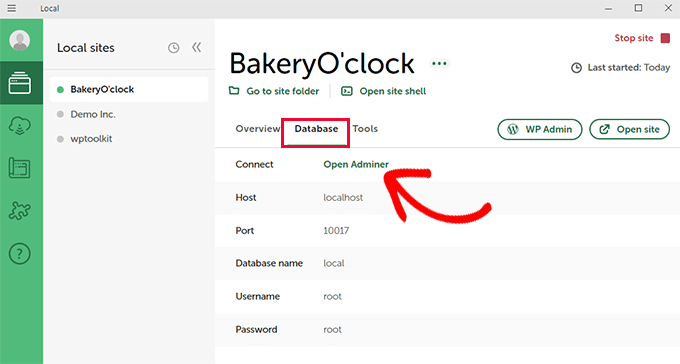
Per iniziare, apri il tuo browser e vai a questo indirizzo:
http://localhost/phpmyadmin/
Potrebbe esserti chiesto di accedere. Nella maggior parte delle configurazioni, il nome utente è 'root' e il campo password viene lasciato vuoto. Se non funziona, controlla la documentazione del tuo software di ambiente locale specifico.
Passaggio 2: Individua il tuo database WordPress e la tabella degli utenti
Una volta dentro phpMyAdmin, cerca il nome del tuo database WordPress nella barra laterale e fai clic su di esso.
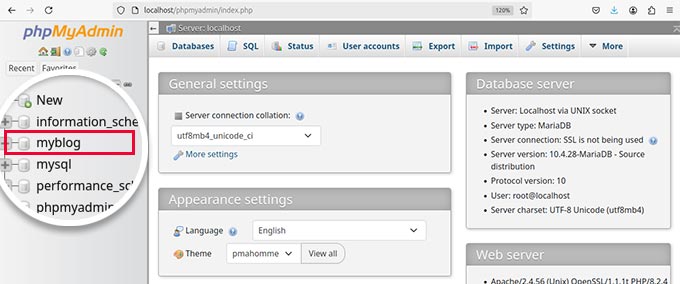
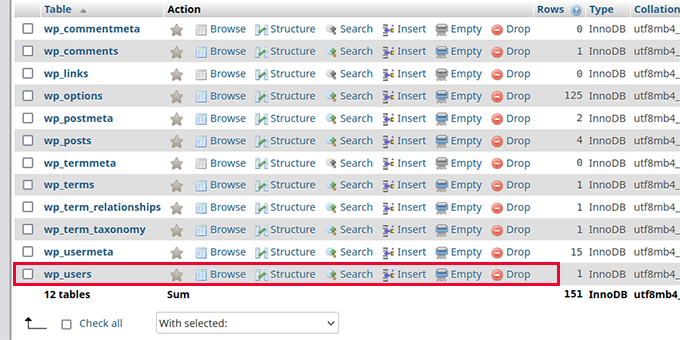
Vedrai un elenco di tabelle all'interno di quel database. Trova quella che termina con _users e fai clic sul link 'Browse' accanto ad essa.
Nota: La maggior parte dei siti WordPress utilizza wp_ come prefisso, ma potrebbe essere diverso se lo hai modificato durante l'installazione.
Passaggio 3: Modifica l'utente amministratore e inserisci la nuova password
Ora vedrai un elenco di utenti sul tuo sito.
Trova la riga con il nome utente amministratore e fai clic sul link 'Edit' accanto ad essa.
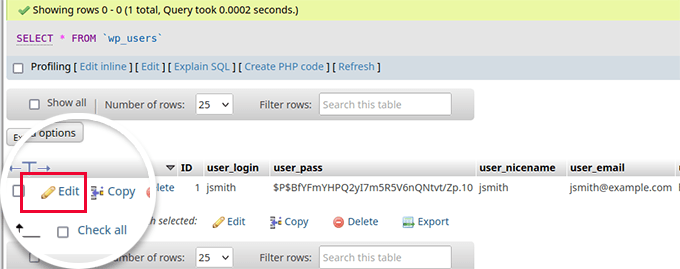
Questo apre un modulo che mostra tutti i dati dell'utente memorizzati nel database. Scorri verso il basso fino a trovare il campo user_pass.
Nella colonna Value, digita la tua nuova password. Quindi, trova la colonna Function accanto ad essa e seleziona MD5 dal menu a discesa.
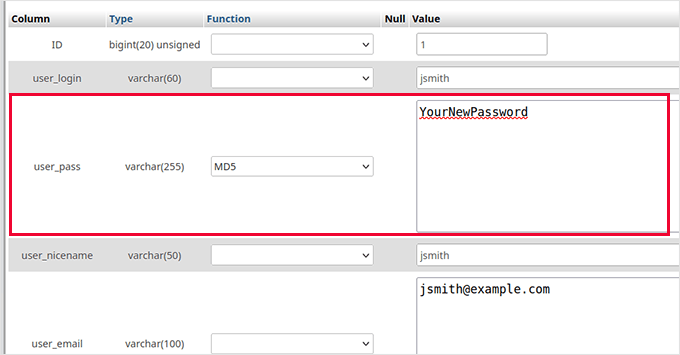
Questo dice a WordPress di accettare temporaneamente questo formato di password.
Passaggio 4: Salva le modifiche e proteggi la password in WordPress
Fai clic sul pulsante ‘Vai’ in basso per salvare le modifiche.
Importante: L'uso di MD5 non è sicuro per un sito live, ma funziona come chiave temporanea per farti rientrare su localhost. Non appena accedi, dovrai reimpostare la password un'altra volta all'interno di WordPress.
Per fare ciò, vai su Utenti » Profilo dalla tua dashboard di amministrazione. Inserisci lì la tua nuova password e salvala. Questo assicurerà che la tua password venga salvata correttamente e in modo sicuro utilizzando l'ultima crittografia di WordPress.
Per maggiori dettagli, consulta la nostra guida su come reimpostare la password di WordPress.
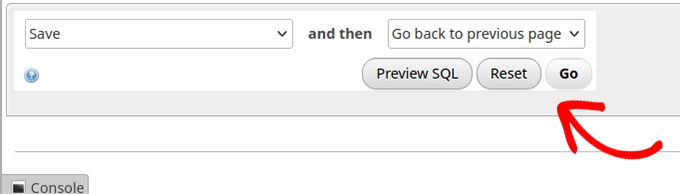
Fatto! Ora puoi accedere al tuo sito WordPress locale utilizzando la nuova password che hai appena impostato.
Metodo 2: Reimpostazione della password tramite il file Functions.php
Se non hai accesso a phpMyAdmin o preferisci un approccio diverso, puoi reimpostare la password di amministrazione di WordPress modificando il file functions.php del tuo tema.
Questo metodo è semplice e può essere eseguito rapidamente.
Passaggio 1: Accedi al file Functions.php del tuo tema
Innanzitutto, dovrai individuare il file functions.php per il tuo tema attivo. Per fare ciò, naviga nella directory principale della tua installazione di WordPress sul tuo localhost.
A seconda del software che stai utilizzando, la posizione della directory principale potrebbe variare. Ad esempio, se stai utilizzando Local, il tuo sito si troverà in:
C:\Users\tuonomeutente\Local Sites\tuonome-sito\app\public\
Successivamente, vai alla cartella /wp-content/themes/. All'interno, troverai una cartella con il nome del tuo tema attivo.
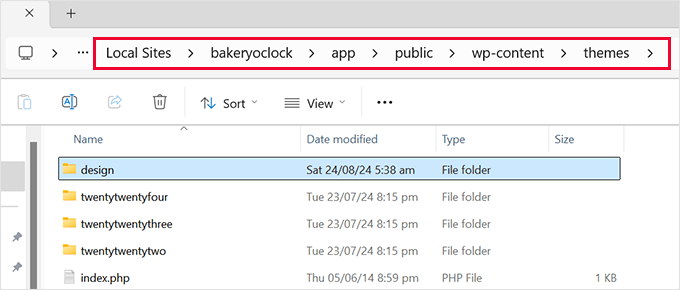
All'interno della cartella del tuo tema attivo, cerca un file chiamato functions.php e aprilo in un editor di testo come Blocco note o TextEdit.
Passaggio 2: Aggiungi il codice per reimpostare la password
In fondo al file functions.php, devi incollare il seguente codice:
function reset_admin_password() {
    $user_id = 1; // ID of the admin user
    $new_password = 'newpassword123'; // Your new password
    wp_set_password($new_password, $user_id);
}
add_action('init', 'reset_admin_password');
L'ultima riga, ‘add_action(‘init’, ‘reset_admin_password’);’, è un hook di WordPress. Dice al tuo sito di eseguire questo codice di reimpostazione della password non appena WordPress si avvia.
Non dimenticare di sostituire ‘newpassword123’ con una password più forte che desideri utilizzare.
Questo codice imposta una nuova password per l'utente amministratore con ID 1. Tuttavia, se non conosci l'ID utente ma conosci l'indirizzo email dell'amministratore, puoi usare questo snippet di codice invece:
function reset_admin_password_by_email() {
    $user_email = 'admin@example.com'; // Admin user's email address
    $user = get_user_by('email', $user_email);
    if ($user) {
        $new_password = 'newpassword123'; // Your new password
        wp_set_password($new_password, $user->ID);
    }
}
add_action('init', 'reset_admin_password_by_email');
Questo codice imposta una nuova password (newpassword123) per l'utente amministratore associato all'indirizzo email specificato.
Dopo aver aggiunto il codice, salva il file functions.php e aggiorna il tuo sito WordPress locale nel browser. Dovresti ora essere in grado di accedere utilizzando la nuova password.
Passaggio 3: Rimuovere il codice
Una volta effettuato l'accesso con successo, è importante rimuovere lo snippet di codice dal file functions.php per evitare potenziali rischi per la sicurezza.
In caso contrario, WordPress continuerà a reimpostare la tua password ogni volta che una pagina viene caricata, il che potrebbe bloccarti di nuovo o creare una vulnerabilità di sicurezza.
Apri semplicemente il file functions.php e cancella il codice che hai aggiunto in precedenza. Non dimenticare di salvare le modifiche.
Domande frequenti sul ripristino delle password di WordPress
Ecco alcune domande frequenti poste dai nostri lettori sulla reimpostazione della password dell'amministratore di WordPress su un server locale:
E se preferissi usare la riga di comando?
Se ti senti a tuo agio con il terminale, allora WP-CLI offre un modo super veloce per reimpostare la tua password.
Esegui semplicemente questo comando:
wp user update 1 --user_pass=yournewpassword
Sostituisci yournewpassword con la password che desideri utilizzare. Questo metodo è particolarmente utile per gli sviluppatori o chiunque preferisca lavorare dalla riga di comando.
È veloce, pulito e non richiede la modifica di alcun file o l'accesso a phpMyAdmin.
Questi metodi funzioneranno su un sito WordPress live?
Possono funzionare, ma dovrai essere più cauto quando lavori su un sito live.
Per i siti web live, il modo più sicuro per reimpostare la password dell'amministratore è utilizzare il link "Password dimenticata?" nella schermata di accesso. WordPress ti invierà un link per reimpostarla via email, supponendo che il tuo sito sia configurato correttamente per l'invio di email.
Mentre i metodi manuali (come la modifica di functions.php o l'uso di phpMyAdmin) funzionano anche online, sono più rischiosi. Un piccolo errore in un ambiente live potrebbe bloccare il tuo sito o esporre dati sensibili.
Attieniti al metodo via email a meno che tu non sappia esattamente cosa stai facendo.
Ho reimpostato la password, ma non mi fa ancora accedere. Cosa dovrei fare?
Se sei ancora bloccato dopo aver reimpostato la password, non farti prendere dal panico, controlla solo alcuni problemi comuni:
- ✅ Utilizzi phpMyAdmin? Assicurati di aver selezionato MD5 quando hai inserito la nuova password.
- 🧼 Utilizzi functions.php? Rimuovi il codice di reimpostazione della password dopo che è stato eseguito una volta.
- 🔁 Siti locali multipli? Conferma di accedere a quello corretto.
Se ancora non funziona, prova a svuotare la cache del browser, riavviare il server locale o persino testare con un browser diverso.
Una volta che tutto è risolto, dovresti essere in grado di accedere senza problemi.
Risorse Bonus per l'Amministrazione di WordPress
Di seguito sono riportati ulteriori suggerimenti e tutorial sulla gestione delle password e degli account di amministrazione in WordPress:
- Come aggiungere un utente amministratore al database di WordPress tramite MySQL
- Come aggiungere un utente amministratore in WordPress tramite FTP (tutorial facile)
- Guida per principianti alla ricezione di email da WordPress da localhost con SMTP
- Come gestire le password in modo semplice e sicuro (Guida per principianti)
- Come proteggere con password la directory di amministrazione di WordPress (wp-admin)
Speriamo che questo articolo ti abbia aiutato a reimpostare la password dell'amministratore di WordPress su un server locale. Potresti anche voler vedere il nostro tutorial su come creare un accesso temporaneo per WordPress o dare un'occhiata alla nostra guida su come aggiungere l'accesso Google con un clic in WordPress.
Se ti è piaciuto questo articolo, iscriviti al nostro Canale YouTube per tutorial video su WordPress. Puoi trovarci anche su Twitter e Facebook.



Ezichukwu
grazie admin, il secondo metodo ha funzionato per me
Supporto WPBeginner
Glad to hear it worked for you
Amministratore
meli
grazie mille! Stavo andando nel panico e stavo lavorando al mio progetto finale.
Hafiz Muhammad Ansar
Ottimo blog per l'aiuto con WordPress. Lo consiglio ai principianti. Grazie!
Supporto WPBeginner
Felici che tu abbia trovato il nostro articolo utile!
Amministratore
Abdullah
Fantastico, ha funzionato
Supporto WPBeginner
Siamo lieti che la nostra guida sia stata utile!
Amministratore
Nidhi Gupta
è molto utile, grazie mille
Supporto WPBeginner
Siamo lieti che la nostra guida sia stata utile!
Amministratore
Habu
Oh mio Dio, mi hai salvato la vita!!! GRAZIE MILLE!!!
Jahir
Non riesco ad accedere ora, stesso processo... ci sono aggiornamenti?
Supporto WPBeginner
Il problema più comune si verifica se non hai impostato la funzione su MD5 o non hai cliccato su 'applica' per salvare le modifiche; dovresti assicurarti di averlo fatto correttamente.
Amministratore
Kamondo
Meraviglioso! problema risolto. Passaggi molto semplici ma potenti.
Supporto WPBeginner
Glad our guide was helpful
Amministratore
Joe
Sto riscontrando questo problema ora dopo aver installato il secondo WordPress su MAMP. Questo articolo è molto pertinente e ci proverò domani!
Supporto WPBeginner
We hope the guide helps
Amministratore
Gerron
Informazioni solide solide qui, grazie mille, ha aiutato molto, così semplice
Supporto WPBeginner
Glad our guide was helpful
Amministratore
Odineks
Grazie mille. Trovo sempre soluzioni a tutti i miei problemi con WP qui.
Ho continuato ad avere problemi con la pagina di accesso sul frontend che non riconosceva la mia nuova password, non mi ero reso conto che c'è una funzione per passare quel messaggio a myPHPadmin.
Supporto WPBeginner
Glad our guide was helpful
Amministratore
naved ahmed
Grazie mille. Finalmente il problema risolto in un minuto.
Supporto WPBeginner
Glad our guide was helpful
Amministratore
Mohsin
Adoro questo
Adoro il modo in cui scrivi ogni cosa
Supporto WPBeginner
Thank you, glad you like our content
Amministratore
Jen
Ho provato questo e mentre ero lì ho anche tentato di cambiare il mio nome utente, cosa che mi rendo conto sia stata probabilmente un mio errore... ma ora non riesco più ad accedere. C'è un modo per annullare quello che ho fatto?
Supporto WPBeginner
Dovresti seguire i passaggi nell'articolo e questo ti riporterebbe a dove potresti modificare, dovresti anche essere in grado di usare la tua email come alternativa
Amministratore
Justina
Il tuo blog è sempre così pieno di articoli ricchi. Grazie mille. Ero bloccato da un po' perché ho saltato l'opzione MD5. Mi hai salvato la vita.
Supporto WPBeginner
Glad our guide could be helpful
Amministratore
Sarah
GRAZIE MILLE per questo! Mi hai risparmiato così tante ore di tentativi per capire come accedere!!
Supporto WPBeginner
Glad we were able to help
Amministratore
David
Grazie mille! Normalmente, tengo a portata di mano queste cose; ma in questo caso, non riuscivo a trovare dove avevo annotato le informazioni.
Hai salvato un rifacimento totale di un sito che stavo pianificando.
Supporto WPBeginner
Glad our guide could be helpful
Amministratore
adeel kamran
Mi hai salvato, avevo un sacco di lavoro lì.
Supporto WPBeginner
Glad our guide could help
Amministratore
lokesh n
grazie funziona davvero grazie
Supporto WPBeginner
You’re welcome glad our article was helpful
Amministratore
Vivek
Ciao,
Quando reimposto la mia password tramite link, quali campi vengono interessati nel database e in quale tabella.
Per favore, condividi queste informazioni, sto aspettando la tua risposta.
Supporto WPBeginner
For understanding the database you would want to take a look at our article here: https://www.wpbeginner.com/beginners-guide/beginners-guide-to-wordpress-database-management-with-phpmyadmin/
Amministratore
Adnan Khan
Dopo mezz'ora di ricerca ho trovato il mio aiuto su questo sito, che risolve il mio problema in pochissimo tempo,
Grazie mille
continuate così ragazzi
Supporto WPBeginner
You’re welcome, glad our guides can be helpful
Amministratore
Tenasu Mensah
mille grazie, complimenti ragazzi continuate così, state facendo un ottimo lavoro
Supporto WPBeginner
Glad our guide could help
Amministratore
Anuj
Funziona bene, grazie mille,
Pádraig
Spiegazione davvero semplice e ottima.
Molte grazie per aver condiviso.
Saranya
Funziona bene! Grazie mille.
Patr
Ciao,
Digito una nuova password, clicco su continua e non la mantiene, mostra una lunga stringa di numeri e lettere. Se la uso, non riesco comunque ad accedere. Sembra semplice nel video ma non funziona per me. Grazie.
Ho cercato ovunque su internet, nessuna soluzione funzionante.
Jason
Stesso problema qui. Hai trovato una soluzione? C'è qualche possibilità di essere stati hackerati?
Christian Gochez
quando clicco sul pulsante Vai appare questo errore:
#1881 – Operazione non consentita quando innodb_forced_recovery > 0
Edward
Semplice e pulito! Ha funzionato, grazie
Handel
Ho iniziato a reinstallare wordpress, ma poi ho deciso di fare una ricerca su Google, e c'era il BUON VECCHIO AFFIDABILE WpBeginner.com
Grazie mille!!
Sceriffo
molto efficace… complimenti
Icholia
Ciao
GRAZIE, Wow non c'è nessun altro posto dove si possano ottenere informazioni spiegate bene come queste, ho sofferto ma ora ho seguito il tuo tutorial ed è un punto di svolta vi amo ragazzi e imparerò sempre da voi ragazzi ancora grazie
CJ
Grazie! Per coloro che non riescono a farlo funzionare, ricordatevi di usare la funzione "MD5" quando cambiate la password. Ho quasi saltato quella parte e sono rimasto bloccato per qualche minuto.
mohamad hossein
così utile grazie mille
Janet
Mi sono perso completamente nel video, quindi ho provato a inserire l'URL. Non funziona. Ancora perso.
Ma
Grazie mille, mi avete salvato da quella che avrebbe potuto essere una situazione molto imbarazzante!
James
Cambio la password, il nome utente, il login utente e il nickname ma non riesco ad accedere. Qualche consiglio?
suganya
non riesco ad accedere. perché mi dice che l'email non è registrata. quindi cosa posso fare???
Jac
Grazie mille per aver fornito queste informazioni – ero davvero bloccato!
Gerhard SCHNEIBEL
Grazie mille per il tuo aiuto. Sono molto contento di "wpbeginners".
Renu
ha funzionato.. grazie mille..
Anthony
Ciao... Sono così grato per le ottime informazioni che fornisci. Ho aggiunto il tuo sito ai preferiti un po' di tempo fa. Ho lavorato su un sito in WordPress usando xampp sul server locale Apache. Solo di recente, non sono più riuscito ad accedere alla pagina di amministrazione. Sono riuscito a creare un nome utente e una password che funzionano sul 95% di tutti i siti che richiedono la registrazione. Ho anche creato un file che elenca tutte le mie informazioni di accesso per ovunque io debba accedere, inclusa la pagina di accesso dell'amministratore di WP, SE mai dimenticassi tali informazioni. Ho letto questa pagina (https://www.wpbeginner.com/wp-tutorials/how-to-reset-wordpress-admin-password-on-localhost/) e ho anche guardato il video. L'unico problema è che quando clicco su wp_users in phpMyadmin, ottengo questo errore: '#1932 - La tabella 'bitnami_wordpress.wp_users' non esiste nel motore.' Sono ridotto a reinstallare WordPress, o c'è un altro modo? Ho provato a ripristinare il mio computer (usando il ripristino configurazione di sistema) a vari punti di ripristino passati, ma senza successo. Puoi aiutarmi con questo? Sarei così grato!!! Ho dedicato mesi di lavoro alla progettazione di un sito da lanciare, e ho esportato tutto in un file parecchie volte usando il plugin di importazione di WordPress (qualcosa del genere).
Potresti fornire una soluzione?
Grazie mille…
Anthony
Supporto WPBeginner
Ciao Anthony,
Puoi anche aggiungere un utente amministratore aggiungendo codice al file di amministrazione del tuo tema WordPress corrente.
Amministratore
Kakaire Charles
Estremamente meraviglioso. Grazie per aver condiviso.
Gaurav
ho provato questo ma non funziona
shaikh muneer
ottimo modo per reimpostare la password dell'amministratore grazie per aver condiviso