


Se il tuo certificato SSL scade, gli utenti vedranno un messaggio di avviso nei loro browser che indica che il tuo sito potrebbe essere non sicuro. Questo è dannoso per l'esperienza utente del tuo sito e per il posizionamento sui motori di ricerca.
Ecco perché raccomandiamo di avere sempre un certificato SSL aggiornato sul tuo sito web.
E fortunatamente, rinnovare un certificato SSL è più facile di quanto pensi. Abbiamo guidato molti utenti WordPress attraverso il processo di rinnovo SSL e siamo qui per condividere la nostra consulenza esperta.
In questo articolo, forniremo istruzioni passo passo su come rinnovare un certificato SSL.
Cos'è un certificato SSL e perché dovresti rinnovarlo?
Un certificato SSL agisce come un passaporto digitale per il tuo sito web. Verifica l'identità del tuo sito web e crea una connessione sicura tra il tuo server web e il browser di un utente.
Questa connessione crittografata garantisce che tutti i dati scambiati tra il sito web e l'utente, come credenziali di accesso o informazioni sulla carta di credito, rimangano riservati e sicuri.
La maggior parte dei certificati SSL scade dopo 1 o 2 anni, a seconda del tipo di certificato che stai utilizzando e della tua autorità di certificazione (CA). Alcuni certificati scadono prima, come Let’s Encrypt, che scade dopo 90 giorni.
Se non rinnovi i tuoi certificati, gli utenti vedranno un avviso di sicurezza nei loro browser web quando visitano il tuo sito.

Questo potrebbe spaventare gli utenti dal tuo sito web, mostrando che potrebbe non essere sicuro da visitare. Di conseguenza, il traffico del tuo sito web diminuirà.
Avrà anche un impatto negativo sul tuo SEO di WordPress, poiché i siti che hanno HTTPS hanno un vantaggio nei ranking dei motori di ricerca rispetto ai siti HTTP.
Ecco perché è meglio rinnovare il tuo certificato SSL per mantenere il tuo sito sicuro e i tuoi visitatori felici.
Detto questo, vediamo come puoi rinnovare un certificato per il tuo sito WordPress. Ti mostreremo 2 metodi e puoi usare i link qui sotto per saltare al metodo che desideri utilizzare:
Metodo 1: Rinnova automaticamente il certificato SSL dal provider di hosting
La maggior parte dei provider di hosting WordPress offre un certificato SSL gratuito quando acquisti l'hosting del dominio. Di solito vengono rinnovati automaticamente quando arriva il momento, e vieni anche avvisato via email.
Tuttavia, puoi anche rinnovarli manualmente dal pannello di controllo del tuo servizio di hosting.
Ad esempio, in Bluehost, puoi accedere al 'Centro Rinnovi' dal menu a sinistra.
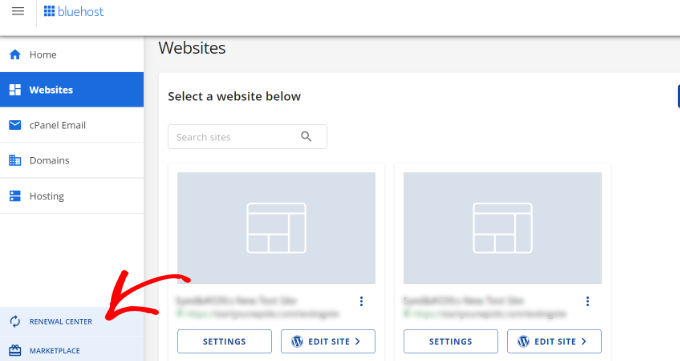
Successivamente, puoi selezionare il certificato SSL per il tuo sito web.
Quindi, fai semplicemente clic sul pulsante ‘Rinnova Ora’ per continuare.
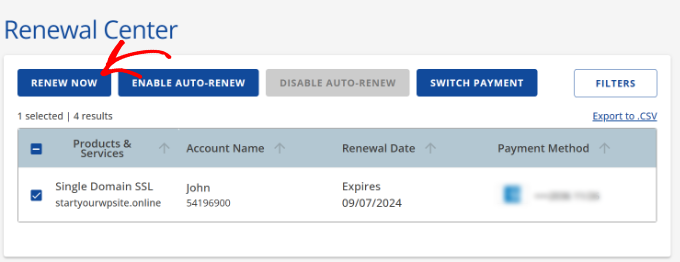
Successivamente, completa il processo di checkout e rinnova il tuo certificato SSL. Puoi anche scegliere di rinnovarlo per più di un anno.
A seconda del tuo provider di hosting, puoi anche rinnovare l'SSL per il tuo dominio o impostare il rinnovo automatico.
Metodo 2: Rinnova manualmente il certificato SSL per il tuo sito WordPress
Puoi anche rinnovare manualmente i tuoi certificati SSL e sostituirli quando scadono.
I passaggi esatti varieranno a seconda del tuo provider di certificati SSL, quindi è una buona idea controllare la documentazione del tuo provider o contattare il supporto se necessario.
Andremo a rivedere i passaggi per rinnovare il tuo certificato SSL con Bluehost, ma il processo generale dovrebbe essere lo stesso indipendentemente dall'azienda di web hosting che utilizzi attualmente.
Passaggio 1: Generazione di una nuova richiesta di firma del certificato (CSR)
Per iniziare, accedi al tuo provider di hosting.
Da qui, puoi fare clic sull'opzione 'Impostazioni' sotto il tuo sito web.

Successivamente, puoi passare alla scheda 'Avanzate' e scorrere fino alla sezione 'cPanel'.
Il cPanel è un luogo dove puoi gestire le impostazioni del tuo sito web e del server, come la gestione dei nomi di dominio, la creazione di account email e persino il rinnovo manuale del tuo certificato SSL.
Fai clic sul pulsante 'Gestisci' nella sezione cPanel.

Una volta entrato nel cPanel, puoi dirigerti alla sezione Sicurezza.
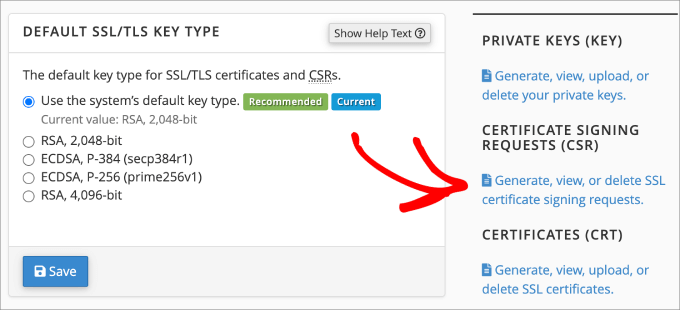
Da qui, cerca l'opzione 'SSL/TLS' e fai clic su di essa.
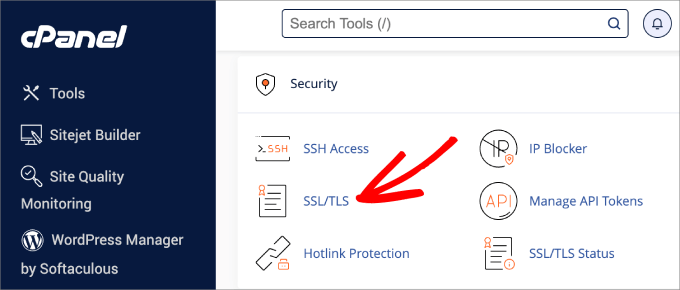
Nella schermata successiva, dovrai fare clic sul link sotto 'Richieste di firma del certificato (CSR)'.
Una Richiesta di Firma del Certificato (CSR) è un file crittografico generato da un server o dispositivo che viene utilizzato per richiedere un certificato SSL/TLS.
Quando si richiede un certificato SSL/TLS, la CSR viene inviata a un'Autorità di Certificazione (CA), che verifica le informazioni fornite ed emette il certificato SSL se la richiesta viene approvata.
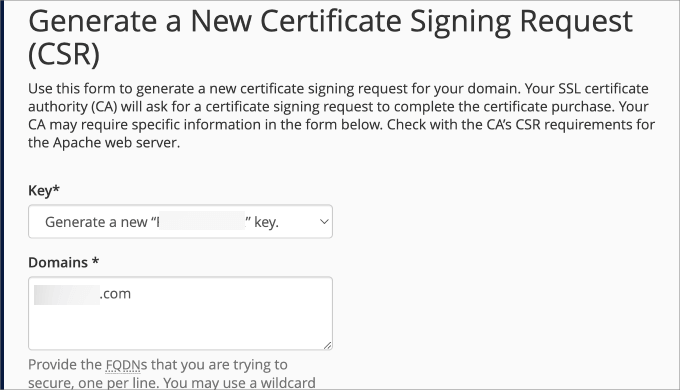
Qui ti verrà chiesto di inserire le seguenti informazioni:
- Dominio/i
- Città
- Stato
- Paese
- Azienda
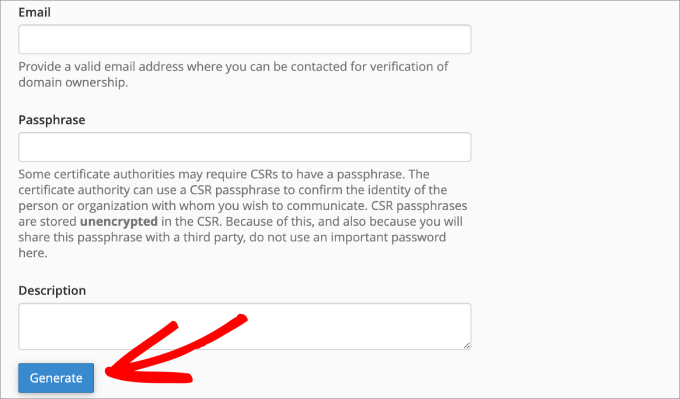
È anche utile fornire l'email dove puoi essere contattato per la verifica della proprietà del dominio. Puoi persino fornire una passphrase, che viene utilizzata per confermare l'identità del proprietario del sito web.
Una volta completati i campi obbligatori, fai clic su ‘Genera’.
Dovresti vedere un messaggio di successo che indica che hai generato la Richiesta di Firma del Certificato.
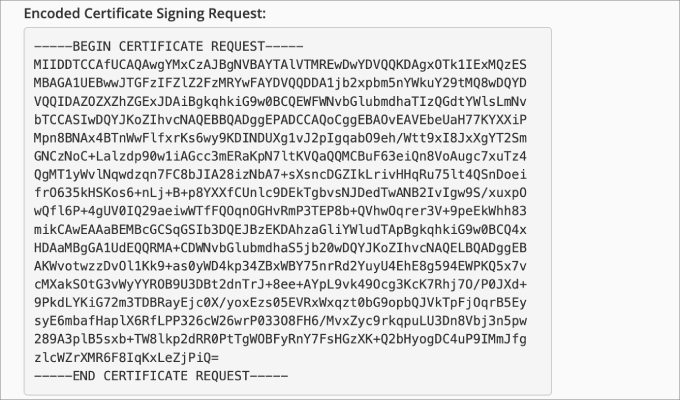
Sotto, dovresti vedere una CSR, che è un blocco di testo crittografato che include informazioni sul tuo sito necessarie alla CA per emettere il tuo nuovo certificato SSL.
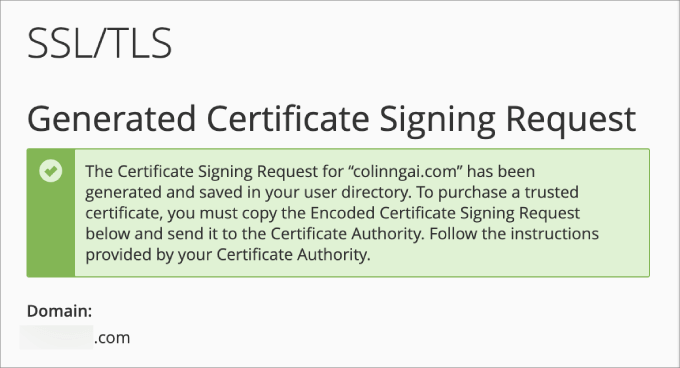
Assicurati di copiare questo codice e di tenerlo a portata di mano perché ti servirà per rinnovare il tuo certificato.
Sotto, vedrai anche una versione decodificata della CSR che dettaglia informazioni come il nome del tuo dominio, il nome dell'organizzazione e la posizione geografica.
Passaggio 2: Invia la Richiesta di Firma del Certificato all'Autorità di Certificazione
Ora che hai generato una Richiesta di Firma del Certificato (CSR), il passo successivo è inviarla alla tua Autorità di Certificazione (CA) per acquistare il certificato.
Assicurati di inviare la ‘Richiesta di Firma del Certificato Codificata’ all'autorità di tua scelta.
Ci sono molte autorità di certificazione SSL popolari. Alcune di queste includono Let’s Encrypt, Google Trust Services, Sectigo, GeoTrust, DigiCert e altre.
Ora puoi seguire i passaggi e fornire tutte le informazioni richieste dalla CA per rinnovare il tuo certificato SSL.
Passaggio 3: Completa la Validazione del Certificato SSL
Affinché il tuo certificato SSL venga rinnovato e sia nuovamente valido, la CA ti chiederà di confermare la proprietà del tuo dominio.
L'autorità di certificazione può confermare l'identità del tuo dominio in diversi modi. Il modo più comune è tramite e-mail, dove puoi inserire l'indirizzo e-mail associato al tuo dominio.
Altri metodi potrebbero includere la validazione DNS, che richiede record CNAME. Oppure la validazione HTTP, dove dovrai caricare un file sul server su cui vuoi installare SSL.
Una volta finalizzato il processo di validazione e rinnovato il certificato, riceverai un file con estensione .crt (chiamato anche file CRT).
Passaggio 4: Carica e installa il nuovo certificato SSL
Successivamente, puoi caricare e installare il nuovo certificato SSL sul tuo sito web utilizzando cPanel.
Ad esempio, in Bluehost, dovrai accedere al cPanel e andare alla sezione 'SSL/TLS'.
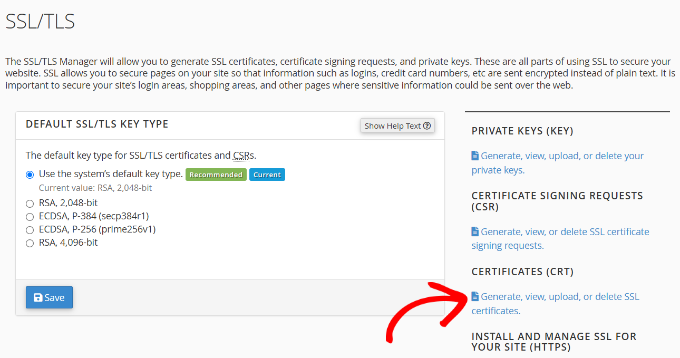
Dal pannello a destra, naviga alla sezione Certificati (CRT).
Ora, fai clic sull'opzione 'Genera, visualizza, carica o elimina certificati SSL'.
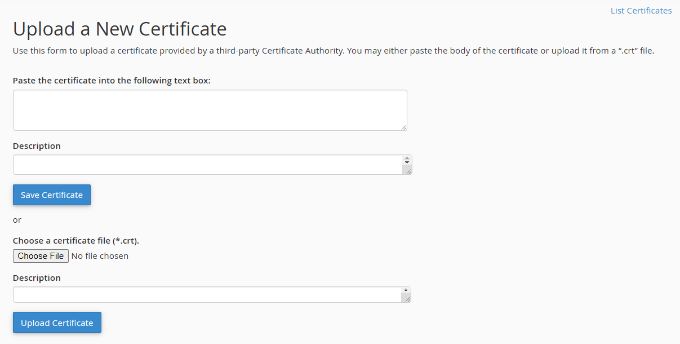
Successivamente, puoi incollare il codice del certificato nella casella di testo o caricare il file CRT che hai ricevuto dall'autorità di certificazione.
C'è anche un'opzione per aggiungere una descrizione al tuo certificato SSL. Una volta fatto, fai semplicemente clic sul pulsante 'Carica certificato'.
Una volta caricato, dovresti vederlo sotto Certificati nella sezione Server.
Da qui, fai semplicemente clic sul link 'Installa' per il certificato SSL che hai appena caricato.
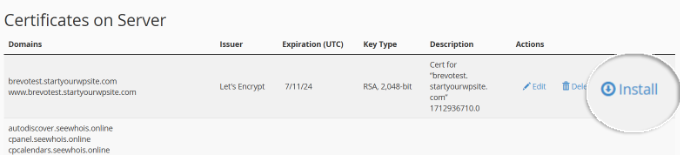
Il tuo nuovo certificato SSL dovrebbe ora essere attivo sul tuo sito dopo il processo di installazione.
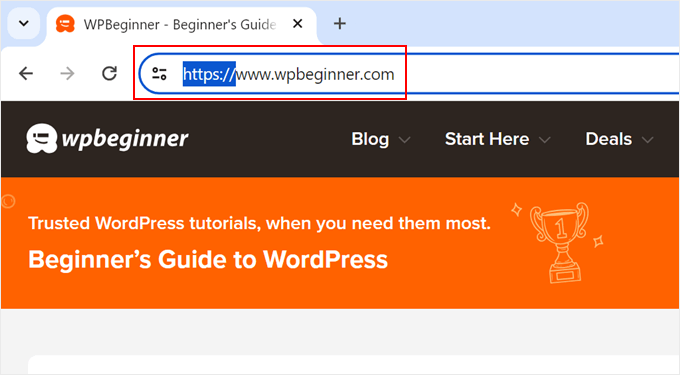
Per verificare se funziona correttamente, puoi visitare più pagine del tuo sito e vedere se hanno HTTPS nell'URL.
Speriamo che questo articolo ti abbia aiutato a imparare come rinnovare un certificato SSL per il tuo sito WordPress. Potresti anche voler consultare la nostra guida definitiva alla sicurezza di WordPress e la nostra vetrina dei migliori plugin di sicurezza per WordPress per proteggere il tuo sito.
Se ti è piaciuto questo articolo, iscriviti al nostro Canale YouTube per tutorial video su WordPress. Puoi trovarci anche su Twitter e Facebook.


Samuel
È utile sapere che il certificato SSL può essere installato manualmente, cosa che non ho motivo di fare. Il mio provider di hosting mi fornisce sempre SSL gratuito tramite Let's Encrypt. Grazie per questa conoscenza.
Jiří Vaněk
Grazie per la chiara spiegazione su come rinnovare manualmente un certificato. Ho il mio server dove ospito il mio sito web e attualmente uso Certbot per SSL. Non solo ha generato il certificato per me, ma lo rinnova anche automaticamente ogni tre mesi. Tuttavia, è fondamentale per me conoscere anche altri metodi, dato che gestisco sia il sito web che il server da solo. Ogni piccola conoscenza aggiuntiva come questa è incredibilmente preziosa per me.
kzain
Ero preoccupato per la scadenza della sicurezza del mio sito, ma questo tutorial ha reso il processo un gioco da ragazzi. Apprezzo i passaggi chiari e la spiegazione del perché rinnovare un certificato SSL sia cruciale per la sicurezza del sito web. Il tuo consiglio sull'uso di un certificato SSL wildcard per più sottodomini è particolarmente prezioso: mi ha risparmiato un sacco di problemi. Grazie per avermi aiutato a mantenere il mio sito sicuro e affidabile per i miei visitatori. I tuoi tutorial sono sempre così concisi e facili da seguire, WPBeginner – sei un salvavita!
Carlie
Ciao,
Grazie per questo articolo informativo. Non avevo idea dei certificati SSL fino ad ora!
Hai detto nel tuo articolo di acquistare un certificato SSL, ma non quanto costa. Inoltre, come completo novizio in queste cose, come faccio a scoprire chi è la mia CA, per favore, e come faccio a mettermi in contatto con loro? Infine, menzioni l'impostazione di un rinnovo automatico: come faccio, per favore? Sto usando Astra e Woo Commerce sul mio sito.
Grazie in anticipo.
Supporto WPBeginner
For most users it would be their hosting provider to be the one to go through for your current certificate and information so you would want to contact your host
Amministratore
Moinuddin Waheed
Questo è un problema molto comune per le nuove installazioni, specialmente con i provider di hosting che non forniscono certificati SSL gratuiti.
Penso che una delle considerazioni durante l'acquisto di un hosting sia verificare se il provider di hosting fornisce il certificato SSL gratuito o meno.
Ho visto che gli utenti del piano condiviso di GoDaddy hanno molta difficoltà a installare il certificato SSL.
Questa guida aiuterà sicuramente a svolgere il lavoro necessario in SSL/TLS all'interno del file manager.
Mrteesurez
Grazie per aver condiviso queste informazioni utili! Impostare il rinnovo automatico per SSL è sicuramente la scelta migliore. Non solo fa risparmiare tempo e fatica, ma garantisce anche che il tuo sito web rimanga sicuro senza interruzioni. Ho scoperto che il rinnovo automatico offre tranquillità, sapendo che la sicurezza del mio sito viene mantenuta costantemente senza la necessità di un intervento manuale.