


Ti abbiamo mostrato come installare WordPress su Windows e Mac. Tuttavia, di recente uno dei nostri utenti ha chiesto se fosse possibile utilizzare la stessa installazione locale di WordPress sia al lavoro che a casa. In questo articolo, ti mostreremo come installare WordPress su una chiavetta USB utilizzando XAMPP, in modo da poter utilizzare la tua installazione locale di WordPress su qualsiasi computer tu desideri.
XAMPP è un pacchetto software contenente il server web Apache, PHP, MySQL e phpMyAdmin. Puoi installarlo sui tuoi sistemi operativi Windows, Linux o Mac. Ti mostreremo come installarlo su un'unità USB collegata a un PC Windows, ma il metodo di installazione è praticamente lo stesso, indipendentemente da dove lo installi.
La prima cosa da fare è scaricare XAMPP lite. Vai alla pagina di download di XAMPP, e poi fai clic su Altri download.
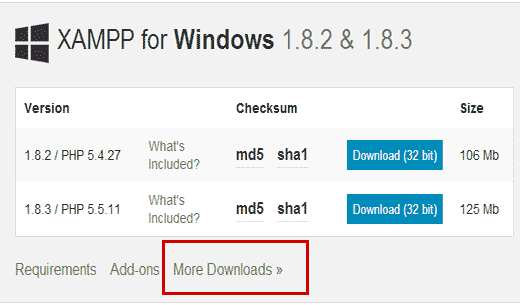
Verrai reindirizzato al sito web di sourceforge dove devi prima fare clic su XAMPP per Windows, e poi fare clic sull'ultima versione.
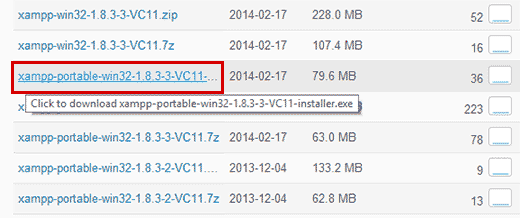
Nella schermata successiva, ci sarà un elenco di file disponibili per quella versione. Scorri verso il basso e trova la versione portatile in formato .exe. Fai clic sul nome del file per iniziare il download.
Una volta scaricato il file portatile XAMPP, devi fare doppio clic sul file per eseguire l'installazione. Durante l'installazione ti verrà chiesto di selezionare la posizione in cui desideri installare XAMPP. Devi fare clic sull'icona della cartella, e poi selezionare la tua unità USB.
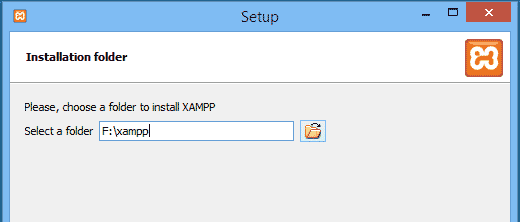
Fai clic su Avanti per continuare l'installazione. L'installer installerà ora XAMPP sulla tua unità USB. Dopo l'installazione, devi andare sulla tua unità USB e quindi aprire la cartella XAMPP.
Per avviare XAMPP, è necessario eseguire xampp-control.exe dalla tua unità USB. Questo aprirà il Centro di controllo XAMPP che appare così:
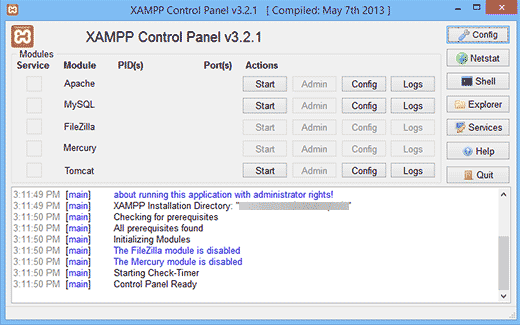
Devi avviare il server web Apache e MySQL facendo clic sul pulsante di avvio accanto ad essi. Ti verrà richiesto dal Firewall di Windows e dovrai consentire l'accesso a entrambe le applicazioni.
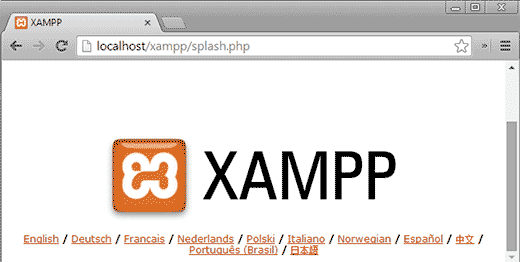
Ora apri un browser web e digita http://localhost/ nella barra degli indirizzi. Verrai accolto dalla schermata di benvenuto di XAMPP. Ciò significa che hai installato correttamente XAMPP sulla tua unità USB.
Installare WordPress su una chiavetta USB
Finora, hai installato correttamente il server web Apache con MySQL e PHP sulla tua chiavetta USB. Il passo successivo è installare WordPress stesso. L'installazione di WordPress su una chiavetta USB non è molto diversa dall'installazione sul tuo computer Windows o Mac.
Per prima cosa devi aprire la tua unità USB e andare nella cartella htdocs nella tua directory di installazione di XAMPP. Crea una nuova cartella in htdocs. Questa cartella sarà il tuo sito WordPress locale. Puoi nominarla come preferisci. Ai fini di questo tutorial, chiamiamola site1.
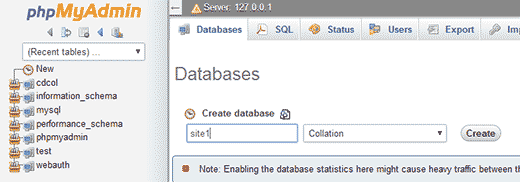
WordPress necessita di un database MySQL per funzionare, quindi devi creare un database prima dell'installazione. Per crearne uno, devi aprire il browser web e inserire http://localhost/phpmyadmin nella barra degli indirizzi. Questo aprirà phpMyAdmin, che è un software di gestione di database basato sul web. Fai clic su Database nella barra del menu in alto, e poi fornisci un nome per il tuo database prima di premere il pulsante Crea.
Ora abbiamo bisogno di WordPress. Visita semplicemente WordPress.org e scarica una copia fresca di WordPress sul tuo computer. Estrai il file .zip scaricato sul tuo Desktop e aprilo.
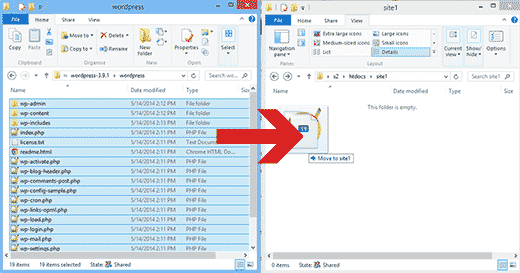
Ora devi copiare il contenuto della cartella di WordPress e incollarlo nella cartella /htdocs/site1 sulla tua unità USB.
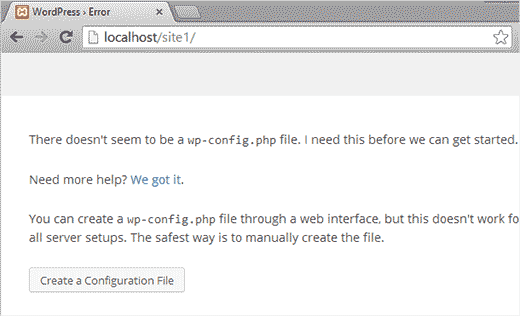
Una volta copiati i file di WordPress, puoi eseguire l'installazione di WordPress accedendo al tuo sito all'indirizzo http://localhost/site1 in un browser web.
WordPress ti informerà che non ha trovato il file di configurazione di WordPress, quindi dovrai crearne uno facendo clic sul pulsante Create a Configuration File.
Nella schermata successiva, fornisci il nome del database che hai creato in precedenza. Nel campo nome utente devi inserire root e lasciare vuoto il campo password. Premi il pulsante submit per procedere.

WordPress tenterà ora di connettersi al tuo database. In caso di successo, ti verrà mostrato un messaggio di conferma. Fai clic sul pulsante Esegui installazione per procedere.
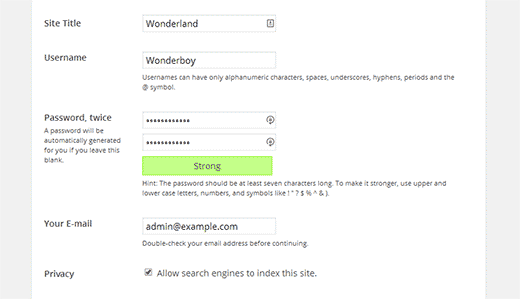
Ti verranno richieste le informazioni del tuo sito e la creazione di un nome utente e una password di amministratore. Questo nome utente e password di amministratore verranno utilizzati per accedere all'area di amministrazione di WordPress. Dovrai anche fornire un indirizzo email. Nella sezione privacy puoi deselezionare la casella che dice Consenti ai motori di ricerca di indicizzare questo sito. Una volta terminato, premi il pulsante Installa in fondo.
Tutto qui, hai installato WordPress con successo. Ora puoi procedere ad accedere al tuo sito e fare quello che vuoi. Per creare un altro sito WordPress sulla stessa chiavetta USB, crea semplicemente un'altra cartella nella directory htdocs e ripeti il processo.
Speriamo che questo articolo ti abbia aiutato a installare WordPress su una chiavetta USB. Ora puoi portare con te questa chiavetta USB. Tieni presente che la tua chiavetta USB funzionerà solo con computer Windows. Potresti anche voler consultare la nostra guida su come usare WordPress nel tuo browser con WordPress Playground o le nostre scelte esperte dei migliori page builder WordPress drag and drop.
Se ti è piaciuto questo articolo, iscriviti al nostro Canale YouTube per tutorial video su WordPress. Puoi trovarci anche su Twitter e Facebook.


martine
Ciao,
Tutto installato in buon ordine. Quando provo ad accedere a WordPress, ricevo il seguente errore: Una o più tabelle del database non sono disponibili. Il database potrebbe dover essere riparato.
Cliccando sul link per la riparazione, ottengo quanto segue e devo eliminare l'ultima riga relativa alla riparazione. Se lo faccio, ottengo un altro popup che dice che devo aggiungerlo di nuovo e riprovare. È un cerchio continuo senza fine.
Come risolvere questo?
La tabella wp_users è a posto.
La tabella wp_usermeta è a posto.
La tabella wp_posts è a posto.
La tabella wp_comments è a posto.
La tabella wp_links è a posto.
La tabella wp_options è a posto.
La tabella wp_postmeta è a posto.
La tabella wp_terms è a posto.
La tabella wp_term_taxonomy è a posto.
La tabella wp_term_relationships è a posto.
La tabella wp_termmeta è a posto.
La tabella wp_commentmeta è a posto.
Riparazioni completate. Rimuovi la seguente riga da wp-config.php per impedire che questa pagina venga utilizzata da utenti non autorizzati.
define(‘WP_ALLOW_REPAIR’, true);
Supporto WPBeginner
Ciao Martine,
Se si tratta di una nuova installazione di WordPress e non hai alcun contenuto, potresti voler reinstallare WordPress. Se contiene contenuto, potresti dover riparare le tabelle da PhpMyAdmin.
Amministratore
rajendra upadhyaya
Signore
c'è un modo per installare WordPress su USB con WAMP e quanta memoria utilizza
Miran Potocnik
Ciao,
Usiamo WP sul server. Se installo il server web Apache con MySQL e PHP sulla mia chiavetta USB e copio il contenuto della cartella di WordPress dal server e lo incollo nella cartella /htdocs/site1 sulla mia unità USB. Significa che le pagine web saranno le stesse? Come posso sincronizzarle? Ad esempio: se cambio qualcosa in WP sul lato server, questo verrà modificato sul lato locale quando la rete sarà attiva.
Armando
Ho usato (Microsoft) DISKPART per trasformare la mia chiavetta USB in un disco avviabile (FAT32) da utilizzare con XAMPP. Prima non si installava.
Potresti voler aggiungere questo suggerimento ai tutorial.
Grazie per il tuo tutorial e cordiali saluti!
Jay
Non sono sicuro che questi passaggi funzionino ancora – ho già eseguito il processo in passato (circa un anno fa) e ha funzionato. Ora, rifacendolo su un nuovo disco e con tutti i componenti aggiornati, il secondo passaggio dell'installazione di WordPress è sempre (quasi) vuoto. Quindi qualcosa sta andando storto. Ho provato due volte e lo stesso risultato.
Qualche suggerimento, basato sui componenti aggiornati?
Joshua Harman
Ci sarebbe un modo per fare questo tutorial per Mac? Mi sono scervellato per ore cercando di farlo funzionare ma non ho molta esperienza
brainfreeze
ciao joshua. mi stavo chiedendo se hai trovato un modo per Mac? se sì, per favore condividi. grazie.
Mahendra
possiamo eseguire file php su un altro computer che non ha xampp usando chiavette usb
Amonza
Non sono del tutto sicuro di cosa stai chiedendo, ma se hai xampp installato su una chiavetta USB come descritto, dovresti essere in grado di portare quella chiavetta su qualsiasi computer ed eseguire il server apache ed essere in grado di servire pagine php dalla cartella htdocs sulla pen drive.
Se stai eseguendo un IDE che necessita del percorso per php.exe, potresti puntarlo alla cartella php sulla pen drive.
Lisa
Per coloro che l'hanno fatto, quale dimensione di unità USB suggerite?
Ahmad Fahrurroji
Buona idea, non ho mai usato questa opzione installando xampp su una chiavetta USB ma è bello provare. Grazie.
Staff di WPBeginner
puoi trasferire il tuo sito utilizzando BackupBuddy (qui c'è un tutorial) o utilizzando Duplicator.
Ian Delemare
Mi piace l'idea di avere una versione portatile di WordPress e di poter sviluppare un sito in molte località. Ma qual è la procedura per trasferire un sito sviluppato (incluse immagini, post, plugin, ecc.) da una chiavetta USB al web?
Bill Gibson
Avevo installato una versione multisito di WP su una chiavetta USB un paio di anni fa. Ho aggiunto una versione portatile di Firefox e incluso il plugin Mobile Barcoder. I siti multipli potevano essere utilizzati per classi, progetti o presentazioni, ed era un ottimo strumento organizzativo. Aggiungi testo, link e immagini, e incorpora video o file più grandi. Finché inserivi la tua chiavetta USB in un dispositivo connesso a Internet, avevi un ottimo strumento di presentazione. L'app “Mobile Barcoder” creava codici QR al volo, così potevo richiamare un sito dalla chiavetta USB e poi generare un codice QR per condividere i link con il pubblico.
Staff di WPBeginner
Sì, c'è, ma non siamo sicuri se funzioni come app portatile o meno
Zeeshan Asif
E per Mac???
Staff di WPBeginner
Purtroppo MAMP, l'alternativa per Mac a XAMPP, non può essere eseguito da un'unità esterna. Esiste un'alternativa chiamata AMPPS ma non l'abbiamo provata.
DigitizedSociety
XAMPP ha una versione per Mac.
James B.
Ottimo post. Ho usato "Instant WP" per le mie installazioni locali e su chiavetta USB di Wordpress... ma potrei provare XAMPP! Grazie per l'ottimo lavoro.