


Ricordo ancora l'emozione di vedere uno dei nostri articoli balzare alla 'Posizione Zero' proprio sopra il primo risultato di ricerca organico.
Spesso sembra che tu debba essere una grande autorità per rivendicare quello spazio privilegiato. Ma la verità è che anche i siti più piccoli possono battere i giganti se strutturano correttamente i loro contenuti.
Su WPBeginner, abbiamo ottimizzato centinaia di articoli per queste caselle di risposta per generare più traffico. Gli snippet in primo piano sono una scorciatoia enorme per la visibilità perché non è necessario classificarsi al primo posto per ottenerli.
In questa guida, condividerò le strategie esatte che utilizziamo per ottenere snippet in primo piano e risultati avanzati di Google per il tuo sito WordPress.
Ecco una rapida panoramica delle cose che tratteremo in questo articolo:
- Cosa sono gli snippet in primo piano di Google?
- Configurazione per risultati avanzati utilizzando All in One SEO
- Impostazione delle informazioni del Knowledge Graph in WordPress
- Aggiunta di informazioni sulle attività commerciali locali per risultati avanzati
- Aggiungere markup schema SEO nei post e nelle pagine di WordPress
- Aggiungere la navigazione breadcrumb in WordPress
- Ottenere sitelink per WordPress nella ricerca Google
- Apparire nella casella di risposta per la ricerca Google
- Domande frequenti sugli snippet in primo piano
- Tutorial video
- Risorse aggiuntive
Cosa sono gli snippet in primo piano di Google?
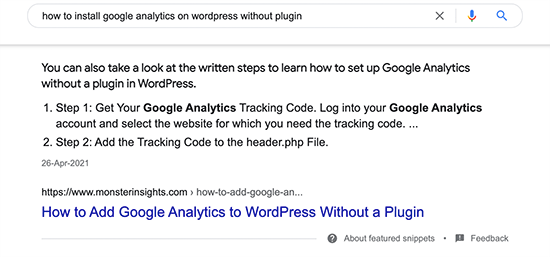
Gli snippet in primo piano di Google sono risultati evidenziati che vengono mostrati in cima alla pagina sopra la posizione uno. Ecco perché sono anche conosciuti come posizione 0.
Nello snippet in primo piano, Google può visualizzare un risultato di ricerca nella casella di risposta o evidenziarlo utilizzando microdati dal tuo sito web.
Ad esempio, se Google ritiene che il tuo sito web risponderà adeguatamente a una domanda di un utente, allora apparirà in cima con il testo pertinente visualizzato come descrizione.
Allo stesso modo, Google utilizza i metadati Schema.org per recuperare informazioni importanti dai siti web e visualizzarle come rich snippet.
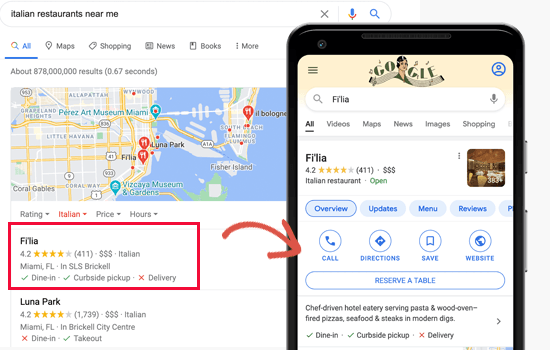
Ad esempio, se cerchi un'attività commerciale locale, le relative informazioni appariranno in un pannello informativo locale o in un pacchetto di mappe.
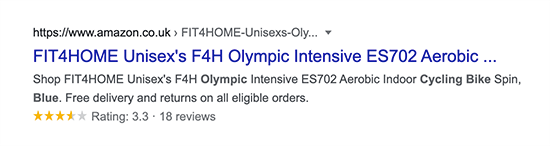
I rich snippet possono migliorare le pagine dei prodotti per il tuo negozio online, mostrare meglio le tue ricette, evidenziare le tue inserzioni immobiliari e altro ancora.
La visualizzazione avanzata nei risultati di ricerca dei featured snippet migliora il tuo tasso di clic organico e porta più traffico gratuito al tuo sito web.
Ecco perché tutti i proprietari di attività commerciali intelligenti ottimizzano i loro siti web, in modo da avere le massime possibilità di apparire negli snippet in primo piano e nei risultati avanzati nelle pagine dei risultati di ricerca di Google (SERP).
Detto questo, diamo un'occhiata a come ottenere gli snippet in primo piano di Google per i tuoi post e pagine WordPress.
Configurazione per risultati avanzati utilizzando All in One SEO
Google utilizza i metadati Schema.org e la sua API knowledge graph per visualizzare diversi tipi di snippet in primo piano.
Il markup Schema è un vocabolario speciale che puoi utilizzare nel codice HTML dei tuoi contenuti per fornire ai motori di ricerca un maggiore contesto sul tuo sito web e sulle singole pagine.
Ai tempi, questo era difficile per le piccole imprese perché comportava molte codifiche.
Ma non è più così, grazie a plugin come All in One SEO for WordPress.
All in One SEO è il miglior plugin SEO per WordPress sul mercato, utilizzato da oltre 3 milioni di siti web. Il plugin ti aiuta a ottimizzare facilmente il tuo sito WordPress per ottenere posizionamenti più alti nei motori di ricerca.
AIOSEO aggiunge automaticamente il supporto Schema.org che ti aiuta a fornire informazioni per il Knowledge Graph di Google. Con il Next-Gen Schema Generator, puoi facilmente aggiungere qualsiasi tipo di markup schema di cui hai bisogno. Ha anche un supporto completo per WooCommerce SEO, SEO locale, ottimizzazione di immagini, notizie, video e altro ancora.
Innanzitutto, devi installare e attivare il plugin All in One SEO for WordPress. Per maggiori dettagli, consulta la nostra guida passo passo su come installare un plugin WordPress.
Al momento dell'attivazione, ti verrà chiesto di eseguire la procedura guidata di configurazione. È il modo più semplice per selezionare rapidamente le migliori impostazioni SEO per il tuo sito web.
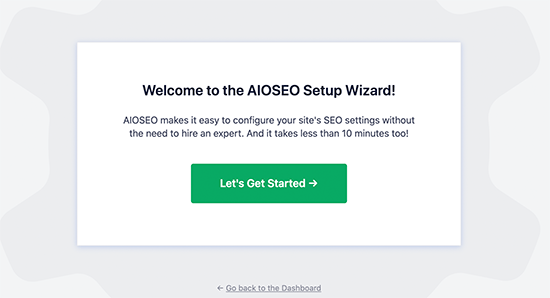
Hai bisogno di aiuto con la configurazione? Consulta la nostra guida completa su come installare e configurare All in One SEO per WordPress.
Ora, se hai seguito la procedura guidata di configurazione, le impostazioni di base per la visualizzazione del tuo sito web nel Knowledge Graph e nei risultati avanzati sono già impostate. Ma ti mostreremo cosa fanno e come modificarle se necessario.
Impostazione delle informazioni del Knowledge Graph in WordPress
Innanzitutto, devi visitare la pagina All in One SEO » Aspetto della ricerca e scorrere fino alla sezione 'Knowledge Graph'.
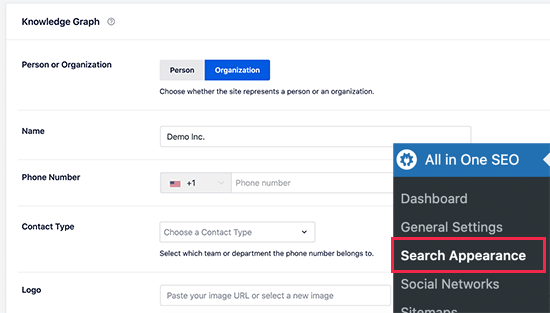
Da qui, puoi indicare ai motori di ricerca chi rappresenta il tuo sito web (ad esempio, un'organizzazione o un individuo). Successivamente, puoi fornire il tuo numero di telefono aziendale, logo e informazioni sul tipo di contatto.
Non dimenticare di fare clic sul pulsante 'Salva Modifiche' per memorizzare le tue impostazioni.
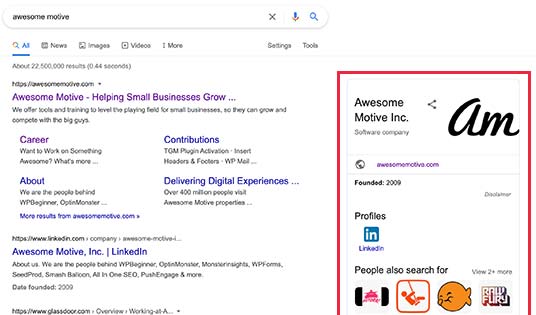
Le informazioni del Knowledge Graph vengono utilizzate dai motori di ricerca per visualizzare i pannelli informativi. Questi pannelli appaiono nelle ricerche di un'organizzazione o di una persona.
Aggiunta di informazioni sulle attività commerciali locali per risultati avanzati
Oltre il 40% di tutte le ricerche su Internet ha un intento locale. La maggior parte di queste ricerche porta a vendite poiché gli utenti cercano indicazioni stradali e cose da comprare nelle vicinanze.
Molte aziende e organizzazioni hanno sedi fisiche e uffici che i clienti possono visitare.
Puoi aggiungere queste informazioni utilizzando All in One SEO e consentire ai motori di ricerca di visualizzarle automaticamente nei risultati di ricerca locali.
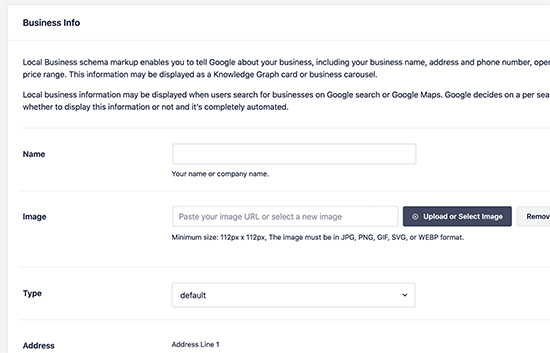
Innanzitutto, vai alla pagina All in One SEO » SEO Locale.
Una volta lì, puoi attivare la funzionalità SEO locale.
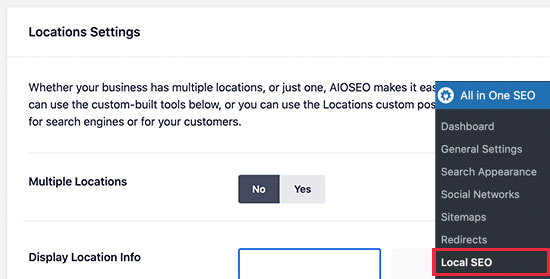
Al momento dell'attivazione, puoi scegliere se la tua organizzazione o azienda ha più sedi.
Se lo fai, puoi procedere e iniziare ad aggiungere quelle località. Altrimenti, puoi scorrere verso il basso per aggiungere le informazioni sulla tua attività.
Dopo di che, passa alla scheda Orari di apertura
Qui potrai aggiungere gli orari della tua attività.
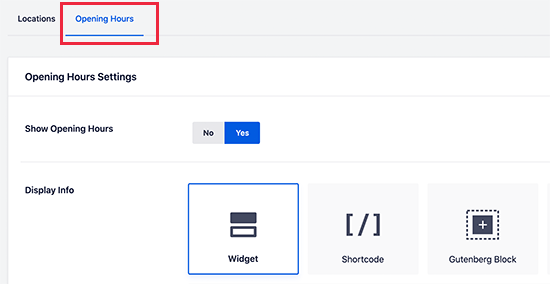
Per maggiori dettagli, consulta il nostro articolo su come aggiungere gli orari di apertura in WordPress.
Infine, devi collegare e verificare la tua attività utilizzando il sito web Google Business Profile. Questo ti darà un maggiore controllo sull'aspetto della tua attività nei risultati di ricerca di Google e aumenterà le tue possibilità di apparire nel pacchetto di ricerca locale.
Aggiungere markup schema SEO nei post e nelle pagine di WordPress
All in One SEO aggiunge automaticamente il markup Schema corretto per i tuoi contenuti. Tuttavia, puoi rivedere queste impostazioni e modificarle se necessario.
Vai semplicemente alla pagina All in One SEO » Aspetto della ricerca e passa alla scheda tipi di contenuto. Da qui, vedrai elencati tutti i tuoi tipi di post (post, pagine, prodotti).
Devi fare clic su 'Markup Schema' per un tipo di post per modificarne le impostazioni predefinite.
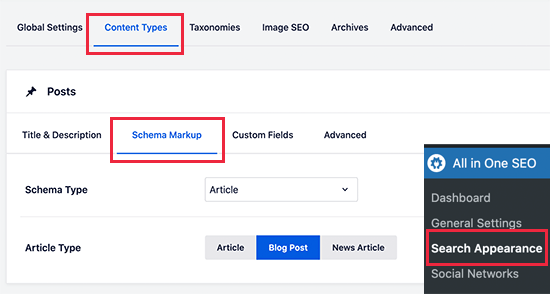
Cosa succede se non vuoi cambiare il tipo di schema per tutti i post? La buona notizia è che AIOSEO ti consente di cambiare il markup dello schema per singoli post, pagine e altri tipi di post.
Modifica semplicemente il post o la pagina che desideri modificare e scorri verso il basso fino alla casella Impostazioni AIOSEO sotto l'editor del post. Quindi devi fare clic sulla scheda 'Schema' e poi fare clic sul pulsante 'Genera Schema'.
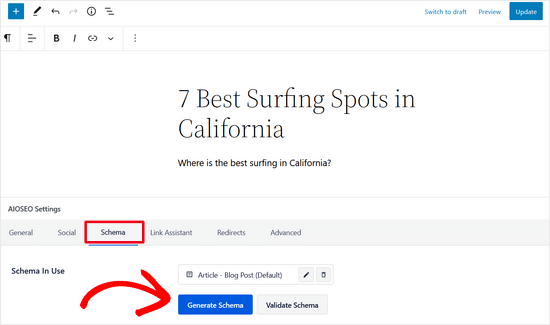
Questo aprirà il Catalogo Schema, dove puoi selezionare il tipo di schema che desideri implementare.
Puoi scegliere tra tipi di schema come pagina web, prodotto, offerta di lavoro, FAQ, ricetta, corso e altro ancora.
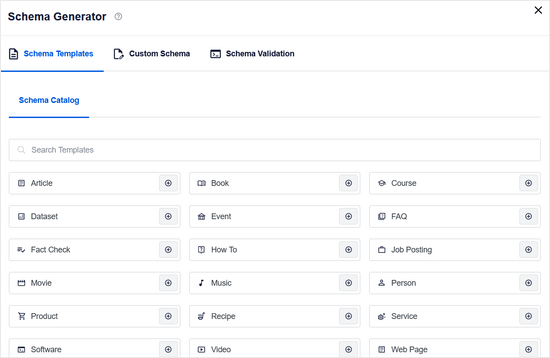
Questa funzionalità è particolarmente utile per le aziende che utilizzano pagine per vendere prodotti con o senza l'uso di un plugin eCommerce.
Puoi quindi semplicemente modificare la tua pagina di destinazione del prodotto, selezionare il tipo di schema Prodotto e aggiungere dettagli come prezzo, valuta, disponibilità, materiale, colore, fantasia, taglia e altro ancora.
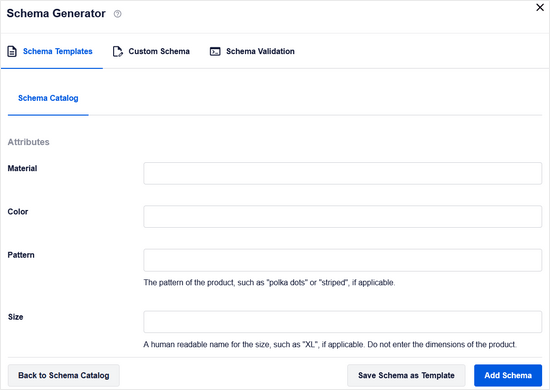
Per maggiori dettagli, consulta il nostro tutorial su come aggiungere markup schema in WordPress e WooCommerce.
Aggiungere la navigazione breadcrumb in WordPress
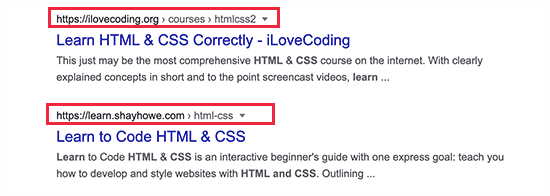
Un altro modo per trasformare il tuo elenco di ricerca in un risultato più avanzato è utilizzare la navigazione a breadcrumb.
La navigazione a breadcrumb indica agli utenti dove si trovano su un sito web rispetto alla homepage. Viene quindi visualizzata come una serie di collegamenti e apparirebbe anche nei risultati dei motori di ricerca.
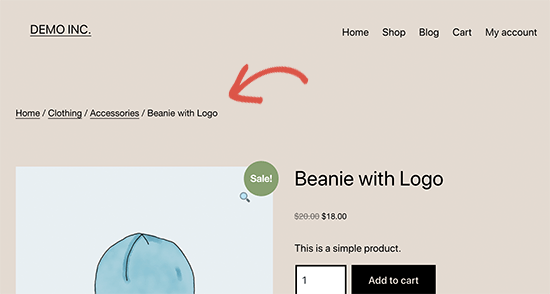
Puoi anche visualizzare il percorso di navigazione breadcrumb sul tuo sito web.
Questo consente agli utenti di salire e scendere, sfogliare le categorie e scoprire altri prodotti e contenuti.
Per i motori di ricerca, All in One SEO aggiunge automaticamente il markup richiesto al codice HTML del tuo sito web.
Tuttavia, se desideri visualizzare anche i breadcrumb sul tuo sito, puoi andare alla pagina All in One SEO » Impostazioni generali e fare clic sulla scheda 'Breadcrumb'.
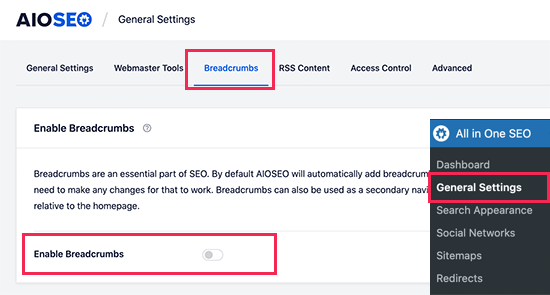
Da qui, devi attivare l'interruttore 'Abilita Breadcrumb' su 'Attivato' e quindi utilizzare uno dei metodi disponibili per visualizzare i collegamenti.
Per maggiori dettagli, consulta il nostro articolo su come aggiungere link di navigazione breadcrumb in WordPress.
Ottenere sitelink per WordPress nella ricerca Google
I sitelink sono i collegamenti aggiuntivi che Google può mostrare sotto un particolare termine di ricerca. Di solito appaiono per nomi di brand e siti web, ma possono apparire anche per altri tipi di ricerche.
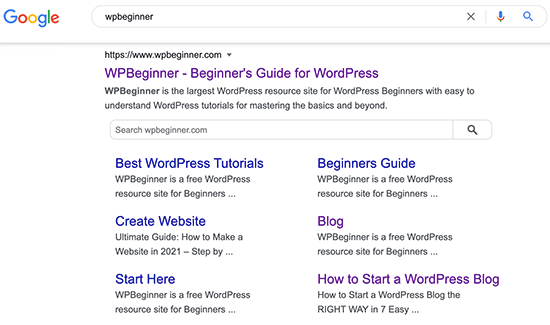
Per ottenere i sitelink, devi aggiungere il tuo sito web a Google Search Console.
Dovresti anche inviare la tua sitemap XML.

Puoi aumentare le tue possibilità di ottenere sitelink creando una struttura del sito web adeguata.
Ciò include l'aggiunta di tutte le pagine importanti per il tuo sito web e l'utilizzo delle categorie per organizzare correttamente la struttura del tuo sito.
Apparire nella casella di risposta per la ricerca Google
Cosa c'è di meglio che posizionarsi al #1 per una parola chiave?
Posizionarsi al #0 nella casella delle risposte.
Le caselle delle risposte sono i risultati di ricerca che appaiono in cima e Google le considera come risposte all'intento di ricerca degli utenti.
Le caselle delle risposte hanno un tasso di clic medio del 32%, il che le rende molto redditizie. In particolare per le parole chiave con intento di acquisto, le caselle delle risposte possono portare a vendite e aumentare le conversioni.
L'unico modo per apparire nelle caselle delle risposte è migliorare la qualità dei tuoi contenuti. Assicurati che sia completo e che risponda alle domande degli utenti da diverse angolazioni.
Consulta il nostro tutorial dettagliato su come apparire nelle caselle di risposta di Google con i tuoi post e pagine WordPress.
Domande frequenti sugli snippet in primo piano
Ecco le domande più comuni che riceviamo sui featured snippet e su come ottimizzare il tuo sito WordPress per vincerli. Queste risposte ti aiuteranno a chiarire i concetti chiave e le strategie che devi conoscere.
1. Cos'è esattamente un featured snippet di Google?
Un featured snippet è una casella di risposta evidenziata che appare in cima ai risultati di ricerca di Google, sopra i normali elenchi organici. A volte viene chiamata 'posizione zero' perché si trova sopra il risultato #1. Google estrae automaticamente contenuti dalle pagine web per fornire risposte rapide alle query degli utenti, e questi snippet possono includere testo, elenchi, tabelle o persino immagini.
2. Devo posizionarmi al #1 per ottenere un featured snippet?
No, non è necessario classificarsi al primo posto per vincere uno snippet in primo piano. Abbiamo visto pagine classificate dalla posizione 2 alla posizione 10 catturare snippet in primo piano.
Google seleziona gli snippet in base a quanto bene il contenuto risponde alla domanda dell'utente, non solo in base ai fattori di ranking tradizionali. Ciò significa che puoi spesso saltare la fila con contenuti correttamente ottimizzati.
3. Quali tipi di contenuto funzionano meglio per gli snippet in primo piano?
Gli snippet in primo piano appaiono tipicamente per tre tipi principali di contenuto: paragrafi (rispondendo a domande del tipo 'cos'è'), elenchi (guide passo-passo o elenchi numerati) e tabelle (confronti o dati). Le guide pratiche, le definizioni e le sezioni FAQ hanno prestazioni particolarmente buone.
La chiave è strutturare il tuo contenuto per rispondere direttamente a domande specifiche che le persone stanno cercando.
4. Quanto dovrebbe essere lungo il mio contenuto per gli snippet in primo piano?
La maggior parte dei paragrafi degli snippet in primo piano ha una lunghezza compresa tra 40 e 60 parole, sebbene Google mostri a volte estratti più lunghi. La cosa importante non è raggiungere un conteggio esatto di parole, ma fornire una risposta chiara e concisa che affronti completamente la query di ricerca. Per gli elenchi, punta a 4-8 elementi e per le tabelle, mantienile semplici e facili da scansionare.
5. Posso ottimizzare i miei post WordPress esistenti per gli snippet in primo piano?
Assolutamente! Non è necessario creare nuovi contenuti da zero. Rivedi i tuoi post esistenti e identifica le domande che il tuo pubblico potrebbe porsi. Aggiungi titoli chiari, crea paragrafi di risposta concisi e struttura i tuoi contenuti con una formattazione HTML appropriata.
Molti dei nostri snippet in primo piano provengono dall'aggiornamento e dall'ottimizzazione di contenuti che avevamo già.
6. Come faccio a monitorare se il mio sito sta ottenendo snippet in primo piano?
Puoi monitorare gli snippet in primo piano tramite Google Search Console, che ti mostra quali query attivano gli snippet in primo piano per il tuo sito. Strumenti SEO di terze parti come SEMrush o Ahrefs monitorano anche le opportunità di snippet in primo piano.
Inoltre, puoi cercare manualmente le tue parole chiave di destinazione per vedere se i tuoi contenuti appaiono nella casella dello snippet.
Tutorial video
Risorse aggiuntive
Speriamo che questo tutorial ti abbia aiutato a ottenere snippet in primo piano con il tuo sito WordPress. Potresti anche voler consultare queste risorse aggiuntive:
- Guida definitiva all'ottimizzazione SEO per WordPress per principianti (passo dopo passo)
- Come aggiungere markup Schema in WordPress e WooCommerce
- I migliori strumenti di ricerca di parole chiave per la SEO (confrontati)
- Come aggiungere il tuo sito WordPress a Google Search Console
- Come migliorare il tasso di clic organico (CTR) in WordPress
Se ti è piaciuto questo articolo, iscriviti al nostro Canale YouTube per tutorial video su WordPress. Puoi trovarci anche su Twitter e Facebook.




Dennis Muthomi
La sezione sull'utilizzo di All in One SEO è particolarmente utile.
ok, ho avuto difficoltà ad implementare il markup schema ideale, ma la guida passo passo per l'utilizzo del catalogo schema di AIOSEO lo rende molto più gestibile.
Sono articoli come questo che mi rendono felice, perché ottengo sempre una soluzione.
grazie
Jiří Vaněk
Il markup schema in AIO SEO è la cosa migliore finora per migliorare la SEO con cui ho lottato. Vedo già risultati in un mese. Non sono enormi, ma ci sono.
RA
Ho seguito i passaggi sopra, tuttavia i risultati della ricerca di Google mostrano la meta descrizione del primo post sul sito e non la meta descrizione del mio sito. Cosa causa questo problema?
Supporto WPBeginner
Dovresti controllare le impostazioni generali del tuo plugin SEO per vedere cosa hai impostato per la meta description del tuo sito e se è corretta, puoi svuotare la cache e richiedere a Google di eseguire nuovamente la scansione della pagina del tuo sito.
Amministratore
Gopal K
Sono un blogger solista, è possibile che il mio blog appaia nel pannello Knowledge Graph? Devo aggiungere lo schema per le attività locali? Per favore, dimmelo
Supporto WPBeginner
Sì, il tuo sito può apparire nel pannello Knowledge Graph, per lo schema delle attività locali quello è solo per le attività locali, quindi se il tuo sito è per un'attività locale dovresti considerare di aggiungerlo.
Amministratore