


Ti sei mai imbattuto nel frustrante errore "ERR_SSL_VERSION_OR_CIPHER_MISMATCH" quando provi a visitare un sito web? Può sembrare di sbattere contro un muro.
Improvvisamente, tu e i tuoi visitatori siete bloccati fuori dal tuo sito WordPress, e questo è un grosso problema.
Non solo è incredibilmente frustrante, ma può anche far apparire il tuo sito web poco professionale e sollevare serie preoccupazioni sulla sicurezza.
Odiamo dirlo, ma questo errore colpisce circa il 2% di tutti i siti web con SSL abilitato, che è un gran numero di utenti in tutto il mondo! Di solito compare quando c'è del software obsoleto o mal configurato sia sul sito web che sul computer dell'utente.
In questo articolo, condivideremo le nostre soluzioni esperte per aiutarti a diagnosticare e risolvere l'errore "ERR_SSL_VERSION_OR_CIPHER_MISMATCH" sul tuo sito WordPress. Vogliamo assicurarci che tu possa offrire un'esperienza fluida e sicura a tutti coloro che visitano il tuo sito web.
Cos'è l'errore ERR_SSL_VERSION_OR_CIPHER_MISMATCH?
Raccomandiamo a tutti coloro che hanno un sito WordPress di installare un certificato SSL. Questo può aiutare a mantenere sicuri i dati del tuo sito web.
Un certificato SSL fornisce la connessione sicura necessaria se si desidera accettare pagamenti nel proprio negozio online, e protegge anche gli utenti in altri modi.
Consigliato: Dai un'occhiata alla nostra guida su come ottenere un certificato SSL gratuito o acquista un certificato SSL a sconto da Namecheap.
SSL sta per ‘Secure Sockets Layer’, e TLS sta per protocollo ‘Transport Layer Security’. Questi protocolli si basano su certificati che comunicano all'utente l'identità del sito web con cui sta comunicando.
Quando visiti un sito web sicuro, il tuo browser controllerà automaticamente la presenza di un certificato SSL per verificare se è valido e aggiornato. Controlla anche la versione dei protocolli utilizzati.
Se c'è un problema, vedrai un errore SSL come ERR_SSL_VERSION_OR_CIPHER_MISMATCH.
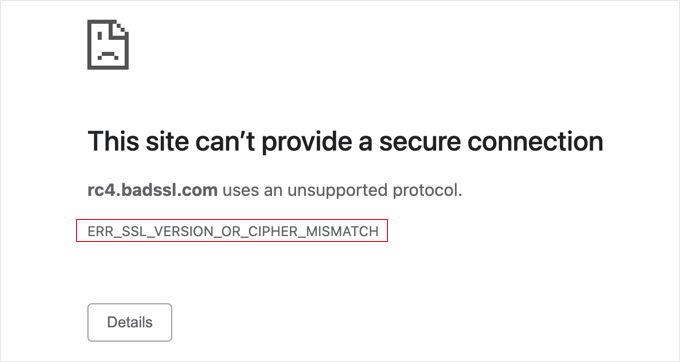
Questo messaggio di errore appare quando il tuo browser non riconosce la versione del protocollo SSL utilizzata o quando il certificato SSL non è configurato correttamente.
Ciò può accadere quando l'utente utilizza un browser web obsoleto che non riconosce i protocolli TLS più recenti. Può anche essere causato se il certificato SSL o il software del sito web sono obsoleti o non corrispondenti.
Detto questo, diamo un'occhiata ad alcuni passaggi che puoi intraprendere per correggere l'errore ERR_SSL_VERSION_OR_CIPHER_MISMATCH in WordPress:
Scansione del tuo sito web per errori SSL
La prima cosa da fare è scansionare il tuo sito web WordPress alla ricerca di errori SSL. Questo ti aiuterà a identificare i problemi che possono causare l'errore 'ERR_SSL_VERSION_OR_CIPHER_MISMATCH'.
Il modo più semplice per verificare è utilizzare uno strumento online come il Qualys SSL Labs SSL Server Test. Inserisci semplicemente il nome di dominio del sito web e fai clic sul pulsante 'Submit'.
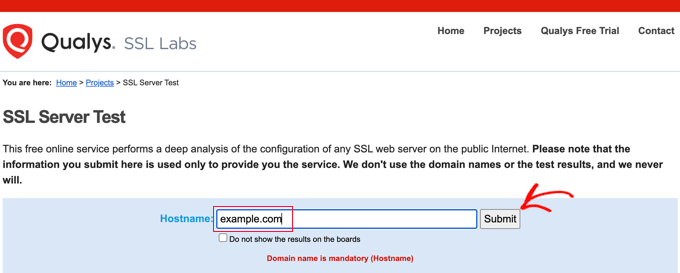
Questo eseguirà un test approfondito sul sito web che richiederà alcuni minuti per essere completato. Dopodiché, vedrai un rapporto molto dettagliato sul certificato SSL del sito.
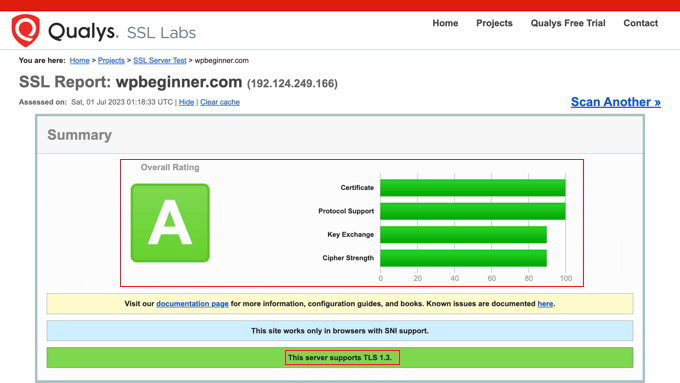
Nello screenshot qui sotto, troverai i risultati di una scansione su wpbeginner.com.
Puoi vedere che il certificato SSL di WPBeginner è valido e attendibile e supporta il protocollo TLS più recente, ovvero TLS 1.3. Questo è un esempio di un ottimo risultato del test SSL.
Puoi scorrere verso il basso fino alla sezione 'Configuration' del rapporto.
Questo ti mostrerà quali versioni del protocollo TLS sono supportate. In questo caso, entrambe le versioni attualmente utilizzate sono supportate, ovvero TLS 1.2 e TLS 1.3.
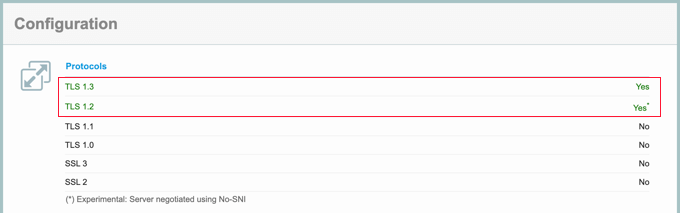
È anche importante che gli altri protocolli non vengano utilizzati perché presentano noti problemi di sicurezza.
Se il risultato del tuo test assomiglia a questo, allora l'errore 'ERR_SSL_VERSION_OR_CIPHER_MISMATCH' non è causato dal sito web. Puoi scorrere fino all'ultima sezione di questo tutorial per imparare come risolvere i problemi del software sul tuo computer.
D'altra parte, ecco uno screenshot di una scansione che ha rilevato errori SSL. Gli errori sono riassunti in cima al report, e maggiori dettagli sono forniti di seguito.
Puoi accedere a una pagina con note dettagliate su un errore facendo clic sul link 'MAGGIORI INFORMAZIONI »'.
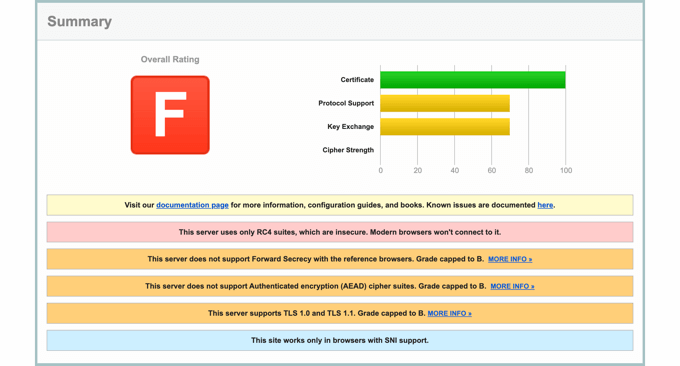
Se il report del test SSL per il tuo sito web elenca alcuni errori SSL, puoi seguire queste linee guida per risolverli.
Il tuo sito utilizza versioni obsolete di TLS 1.0, TLS 1.1 o suite di cifratura RC4
Vecchi protocolli TLS come TLS 1.0 e TLS 1.1 non dovrebbero mai essere eseguiti perché presentano problemi di sicurezza e i moderni browser web hanno smesso di supportarli.
Lo stesso vale per la suite di cifratura RC4. Una suite di cifratura è un insieme di algoritmi utilizzati per proteggere il tuo sito web con TLS. Tuttavia, è stato riscontrato che la versione RC4 è insicura e non dovrebbe mai essere utilizzata.
Le aziende di hosting WordPress affidabili non utilizzano mai versioni insicure del protocollo TLS o della suite di cifratura.
Tuttavia, se il tuo sito web utilizza una di queste versioni obsolete, dovresti contattare il tuo provider di hosting e chiedere loro di abilitare TLS 1.2 o TLS 1.3. Dovrai anche passare alle suite di cifratura AEAD (AES-GCM).
In alternativa, puoi passare a un provider di hosting affidabile come Bluehost o SiteGround.
Il tuo sito ha una discrepanza nel nome del certificato SSL
Poiché un certificato SSL dimostra che il tuo sito web è ciò che dichiara di essere, il nome di dominio sul tuo certificato deve corrispondere al nome di dominio del tuo sito. Quando non sono uguali, questo viene chiamato 'mancata corrispondenza del nome del certificato SSL'.
Quando vedi questo errore nel tuo report SSL, verranno elencate le potenziali ragioni:
- Il sito web non utilizza SSL ma condivide un indirizzo IP con un altro sito che lo utilizza.
- Il sito web non esiste più, eppure il nome di dominio punta ancora al vecchio indirizzo IP, dove ora è ospitato un altro sito.
- Il sito web utilizza una rete di distribuzione dei contenuti (CDN) che non supporta SSL.
- Il nome di dominio è un alias per un sito web il cui nome principale è diverso, ma l'alias non è stato incluso per errore nel certificato.
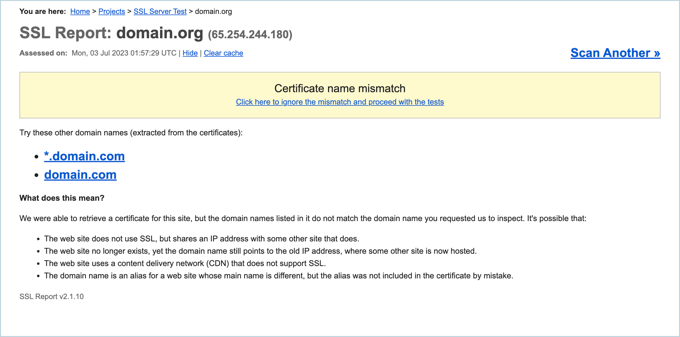
Questo errore è probabilmente causato da un problema con la tua configurazione SSL.
Puoi dare un'occhiata alla nostra guida per principianti su come spostare correttamente WordPress da HTTP a HTTPS per i dettagli su come impostare correttamente SSL.
In particolare, assicurati di aver configurato il tuo certificato SSL per funzionare con tutte le varianti (o alias) del tuo nome di dominio che verranno utilizzate, inclusi gli URL con www e senza www.
Un'altra soluzione è reindirizzare i visitatori del tuo sito web alla variante corretta del tuo nome di dominio.
Ad esempio, se il tuo certificato SSL ha l'URL 'https://www.example.com', puoi reindirizzare 'https://example.com' a quell'indirizzo. Vedi il nostro articolo su come impostare i reindirizzamenti in WordPress per maggiori dettagli.
Questo errore potrebbe anche apparire se hai recentemente spostato il tuo sito web su un nuovo nome di dominio o server web. Dovrai aggiornare il tuo certificato SSL con i nuovi dettagli.
Se stai utilizzando un servizio CDN, assicurati anche che supporti SSL. Se hai bisogno di un aggiornamento, puoi consultare le nostre scelte esperte dei migliori servizi CDN per WordPress per raccomandazioni.
Se hai bisogno di aiuto con uno di questi problemi, non esitare a contattare il team di supporto tecnico del tuo provider di hosting.
Quando il sito web non è il problema
Se il sito web non è il problema, allora l'errore è causato dal software sul tuo computer. Molto probabilmente, hai un browser web obsoleto o il tuo programma antivirus sta causando l'errore.
Puoi seguire questi passaggi per risolvere il problema.
Aggiorna il tuo browser web all'ultima versione
Se stai utilizzando un browser web obsoleto come Internet Explorer o una vecchia versione di un browser web moderno, potresti visualizzare questo errore. Ciò accade perché il vecchio software è stato scritto prima delle ultime versioni dei protocolli TLS e non le riconosce.
In tal caso, tutto ciò che devi fare è passare all'ultima versione di un browser web moderno come Google Chrome.
Se, per qualche motivo, non riesci ad aggiornare a una versione successiva del tuo browser, ad esempio se sei bloccato con un vecchio sistema operativo come Microsoft Windows XP, potresti essere in grado di abilitare una versione successiva di TLS nel tuo browser.
Ad esempio, su Google Chrome, puoi digitare chrome://flags nella barra degli indirizzi, cercare 'TLS 1.3' e abilitare l'opzione.
Oppure, se stai usando Firefox, dovresti digitare about:config nella barra degli indirizzi, cercare TLS e quindi impostare il valore di security.tls.version.max su 4.
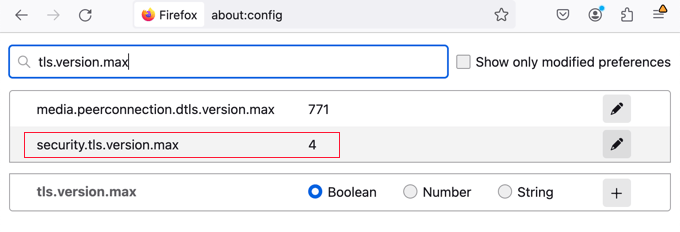
Cancella la cache del tuo browser e la cache SSL
Se continui a visualizzare il messaggio di errore dopo averlo fatto, ci sono alcuni altri passaggi di risoluzione dei problemi che puoi intraprendere. La prima cosa da fare è eliminare i dati di navigazione e i cookie.
Puoi consultare la nostra guida su come svuotare la cache in tutti i principali browser, che copre anche come svuotare i cookie.
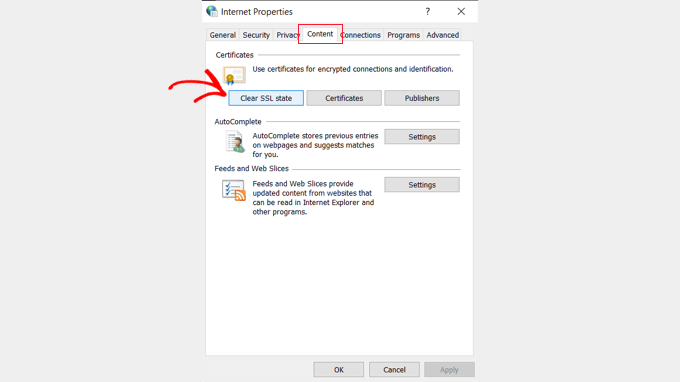
Su Windows, puoi anche cancellare la cache SSL. Questa potrebbe memorizzare informazioni SSL obsolete sul sito web a cui stai cercando di accedere.
Puoi aprire 'Opzioni Internet' cercandola nel menu Start. Ora passa alla scheda Contenuto e fai clic sul pulsante 'Cancella stato SSL'.
Disabilita temporaneamente il tuo software antivirus
Infine, è possibile che il tuo software antivirus o firewall sia configurato in modo errato. Questo a volte può causare la visualizzazione dell'errore 'ERR_SSL_VERSION_OR_CIPHER_MISMATCH' quando non dovrebbe.
Se il tuo software dispone di una funzione di scansione SSL automatica, puoi provare a disattivarla. Altrimenti, dovrai disabilitare temporaneamente il tuo software antivirus. Una volta fatto ciò, puoi provare ad accedere nuovamente al sito web.
Se riesci ad accedere al software con il tuo software antivirus disabilitato, puoi contattare il team di supporto tecnico dell'azienda antivirus riguardo all'errore o passare a un'applicazione più affidabile.
Speriamo che il nostro tutorial ti abbia aiutato a risolvere l'errore 'ERR_SSL_VERSION_OR_CIPHER_MISMATCH' in WordPress. Potresti anche voler consultare la nostra guida su come risolvere l'errore di contenuto misto in WordPress o il nostro elenco degli errori più comuni di WordPress e come risolverli.
Se ti è piaciuto questo articolo, iscriviti al nostro Canale YouTube per tutorial video su WordPress. Puoi trovarci anche su Twitter e Facebook.


Jiří Vaněk
Ho il mio server e ho utilizzato il test del server SSL Qualys SSL Labs che hai consigliato. Ciò che mi ha sorpreso è che ha rivelato diversi problemi di cui non ero nemmeno a conoscenza. Ora sto lavorando per risolverli per garantire che i test futuri siano chiari. Grazie a questa guida, ho scoperto vulnerabilità aggiuntive sul mio server che devono essere affrontate per una maggiore sicurezza.