


Se non riesci ad accedere all'area di amministrazione di WordPress, può essere molto stressante. Soprattutto se devi attivare un plugin importante per ripristinare la funzionalità del tuo sito.
Fortunatamente, esiste un modo per attivare i plugin di WordPress direttamente dal database, anche quando sei bloccato fuori dall'area di amministrazione.
In qualità di proprietari di siti web, abbiamo affrontato la nostra giusta dose di problemi con WordPress e abbiamo imparato che attivare i plugin tramite il database è un modo rapido ed efficace per rimettere le cose in carreggiata. Questo metodo aiuta a evitare tempi di inattività prolungati, permettendoci di risolvere i problemi e ripristinare la funzionalità senza troppe interruzioni.
In questo articolo, ti mostreremo come attivare facilmente i tuoi plugin di WordPress utilizzando il database.
Quando dovresti attivare i plugin di WordPress tramite database?
Un certo numero di errori comuni di WordPress può impedire a un proprietario di sito web di accedere all'area di amministrazione di WordPress. In molte situazioni, l'utente sta cercando di disattivare i plugin di WordPress senza accesso all'amministrazione.
Tuttavia, in alcune situazioni, un proprietario di sito web potrebbe aver bisogno di attivare determinati plugin per ripristinare l'accesso al proprio sito web WordPress.
Ad esempio, supponiamo che un errore ti impedisca di accedere alla tua dashboard di WordPress e tu abbia trovato un plugin che può risolvere tale errore.
Fortunatamente, WordPress memorizza le informazioni sui plugin attivi nel tuo database di WordPress. Ciò significa che puoi inserire manualmente queste informazioni direttamente nel database e dire a WordPress di attivare un plugin.
L'unica condizione è che il plugin sia installato sul tuo sito WordPress, il che significa che dovrebbe essere presente nella cartella dei plugin sul tuo sito web WordPress.
Detto questo, vediamo come puoi abilitare/attivare facilmente un plugin utilizzando il database, passo dopo passo:
Passaggio 1: Trova il nome del tuo database utilizzando il pannello di controllo dell'hosting
Per attivare i tuoi plugin di WordPress utilizzando phpMyAdmin, devi prima scoprire il nome del tuo database di WordPress.
Per fare ciò, accedi alla dashboard del tuo web hosting. Utilizzeremo Bluehost per questo tutorial.
Se stai utilizzando un'altra società di hosting, la dashboard del tuo hosting WordPress potrebbe apparire leggermente diversa.
Dalla scheda 'Siti web', passa alla scheda 'Avanzate' e fai clic sul pulsante 'Gestisci' accanto all'opzione 'File Manager'.
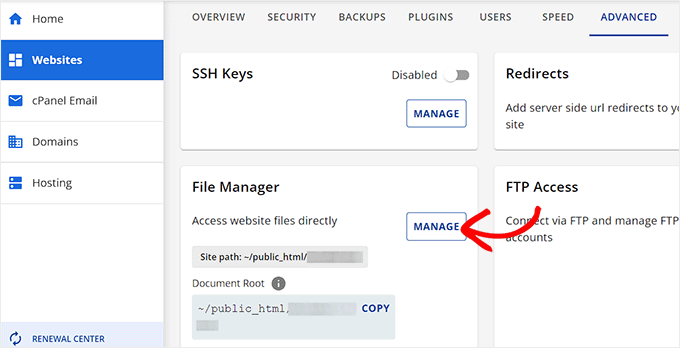
Questo aprirà il File Manager in una nuova finestra. Qui, individua e fai clic sulla cartella public_html dalla colonna di sinistra.
Tutti i file memorizzati nella cartella public_html verranno ora visualizzati sullo schermo.
Da qui, devi individuare e fare clic sulla cartella con il nome del tuo sito nella colonna 'Nome'.
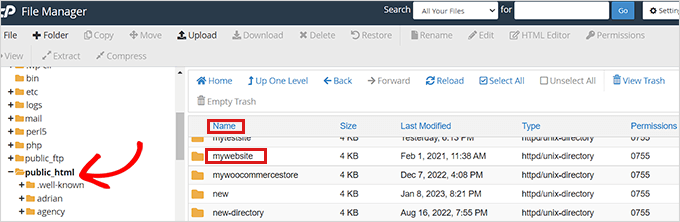
Alcuni utenti potrebbero invece vedere i loro file e cartelle di WordPress installati all'interno della cartella public_html.
Dopo aver aperto il file del tuo sito WordPress, individua il file wp-config.php nella sezione ‘Nome’ e fai clic destro su di esso.
Si aprirà un menu in cui dovrai selezionare l'opzione ‘Visualizza’.
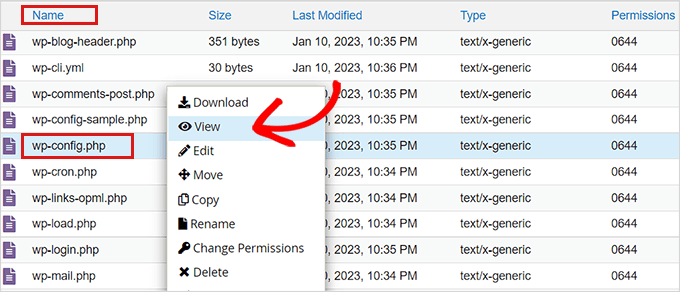
Questo aprirà il file wp-config.php in una nuova finestra dove potrai trovare i dettagli del tuo database.
Ti consigliamo di copiare e incollare i dettagli del tuo database, inclusi nome utente e password, in un'applicazione per appunti sul tuo computer.
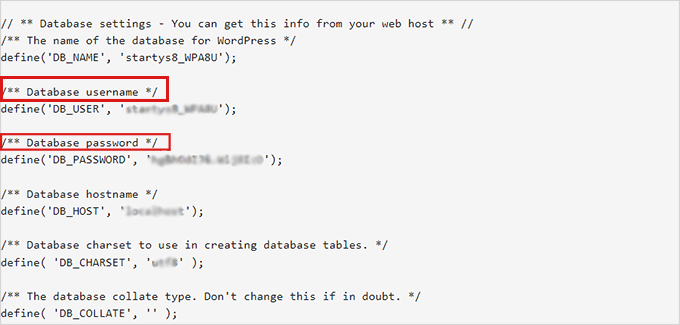
Ora che hai trovato con successo il nome del tuo database, passiamo al prossimo passaggio.
Passaggio 2: Individua l'opzione Plugin attivi tramite phpMyAdmin
Dopo aver scoperto il nome del tuo database, torna al pannello di controllo del tuo hosting WordPress.
Una volta lì, passa di nuovo alla scheda 'Avanzate' e scorri verso il basso fino all'opzione 'phpMyAdmin'. Dopodiché, fai clic sul pulsante 'Gestisci' accanto ad essa.
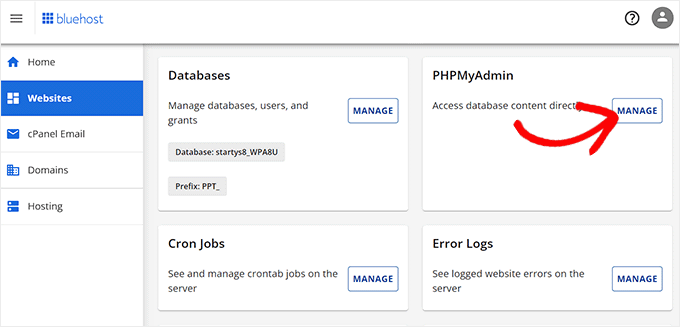
Questo avvierà l'app phpMyAdmin in una nuova scheda del browser.
Nota: Prima di apportare qualsiasi tipo di modifica, assicurati di creare un backup completo del tuo database. Ti sarà utile se qualcosa dovesse andare storto durante il processo.
Successivamente, fai clic sulla scheda 'Database' dal menu di navigazione in alto nella pagina.
Una volta fatto ciò, individua il tuo database di WordPress e fai clic sul pulsante di navigazione per espanderlo.

Questo caricherà tutte le tabelle del tuo database di WordPress sullo schermo.
Qui, devi trovare la tabella wp_options e fare clic su 'naviga' accanto ad essa.
Nota: Per impostazione predefinita, WordPress utilizza wp_ come prefisso per i nomi delle tabelle. La tua tabella del database di WordPress potrebbe avere un prefisso di tabella diverso.

All'interno della tabella wp_options, dovrai trovare la riga in cui option_name è impostato su active_plugins.
Dopodiché, fai clic sul link 'Modifica' accanto ad essa.

Questo aprirà una casella in cui puoi inserire manualmente i dettagli per attivare un plugin.
Passaggio 3: Attiva un plugin utilizzando phpMyAdmin
WordPress memorizza le informazioni sui plugin attivi in un formato speciale in modo che possano essere accessibili programmaticamente dal software. Per dire a WordPress quali plugin attivare, dovremo usare lo stesso formato.
Innanzitutto, inizieremo inserendo option_value come a:1: e poi aprendo la parentesi graffa ({).
Stiamo inserendo questo valore come 1 perché vogliamo attivare solo un plugin. Puoi cambiare il valore nel numero di plugin che prevedi di attivare.
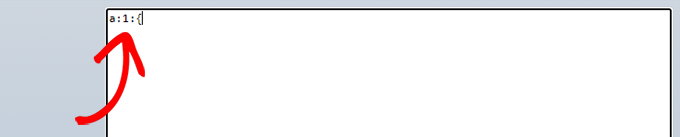
Successivamente, inseriremo i:0; dopo la parentesi graffa. Qui, stiamo essenzialmente assegnando un numero di serie al nostro plugin.
Ricorda di assegnare sempre numeri a partire da 0 invece che da 1.

Successivamente, inseriremo il numero di caratteri presenti nel nome del plugin e nel nome del file PHP del plugin che stiamo per attivare.
Per fare ciò, digiteremo s:24: nella casella. Tieni presente che il numero di caratteri varierà per ogni plugin in base ai caratteri nel nome della directory e del file del plugin.
Ad esempio, in questo tutorial stiamo attivando WPForms, che ha 24 caratteri nel suo nome, incluso il nome del file del plugin, come memorizzato nel nostro file manager.

Successivamente, devi solo digitare il nome della directory del plugin. Puoi trovarlo visitando la cartella /wp-content/plugins/ utilizzando l'app File Manager.
Non dimenticare di aggiungere le virgolette prima di digitare il nome della directory del plugin.

Dopo lo slash (/), devi inserire il nome del file del plugin.
Per trovare il nome del file, visita nuovamente File Manager e apri la cartella del plugin che intendi attivare.
Da qui, individua il file PHP del plugin. Questo sarà il nome del file del plugin che dovrai aggiungere.
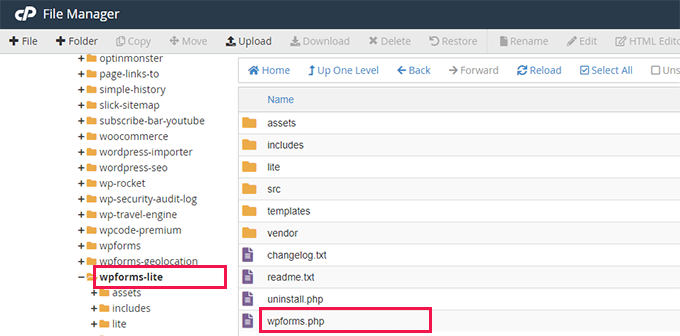
Ora, torna a phpMyAdmin per digitare il nome del plugin, quindi chiudi le virgolette.
Dopodiché, aggiungi semplicemente un punto e virgola (;) e chiudi le parentesi graffe (}). Il valore finale in questo esempio apparirà così:
a:1:{i:0;s:24:"wpforms-lite/wpforms.php";}
Ecco come apparirà una volta terminato.
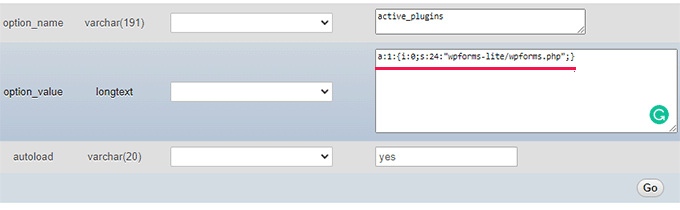
Successivamente, fai semplicemente clic sul pulsante 'Vai' per eseguire il comando.
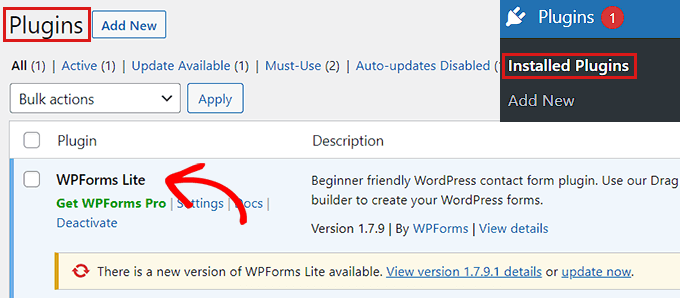
Ora visita la tua bacheca di WordPress e vai alla pagina Plugin » Plugin installati.
Il tuo plugin è stato attivato con successo.
Ora diciamo che vuoi attivare altri due plugin.
Innanzitutto, dovrai cambiare il numero di plugin. Successivamente, regolerai ogni voce per il plugin che desideri attivare.
Ecco un esempio:
a:3:{
i:0;s:47:"all-in-one-seo-pack-pro/all_in_one_seo_pack.php";
i:1;s:35:"insert-headers-and-footers/ihaf.php";
i:2;s:24:"wpforms-lite/wpforms.php";
}
Nota: Abbiamo aggiunto interruzioni di riga qui per rendere il codice più leggibile. Devi assicurarti che non ci siano interruzioni di riga o spazi nel tuo codice. Altrimenti, non funzionerebbe.
Bonus: Disattiva i plugin di WordPress dal database
Oltre all'attivazione, puoi anche disattivare o eliminare un plugin di WordPress dal tuo database se non riesci ad accedere alla tua area amministratore. Questo può essere utile se stai risolvendo un errore o se un plugin ha causato un problema di compatibilità sul tuo sito.
Per fare ciò, devi aprire il cPanel del tuo pannello di hosting. Stiamo usando Bluehost per questo tutorial. Una volta lì, scorri verso il basso fino alla sezione 'Database' e fai clic sull'opzione 'phpMyAdmin'.

Questo aprirà un'altra scheda sullo schermo dove dovrai selezionare il tuo database WordPress.
Successivamente, sarai in grado di vedere le tabelle del database di WordPress. Qui, devi individuare e scegliere la tabella wp_options .
Questo aprirà un'altra riga di cartelle. Devi individuare l'opzione ‘active_plugins’ e quindi fare clic sul collegamento ‘Edit’ accanto ad essa.
Una volta aperta la finestra di dialogo, cambia semplicemente il campo option_value in a:0:{}. Quindi, fai clic sul pulsante ‘Go’ per salvare le modifiche.

Per maggiori dettagli, consulta il nostro tutorial su come disattivare tutti i plugin quando non è possibile accedere all'area di amministrazione di WordPress.
Speriamo che tu abbia imparato come attivare un plugin utilizzando il database. Potresti anche voler consultare la nostra guida per principianti su come impedire ai clienti di disattivare i plugin di WordPress e le nostre migliori scelte per i migliori plugin per la dashboard di amministrazione di WordPress.
Se ti è piaciuto questo articolo, iscriviti al nostro canale YouTube per tutorial video su WordPress. Puoi anche trovarci su Twitter e Facebook.


Ariful
Grazie mille per il tuo post. È davvero utile.
Supporto WPBeginner
Glad our post was helpful!
Amministratore
Mrteesurez
Wow, sono rimasto sinceramente sorpreso quando ho scoperto per la prima volta che potevi abilitare o attivare i plugin di WordPress direttamente dal database! È una di quelle cose che non penseresti essere possibili finché non ti addentri nel backend di WordPress.
Sebbene abbia sempre preferito utilizzare la dashboard di WordPress per la gestione dei plugin, c'è stata una volta in cui sono rimasto bloccato fuori dall'area di amministrazione a causa di un conflitto di plugin. Non potevo accedere alla dashboard e sono stato un po' nel panico. È stato allora che ho scoperto che potevi abilitare o disattivare i plugin direttamente dal database usando phpMyAdmin.
Jiří Vaněk
Finora, sono riuscito a disattivare i plugin solo tramite FTP. Questa è un'altra informazione molto utile. Grazie per la guida su come fare la stessa cosa usando il database MySQL.
Supporto WPBeginner
Glad our guide was helpful
Amministratore
Vincent
Grazie! L'ho usato per attivare un plugin che doveva essere aggiornato per poter essere attivato e si trovava dietro un muro di licenza sul mio sito di staging. Mi ha risparmiato un sacco di problemi nel spostare le licenze.
Supporto WPBeginner
Lieti di sapere che la nostra guida è stata utile!
Amministratore
Charlie Sasser
Supponiamo che tu debba disabilitare temporaneamente un plugin come Wordfence che ti impedisce di accedere alla dashboard. Perché non cambiare semplicemente il nome della directory di Wordfence in qualcosa come wordfence_tmp finché non puoi risolvere il problema? Questo sembra molto più facile e meno propenso a causare problemi rispetto alla modifica del database e dei dati serializzati. Mi piace mantenere le cose semplici.
Supporto WPBeginner
Questa è un'altra opzione che può essere utilizzata, un'alternativa nel caso in cui l'accesso ai file del sito non sia disponibile o se questo metodo è preferito.
Amministratore