


Ti sei mai sentito sopraffatto dai trackback e dai ping sul tuo sito WordPress?
I trackback e i pingback ti notificano che un altro blog ha collegato al tuo contenuto e viceversa. Tuttavia, gli spammer spesso abusano di questa funzionalità inviando trackback e ping da siti web di spam.
Noi di WPBeginner comprendiamo la frustrazione. Ecco perché siamo qui per guidarti nel processo di disattivazione dei trackback e dei pingback sui tuoi post WordPress esistenti. Iniziamo!
Perché disabilitare trackback e ping in WordPress?
Agli albori del blogging, trackback e pingback permettevano ai blog di notificarsi a vicenda i link.
Immagina di scrivere un articolo e di collegarti a una pagina importante sul blog del tuo amico. Il tuo blog invierà automaticamente un ping al blog di quella persona.
Questo pingback apparirà nella coda di moderazione dei commenti del loro blog con un link al tuo sito web. Tuttavia, spammer e ladri di contenuti possono anche usare questa funzione per inviare finti trackback e ping, il che può danneggiare la tua SEO.
Puoi disabilitare la funzionalità di trackback e pingback andando su Impostazioni » Discussione nella dashboard di WordPress. Quindi, deseleziona semplicemente la casella accanto a 'Consenti notifiche di link da altri blog (pingback e trackback) sui nuovi post'.
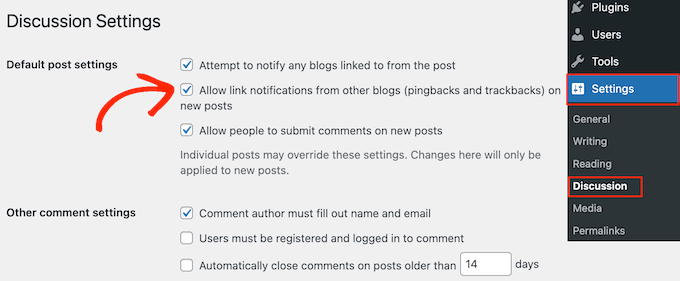
Tieni presente che questa impostazione disabilita solo trackback e pingback per tutti i nuovi articoli che pubblichi. Tutti i tuoi vecchi post avranno ancora trackback e pingback abilitati.
Passiamo alla parte successiva per disabilitare facilmente trackback e pingback sui post di WordPress esistenti.
Disabilita Trackback e Ping per i Post di WordPress
Il modo più semplice per disabilitare trackback e ping sull'intero sito web WordPress è utilizzare la funzione di modifica in blocco.
Innanzitutto, dovrai modificare le impostazioni di paginazione in modo che tutti i tuoi post appaiano sulla stessa schermata.
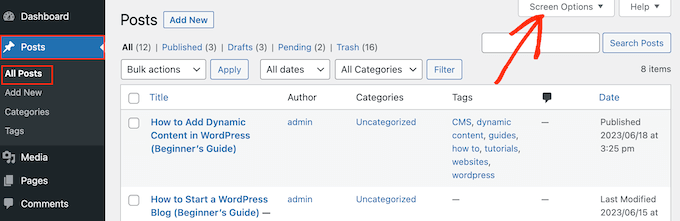
Per fare ciò, vai su Post » Tutti i Post e quindi fai clic sul pulsante Opzioni Schermata nell'angolo in alto a destra dello schermo.
Per impostazione predefinita, WordPress mostra 20 post per pagina.
Per modificare questo, digita semplicemente un nuovo numero nella casella 'Numero di elementi per pagina'. Poiché desideri aggiornare tutti i tuoi post di WordPress, ti consigliamo di digitare un numero elevato, come 999.
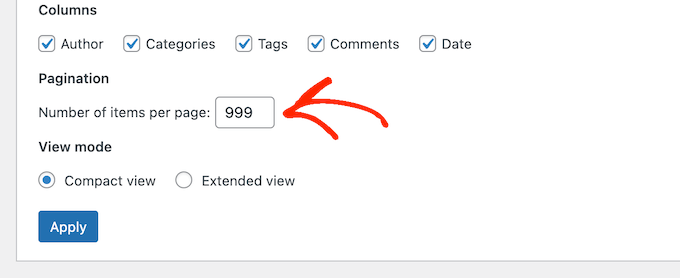
Dopodiché, fai clic sul pulsante 'Applica' per ricaricare l'elenco dei post.
Ora, puoi selezionare tutti i post selezionando la casella accanto a 'Titolo'.
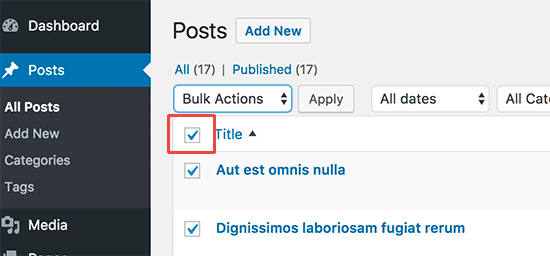
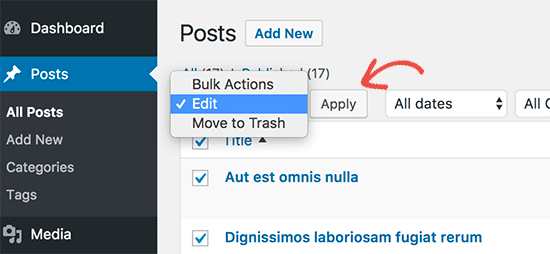
Dopodiché, apri il menu a discesa che mostra 'Azioni di massa' per impostazione predefinita e seleziona 'Modifica'.
Quindi, fai semplicemente clic su 'Applica'.
WordPress mostrerà ora le impostazioni di modifica in blocco per tutti questi post.
Apri semplicemente il menu a discesa 'Ping' e seleziona 'Non consentire'.
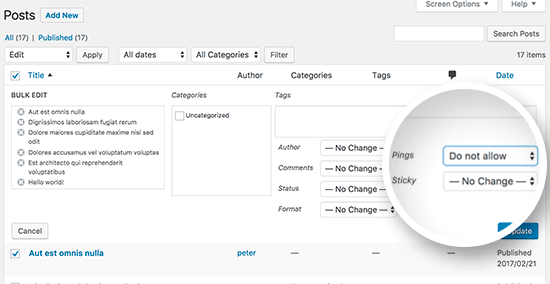
Infine, fai clic sul pulsante 'Aggiorna' per salvare le modifiche e disabilitare ping e trackback in WordPress.
Se hai più di 999 post sul tuo blog WordPress, dovrai visitare la pagina successiva e ripetere il processo.
Speriamo che questo articolo ti abbia aiutato a imparare come disabilitare facilmente trackback e ping sui post WordPress esistenti. Potresti anche voler consultare il nostro elenco dei migliori strumenti gratuiti che ogni blogger dovrebbe usare, o dare un'occhiata alla nostra guida su come generare rapidamente oltre 100 idee per post del blog.
Se ti è piaciuto questo articolo, iscriviti al nostro Canale YouTube per tutorial video su WordPress. Puoi trovarci anche su Twitter e Facebook.



kzain
Grazie, ho seguito il tuo consiglio. Ottimo suggerimento per la gestione dei commenti! Disabilitare trackback e pingback sembra un modo utile per ridurre il disordine dei commenti, specialmente per i siti che non fanno molto affidamento su di essi. Il processo di modifica in blocco sembra efficiente per gestire i post esistenti.
Jiří Vaněk
Chiedo dal punto di vista di uno spammer perché non ho ancora capito questa funzionalità. Quindi, quando ho moderato commenti che devono passare all'approvazione, non è meglio avere trackback e pingback attivati perché non arriveranno al sito senza approvazione e almeno avrò una panoramica di chi mi sta linkando, dove e come?
Supporto WPBeginner
Il problema di consentire i trackback in questo modo è che ci potrebbero essere persone che cercano di fare spam nelle tue sezioni commenti principalmente per includere un link.
Amministratore
Jiří Vaněk
Capisco, quindi principalmente, se ho capito bene, quando disabilito questa funzione, non attirerò inutilmente spammer per inserire qualcosa sul mio sito che non dovrebbe esserci. Ha senso. Sto finalmente iniziando a capire meglio i pingback e i trackback. Grazie per l'illuminazione.
Oni
Salve,
forse non capisco bene, quindi scusa questa domanda:
1) disabilitare pingback e trackback da WordPress non mi protegge dal fatto che qualcuno li scriva di nuovo: è così? Se sì, se qualcuno scrivesse qualcosa che mi cita, non lo vedrei mai (non sto dicendo che sia un problema, sto solo cercando di capire).
2) I commenti in approvazione di solito non vengono mostrati nelle pagine (è vero?): come influisce la coda di approvazione dei commenti sulla SEO di un sito web?
Supporto WPBeginner
Qualcuno sarebbe comunque in grado di scrivere e linkare al tuo sito con i trackback e i ping disabilitati sul sito che puoi normalmente utilizzare strumenti di analisi per verificare i siti che linkano al tuo sito senza dover usare trackback e pingback.
I commenti in attesa di approvazione non influirebbero sulla SEO del tuo sito e non verrebbero visualizzati sulla pagina finché non approvi il commento.
Amministratore
Moe Morales
Grazie per questo consiglio! Mi ha fatto risparmiare un sacco di tempo! Saluti!
Supporto WPBeginner
You’re welcome, glad our guide was helpful
Amministratore
lin
Questo non ha funzionato. È ancora visibile sui miei post del blog esistenti in fondo.
L'ho aggiornato nelle impostazioni e i "PINGS" sono disattivati su tutti i post.
Supporto WPBeginner
Disattivarli impedirebbe la loro aggiunta, dovresti rimuovere i ping precedenti per quello che sembra tu stia chiedendo.
Amministratore
John Zimmer
Molto utile. Istruzioni chiare e concise che hanno svolto il lavoro in modo efficiente.
Grazie!
Supporto WPBeginner
Siamo lieti che la nostra guida sia stata utile!
Amministratore
Zack
Grazie per questa guida fantastica e dettagliata, mi ha risparmiato molto stress perché ricevevo molti pingback. Con questa guida sono riuscito a risolvere il problema.
Supporto WPBeginner
Lieti che la nostra guida sia stata d'aiuto!
Amministratore
Patrick Kamau
Grazie mille per questo articolo. Ero stressato da questi pingback da un po' di tempo. Li avevo disattivati dai nuovi articoli ma continuavano ad arrivare. Ora so che era a causa dei vecchi post. Ho seguito i passaggi del tuo saggio e ora spero che spariscano per sempre.
Grazie.
Supporto WPBeginner
Prego, sono contento che la nostra guida sia stata utile!
Amministratore
Steve
Non sono sicuro che tu l'abbia indicato, ma se viene trovato un trackback in un post (o pagina) utilizzando il tuo metodo di modifica (che ora verrà modificato per essere disabilitato), ciò altererà la data attualmente visualizzata per il post (o pagina)? Non vorrei che la data originale del post indicasse improvvisamente la data in cui ho eseguito questa modifica, poiché ciò comprometterebbe l'ordine cronologico dei post.
Supporto WPBeginner
La modifica del trackback tramite il metodo nell'articolo non dovrebbe influire sulla data di pubblicazione del post.
Amministratore
Dianne
Thanks so much! I never knew about bulk editing. This really helped
Supporto WPBeginner
Glad we could help
Amministratore
katie
Ciao! C'è un modo per consentire i pingback ma non mostrarli nei commenti? O ciò vanifica lo scopo di consentirli in primo luogo. Scusa se è una domanda sciocca, sono nuovo a tutto questo. Grazie!
Supporto WPBeginner
Per fare ciò dovresti eliminare i pingback dai tuoi commenti, a quel punto riteniamo che sarebbe meglio impedirli del tutto.
Amministratore
Stephanie
Ho eseguito i passaggi correttamente ma quando torno indietro per assicurarmi che tutto sia salvato. La sezione "ping" non rimane su "non consentire". Torna a come era prima. Perché?
Supporto WPBeginner
Dovresti iniziare seguendo la nostra guida alla risoluzione dei problemi qui sotto:
https://www.wpbeginner.com/beginners-guide/beginners-guide-to-troubleshooting-wordpress-errors-step-by-step/
Amministratore
Eduardo
Fantastico!! Grazie mille
Supporto WPBeginner
You’re welcome
Amministratore
Timur
Ciao, come posso attivare i ping sugli articoli più vecchi?
Ho molti articoli e menziono che ho disabilitato “Prova a notificare qualsiasi blog collegato dall'articolo” e ora voglio che questo ping venga inviato al mio articolo. Ho attivato questa opzione ma nulla è cambiato con i vecchi post.
Cordiali saluti/
Supporto WPBeginner
Dovresti usare il secondo metodo nell'articolo per abilitare i ping sui post più vecchi
Amministratore
Tor
ah, bello. Ho un post sul blog su cui gli spammer insistono da una settimana. grazie!
Supporto WPBeginner
You’re welcome, glad our guide could help
Amministratore
Babak Fakhamzadeh
Ho qualche migliaio di post. Se imposto la mia dimensione pagina a oltre 30 o giù di lì, Wordpress restituisce un 'pagina non trovata' dopo aver inviato la modifica in blocco e aver atteso un po'.
Non voglio davvero farlo 100 volte con una dimensione pagina di 20.
Esiste quindi un plugin o un altro metodo che possa aiutarmi a fare questo?
Supporto WPBeginner
Purtroppo non uno che raccomandiamo al momento, potresti voler contattare il tuo host per aumentare il tuo tempo massimo di esecuzione o provare: https://www.wpbeginner.com/wp-tutorials/how-to-increase-the-maximum-file-upload-size-in-wordpress/
Amministratore
Babak Fakhamzadeh
Grazie per la rapida risposta.
Asif
Ho applicato questo tutorial così come https://www.wpbeginner.com/wp-tutorials/how-disable-self-pingbacks-in-wordpress/ ma i commenti ping back sono ancora visibili sul mio blog. Potresti per favore aiutarmi a liberarmene?
Supporto WPBeginner
Quei pingback sono probabilmente più vecchi e approvati. Dovrai trovarli ed eliminarli visitando la pagina dei commenti nell'area di amministrazione di WordPress.
Amministratore
Jean LeFebvre
Grazie, ho seguito il tuo consiglio. Ho lavorato così duramente per sbarazzarmi dello spam nella mia vita e quasi l'ho fatto rientrare di nuovo perché non sapevo cos'era!
Wayne Shufelt
Volevo solo ringraziarti per questo tutorial. L'altro giorno ho ricevuto un trackback su uno dei post del mio sito web e non ero sicuro di cosa fosse. Pensavo potesse essere qualcosa che non avrei dovuto aprire, quindi l'ho cancellato.
Ho ora seguito le tue istruzioni e disattivato quella funzionalità in WordPress.
Quindi, grazie ancora,
Wayne
Barbara
Grazie mille per questo. Il mio sito era invaso dai trackback.
Brown Smith
Ciao, se disattivo i trackback, il succo SEO continuerà a passare? Sono davvero preoccupato per il mio blog, l'ho appena disattivato dopo aver letto questo post.
Supporto WPBeginner
Ciao Brown,
Disattivare i trackback non influisce sulla SEO del tuo sito.
Amministratore
Tim Romero
Grazie. Questo è stato di grande aiuto.
JD Lasica
Sarebbe bello sapere su quale versione di WordPress funziona. Aggiornerò perché non vedo l'opzione Modifica in blocco. Grazie!
Supporto WPBeginner
Salve,
Questo tutorial è stato scritto specificamente per siti web WordPress.org self-hosted. Si prega di consultare la nostra guida sulla differenza tra blog WordPress.org self-hosted vs blog WordPress.com gratuito.
Amministratore
Tony Wang
Ottimo articolo, ma disabilitare i ping sulle pagine in modifica di massa non sembra funzionare, non c'è l'opzione "ping". È vero, o mi sfugge qualcosa? Quindi ora devo disattivare i ping su ogni singola pagina esistente? Ho appena iniziato a ricevere un sacco di spam di ping.
john
Grazie per la spiegazione. I miei erano già disabilitati in quanto configurati da qualcun altro / o disattivati come predefinito. Questo articolo spiega perché sono disattivati. Ciò che è anche utile è sapere come fare una modifica di massa, non ho mai usato questa funzione prima perché fortunatamente la mia configurazione è stata fatta correttamente fin dall'inizio ed è un sito web WordPress moderno con sicurezza aggiornata e plugin sicuri e una configurazione del server sicura che aiuta anche. Ma non si è mai troppo sicuri ed è utile prendere questa misura di disabilitare pingback ecc... Dovresti tuttavia mantenere aggiornate le tue sitemap e inviarle per includere nuovi articoli. Questo è il metodo moderno per aggiornare i motori di ricerca. Altri blogger scoprono i link esterni ai loro siti e viceversa utilizzando strumenti come Google Webmaster Tools.
Ricardo Ribeiro
Sfortunatamente all'ultimo passaggio di questo tutorial ottengo
Richiesta-URI Troppo Grande
La lunghezza dell'URL richiesto supera il limite di capacità per questo server.
priya
Tutti i tuoi articoli che ho letto finora sembrano essere per siti self-hosted. Per favore, aiutami a trovare alcuni articoli utili per il mio sito blog WordPress.
Brian
Ciao Priya,
WordPress è uno strumento gratuito per aiutare a creare siti web o blog. Esiste in un paio di versioni diverse. C'è WordPress self-hosted e WordPress.com, che è ospitato. Sono entrambi ancora WordPress.
Ecco un articolo che spiega la differenza:
https://www.wpbeginner.com/beginners-guide/self-hosted-wordpress-org-vs-free-wordpress-com-infograph/
Se desideri aiuto specificamente con WordPress.com (ospitato), ecco un ottimo punto di partenza:
Spero che questo aiuti!
Tammi
Esattamente la soluzione che stavo cercando, grazie WPBeginner!
Ravi sharma
Post davvero fantastico e utile
Christabel Hilda
È stato utile