


Gestire i commenti di spam in WordPress è come scacciare le mosche. Cosa succede a quelle mosche una volta scacciate? Akismet, il popolare plugin anti-spam, le conserva nel tuo database per 15 giorni per impostazione predefinita, nel caso in cui tu debba esaminarle.
Uno dei nostri lettori ha chiesto se fosse possibile riordinare il proprio database più frequentemente eliminando lo spam prima. La risposta è sì.
In questo articolo, ti mostreremo come regolare la pianificazione di eliminazione dello spam di Akismet per adattarla alle tue preferenze, sia che tu voglia eliminare lo spam più spesso o conservarlo un po' più a lungo.
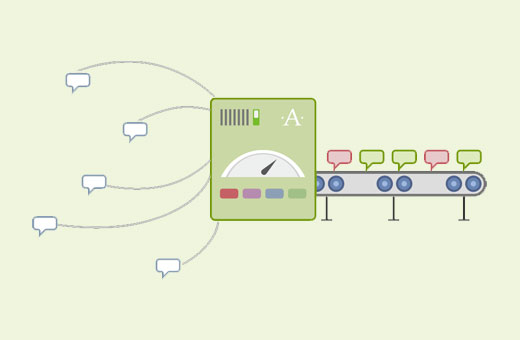
Perché modificare il modo in cui Akismet elimina lo spam in WordPress?
Questo tutorial è solo per il plugin Akismet. Se non lo stai usando, consulta la nostra guida su perché dovresti iniziare a usare Akismet.
Akismet ti consente di combattere lo spam nei commenti di WordPress. Monitora tutti i commenti, i pingback e i trackback.
I commenti di spam risiedono nel tuo database, il che significa che aumentano le dimensioni del tuo backup del database. Eliminarli prima potrebbe aiutare a mantenere le dimensioni del tuo database un po' più piccole.
Sebbene alcuni utenti possano credere che l'eliminazione dei commenti di spam migliori le prestazioni del database, non pensiamo che abbia un effetto significativo sulle prestazioni del database nella maggior parte delle circostanze.
Se ricevi migliaia di commenti di spam e provi a eliminarli manualmente, ciò potrebbe influire sulle prestazioni del tuo sito. Consulta la nostra guida su come eliminare in blocco i commenti di spam in WordPress.
D'altra parte, alcuni utenti potrebbero voler conservare i commenti di spam per un periodo più lungo in modo da poterli rivedere in seguito per evitare falsi positivi.
Detto questo, vediamo come puoi modificare la pianificazione di eliminazione per i commenti di spam in WordPress con Akismet.
Modifica della pianificazione di eliminazione dei commenti di spam in WordPress con Akismet
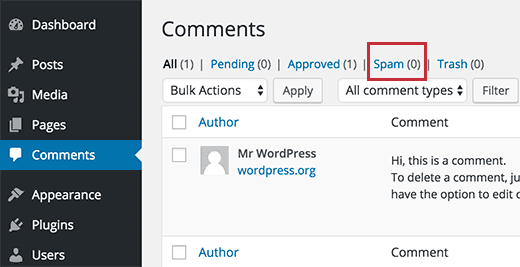
Akismet elimina automaticamente i commenti di spam dopo averli conservati per 15 giorni nel tuo database. Questo ti dà il tempo di rivedere manualmente i commenti di spam.
Se ha contrassegnato un commento legittimo come spam, puoi contrassegnarlo come non spam. È così che Akismet impara e migliora i suoi algoritmi per catturare i commenti di spam in modo più efficiente.
Puoi modificare il numero di giorni per cui Akismet dovrebbe conservare i commenti di spam nel tuo database. Aggiungi semplicemente questo codice al file functions.php del tuo tema o usa un plugin per snippet di codice come WPCode (consigliato):
add_filter( 'akismet_delete_comment_interval', 'custom_spam_delete_interval' );

function custom_spam_delete_interval() {
	return 7;
}
Per maggiori dettagli, consulta la nostra guida su come aggiungere codice personalizzato in WordPress senza compromettere il tuo sito web.
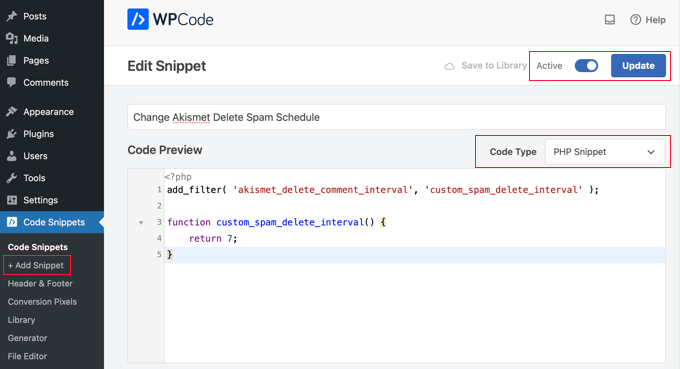
Modifica 7 con il numero di giorni per cui desideri conservare un commento. Questo filtro modifica semplicemente la pianificazione di eliminazione dello spam di Akismet.
Modificare il numero a 0 consentirà ad Akismet di eliminare tutti i commenti alla sua prossima pianificazione di eliminazione dei commenti. Questo non ti darà molto tempo per rivedere i commenti di spam.
Puoi vedere le tue modifiche in azione visitando la pagina Impostazioni » Akismet. Scorri fino in fondo alla pagina e vedrai una nota in lettere minuscole che dice: 'Lo spam nella cartella spam più vecchio di 7 giorni viene eliminato automaticamente.'
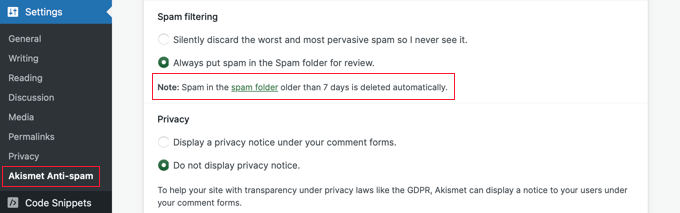
Sostituirà 7 giorni con il numero di giorni che hai utilizzato nel tuo filtro.
Nota: Quando i commenti di spam vengono eliminati, non vengono inviati al cestino, quindi non è possibile recuperarli.
Guide esperte sulla lotta allo spam nei commenti in WordPress
Speriamo che questo articolo ti abbia aiutato a modificare la pianificazione della cancellazione dei commenti di spam di Akismet in WordPress. Potresti anche voler consultare altri articoli correlati alla lotta contro lo spam nei commenti:
- Cos'è Akismet e perché dovresti iniziare a usarlo subito
- Guida per principianti su come moderare i commenti in WordPress
- Suggerimenti e strumenti vitali per combattere lo spam nei commenti in WordPress
- Come aggiungere facilmente reCAPTCHA al modulo commenti di WordPress
- Come usare Antispam Bee per bloccare i commenti spam in WordPress
- Come eliminare rapidamente commenti spam in blocco su WordPress
- Come disabilitare trackback e ping su post WordPress esistenti
- Come bloccare indirizzi IP in WordPress (& perché)
Se ti è piaciuto questo articolo, iscriviti al nostro Canale YouTube per tutorial video su WordPress. Puoi trovarci anche su Twitter e Facebook.





Dayo Olobayo
Concordo pienamente con il tuo approccio alla gestione dei commenti di spam in WordPress. La possibilità di pianificare le cancellazioni è una funzionalità fantastica che può far risparmiare molto tempo e fatica. La trovo particolarmente utile per gestire grandi volumi di commenti di spam che possono accumularsi rapidamente.
Supporto WPBeginner
Glad you found it helpful
Amministratore