


Twitter sta estendendo le sue funzionalità al resto del web. Tutto è iniziato con il pulsante ufficiale per twittare, poi la Piattaforma Twitter Anywhere, e recentemente il nuovo pulsante ufficiale per seguire su Twitter. Probabilmente ti starai chiedendo cos'è questo pulsante per seguire su Twitter? Cosa c'è di diverso nel pulsante per seguire su Twitter e nel pulsante di follow intelligente? Non preoccuparti, in questo articolo ti spiegheremo cos'è il pulsante per seguire su Twitter e come puoi aggiungerlo al tuo sito WordPress.
Cos'è il pulsante per seguire su Twitter
Il pulsante per seguire su Twitter è un piccolo widget che consente agli utenti di seguire facilmente il tuo account Twitter (o qualsiasi account Twitter) da qualsiasi sito web. Il pulsante di follow utilizza lo stesso modello di implementazione del pulsante ufficiale per twittare ed è davvero semplice da integrare. Puoi vedere la demo del pulsante di follow nell'angolo in alto a sinistra dell'immagine qui sotto. Quando fai clic sul pulsante di follow, si apre una finestra con maggiori informazioni sull'utente.
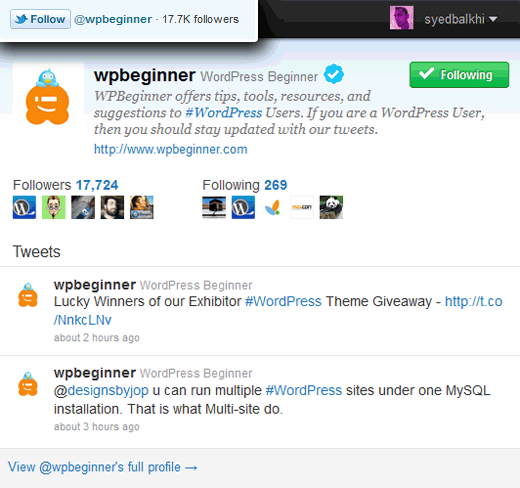
Probabilmente ti starai chiedendo in cosa differisce dal pulsante di follow intelligente qui sotto?
Bene, il pulsante di follow intelligente richiede di eseguire l'intera integrazione di Twitter Anywhere. Inoltre, non ti consente di mostrare il conteggio dei tuoi follower o di apportare alcuna personalizzazione. Mentre il pulsante di follow di Twitter ti consente di mostrare il conteggio ed è molto facile da integrare. Dai un'occhiata all'esempio live qui sotto (non dimenticare di fare clic su follow per vedere cosa fa):
Come Aggiungere il Pulsante di Follow Ufficiale di Twitter in WordPress
Puoi andare alla pagina Pulsante di Follow e generare un codice per te. Oppure puoi semplicemente copiare il codice qui sotto:
<a href="http://twitter.com/wpbeginner" class="twitter-follow-button">Follow @wpbeginner</a>
P.S. Assicurati di cambiare il nome utente con il tuo.
Se stai usando il pulsante di tweet ufficiale, allora non è necessario incollare lo script due volte. Quindi il tuo codice apparirà così:
<a href="http://twitter.com/wpbeginner" class="twitter-follow-button">Follow @wpbeginner</a>
Ora puoi incollare il codice ovunque desideri nel tuo tema WordPress. La maggior parte delle persone inserirà tale codice nel proprio file sidebar.php. Tuttavia, se non ti senti a tuo agio a modificare un file del tema, puoi utilizzare anche i widget dei temi WordPress. Tutti i buoni temi sono dotati di barre laterali pronte per i widget. Quindi tutto ciò che dovresti fare è andare alla scheda Aspetto » Widget. Quindi aggiungi un widget di testo alla tua barra laterale appropriata. Infine, incolla il codice sopra e hai finito. Guarda lo screenshot qui sotto per l'esempio:
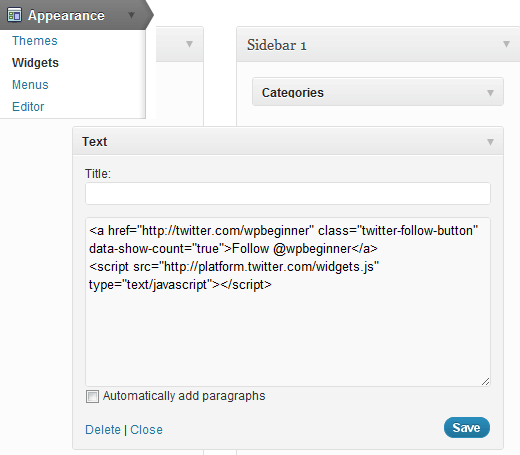
Non c'è davvero bisogno di aggiungere un plugin per fare qualcosa di così semplice.
Personalizzazione Avanzata
Questa sezione è per designer e sviluppatori che desiderano personalizzare ulteriormente questo pulsante per adattarlo allo schema di colori del loro sito, ecc. Twitter ti consente di personalizzare il colore del pulsante, il colore del testo, il colore del link, la lingua, il widget e l'allineamento del plugin.
Variabili disponibili nella versione JavaScript che stiamo utilizzando:
- data-show-count (true o false)
- data-button (blue o grey)
- data-text-color (codice esadecimale)
- data-link-color (codice esadecimale)
- data-lang (en, fr, de, es) – utilizza il codice lingua ISO-639-1 di due lettere
- data-width – (300px)
- data-align – (right)
Se vuoi specificarlo in un codice, apparirebbe qualcosa del genere:
<a href="http://twitter.com/wpbeginner" class="twitter-follow-button">Follow @wpbeginner</a>
Risorse:





Biodun
Ciao,
Ho provato ad aumentare la larghezza con l'opzione "data-width=300px" ma non funziona.
Pj Germain
FANTASTICO! Non volevo installare un altro plugin e questo ha funzionato alla grande! So che è un post vecchio, ma ehi, ci hai azzeccato!!!
Grazie mille!
Verity
Ciao, grazie per le informazioni. L'ho aggiunto alla mia pagina HTML ma il link appare solo con il testo (cioè il mio nome Twitter) e non con il pulsante ufficiale di Twitter. Qualche consiglio? Grazie in anticipo.
Si Sai
Ciao
e se avessi più autori sul mio blog e volessi che il pulsante di follow di Twitter del singolo autore venisse visualizzato per i post che hanno inviato?
Chris Q
È fantastico! Grazie.
Ho costruito il mio blog da zero senza alcuna conoscenza pregressa, e risorse come la tua si sono rivelate preziose lungo il percorso.
Ho però una domanda: c'è un modo per nascondere o rimuovere il contatore? È parzialmente oscurato da un'immagine, quindi ho pensato di rimuoverlo. Ho provato a cancellare quella che pensavo fosse la parte di codice ovvia, ma è ancora lì.
Nadia
Ho fatto in modo che il pulsante di pubblicazione funzionasse bene e si collegasse e tutto il resto, ma non so come cambiare la sua posizione. L'ho inserito nel mio header, ma voglio che il pulsante appaia proprio accanto alla mia icona di Facebook e al momento è parzialmente coperto da un'altra immagine nell'header. Suggerimenti??
Nadia
Lascia perdere, HO CAPITO!!! Evvai!
Nadia
Per chiunque altro abbia questo problema-
Avevo inserito il link fornito in questa pagina nella mia sezione header. Per modificare la posizione, devi andare nella sezione stile. Ho usato questo codice:
.twitter-follow-button{ display:block; position:absolute; top:60px; right:-170px; width:32px; height:32px;
Judy Hochberg
L'ho installato in un widget di testo e sembra a posto sul mio blog, ma non capisco come funziona. Quando un utente ci clicca sopra, cosa succede? Come fanno WordPress o Twitter a sapere chi è il potenziale iscritto?
Quando provo a fare clic su di esso, ricevo un messaggio popup che dice qualcosa come "Ora sei iscritto a @my_twitter_handle." Il messaggio è lo stesso, indipendentemente dal fatto che io sia o meno connesso al sito web. Quindi, come viene conosciuta la mia identità?
Punit Bhalodiya
bel post per principianti di WP grazie..!!!!!!
Pritam Patil
You are the real wp rockstart man !! its working ..and lets hope i get more followers
Gemma
Ciao,
Ho seguito le istruzioni e ha funzionato: il pulsante appare e quando l'ho testato, si collega al mio Twitter. Tuttavia, il widget mostra anche il codice HTML sotto il pulsante di follow sul mio blog. C'è un modo per nascondere il codice e lasciare solo il pulsante?
Grazie
Staff editoriale
Sembra un errore di copia/incolla perché il widget non dovrebbe mostrare alcun codice HTML.
Amministratore
David M. Perkins
Ok, purtroppo non ha funzionato. C'è un altro posto dove posso chiedere aiuto?
Staff editoriale
Quale parte non ha funzionato? Che errore mostra?
Amministratore
David M. Perkins
Le istruzioni sopra non hanno aiutato affatto, ma fortunatamente ho trovato un altro modo tramite i plugin (dopo alcune *ore* che non recupererò mai più). Devi ricordare che questo si chiama "WPBeginner" - enfasi su "Beginner" (principiante), e dire a qualcuno di incollare codice alla leggera senza spiegare *tutti* i passaggi: fai questo prima, poi clicca su quello, che ti mostrerà questo, ecc. (alcuni di noi "principianti" sono dei veri diplodochi digitali, sai), non è d'aiuto.
In ogni caso, ci sono riuscito, ma *non* seguendo le istruzioni sopra.
Staff editoriale
Ciao David,
Il motivo per cui diciamo di incollarlo ovunque nel tuo tema è perché non sappiamo dove vuoi aggiungerlo. Potrebbe essere nell'intestazione, nella barra laterale, nel piè di pagina, dopo ogni post, ecc. Quelle sono tutte posizioni diverse. Inoltre, abbiamo menzionato che puoi andare su Aspetto » Widget e aggiungerlo nel widget di testo. Puoi inserire il widget di testo nelle aree widget appropriate (supportate dal tuo tema). Alcuni hanno aree widget nel piè di pagina, ma la maggior parte le ha nella barra laterale.
David M. Perkins
@ Staff editoriale ha detto ~
"Il motivo per cui diciamo di incollarlo ovunque nel tuo tema è perché non sappiamo dove vuoi aggiungerlo. Potrebbe essere nell'intestazione, nella barra laterale, nel piè di pagina, dopo ogni post, ecc. Quelle sono tutte posizioni diverse."
Il mio punto era che le istruzioni avrebbero potuto dire: “Se vuoi metterlo nella tua barra laterale, vai *qui*, fai clic su *qui*, che ti mostrerà *questo*, e poi incolla il testo *lì*. Se vuoi che appaia in fondo al tuo post, vai *qui*, fai clic su *qui*, che ti mostrerà *questo*, ecc.”. Ho ancora il codice, che non ha fatto apparire il pulsante, incollato *da qualche parte* nella mia pagina della dashboard, ma solo le dee sanno dove al momento.
Ancora una volta, alcuni di noi *sono* principianti qui, e diplodoci digitali, e i principianti a volte hanno bisogno di una mano gentile, amichevole e *guida* per arrivare dove vogliamo andare, n’est–ce pas?
Staff editoriale
Ciao David,
Mentre capiamo esattamente cosa stai dicendo, è più difficile di quanto sembri. Ogni tema di WordPress è codificato in modo diverso (tema generale, temi child basati su vari framework, ecc.). Oltre a ciò, non possiamo coprire ogni singola posizione a cui un cervello umano possa pensare per visualizzare il pulsante. Questo è il motivo per cui abbiamo coperto la posizione più basilare (Aspetto > Widget). A seconda del tema, avrai widget per la tua barra laterale, intestazione, piè di pagina, ecc.
Abbiamo una panoramica dettagliata dei widget nei nostri video gratuiti qui: http://videos.wpbeginner.com/
eggtartbox
Ci ho provato e si collega al mio twitter, ma come testo normale... potrebbe essere perché sono su un blog wordpress.com?
Alyssa
Ho lo stesso problema. Si collega al mio twitter ma non mostra il pulsante. Qualche idea su come risolvere questo problema?
Gorn
@wpbeginner In realtà, nessuno dei due. È una funzionalità di WordPress ospitata da CIX su blog.cix.co.uk.
Ora sono riuscito a farlo funzionare, ma usando i pulsanti di twitter "vecchio stile" su http://twitter.com/about/resources/buttons – non sono riuscito a far funzionare né la forma "script" né la forma shortcode. Qualche idea sul perché?
wpbeginner
@Gorn Stai facendo questo su un blog WordPress.com o su un blog self-hosted?
Gorn
Grazie per questo. Non funziona per me, però. Quando salvo il widget Testo, l'elemento script viene rimosso e finisco con solo un link di testo nella mia barra laterale. Qualche idea?
TheNerdyNurse
bella aggiunta. Sento che il mio sito carica già troppo lentamente. Temo che sarà solo un'altra cosa a rallentarlo. Ho davvero bisogno di capire cosa sta causando il rallentamento nel caricamento.
jasonfox_me
Grazie per il suggerimento. Ho preso il codice da Twitter e sembrava buono (colpa mia per non aver testato) l'altro giorno il mio amico mi dice che ha provato a seguirmi e ha ottenuto "utente non esistente". Per qualche motivo ha lasciato il mio vecchio handle nel codice... solo un avviso.
TheFadeMusic
@wpbeginner LUMIX DMC-GF3s http://t.co/8wwbZSR
wpbeginner
@likewpcom il che nella maggior parte dei casi non sarebbe necessario.
likewpcom
Un altro modo per aggiungere il pulsante Twitter è installare un plugin WordPress come http://goo.gl/EHyex
AlbertAlbs
Sì. L'ho già fatto. Ho ottenuto troppi follower dopo aver aggiunto quel pulsante di follow di Twitter.