


Gli utenti di LinkedIn sono molto coinvolti e veloci nel condividere contenuti di valore. Quindi, se pubblichi articoli incentrati sul business, aggiungere la condivisione su LinkedIn è un must per attingere a quel traffico.📈
La buona notizia è che WordPress rende semplice aggiungere la condivisione su LinkedIn.
Puoi utilizzare il pulsante di condivisione ufficiale di LinkedIn per un aspetto pulito e professionale o scegliere un plugin che ti permetta di visualizzare LinkedIn accanto a piattaforme come Facebook, Twitter e WhatsApp.
Ho testato entrambi i metodi su diversi siti WordPress e ognuno presenta i propri punti di forza e compromessi. 🏆
In questa guida, ti mostrerò due ottimi modi per aggiungere il pulsante di condivisione ufficiale di LinkedIn al tuo sito WordPress. Tratterò sia un metodo con snippet di codice che un metodo con plugin, in modo che tu possa scegliere quello più adatto a te.
Perché aggiungere il pulsante di condivisione ufficiale di LinkedIn?
Aggiungendo un pulsante di condivisione LinkedIn al tuo sito WordPress, rendi facile per i lettori condividere i tuoi post con la loro rete, aiutandoti a raggiungere più persone giuste.
Ora, potresti chiederti: perché scegliere il pulsante di condivisione ufficiale di LinkedIn invece di un plugin di condivisione social?
Il pulsante ufficiale ha alcuni grandi vantaggi:
- Pulito e Focalizzato: Aggiunge solo il pulsante di cui hai bisogno, quindi il tuo layout rimane ordinato e professionale.
- Riconoscibile e Affidabile: Il marchio ufficiale di LinkedIn lo rende più familiare ai visitatori, il che può aumentare la probabilità di clic e condivisioni.
- Leggero: È uno script singolo e ottimizzato di LinkedIn, il che significa che non rallenterà il tuo sito con codice per altre piattaforme che non utilizzi.
Detto questo, non tutti i proprietari di siti vogliono incollare codice o gestire snippet.
A volte, potresti voler includere più opzioni di condivisione, come Facebook, Twitter o WhatsApp, oltre a LinkedIn.
In questo modo, non limiterai il tuo pubblico a una singola rete e potrai massimizzare la tua portata.
In tal caso, un plugin come AddToAny Share Buttons semplifica le cose permettendoti di aggiungere LinkedIn, oltre ad altre piattaforme, in pochi clic.
Quale metodo è giusto per te?
In questo tutorial, ti mostrerò due modi diversi per aggiungere un pulsante di condivisione LinkedIn in WordPress.
Entrambi funzionano bene. La scelta giusta dipende solo da ciò che desideri per il tuo sito:
- Metodo Snippet di Codice (WPCode) – Ideale se desideri il pulsante ufficiale di LinkedIn nel suo stile pulito e di marca. Questo metodo è leggero e veloce. Ma richiede l'incollaggio di un piccolo snippet di codice, quindi è più adatto a chi si sente a proprio agio con semplici passaggi di configurazione.
- Metodo Plugin Social (AddToAny Share Buttons) – Ideale se desideri un'opzione senza codice che ti offra maggiore flessibilità. Puoi aggiungere LinkedIn insieme a Facebook, Twitter, WhatsApp e molti altri. Inoltre, puoi personalizzare il posizionamento e il design del pulsante, e gestire tutto da una schermata delle impostazioni.
👉 Usa questi collegamenti rapidi per passare al metodo che preferisci:
Metodo 1: Aggiungi il pulsante di condivisione LinkedIn con uno snippet di codice
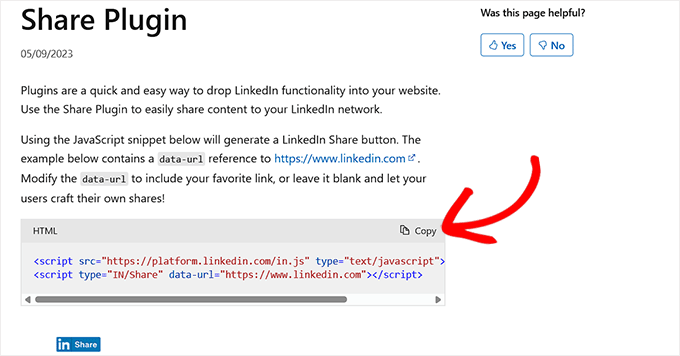
LinkedIn dispone di un plugin di condivisione ufficiale che consente di aggiungere un pulsante di condivisione al proprio sito utilizzando un semplice frammento di codice. Carica un piccolo file JavaScript dai server di LinkedIn e visualizza il pulsante sulla pagina.
È possibile ottenere questo codice direttamente da Plugin di condivisione di LinkedIn e incollarlo in qualsiasi post in cui si desidera che il pulsante appaia.
Funziona benissimo, ma farlo manualmente per ogni singolo articolo può diventare rapidamente noioso.
Invece, è possibile utilizzare un semplice frammento di codice PHP che aggiunge automaticamente il pulsante di condivisione di LinkedIn a tutti i post del blog.
Questo frammento include il codice JavaScript ufficiale di LinkedIn, quindi non è necessario incollare nulla manualmente. È tutto gestito per te.
Passaggio 1: Installa e attiva il plugin WPCode
Normalmente, dovresti inserire questo snippet nel file functions.php del tuo tema.
Ma questo comporta dei rischi. Un piccolo errore di battitura può compromettere il tuo sito e causare l'errore di WordPress White Screen of Death, che ti blocca l'accesso al tuo sito web.
Ecco perché ti consiglio di utilizzare il plugin WPCode. Ti permette di eseguire in modo sicuro snippet PHP senza modificare i file del tuo tema.
In questo modo, puoi aggiungere il pulsante di condivisione di LinkedIn a tutto il sito con pochi clic.

Ho testato WPCode su diversi ambienti demo e finora è il modo più sicuro e semplice per aggiungere codice personalizzato senza modificare i file del tuo tema.
Infatti, abbiamo anche pubblicato una recensione dettagliata di WPCode basata sulla nostra esperienza. È facile da usare per i principianti, affidabile e perfetto per qualcosa del genere.
Innanzitutto, devi installare e attivare il plugin WPCode. Per istruzioni passo passo, consulta il nostro tutorial su come installare un plugin WordPress.
Nota: WPCode ha anche una versione gratuita che puoi utilizzare per questo tutorial. Tuttavia, l'aggiornamento al piano pro sbloccherà funzionalità come una libreria cloud di snippet di codice, logica condizionale intelligente, snippet a blocchi e altro ancora.
Passaggio 2: Scegli Snippet PHP come Tipo di Codice
Una volta fatto ciò, vai alla pagina Snippet di Codice » + Aggiungi Snippet dalla dashboard di WordPress e scegli l'opzione 'Aggiungi il tuo codice personalizzato (Nuovo Snippet)'.

Questo ti porterà a una nuova schermata, dove devi selezionare 'Snippet PHP' come tipo di codice.
Successivamente, dai un titolo al tuo snippet. Questo è solo per riferimento, quindi consiglio qualcosa come 'Aggiungi il pulsante di condivisione ufficiale di LinkedIn'.
Renderà più facile trovarlo in seguito se vorrai mai aggiornarlo o disattivarlo.

Passaggio 3: Aggiungi lo Snippet di Codice del Pulsante di Condivisione
Ora è il momento di aggiungere lo snippet di codice personalizzato che visualizzerà il pulsante di condivisione ufficiale di LinkedIn sul tuo sito. Ci sono due versioni del codice che puoi utilizzare, a seconda di dove vuoi che appaia il pulsante:
- Se vuoi che il pulsante di condivisione di LinkedIn appaia nella parte superiore dei tuoi post (prima del contenuto), usa il primo snippet qui sotto.
- Se preferisci posizionarlo in fondo ai tuoi post (dopo il contenuto), ho incluso anche una versione alternativa.
Personalmente, consiglio di mostrare il pulsante in alto. In questo modo, è subito visibile quando qualcuno inizia a leggere, il che aumenta le possibilità di ottenere condivisioni.
Ma se il tuo pubblico tende a leggere l'intero post prima di decidere di condividerlo, aggiungerlo in fondo può funzionare altrettanto bene.
Iniziamo con la versione che visualizza il pulsante prima del contenuto:
function add_linkedin_share_button_before($content) {
    if (is_single()) {
        ob_start();
        ?>
        <script src="https://platform.linkedin.com/in.js" type="text/javascript">lang: en_US</script>
        <script type="IN/Share" data-url="<?php echo esc_url(get_permalink()); ?>"></script>
        <?php
        $button = ob_get_clean();
        return $button . $content;
    }
    return $content;
}
add_filter('the_content', 'add_linkedin_share_button_before');
Puoi incollare questo codice direttamente nella casella 'Anteprima Codice' in WPCode.
Nelle righe 5 e 6, ho aggiunto il JavaScript ufficiale del plugin di condivisione di LinkedIn. Ma invece di usare un URL fisso come questo:
<script type="IN/Share" data-url="https://www.linkedin.com"></script>
Ho usato:
<script type="IN/Share" data-url="<?php echo esc_url(get_permalink()); ?>"></script>
Pensa a get_permalink() come a una comoda scorciatoia di WordPress. Recupera automaticamente l'URL corretto per il post che qualcuno sta leggendo.
Questo assicura che il pulsante di condivisione rimandi sempre all'articolo giusto, senza che tu debba aggiornare manualmente il codice per ogni post.
Poiché il JavaScript di LinkedIn è lo stesso per tutti, puoi copiare e utilizzare questo codice esatto così com'è. Ma se preferisci usare il codice di incorporamento che hai copiato dal sito di LinkedIn, anche quello funziona.

Assicurati solo di aggiornare le righe 5 e 6. E non dimenticare di sostituire l'URL codificato con get_permalink() in modo che condivida il post corretto.
Se preferisci posizionare il pulsante di condivisione *dopo* il contenuto del post, usa invece questa versione:
function add_linkedin_share_button_after($content) {
    if (is_single()) {
        ob_start();
        ?>
        <script src="https://platform.linkedin.com/in.js" type="text/javascript">lang: en_US</script>
        <script type="IN/Share" data-url="<?php echo esc_url( get_permalink() ); ?>"></script>
        <?php
        $button = ob_get_clean();
        return $content . $button;
    }
    return $content;
}
add_filter('the_content', 'add_linkedin_share_button_after');
Questo funziona allo stesso modo, solo in ordine inverso. Il pulsante di condivisione apparirà dopo il tuo contenuto, il che può sembrare più naturale per i lettori che finiscono l'articolo prima di decidere di condividerlo.
In entrambi i casi, WPCode rende il processo facile e sicuro.
Passaggio 4: Attiva lo snippet e controlla il tuo sito
Una volta terminato, basta attivare l'interruttore da 'Inattivo' ad 'Attivo' e fare clic sul pulsante 'Salva snippet' per memorizzare le impostazioni.

Infine, visita il tuo sito WordPress per vedere il pulsante di condivisione ufficiale di LinkedIn in azione.
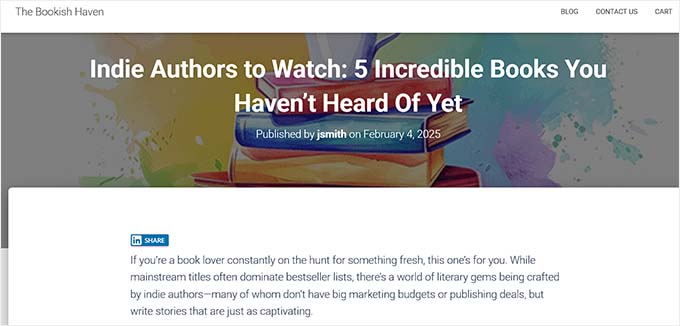
Se hai utilizzato la prima versione dello snippet, vedrai il pulsante apparire in cima al tuo post, appena prima che inizi il contenuto.
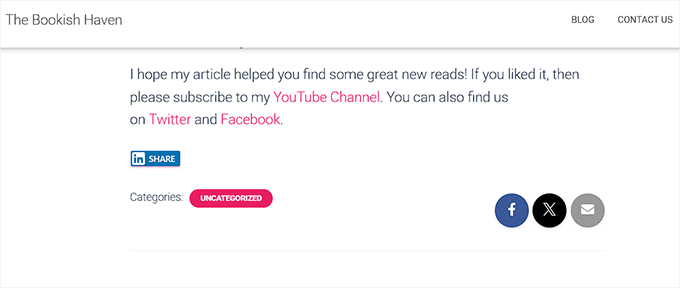
Se hai optato per la seconda versione, scorri fino alla fine del post e troverai il pulsante di condivisione di LinkedIn visualizzato lì.
Ecco un'anteprima di come apparirà sul tuo sito web:
Metodo 2: Aggiungi pulsanti di condivisione LinkedIn e altri con un plugin
Se preferisci una configurazione senza codice o desideri aggiungere più pulsanti di condivisione social, l'utilizzo di un plugin è un'ottima alternativa.
Per questo, consiglio spesso di utilizzare il plugin gratuito AddToAny Share Buttons. Con questo strumento, puoi aggiungere pulsanti di condivisione LinkedIn, email, Pinterest e molti altri ai tuoi post in pochi clic.
La parte migliore è che non devi gestire o incollare codice da nessuna parte sul tuo sito. Tutto viene fatto dalla schermata delle impostazioni del plugin.
Passaggio 1: Installa e attiva il plugin AddToAny Share Buttons
Per iniziare, installa e attiva semplicemente il plugin AddToAny Share Buttons sul tuo sito web. Se non sai come fare, puoi seguire la nostra guida per principianti su come installare un plugin WordPress.
Una volta che il plugin è attivo, vai su Impostazioni » AddToAny nella tua bacheca di WordPress.

Qui, puoi scegliere la dimensione dell'icona per i tuoi pulsanti di condivisione. Inserisci semplicemente la dimensione in pixel per rendere il pulsante piccolo o prominente quanto desideri sul tuo sito.
Successivamente, puoi regolare lo stile dell'icona. Il plugin ti consente di scegliere colori personalizzati per lo sfondo e il primo piano, rendere lo sfondo trasparente o semplicemente lasciare le impostazioni predefinite.
Personalmente, consiglio di mantenere il colore blu originale per il pulsante LinkedIn.
Questo rende più facile per i visitatori riconoscere istantaneamente il logo LinkedIn.
Passaggio 2: Aggiungi LinkedIn ai tuoi pulsanti di condivisione
Quindi, scorri verso il basso fino alla sezione 'Pulsanti di condivisione' e fai clic sul pulsante 'Aggiungi/Rimuovi servizi'. Questo aprirà un elenco completo di tutti i servizi supportati dal plugin.
Queste sono le piattaforme che i tuoi lettori possono utilizzare per condividere i tuoi contenuti. Da qui, trova e seleziona l'opzione 'LinkedIn'.
Suggerisco anche di selezionare alcuni altri servizi da questo elenco in modo da poter creare una barra di condivisione social completa sul tuo sito web.
Ad esempio, potresti voler aggiungere Facebook, WhatsApp, Instagram o anche Gmail insieme a LinkedIn. Questo offre ai tuoi lettori più opzioni per condividere i tuoi contenuti.

Passaggio 3: Imposta il posizionamento per i tuoi pulsanti di condivisione
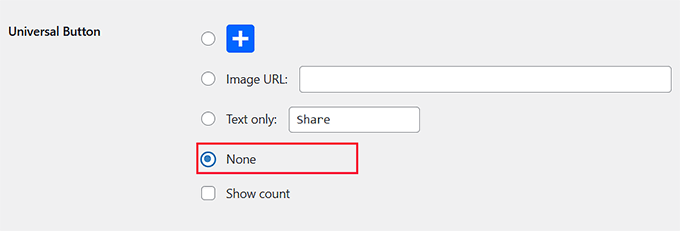
Successivamente, spostati verso il basso nella sezione 'Pulsante universale' e disattivalo selezionando l'opzione 'Nessuno'.
Per impostazione predefinita, il plugin AddToAny Share Buttons mostra una piccola icona più (+) accanto agli altri pulsanti di condivisione. Questo consente agli utenti di aprire un menu di servizi aggiuntivi che non hai aggiunto specificamente.
Ad esempio, anche se non hai incluso un pulsante di condivisione WhatsApp, i lettori potrebbero comunque inviare i tuoi post a uno dei loro contatti facendo clic sull'icona più.
Sebbene ciò sembri utile, offrire troppe scelte ai lettori può a volte essere opprimente.
Raccomando di disattivarlo. Questo aiuta a mantenere i tuoi pulsanti di condivisione puliti e semplici, mostrando solo le piattaforme che hai scelto.
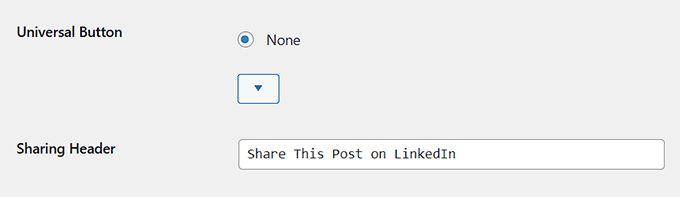
Dopodiché, espandi la sezione ‘Sharing Header’. Qui puoi aggiungere un titolo che appare sopra la tua barra di condivisione social.
Se hai aggiunto solo LinkedIn, puoi usare qualcosa di specifico come: “Condividi questo post su LinkedIn.”
Oppure, se hai creato una barra di condivisione social completa con più opzioni, allora un'intestazione più generale come: “Condividi questo post con i tuoi amici” funziona meglio.
Ora, dovrai scegliere una posizione per il tuo pulsante di condivisione LinkedIn.
Per impostazione predefinita, il plugin mostra le icone sui post, le pagine, gli estratti, le pagine multimediali, il feed del tuo sito e persino la pagina principale. Puoi anche scegliere più posizioni, se lo desideri.
Tuttavia, consiglio di selezionare 'Mostra in cima ai post'.
Questa è una delle migliori posizioni perché i lettori vedono subito i pulsanti di condivisione. Ecco perché, su WPBeginner, mostriamo anche le nostre icone di condivisione proprio in cima a ogni articolo.

Fase 4: Salva le modifiche e visualizza in anteprima il pulsante
Una volta soddisfatto delle impostazioni, fai clic sul pulsante 'Salva modifiche' per applicarle.
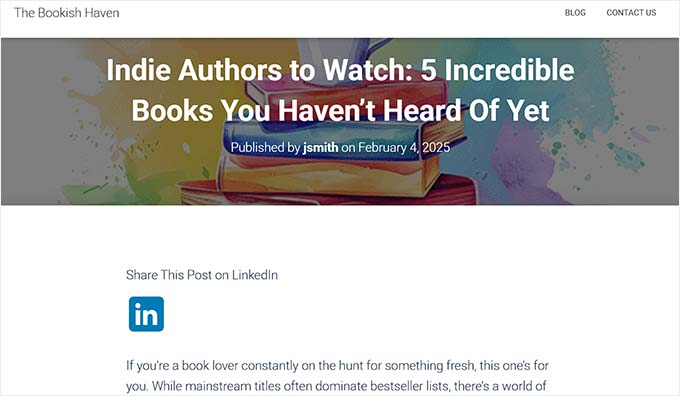
Ora, apri un post qualsiasi sul tuo sito WordPress. Dovresti vedere il pulsante di condivisione LinkedIn esattamente dove l'hai posizionato.
Se hai scelto la parte superiore del post, apparirà appena sopra il tuo contenuto, rendendo facile per i lettori individuarlo e fare clic.
Domande frequenti: Pulsanti di condivisione LinkedIn in WordPress
Ecco alcune domande frequenti poste dai nostri lettori sull'aggiunta del pulsante di condivisione di LinkedIn.
Il pulsante di condivisione di LinkedIn è ottimizzato per dispositivi mobili?
Sì, il pulsante di condivisione ufficiale di LinkedIn è completamente reattivo e funziona bene sui dispositivi mobili. Si adatta a schermi più piccoli, si carica rapidamente e rimane facile da cliccare, anche su telefoni e tablet.
Quindi non è necessario apportare modifiche aggiuntive o utilizzare un plugin separato per ottenere la compatibilità mobile.
Posso personalizzare l'aspetto del pulsante di condivisione di LinkedIn?
LinkedIn attualmente non offre molta personalizzazione per il design del pulsante ufficiale. Viene fornito in un formato standard e opzioni come la dimensione del pulsante o il layout non sono disponibili.
Tuttavia, se hai familiarità con CSS, puoi stilizzare il contenitore attorno al pulsante per regolare lo spazio o l'allineamento. Tieni presente che il pulsante è come una mini pagina web dai server di LinkedIn incorporata nel tuo sito.
Poiché è controllato da LinkedIn, non puoi modificarne l'aspetto interno come il colore o la forma utilizzando il CSS del tuo sito web.
Posso aggiungere un pulsante di condivisione di LinkedIn fluttuante che rimanga visibile durante lo scorrimento?
Sì, puoi! Sebbene questo non utilizzi il pulsante di condivisione ufficiale di LinkedIn, puoi comunque aggiungere una barra social fluttuante che include LinkedIn, insieme ad altre piattaforme come Facebook, Twitter e Pinterest.
Le barre social fluttuanti sono ottime per mantenere visibili i tuoi pulsanti di condivisione mentre gli utenti scorrono i tuoi contenuti. Sono particolarmente utili su lunghi post di blog o tutorial in cui i lettori potrebbero non tornare indietro all'inizio o alla fine per trovare i pulsanti di condivisione.
Se sei interessato, puoi consultare il nostro articolo su come aggiungere una barra di condivisione social fluttuante in WordPress.
Spero che questo articolo ti abbia aiutato a imparare come aggiungere facilmente il pulsante di condivisione ufficiale di LinkedIn in WordPress. Potresti anche voler consultare la nostra guida su come aggiungere il tuo profilo LinkedIn a WordPress e le nostre scelte di esperti per i migliori set di icone per social media gratuiti per WordPress
Se ti è piaciuto questo articolo, iscriviti al nostro canale YouTube per tutorial video su WordPress. Puoi anche trovarci su Twitter e Facebook.




Sanket Bhardwaj
Ehi, grazie per aver fornito questo codice. Ho aggiunto questo pulsante sul mio sito web ma ora quando voglio rimuoverlo, ritorna ancora e ancora. Ho rimosso il codice da functions.php ma è tornato ancora e ancora.
Per favore, aiutami.
Supporto WPBeginner
Ciao Sanket,
Per favore, svuota le tue cache e poi riprova.
Amministratore
Gabriela
Qualcuno sa perché quando condividi il tuo blog qui in WordPress su LinkedIn, non c'è nessuna immagine allegata? Ne ho una ma scompare quando provo a condividerla su LinkedIn. L'ho condivisa su Facebook e Twitter e funziona bene ma non su LinkedIn. Il testo appare bene ma nessuna immagine. Non capisco. Suggerimenti? Grazie!
Emily
Qualcuno conosce un modo per aggiungere il pulsante di condivisione di LinkedIn a un WordPress "gratuito", di cui possiedo il dominio? Non sono sicuro se questo sia importante, ma penso che forse l'altra società stia "ospitando" la pagina WordPress. Comunque, ho provato il widget di testo e ho aggiunto l'HTML alla fine di un post del blog. Non credo che nessuno dei due stia funzionando perché ottengo solo un collegamento ipertestuale dall'aspetto strano che porta qualcuno a una pagina di testo....
Electra Ford
Ciao,
Ho aggiunto il codice ma non mi viene mostrato. Ci sono nuovi aggiornamenti su come far visualizzare il pulsante di condivisione di LinkedIn?
Grazie
sinhrakesh
Ho usato i codici sottostanti nella sezione Codici personalizzati per aggiungere i pulsanti di condivisione Google+ e Linkedin al mio blog WP (www.maintec.com/blog):
Google+
<div class=”sharer”><script type=”text/javascript” src=”https://apis.google.com/js/plusone.js”></script> <g:plusone size=”tall”></g:plusone></div>
Linkedin
<div class=”sharer”><script type=”text/javascript” src=”http://platform.linkedin.com/in.js”></script><script type=”in/share” data-url=”<?php the_permalink(); ?>” data-counter=”top”></script></div>
Il pulsante Google+ funziona bene, ma la condivisione Linkedin non sta dando il risultato desiderato dopo aver cliccato… Potete per favore consigliare cosa c'è che non va?
wpbeginner
@ThomasRand-Nash No, non puoi.
ThomasRand-Nash
puoi cambiare la dimensione del pulsante mi piace?
Crysislevel
buttons tutorials are my fav. unfortunately i dont use linkedin that much!
wpbeginner
@SJCParis No, non puoi usarlo su siti WordPress.com gratuiti…
SJCParis
Posso mettere questo pulsante su un blog WordPress gratuito?
wpbeginner
Prego. Sì, quello orizzontale funziona benissimo, ma se hai una casella di condivisione flottante come la nostra, allora anche la casella di condivisione verticale va bene.
Kavita
Grazie per il codice. Mi piace quello orizzontale con conteggio, ideale per il mio blog.
Jeremy Victor
puoi dirmi come aggiungere questo pulsante di condivisione LinkedIn al tuo plugin Smart Sharing?
Grazie
Staff editoriale
Copia e incolla il codice script di LinkedIn che condividiamo in questo articolo nella sezione codice personalizzato...
Amministratore
Holly
Grazie per questo. Ho incollato il codice nella sezione codice personalizzato, ma non funziona... dice "si è verificato un problema durante l'esecuzione di questa azione". Qualsiasi aiuto sarebbe molto apprezzato.
Staff editoriale
Quale sezione di codice personalizzato?
Keith Aul
Non sono molto sicuro di cosa intendi con quanto segue?
Per aggiungere il pulsante di condivisione ufficiale di LinkedIn, apri semplicemente un file del tema a tua scelta (single.php ecc.) e aggiungi il seguente codice all'interno del Post Loop
Non voglio rompere nulla sul mio sito, quindi voglio essere sicuro di poter trovare il file giusto e aprirlo/modificarlo. Dove troverei il file del tema nella mia dashboard e dove nel file dovrei inserire il codice?
Staff editoriale
Troverai il file del tema nella cartella del tuo tema wp-content/themes/nome-tuo-tema/ < Editor e modifica il file single.php. Se non hai conoscenze riguardo a WordPress, ti consigliamo di aspettare che esca un plugin.
Amministratore
brad dalton
Quanto tempo pensi ci vorrà per creare un plugin?
Staff editoriale
I plugin sono probabilmente già costruiti e sono in fase di revisione per essere resi disponibili nel repository.
Amministratore
Dana
Thanks, great article! Where’s your share button?
Staff editoriale
We will be adding it soon on the site
Amministratore
Piet
Alla fine LinkedIn ha fatto questo, anche se una settimana troppo tardi, ma sono riuscito a crearmi qualcosa di simile.
La prossima volta che ne avrò bisogno, prenderò il tuo codice, grazie!
Eleanor
Non sono uno sviluppatore, ma ho trovato questo plugin qualche minuto fa. Grazie per il tutorial!
http://wordpress.org/extend/plugins/linkedin-share-button/
Staff editoriale
Questo plugin non ha l'opzione di conteggio disponibile.
Amministratore
Jose Joel
The Share This Plugin have the option to add the LinkedIn Button as simple as writing linkedin the editing section of the plugin…and this one have count…
Note: I’m not the developer of this plugin, neither work for them, I’m only a regular user…
Jon Bishop
Sono felice che LinkedIn abbia finalmente fatto questo. Ho provato a usare la loro API per crearne una mia per il plugin Socialize, ma alla fine è stato un problema. Sono riuscito finalmente a usare questo codice per aggiornare il plugin con il nuovo pulsante LinkedIn.