


Stai cercando di aggiungere Google Optimize al tuo sito WordPress?
Google Optimize è uno strumento gratuito di Google che aiuta i proprietari di siti web a ottimizzare i loro siti eseguendo test A/B split. Ti consente di confrontare due versioni di una pagina e vedere quale converte meglio (cioè, ha più successo).
In questo articolo, ti mostreremo come aggiungere facilmente Google Optimize in WordPress, in modo da poter iniziare a eseguire test A/B.
Cos'è Google Optimize?
Google Optimize è uno strumento gratuito che ti consente di testare le tue pagine e personalizzarle per i tuoi clienti. Puoi collegarlo sia a Google Analytics che a Google Tag Manager.
Utilizzando Google Optimize, puoi impostare esperimenti per vedere se apportare modifiche a una pagina aumenta il tuo tasso di conversione.
Ad esempio, potresti eseguire un test A/B split in cui hai due versioni di una pagina di vendita per vedere quale funziona meglio.
Potresti avere un titolo diverso su ogni pagina o un'immagine di prodotto diversa nel tuo negozio online. Effettuando test A/B, puoi ottimizzare gradualmente la tua pagina per ottenere il tasso di conversione più alto.
Google Optimize ti consente di creare questi test A/B con un editor drag-and-drop. Successivamente, mostra ogni variazione ai tuoi visitatori in modo casuale in modo da poter raccogliere dati su ciò che funziona meglio.
Nota: Google Optimize è stato dismesso il 30 settembre 2023. Google investirà in uno strumento A/B integrato in Google Analytics 4. Ciò significa che non è più possibile eseguire esperimenti in Google Optimize. Tuttavia, ci sono molte alternative a Google Optimize che puoi provare.
In alternativa, puoi utilizzare Thrive Optimize per eseguire test A/B in WordPress. Fa parte della suite Thrive Theme e offre più funzionalità per i test A/B rispetto a Google Optimize. Per saperne di più, consulta la nostra guida su come eseguire test A/B in WordPress, dove condividiamo un metodo alternativo a Google Optimize.
Cosa ti servirà per usare Google Optimize?
Hai bisogno di un account Google Analytics per utilizzare Google Optimize sul tuo sito WordPress. Dovrai anche aver inserito il codice di monitoraggio di Google Analytics sul tuo sito. Questo può essere complicato per i principianti perché richiede la modifica del codice.
Un modo più semplice per connettersi con Google Analytics è utilizzare MonsterInsights. È il miglior plugin di analisi per WordPress e viene fornito con un componente aggiuntivo per Google Optimize, che rende semplicissimo eseguire test di Google Optimize sul tuo sito web.
MonsterInsights è un plugin a pagamento e avrai bisogno del loro piano Pro per accedere all'addon Google Optimize. Se non vuoi acquistare MonsterInsights, abbiamo anche un metodo su come configurare Google Optimize manualmente utilizzando anche un plugin gratuito.
Innanzitutto, devi installare e attivare il plugin MonsterInsights. Per maggiori dettagli, consulta la nostra guida passo passo su come installare un plugin di WordPress.
Dopo l'attivazione, vedrai una schermata di benvenuto. Fai semplicemente clic sul pulsante 'Avvia la procedura guidata' e segui i passaggi nel tutorial per collegare Google Analytics con WordPress.

Consulta la nostra guida su come installare Google Analytics in WordPress per istruzioni passo passo.
Detto questo, vediamo come aggiungere Google Optimize in WordPress come un professionista.
Configurazione del tuo account Google Optimize
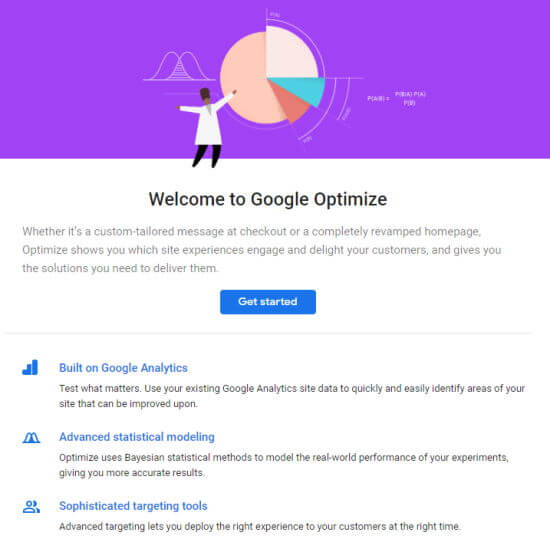
Successivamente, devi andare sul sito web di Google Optimize e fare clic sul pulsante 'Inizia'.
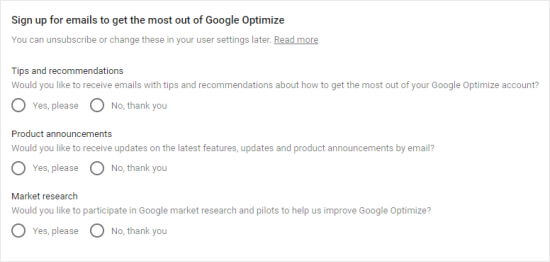
Ti verrà chiesto di decidere se desideri ricevere le email di Google.
Dopodiché, devi fare clic sulle opzioni desiderate e quindi fare clic sul pulsante 'Avanti' in fondo a questa schermata.
Ora puoi scegliere impostazioni specifiche per il tuo account. Suggeriamo di utilizzare semplicemente le impostazioni consigliate.
Assicurati di selezionare il tuo paese dal menu a discesa, in modo da poter visualizzare i corretti termini di servizio. Quando fai clic su questi per leggerli, si apriranno in una nuova scheda, in modo da non perdere il tuo posto durante la configurazione.
Le caselle di controllo possono anche cambiare a seconda del paese selezionato.
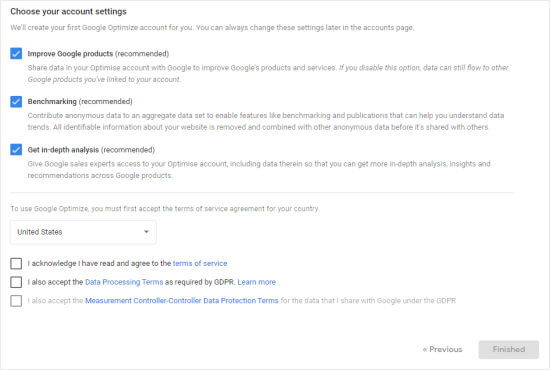
Successivamente, è necessario selezionare le caselle una volta che si è pronti, e quindi il pulsante 'Finito' diventerà blu. Procedi e fai clic su di esso. Google configurerà quindi il tuo account Google Optimize.
Come parte di ciò, Google ha creato il tuo primo contenitore. Questo conterrà i tuoi esperimenti (test e personalizzazioni) e deve essere collegato al tuo sito web.
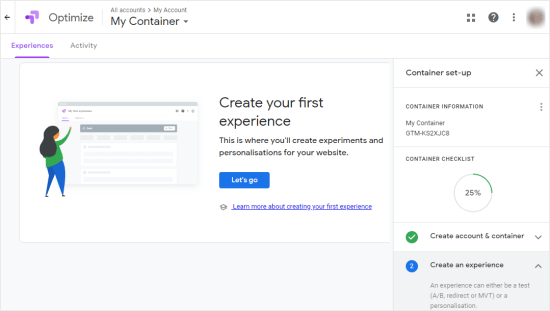
Sebbene qui ti venga chiesto di creare il tuo primo esperimento, ti suggeriamo invece di collegare Google Analytics a Google Optimize a questo punto.
Collegare Google Optimize e Google Analytics
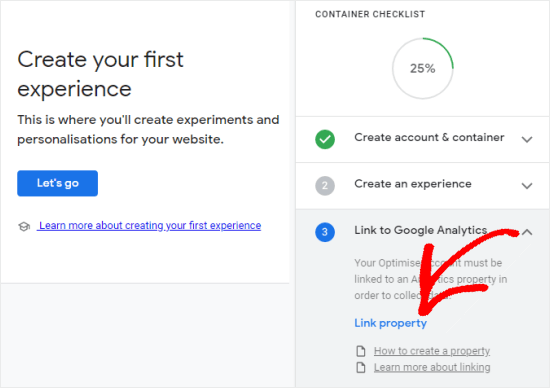
Sul lato destro dello schermo, vedrai il passaggio "Collega a Google Analytics".
Fai clic sulla freccia verso il basso qui e quindi fai clic sull'opzione ‘Collega proprietà’.
Nella schermata successiva, seleziona il sito web con cui desideri collegarti.
Se non vedi il tuo sito web qui, potresti dover completare la sua configurazione in Google Analytics.
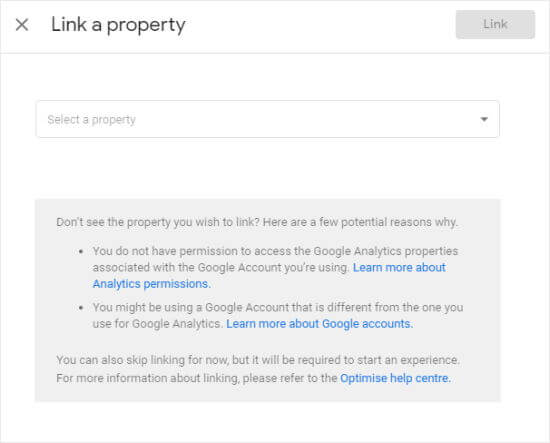
Una volta fatto clic su 'Collega', vedrai questo popup.
Se utilizzerai MonsterInsights per aggiungere Google Optimize al tuo sito, cosa che raccomandiamo, puoi semplicemente fare clic su 'Salta per ora'.
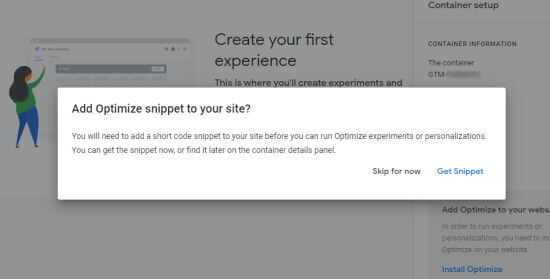
Altrimenti, potresti voler visualizzare e copiare il codice ora, poiché dovrai utilizzarne una riga più avanti.
Aggiungi Google Optimize al tuo sito WordPress (Modo semplice)
Il modo migliore per aggiungere Google Optimize a WordPress è utilizzare MonsterInsights.
Innanzitutto, devi visitare la pagina Insights » Addons dalla tua dashboard di WordPress e trovare l'addon Google Optimize.
Fai semplicemente clic sul pulsante 'Installa' accanto al componente aggiuntivo Google Optimize, e dovrebbe attivarsi automaticamente.
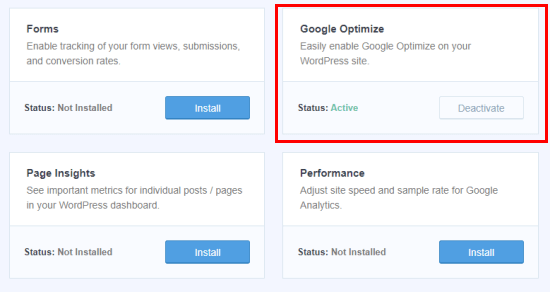
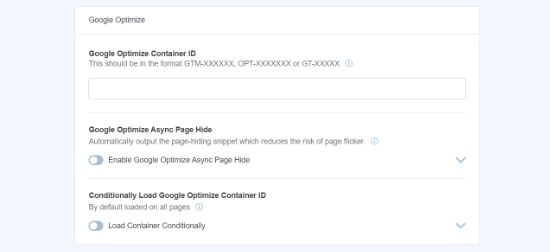
Una volta che questo componente aggiuntivo è attivo, puoi andare alla pagina Insights » Impostazioni » Conversioni per configurare le impostazioni.
Dovrai inserire qui il tuo ID contenitore di Google Optimize.
Puoi trovarlo elencato nel tuo container nella sezione 'Il mio account' della tua dashboard di Google Optimize.
Puoi anche trovarlo facilmente nel 'pannello di configurazione del container' quando sei nel processo di configurazione del tuo container.
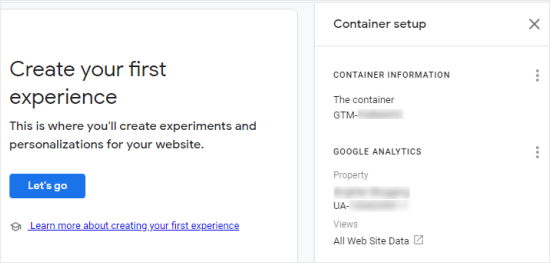
Inserisci semplicemente questo in MonsterInsights e il tuo sito sarà collegato a Google Optimize.
Puoi anche abilitare qui "Nascondi pagina asincrona di Google Optimize". Questa impostazione può migliorare l'esperienza degli utenti sul tuo sito web, specialmente se hanno una connessione lenta.
Nasconde la pagina per un breve periodo di tempo, in modo che la variante creata durante l'esperimento possa caricarsi. Altrimenti, il tuo contenuto normale potrebbe caricarsi prima che venga effettivamente modificato, il che farebbe "sfarfallare" la pagina dal punto di vista dei tuoi utenti.
Ora che hai collegato Google Optimize al tuo sito web, vorrai iniziare a eseguire alcuni test A/B.
Aggiungi manualmente Google Optimize al tuo sito WordPress
Puoi anche aggiungere Google Optimize al tuo sito WordPress manualmente. Questo metodo non è consigliato per i principianti, poiché dovrai modificare manualmente il tuo codice Google Analytics.
Ci sono diversi modi per farlo a seconda di come esattamente hai aggiunto il tuo codice di Google Analytics al tuo sito web.
Tra poco, copriremo il processo per aggiungere Google Optimize a un tag analytics.js, poiché questo è ciò che molte persone avranno utilizzato per configurare Google Analytics.
Se hai configurato Analytics di recente, potresti invece utilizzare Global Site Tag (gtag.js) per distribuire Google Analytics. In questo caso, puoi trovare le istruzioni per questo all'interno di Google Optimize stesso. Basta fare clic sul link blu 'Installa Optimize' per ottenere le istruzioni e il codice.
Se stai utilizzando Google Tag Manager (GTM), consulta le istruzioni di Google su come installare Optimize con Google Tag Manager.
Supponendo che tu stia utilizzando il tag analytics.js, copriamo il processo di installazione.
Innanzitutto, devi trovare il tuo codice di Google Analytics nella dashboard di WordPress.
Tieni presente che questo codice deve trovarsi nella sezione header delle tue pagine affinché il codice Optimize funzioni. Se stai utilizzando un plugin o un tema che inserisce Google Analytics nel footer, dovrai spostare il tuo codice nell'header.
Successivamente, aggiungi la riga ga('require', 'GTM-XXXXXXX'); al tuo codice Google Analytics come segue, sostituendo GTM-XXXXXXX con il tuo ID contenitore Optimize.
<!-- Google Analytics -->

<script>
(function(i,s,o,g,r,a,m){i['GoogleAnalyticsObject']=r;i[r]=i[r]||function(){
(i[r].q=i[r].q||[]).push(arguments)},i[r].l=1*new Date();a=s.createElement(o),
m=s.getElementsByTagName(o)[0];a.async=1;a.src=g;m.parentNode.insertBefore(a,m)
})(window,document,'script','https://www.google-analytics.com/analytics.js','ga');

ga('create', 'UA-XXXXXXXXXX-1', 'auto');
ga('require', 'GTM-XXXXXXX');
ga('send', 'pageview');
</script>

<!-- End Google Analytics -->
Nota che UA-XXXXXXXXX-1 nel tuo codice mostrerà il tuo ID proprietà di Google Analytics.
Una volta terminato, assicurati di salvare le modifiche.
Suggerimento: Se non sei sicuro di dove trovare e modificare il tuo codice Google Analytics, potresti voler verificare se hai installato un plugin come WPCode.
Se stai utilizzando un tema WordPress premium, potrebbe esserci un punto al suo interno dove hai inserito il tuo codice Google Analytics. Puoi controllare la documentazione del tema o contattare il loro team di supporto per assistenza.
Se stai usando questo metodo, dovrai anche aggiungere manualmente il codice dello snippet anti-sfarfallio al tuo sito se vuoi usarlo. Non puoi semplicemente fare clic su un pulsante per farlo come quando usi MonsterInsights.
Una volta configurato Google Optimize, sei pronto per i test A/B. Puoi seguire la nostra guida su come eseguire test A/B in WordPress utilizzando Google Optimize.
Speriamo che questo articolo ti abbia aiutato a capire come aggiungere Google Optimize in WordPress. Potresti anche voler consultare i nostri consigli comprovati su come aumentare il traffico del tuo blog e le nostre scelte esperte per i migliori plugin WordPress per far crescere il tuo sito web.
Se ti è piaciuto questo articolo, iscriviti al nostro Canale YouTube per tutorial video su WordPress. Puoi trovarci anche su Twitter e Facebook.




Unclutch Goa
Grazie per aver condiviso...!
Supporto WPBeginner
You’re welcome
Amministratore
J Hyatt Wavrecan
Ottime informazioni, grazie per aver condiviso!
Supporto WPBeginner
Thank you, glad you found our content helpful
Amministratore