


Hai bisogno di ottenere rapidamente informazioni di sistema sul tuo sito WordPress?
Le informazioni di sistema ti forniscono dettagli sul tuo ambiente di hosting, versione PHP, impostazioni di WordPress e altro ancora. Spesso dovrai condividere queste informazioni quando richiedi supporto, poiché possono aiutare a risolvere i problemi di WordPress.
In questa guida, ti mostreremo come ottenere facilmente informazioni di sistema per il tuo sito WordPress senza alcuna competenza tecnica speciale.

Cos'è il sistema di informazioni per un sito WordPress?
WordPress necessita di una piattaforma specifica per funzionare. Questa piattaforma è fornita dalla tua società di hosting WordPress.
È composto da diversi componenti, tra cui software per server web (Apache o NGINX), PHP (un linguaggio di programmazione), software di database (MySQL) e altro.
Tutti questi elementi software hanno diverse funzionalità che la tua società di hosting WordPress configura e imposta per te. Per saperne di più su questo argomento, consulta la nostra guida su come funziona WordPress dietro le quinte.
Oltre a ciò, hai anche le tue impostazioni di WordPress. Ad esempio, ci saranno impostazioni diverse a seconda dei plugin o del tema WordPress che stai utilizzando e di come è configurato il tuo sito WordPress.
Insieme, tutte queste informazioni sono chiamate Informazioni di sistema. Puoi usarle per risolvere errori comuni di WordPress e risolvere altri problemi del sito web.
Altri sviluppatori potrebbero anche chiederti di condividere informazioni di sistema sui forum di supporto. Questo li aiuta a determinare rapidamente se una particolare funzionalità è disponibile sul tuo hosting.
Detto questo, diamo un'occhiata a come accedere facilmente alle informazioni di sistema per il tuo sito web WordPress senza alcuna competenza tecnica.
Ottenere informazioni di sistema di WordPress utilizzando la pagina Stato del sito
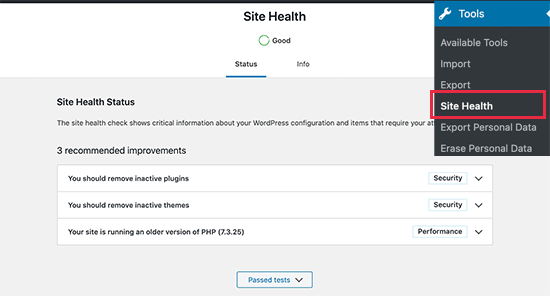
WordPress è dotato di uno strumento integrato chiamato Stato del sito che ti aiuta ad accedere rapidamente alle informazioni di sistema sul tuo sito web.
Puoi accedervi effettuando l'accesso all'area di amministrazione di WordPress e visitando la pagina Strumenti » Stato del sito.
Qui, WordPress mostrerà un report sullo stato di salute del sito ed evidenzierà eventuali problemi critici che richiedono la tua attenzione. Per maggiori dettagli, consulta la nostra guida su come ottenere il punteggio perfetto di salute del sito WordPress.
Per accedere alle informazioni di sistema, devi passare alla scheda 'Info' nella pagina Stato del sito.
Da qui, vedrai importanti informazioni di sistema ben organizzate in categorie.
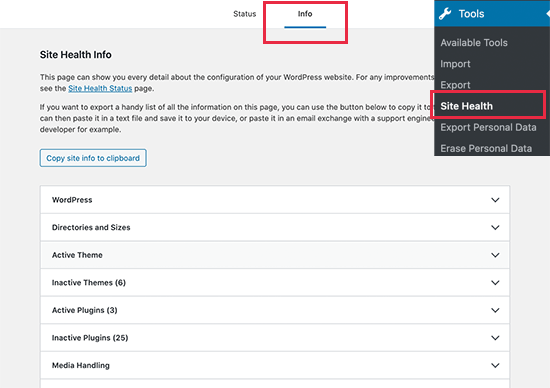
Puoi fare clic sul pulsante 'Copia negli appunti' per copiare tutte le informazioni. Dopodiché, puoi semplicemente incollare queste informazioni ovunque tu debba condividerle.
Idealmente, vorresti anche salvarlo sul tuo computer in un file di testo semplice usando Blocco note o qualsiasi editor di testo semplice.
Se stai cercando informazioni specifiche, puoi espandere la categoria correlata e copiare solo quelle informazioni.
Puoi espandere e vedere le seguenti informazioni del sito:
- Installazione di WordPress
- Directory e dimensioni
- Temi attivi e inattivi
- Plugin attivi e inattivi
- Gestione dei media
- Configurazione del server
- Database di WordPress
- Costanti di WordPress
- Permessi del file system
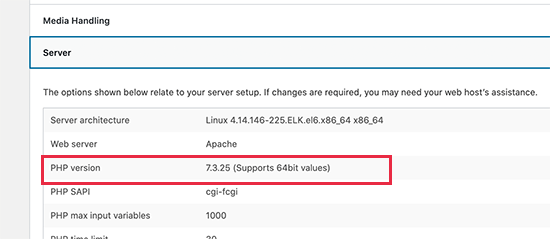
Ad esempio, se stessi cercando quale versione di PHP sta utilizzando il tuo server di hosting WordPress, troverai queste informazioni nella sezione 'Server'.
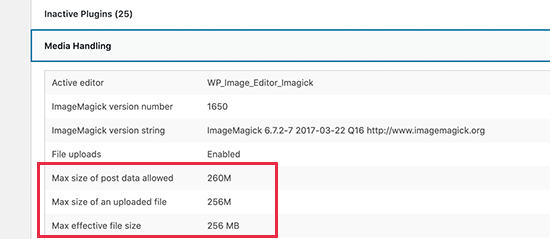
Allo stesso modo, se vuoi controllare il limite di dimensione del caricamento file, troverai queste informazioni nella sezione 'Gestione media'.
Lo strumento Stato del sito rende più facile ottenere tutte le informazioni di sistema di cui hai bisogno in un formato ordinato e più leggibile.
incolla queste informazioni e condividile con gli sviluppatori o su un ticket di supporto.
Speriamo che queste informazioni ti abbiano aiutato a ottenere rapidamente le informazioni di sistema per il tuo sito WordPress. Potresti anche voler consultare il nostro articolo su come risolvere gli errori di WordPress o la nostra scelta esperta dei migliori plugin per database WordPress.
Se ti è piaciuto questo articolo, iscriviti al nostro Canale YouTube per tutorial video su WordPress. Puoi trovarci anche su Twitter e Facebook.





Jiří Vaněk
Questo è un ottimo strumento per informazioni di base. Tuttavia, volevo chiedere se c'è un modo per visualizzare le informazioni PHP complete senza dover caricare ogni volta uno script con la funzione `phpinfo` su FTP? Mi risparmierebbe parecchio tempo.
Olaf
Se non vuoi creare uno script, che penso sia probabilmente l'opzione più veloce, ci sono plugin semplici come phpinfo() WP. È essenzialmente solo un plugin che esegue lo script per te e visualizza un output completo delle informazioni PHP, proprio come otterresti utilizzando la funzione omonima in uno script caricato tramite FTP. Puoi usare il plugin una volta e, una volta raccolte le informazioni necessarie, puoi eliminarlo. Questa è probabilmente la soluzione più semplice.
June Nacpil
Ciao team di WP Beginner,
sembra che il plugin consigliato non sia più disponibile per il download.
Supporto WPBeginner
Thank you for letting us know, we’ll be sure to look for an alternative we would recommend
Amministratore
Stryker Graham
Thanks! That was SUPER easy… You presented all the most relevant info in the first 45 seconds!
Keith Lockhart
Syed,
Dai un'occhiata a questo plugin: http://Wordpress.org/plugins/bns-support. Elenca altre cose utili per il sito nella barra laterale.
Keith – Gr8WhiteNorth