


Spesso gli utenti utilizzano principalmente le pagine per creare i loro siti WordPress (vedi la differenza tra articoli e pagine in WordPress). Questo permette loro di creare un sito statico con una pagina blog opzionale. Tuttavia, diventa più difficile gestire le pagine utilizzando l'interfaccia predefinita su un sito più grande. In questo articolo, ti mostreremo come gestire le pagine in WordPress utilizzando Advanced Page Manager.
La prima cosa da fare è installare e attivare il plugin Advanced Page Manager. Il plugin funziona subito e non ci sono impostazioni da configurare. Vai semplicemente su Pagine e vedrai il plugin in azione.
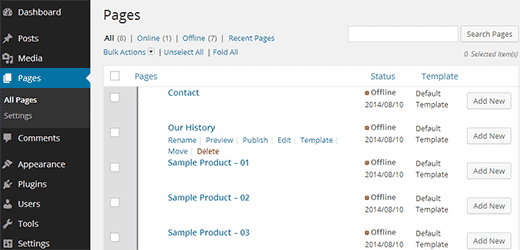
Advanced Page Manager modifica la schermata predefinita delle Pagine per renderla più potente per siti con molte pagine. Utilizza un'interfaccia utente basata su Ajax per eseguire le attività di gestione delle pagine senza ricaricare la pagina.
Noterai dei collegamenti di amministrazione sotto ogni pagina che ti consentono di eseguire rapidamente varie azioni senza ricaricare la pagina.
Cambia anche gli stati delle pagine in Online e Offline per le pagine pubblicate e non pubblicate. Fare clic sul collegamento Pubblica sotto una pagina cambierà il suo stato in online.
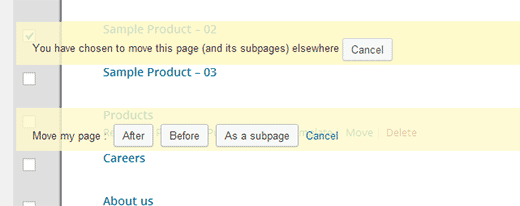
Anche la gestione delle pagine padre e figlio diventa più facile. Fai semplicemente clic sul link Sposta sotto una pagina per cambiarne la posizione. Per il front-end del tuo sito, consulta il nostro tutorial su come visualizzare un elenco di pagine figlio per una pagina padre in WordPress.
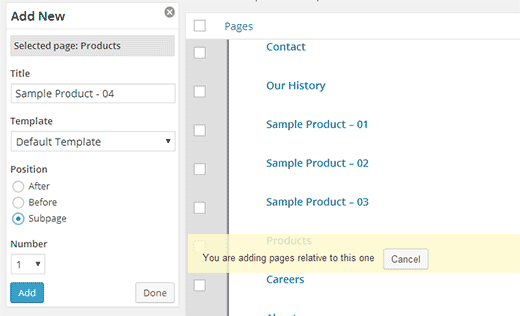
Noterai anche che invece dell'unico pulsante Aggiungi nuova in cima alla schermata Pagine, ora c'è un pulsante Aggiungi nuova accanto a ogni pagina. Fare clic sul pulsante ti consente di aggiungere una nuova pagina subito prima, dopo o come sottopagina di una pagina specifica. Puoi anche scegliere il numero di pagine che desideri aggiungere, il che ti consente di aggiungere più pagine contemporaneamente.
Speriamo che questo articolo ti abbia aiutato a gestire in modo efficiente le pagine sul tuo sito WordPress.
Se ti è piaciuto questo articolo, iscriviti al nostro canale YouTube per tutorial video su WordPress. Puoi trovarci anche su Twitter e Google+.




homem completo
Come posso separare i post in pagine diverse?
Finora ho potuto avere solo una pagina statica e scegliere solo una delle pagine per i post.
Grazie
Dave Nosker
Grazie per il suggerimento su Advanced Page Manager. Senza dubbio, uno dei migliori plugin di utilità che abbia mai installato!