


Stai cercando un modo per tenere traccia delle tue idee per i post in WordPress? Chiunque abbia scritto per un po' ti dirà che a volte le migliori idee si presentano quando stai facendo qualcosa di totalmente irrilevante. Potresti dimenticare quelle idee quando ti siedi a scrivere. In questo articolo, ti mostreremo come tenere traccia in modo efficiente delle idee per i post in WordPress.

Mantenere le idee per i post utilizzando strumenti esterni
Tenere un buon vecchio taccuino in tasca ha funzionato benissimo per molti scrittori. È semplice, efficiente e facile.

Lo svantaggio di usare un vecchio taccuino è che non si sincronizzerà con tutti i tuoi dispositivi. Avrai anche bisogno di portare una penna. Soprattutto, non è sottoposto a backup sul cloud e potresti perderlo.
Un'altra buona opzione è usare app per prendere appunti sul tuo cellulare. Puoi usare Google Keep o Evernote per scrivere rapidamente idee per i post.
Il vantaggio principale di questo metodo è che queste app sono sincronizzate su tutti i tuoi dispositivi. Puoi accedervi da qualsiasi computer con una connessione Internet.

Lo svantaggio di usare un'app è che non compaiono sul tuo sito WordPress. Potresti persino dimenticare di aver scritto un'idea o quali idee hai già implementato.
Detto questo, diamo un'occhiata a come possiamo aggiungere e monitorare le nostre idee per i post direttamente in WordPress.
Aggiungere idee per i post in WordPress
Ai fini di questo tutorial abbiamo cercato una soluzione adatta. Abbiamo cercato un plugin che non solo ti permettesse di aggiungere note, ma anche di conservare note private nel caso di un sito multi-autore.
La prima cosa da fare è installare e attivare il plugin WP Dashboard Notes. Il plugin funziona subito e non ci sono impostazioni da configurare.
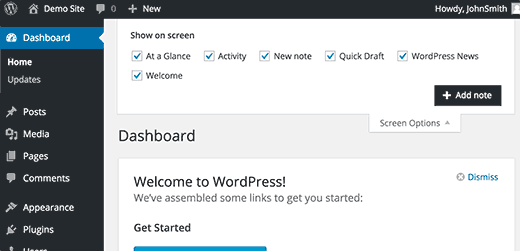
Vai semplicemente alla pagina della Bacheca di WordPress e poi fai clic sul pulsante Opzioni Schermata nell'angolo in alto a destra dello schermo. Fai clic sul pulsante Aggiungi nota per aggiungere la tua prima nota.
Ora scorri verso il basso nella pagina della bacheca e troverai un widget Nuova Nota. Passando il mouse sopra il widget verrà visualizzata una barra degli strumenti in basso.
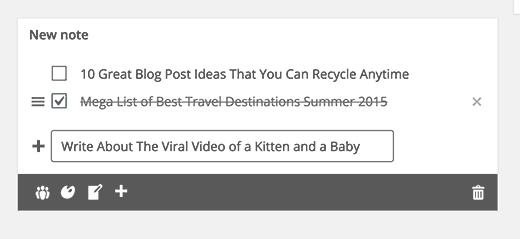
Facendo clic sull'icona dell'utente, la tua nota diventerà privata e facendoci nuovamente clic, diventerà pubblica.
Puoi anche scegliere un colore per la tua nota facendo clic sull'icona della tavolozza dei colori.
Per impostazione predefinita, il plugin mostra un elenco, ma puoi passare a una nota semplice facendo clic sull'icona del blocco note nella barra degli strumenti.
Non c'è un pulsante Salva o Pubblica. Il plugin salverà automaticamente le tue modifiche.
Se gestisci un blog con più autori, puoi anche utilizzare queste note per collaborare con altri autori.
Importante: La funzione note è disponibile per tutti gli utenti, inclusi gli Abbonati. Qualsiasi utente registrato sul tuo sito può modificare o eliminare una nota condivisa pubblicamente sul tuo sito WordPress.
Speriamo che questo articolo ti abbia aiutato a tenere traccia delle idee per i tuoi post in WordPress. Potresti anche voler consultare la nostra guida su come migliorare il tuo flusso di lavoro editoriale in un blog WordPress multi-autore.
Se ti è piaciuto questo articolo, iscriviti al nostro Canale YouTube per tutorial video su WordPress. Puoi trovarci anche su Twitter e Facebook.a


Mattia Frigeri
Come blogger e web designer, ho post che devo stilizzare e modificare… alcuni sono tutorial.
Quindi non li scrivo direttamente in WordPress, li incollo soltanto…
Quindi:
1) evernote funziona meglio per prendere appunti
2) ma tengo comunque gli appunti sul mio desktop, perché devo lavorarci in ogni caso
Ma penso che questo plugin, solo per blogger-scrittori, sia davvero fantastico...
Rison Simon
Personalmente uso Evernote per organizzare tutte le idee. Ma non so quale beneficio possa portare l'uso del plugin per le idee. Puoi accedere a uno strumento come evernote su dispositivi mobili e desktop anche quando sei offline. Ma per aggiungere contenuti a Wordpress, dobbiamo essere offline. Penso che non sia stata una buona idea confrontare app tipo Evernote con questo plugin.
Forse possiamo archiviare idee che non siamo sicuri di pubblicare nel plugin Ideas, ma non credo che abbia un ruolo importante nel brainstorming di idee.
Larry James
Perché non salvare semplicemente i tuoi post come bozze? Non è a questo che serve la bozza?
Staff editoriale
Puoi assolutamente farlo. Tranne che a volte puoi accidentalmente cliccare su pubblica... Di nuovo, usiamo il plugin Edit Flow per organizzare le cose nel backend.
Amministratore
Brad
Mi piace questa idea, poiché nessun piano si adatta a tutte le esigenze. Creo frequentemente una bozza in WordPress solo per finire per cancellarla. Creo anche una pagina simile su uno dei miei siti non WordPress solo per conservare le idee.
Certo che uso anche Evernote. Tutto diventa confuso. Ma non mi affido mai a un solo piano
Stuart Wooster
"Non puoi portare il tuo taccuino ovunque"
E non puoi connetterti a WordPress ovunque a causa delle idee che ti vengono in mente mentre sei lontano da una connessione internet. Quindi hai bisogno della combinazione di qualcosa che funzioni offline e che puoi copiare o su cui puoi lavorare direttamente. Ad essere onesti, penso che Evernote faccia un ottimo lavoro a riguardo e questo è solo altro bloat da aggiungere a WordPress.
Birgit
è quello che ho scritto poco prima, ma il mio commento non appare qui.
Staff editoriale
Mi chiedo perché il tuo commento non sia apparso. Ha mostrato il commento in attesa di moderazione? Se no, allora probabilmente è finito nello SPAM.
Amministratore
Perry
Ottimo post! Sono STANCO di migliaia di post-it! Dovrò dare un'occhiata a questi.
Birgit
Per questi scopi uso sempre http://evernote.com, perché spesso ho le idee per il blog quando sono in viaggio. E con l'App Evernote posso aggiungere rapidamente idee come audio, snapshot o come nota scritta.
http://blog.evernote.com/category/tips_stories/
Staff editoriale
Ok, il motivo per cui il tuo commento non è apparso subito è perché hai aggiunto due link. È stato trattenuto per la moderazione.
Amministratore
Laura
Che fantastico plugin, grazie! Ho idee e le metto in vari quaderni, ecc. Ora saranno sempre dove dovrebbero essere. : )