


Vuoi passare istantaneamente tra gli account utente in WordPress?
Quando testi nuove funzionalità sul tuo sito web, potresti dover passare da un account all'altro con ruoli utente diversi. Accedere e uscire manualmente da questi account richiede tempo e può diventare rapidamente frustrante.
In questo articolo, ti mostreremo come passare istantaneamente tra gli account utente in WordPress.
Perché passare tra gli account utente di WordPress?
Per impostazione predefinita, WordPress ti consente di aggiungere nuovi utenti e autori al tuo sito web. Ogni account ha un ruolo utente che controlla le azioni che possono eseguire sul tuo sito web e le informazioni a cui possono accedere.
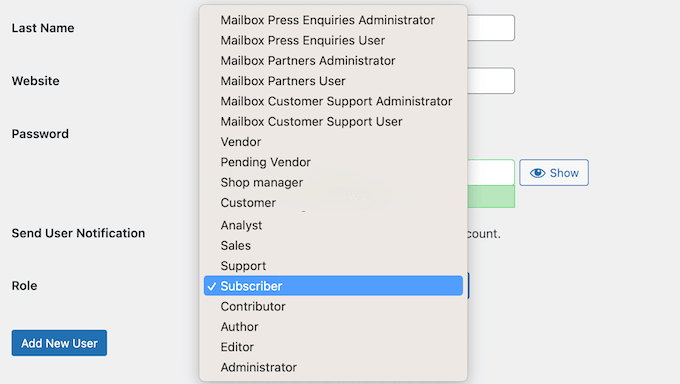
In qualità di proprietario del sito, ti viene automaticamente assegnato il ruolo utente amministratore. Questo ti dà il controllo completo, inclusa la possibilità di gestire tutti gli account utente.
Quando testi nuove funzionalità sul tuo sito web, potresti dover vedere come appaiono le cose alle persone con diversi ruoli utente e autorizzazioni. Ciò è particolarmente importante per i siti che hanno molti utenti diversi, come blog multi-autore o siti web di appartenenza.
Puoi creare account di test ed effettuare manualmente l'accesso e l'uscita da questi account. Tuttavia, ciò richiederà molto tempo e può rendere difficile testare a fondo le nuove funzionalità sul tuo blog WordPress.
Tenendo presente questo, vediamo come puoi passare istantaneamente da un account utente all'altro in WordPress.
Tutorial video
Se non ti piace il video o desideri istruzioni testuali, continua a leggere.
Come passare istantaneamente da un account utente all'altro
Il modo più rapido per passare da un account di test all'altro è utilizzare User Switching. Questo plugin gratuito ti consente di accedere a qualsiasi account utente con un clic di un pulsante e senza inserire password.
Innanzitutto, devi installare e attivare il plugin User Switching. Per maggiori dettagli, consulta la nostra guida passo passo su come installare un plugin WordPress.
Dopo l'attivazione, devi andare alla pagina Utenti nella tua bacheca di WordPress. Ora puoi passare il mouse sopra qualsiasi account e fare clic sul link 'Passa a' quando appare.
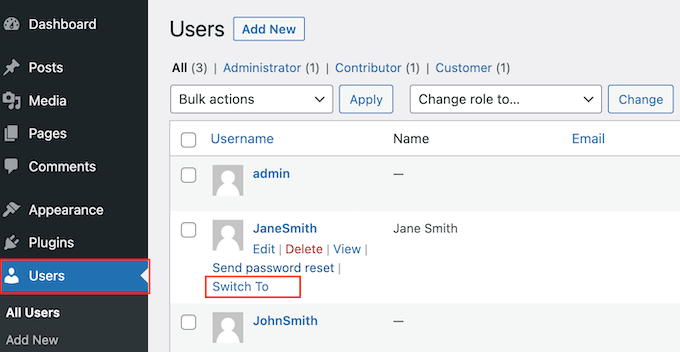
Il plugin ti accederà ora a quell'account utente senza richiedere password o nome utente. Fatto ciò, puoi testare il tuo sito web WordPress mentre sei connesso come quell'utente.
Il passaggio utente è disponibile solo per gli utenti con ruolo di amministratore, quindi non vedrai il link 'Passa a' mentre sei connesso come un altro utente.
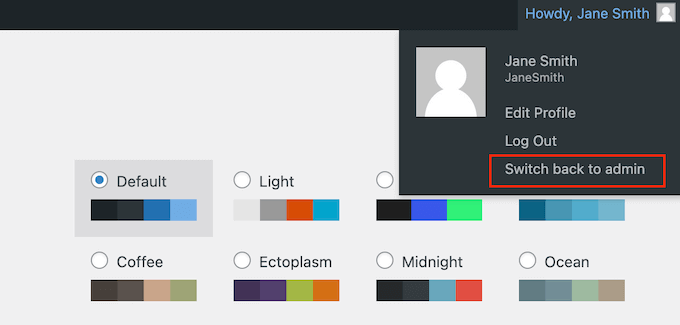
Quando sei pronto per tornare all'account amministratore sul tuo blog WordPress, passa semplicemente il mouse sopra il nome utente nella barra degli strumenti. Nel menu a discesa che appare, fai clic su 'Torna all'amministratore'.
Speriamo che questo articolo ti abbia aiutato a passare istantaneamente tra gli account utente in WordPress. Potresti anche voler consultare la nostra guida su come forzare password complesse agli utenti, o vedere la nostra scelta esperta dei migliori plugin gratuiti per la gestione degli utenti per WordPress.
Se ti è piaciuto questo articolo, iscriviti al nostro Canale YouTube per tutorial video su WordPress. Puoi trovarci anche su Twitter e Facebook.



Jiří Vaněk
Dopo aver implementato MemberPress, ho iniziato a fare molte modifiche al sito web per renderlo più facile da usare per la community che si registra. Questo, ovviamente, ha significato molti test. Ho trovato molto frustrante passare continuamente dall'account di amministratore all'utente di test per vedere come venivano applicate le modifiche. Ho usato diversi browser per affrontare questo problema, ma non era l'ideale. Questa soluzione mi ha fatto risparmiare molto tempo e frustrazione, ed è un ottimo complemento al plugin MemberPress per i test.
Kim
È possibile utilizzare il plugin User Switching e un plugin per i ruoli per creare un editor che possa cambiare ruolo?
Supporto WPBeginner
Potrebbe essere necessario verificare con il supporto di User Switching, ma dovresti essere in grado di farlo con le corrette autorizzazioni utente.
Amministratore
kzain
Il plugin User Switching presenta dei rischi per la sicurezza se accidentalmente accessibile da qualcuno con meno conoscenze tecniche, e ci sono best practice raccomandate per mitigare tali rischi? Articolo molto informativo comunque!
Supporto WPBeginner
Il plugin sarebbe attivo solo per gli utenti Amministratori del sito e non aggiungerebbe problemi di sicurezza aggiuntivi che un utente amministratore potrebbe già essere in grado di ottenere.
Amministratore
Kzain
grazie per la risposta, ora ha senso per me, apprezzo il tuo tempo
Dennis Muthomi
Questo è un plugin interessante.
Il mio sito ha due account: uno per la creazione di contenuti senza privilegi di amministratore e un altro account amministratore per la gestione generale del sito.
Accedere e uscire continuamente può essere noioso, quindi poter passare istantaneamente tra questi account semplificherebbe notevolmente il mio flusso di lavoro.
Amer Saeed
quando si passa a un account utente woocomerce,
come posso tornare all'account amministratore?
Supporto WPBeginner
There should be the option at the top of admin pages you look at or in the admin toolbar of your site to swap back
Amministratore
Beth Coleman
Grazie per aver condiviso questa grande risorsa di informazioni – TUTTE molto utili per la mia attività.
Cynthia
Humm quel plug-in sembra spaventoso come l'inferno. Sto solo immaginando un glitch in cui non riesci a recuperare il tuo ruolo di amministratore, o peggio ancora, un hacker che sfrutta quel plug-in entrando negli account utente bypassando le password. Yikes.
Penso che mi atterrò al minuto in più che ci vuole per accedere come utente diverso.