


Tutti i siti web WordPress sono in grado di pubblicare feed RSS. WordPress ha anche un supporto integrato per recuperare qualsiasi feed RSS e visualizzarli sul tuo sito. Puoi semplicemente andare su Aspetto » Widget e trascinare il widget RSS nella tua barra laterale, che ti permetterà di inserire qualsiasi URL di feed e visualizzarlo. Ma cosa succede se volessi fare di più con quei feed? Come creare un sito web di aggregazione nel tuo settore o qualcosa come Alltop? In questo articolo, ti mostreremo come recuperare feed in WordPress utilizzando WP RSS Aggregator.
La prima cosa da fare è installare e attivare il plugin WP RSS Aggregator. Il plugin di base è disponibile gratuitamente, ma dovrai acquistare i componenti aggiuntivi per sfruttare appieno questo potente plugin. Tratteremo questi componenti aggiuntivi qui e potrai decidere quali ti servono sul tuo sito web.
Dopo aver attivato il plugin, noterai una nuova voce di menu di primo livello nella barra laterale di amministrazione di WordPress, etichettata RSS Aggregator. Per aggiungere un nuovo feed, devi andare su RSS Aggregator » Aggiungi nuovo.
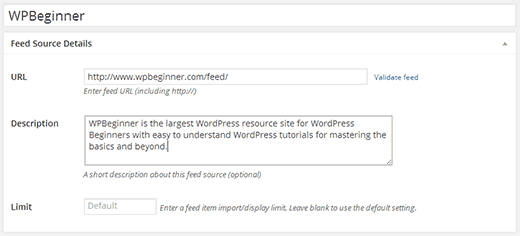
Aggiungi semplicemente un titolo per il feed, ad esempio WPBeginner. Successivamente, inserisci l'URL del feed, ad esempio https://www.wpbeginner.com/feed e una descrizione del feed (facoltativa). Una volta terminato, fai clic sul pulsante Pubblica feed.
Questo è tutto, WP RSS Aggregator è ora pronto per recuperare e visualizzare il feed che hai appena aggiunto. Ripeti il processo se desideri aggiungere altri feed RSS.
Per visualizzare i feed sul tuo sito, aggiungi semplicemente questo shortcode in un post o una pagina di WordPress:
[wp-rss-aggregator]
Puoi anche usare questo shortcode in un widget di testo nella tua barra laterale. Se lo shortcode non funziona nel widget, devi aggiungere questo codice nel file functions.php del tuo tema:
add_filter('widget_text', 'do_shortcode');
Come visualizzare miniature e anteprime dei post con i feed
Per visualizzare le voci del feed con estratti degli articoli e miniature, dovrai installare e attivare l'estensione Estratti e Miniature per WP RSS Aggregator. È un componente aggiuntivo a pagamento venduto separatamente.
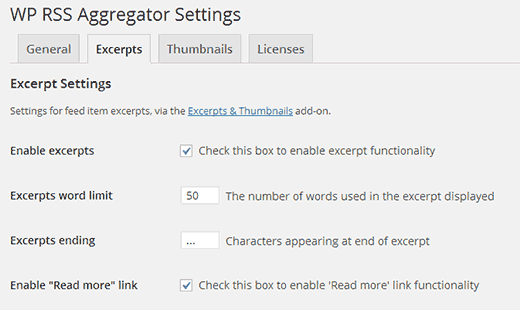
Il componente aggiuntivo funziona subito, quindi il feed di notizie che hai configurato in precedenza sarà ora in grado di visualizzare miniature e anteprime. Tuttavia, puoi configurare le impostazioni per miniature e anteprime dalla schermata RSS Aggregator » Impostazioni.
Importa feed in post o in qualsiasi tipo di post personalizzato
Puoi anche importare feed dalle tue fonti come articoli o tipi di post personalizzati nel tuo blog WordPress. Per farlo dovrai installare e attivare il componente aggiuntivo Feed to Post. Dopo l'attivazione, disabiliterà automaticamente l'add-on Estratti e Miniature a causa di problemi di compatibilità. L'add-on Feed to Post recupererà automaticamente estratti/contenuti e miniature dalle tue fonti di feed.
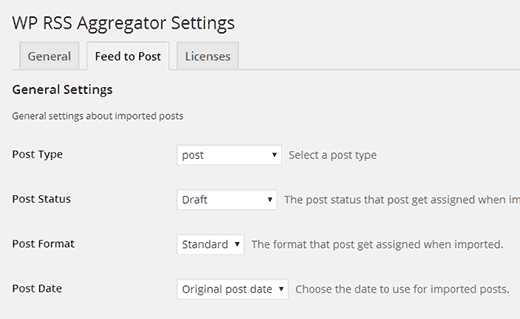
Per configurare il componente aggiuntivo, devi andare su RSS Aggregator » Impostazioni e fare clic sulla scheda Feed to Post. In questa schermata, puoi scegliere come desideri importare i feed sul tuo sito. Puoi scegliere il tipo di post, il formato del post, le categorie e decidere come gestire immagini e altri media.
Fonti di feed aggregatore per parole chiave
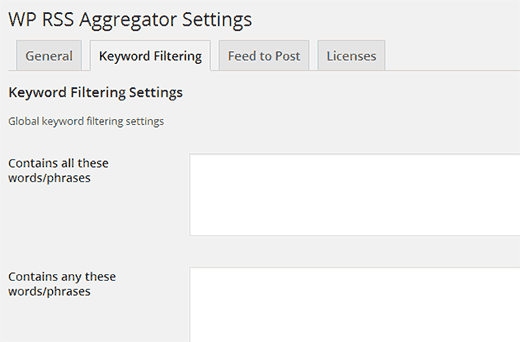
È anche possibile creare un aggregatore di feed basato su argomenti e parole chiave specifici. Puoi configurare WP RSS Aggregator per recuperare solo gli elementi del feed che corrispondono a determinate parole chiave, frasi o tag. Per abilitare questa funzionalità, dovrai installare e attivare il componente aggiuntivo Keyword Filtering per WP RSS Aggregator. Dopo l'installazione, vai semplicemente alla pagina delle impostazioni del plugin e fai clic sulla scheda Keyword Filtering. In questa schermata puoi aggiungere parole chiave e tag per filtrare.
I feed RSS sono uno strumento potente che può essere utilizzato per curare e aggregare contenuti per pubblici di nicchia e creare siti web di community. Speriamo che questo articolo ti sia stato utile per aggiungere feed esterni a WordPress utilizzando WP RSS Aggregator.
Se ti è piaciuto questo articolo, ti preghiamo di considerare di seguirci su Twitter e iscriverti al nostro Canale YouTube.


Jiří Vaněk
Utilizzo un aggregatore RSS per visualizzare i nuovi articoli del mio blog sulla mia pagina portfolio personale. È fantastico perché assicura sempre che il mio biglietto da visita abbia contenuti freschi dal blog. Sul blog stesso, sono anche riuscito a utilizzare l'aggregatore in modo efficace dando alle persone uno sguardo ai siti web che mi interessano tramite i feed. Nel complesso, è uno strumento fantastico con molti usi, come collegare informazioni da un sito web a un altro. Ecco perché mi piace molto questo plugin.
Dayo Olobayo
Posso attestare che questo plugin è facile da configurare e utilizzare. Sono stato in grado di importare più feed e creare un layout unico che si adatta al mio tema. Il team di supporto è anche molto reattivo se hai bisogno di aiuto. Lo consiglio vivamente a chiunque cerchi di aumentare il traffico e l'engagement del proprio blog.
Miki
Sto usando questo plugin per alimentare il mio sito hungry site proforbes e ho cercato questo plugin in modo da poterlo usare correttamente, ma questo post riguarda una versione precedente. Spero che il Sig. Syed Balkhi e wpbeginner aggiorneranno presto qualcosa sulla versione più recente.
chris1776
Sarebbe bello se Feed to Post non disabilitasse la funzionalità degli estratti. Ad esempio, potresti importare parte di un post, quindi collegarti all'originale. Così com'è, ciò sembra impossibile. Un piccolo aggiustamento potrebbe farlo, per consentire a Feed to Post di creare semplicemente un post con un estratto invece dell'intero post.
Ridwan
Ho installato WordPress Multisite e voglio visualizzare gli ultimi post dalle sottodirectory nel sito principale.
Hai qualche suggerimento a riguardo?
Grazie,
Kashif Khan
Articolo molto utile!
Sono un lettore abituale di wpbeginner, spero di imparare presto tutti i trucchi di WordPress con wpbeginner.
Jeff Cohan
Grazie per avermi ricordato questo fantastico plugin. L'ho installato e testato su uno dei miei siti nel dicembre 2012, quando ho aggiunto un paio di feed e creato una pagina per visualizzarli.
Vale la pena menzionare che anche con la versione GRATUITA del plugin, si possono impostare un numero illimitato di feed e visualizzarli selettivamente utilizzando il parametro dello shortcode 'source'.
Le informazioni sui parametri dello shortcode sono qui:
http://www.wprssaggregator.com/docs/shortcodes/
Andy Otte
Ottimo articolo. Qualcuno sa se questi plugin ti permettono di inserire un URL da un altro sito web e di estrarre un'immagine e un estratto dal sito collegato? Simile a come funziona su Facebook quando inserisci un URL lì?
Se questi plugin non lo fanno, qualcuno sa se esiste un plugin che possa realizzare questo? Grazie!!
Jean Galea
Ciao Andy, puoi farlo con il componente aggiuntivo Estratti e Miniature per WP RSS Aggregator. Questo importerà un estratto e una miniatura per le voci del feed. Vedi questo esempio su un sito di viaggi.
chris1776
Questo crea un post per ogni elemento o lo mostra solo dal feed? Penso sia quest'ultima opzione.