


Molti utenti di WordPress desiderano disabilitare i widget indesiderati nella loro bacheca di WordPress. Quando si utilizzano molti plugin che aggiungono widget alla bacheca di amministrazione, questi widget possono creare molto disordine e rendere difficile concentrarsi sui compiti importanti durante la gestione del proprio sito web.
Abbiamo cercato modi per risolvere questo problema e abbiamo trovato alcuni plugin che possono rimuovere i widget della bacheca, ma molti di essi offrono questa funzionalità a pagamento. Non pensiamo che si debba pagare per qualcosa di così semplice.
La buona notizia è che abbiamo trovato un modo semplice e gratuito per rimuovere i widget indesiderati dalla bacheca di amministrazione di WordPress. Questa guida ti mostrerà come farlo senza spendere soldi o causare problemi sul tuo sito.
Perché disabilitare i widget indesiderati nella tua bacheca?
Quando accedi al tuo sito WordPress, vedrai una schermata chiamata dashboard. Questa è la zona admin dove gestisci il tuo sito web. La dashboard include diverse piccole caselle, chiamate widget, che mostrano varie informazioni e strumenti.

Alcuni di questi widget provengono da WordPress, mentre altri sono aggiunti dai plugin e dai temi che installi. Tipicamente, più plugin utilizzi, più widget vedrai sulla bacheca.
Sebbene questi widget possano essere utili, possono anche creare molto disordine. Potrebbero mostrare informazioni che non ti servono o rallentare il caricamento della pagina. Ecco perché alcuni proprietari di siti web scelgono di disabilitare i widget indesiderati.
Rimuovendo i widget non necessari, puoi rendere la tua dashboard più pulita e facile da usare. È come riordinare la tua scrivania: quando rimuovi gli oggetti che non usi, puoi concentrarti meglio su ciò che è importante.
Disabilitare i widget può anche rendere la tua dashboard più reattiva. Questo è utile se passi molto tempo a gestire il tuo sito. Proprio come alcuni utenti disattivano la barra di amministrazione di WordPress per semplificare la loro visualizzazione, rimuovere i widget non necessari può rendere il tuo lavoro più facile ed efficiente.
Tenendo tutto questo a mente, diamo un'occhiata a come disabilitare i widget indesiderati in WordPress. Puoi utilizzare i collegamenti rapidi qui sotto per saltare al tuo metodo preferito:
Suggerimento Pro: Stai cercando di rimuovere invece alcune voci di menu dalla tua area di amministrazione di WordPress? Allora dai un'occhiata alla nostra guida passo passo su come nascondere le voci di menu non necessarie dall'amministrazione di WordPress.
Come rimuovere specifici widget della dashboard di WordPress
Puoi riordinare facilmente la tua dashboard andando su Dashboard » Home, cliccando sul pulsante ‘Opzioni Schermata‘ e deselezionando i widget che non vuoi vedere. Questo è l'approccio più rapido e semplice.
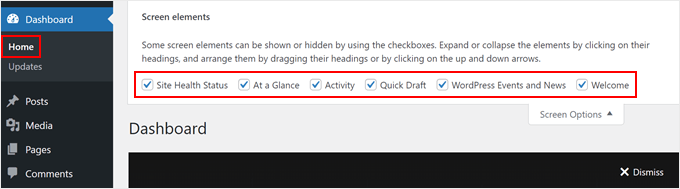
Tuttavia, questo metodo consente a te e ad altri utenti di visualizzare facilmente nuovamente tali widget accedendo al menu ‘Opzioni Schermo’ e riabilitandoli.
Una soluzione più permanente è aggiungere codice personalizzato al file functions.php del tuo tema. Non preoccuparti se sembra complicato: lo faremo in modo sicuro usando il plugin WPCode.
WPCode è un plugin per snippet di codice che ti consente di personalizzare il tuo sito oltre quanto consentito tipicamente da plugin o temi. Agisce come intermediario, permettendoti di aggiungere codice personalizzato senza modificare direttamente i file del tuo sito web. WPCode può anche disabilitare il tuo codice se incontra errori.
Mentre puoi usare la versione gratuita di WPCode per questo tutorial, useremo la versione premium perché include un generatore di codice AI, che può essere utile più avanti in questa guida.
Puoi saperne di più sul plugin nella nostra recensione di WPCode.
Per usare WPCode, procedi e installa il plugin WordPress nella tua area di amministrazione. Dopo di che, vai su Frammenti di codice » + Aggiungi frammento.
Quindi, seleziona ‘Aggiungi il tuo codice personalizzato (Nuovo snippet)’ e fai clic sul pulsante ‘+ Aggiungi snippet personalizzato’.

Successivamente, devi selezionare 'Snippet PHP' come tipo di codice dall'elenco di opzioni che appaiono sullo schermo.

Ora, dai al tuo codice personalizzato un nome semplice come ‘Rimuovi widget della dashboard di WordPress’ per identificarlo facilmente in seguito.
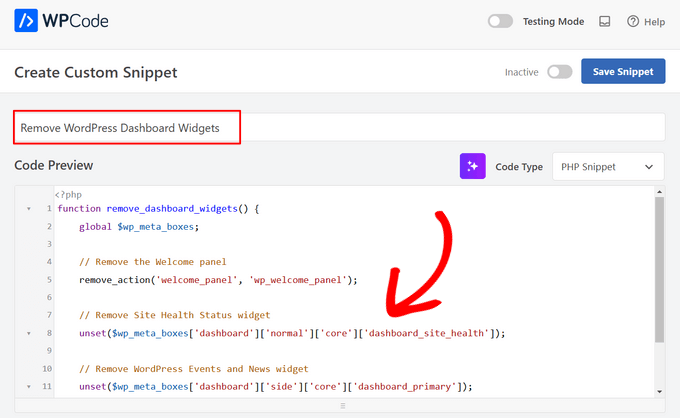
Dopodiché, incolla il seguente snippet nella casella ‘Anteprima codice’:
function remove_dashboard_widgets() {
    global $wp_meta_boxes;

    // Remove the Welcome panel
    remove_action('welcome_panel', 'wp_welcome_panel');

    // Remove Site Health Status widget
    unset($wp_meta_boxes['dashboard']['normal']['core']['dashboard_site_health']);

    // Remove WordPress Events and News widget
    unset($wp_meta_boxes['dashboard']['side']['core']['dashboard_primary']);
}

add_action('wp_dashboard_setup', 'remove_dashboard_widgets');
Questo codice rimuove il pannello di benvenuto, il widget Stato di salute del sito e il widget Eventi e notizie di WordPress dalla tua dashboard.
Puoi modificare il codice per rimuovere anche altri widget. Se non sei sicuro su come farlo, puoi utilizzare la funzione AI di WPCode.
Fai semplicemente clic sul pulsante AI accanto al menu a discesa ‘Tipo di codice’.
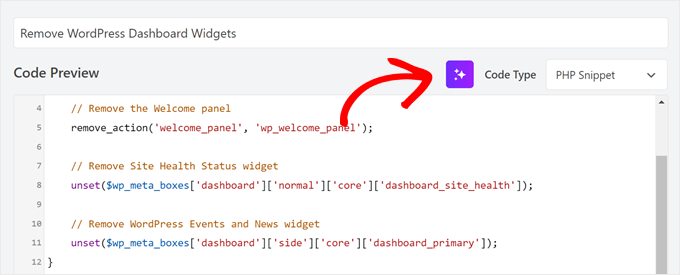
Quindi, inserisci un prompt chiedendo a WPCode di aggiungere righe di codice per rimuovere un altro widget. Ad esempio, gli abbiamo chiesto di rimuovere il widget Attività.
Dopodiché, fai semplicemente clic su ‘Genera’.
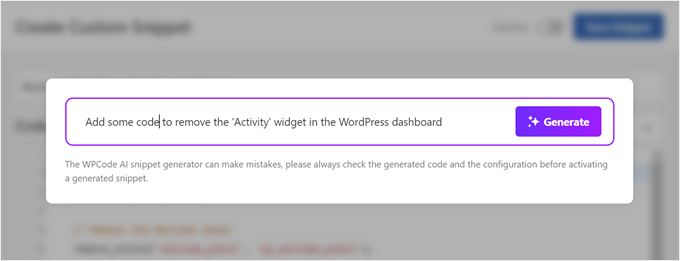
L'AI aggiungerà una nuova riga per rimuovere il widget specificato:
function remove_dashboard_widgets() {
    global $wp_meta_boxes;

    // Remove the Welcome panel
    remove_action( 'welcome_panel', 'wp_welcome_panel' );

    // Remove Site Health Status widget
    unset( $wp_meta_boxes['dashboard']['normal']['core']['dashboard_site_health'] );

    // Remove WordPress Events and News widget
    unset( $wp_meta_boxes['dashboard']['side']['core']['dashboard_primary'] );

    // Remove Activity widget
    unset( $wp_meta_boxes['dashboard']['normal']['core']['dashboard_activity'] );
}

add_action( 'wp_dashboard_setup', 'remove_dashboard_widgets' );
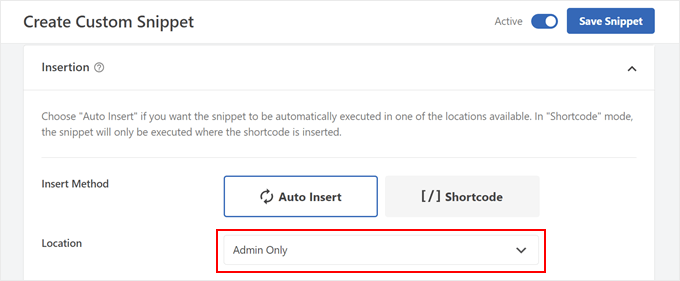
Fatto ciò, scorri verso il basso fino alla sezione ‘Inserimento’. Assicurati che il ‘Metodo di inserimento’ sia impostato su ‘Inserimento automatico’ e la Posizione sia ‘Solo amministrazione’.
Successivamente, attiva semplicemente il pulsante Inattivo per renderlo ‘Attivo’ e fai clic sul pulsante ‘Salva snippet’.
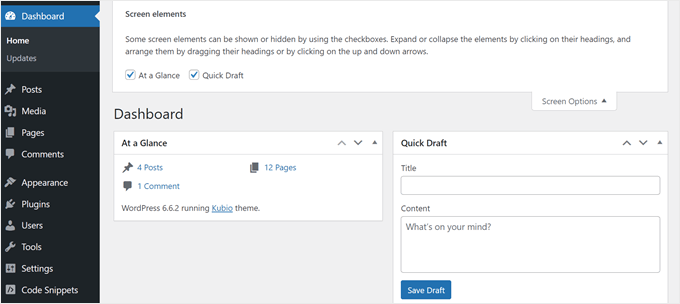
Quando torni su Dashboard » Home, vedrai solo i widget predefiniti che non hai disabilitato.
Nel nostro esempio, questo lascia visibili i widget ‘A colpo d’occhio’ e ‘Bozza rapida’.
Come svuotare completamente la dashboard di amministrazione di WordPress
Se non usi affatto la dashboard e vuoi svuotarla completamente dai widget, allora WPCode offre un modello di frammento di codice a questo scopo.
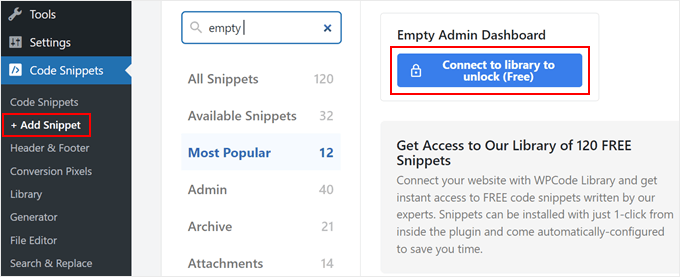
Per utilizzarlo, vai su Snippet di codice » + Aggiungi snippet. Successivamente, cerca il codice 'Svuota dashboard di amministrazione' utilizzando la barra di ricerca e fai clic sul pulsante 'Connetti alla libreria per sbloccare (Gratuito)'.
Ora apparirà una finestra popup che ti chiederà di creare un account WPCode o di accedere a quello esistente.
Dopo aver effettuato l'accesso, seleziona la casella 'Abilita l'invio di snippet dalla libreria al tuo sito' e fai clic sul pulsante 'Connetti a WordPress'.
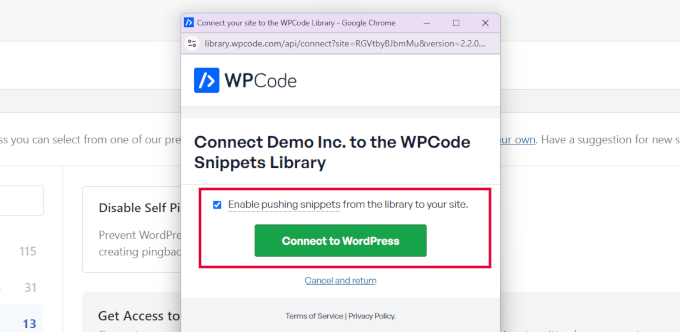
La finestra si chiuderà e tornerai alla pagina WPCode precedente.
Ora, il pulsante sotto l'opzione 'Svuota dashboard di amministrazione' cambierà in 'Usa snippet'. Procedi e fai clic su di esso.
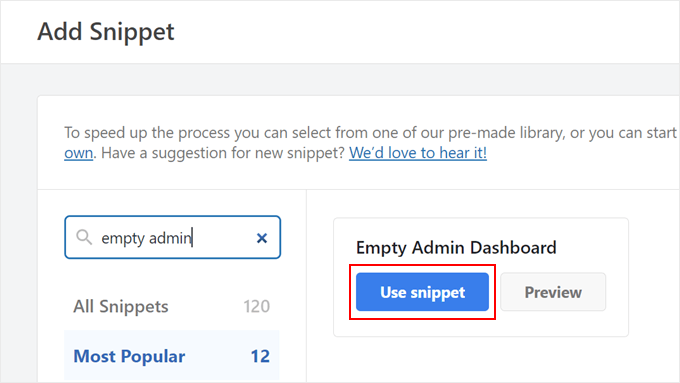
A questo punto, WPCode configurerà il codice per te.
Il tuo schermo dovrebbe ora visualizzare lo snippet di codice preparato in questo modo:
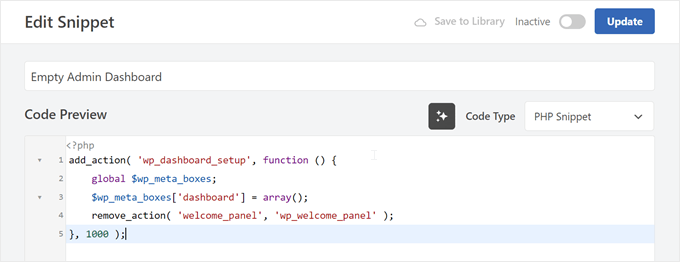
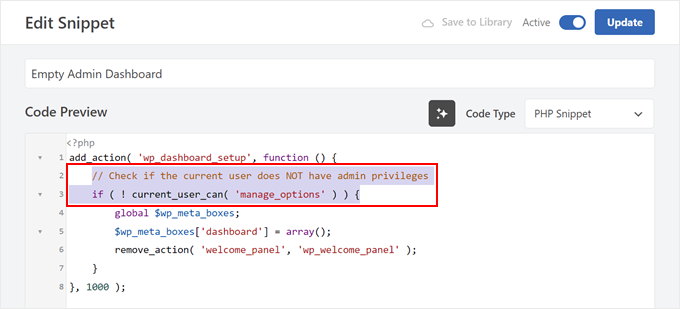
Puoi attivare questo codice e aggiornarlo così com'è. In alternativa, potresti aggiungere una riga di codice aggiuntiva per far funzionare lo snippet solo per gli utenti non amministratori.
Ecco il frammento di codice personalizzato completo se scegli di aggiungere quella riga extra:
add_action( 'wp_dashboard_setup', function () {
    // Check if the current user does NOT have admin privileges
    if ( ! current_user_can( 'manage_options' ) ) {
        global $wp_meta_boxes;
        $wp_meta_boxes['dashboard'] = array();
        remove_action( 'welcome_panel', 'wp_welcome_panel' );
    }
}, 1000 );
Dopo aver apportato eventuali modifiche, attiva lo snippet di codice e fai clic sul pulsante 'Aggiorna' sopra.
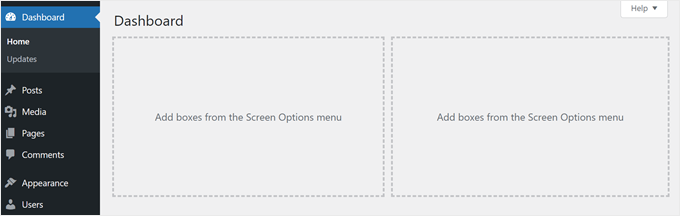
Con questo fatto, tutti i widget della dashboard di WordPress saranno disabilitati, sia per tutti gli utenti che solo per gli utenti non amministratori, a seconda della versione del codice utilizzata.
Ecco come dovrebbe apparire:
Scopri altri suggerimenti e trucchi per personalizzare l'amministrazione di WordPress
Ora che sai come gestire i widget della tua bacheca di WordPress, potresti voler scoprire altri modi per personalizzare la tua area di amministrazione. Ecco alcuni articoli utili per rendere la tua esperienza con WordPress ancora migliore:
- Cambia lo schema di colori dell'amministrazione in WordPress – Scopri come rendere più gradevole la tua area di amministrazione con colori personalizzati.
- Suggerimenti vitali per proteggere la tua area di amministrazione di WordPress – Scopri come mantenere sicuro il backend del tuo sito web dagli hacker.
- Aggiungi avvisi personalizzati nell'amministrazione di WordPress – Scopri come creare i tuoi messaggi per gli utenti nell'area di amministrazione.
- Aggiungi la modalità scura alla tua dashboard di amministrazione di WordPress – Vedi come rendere la tua dashboard più riposante per gli occhi quando lavori di notte.
- Limita l'accesso alla dashboard in WordPress – Scopri come controllare cosa diversi utenti possono vedere e fare nella dashboard.
- Aggiungi o modifica le icone di amministrazione di WordPress – Scopri come sostituire le icone predefinite dell’amministrazione di WordPress con icone personalizzate uniche.
Speriamo che questo articolo ti abbia aiutato a capire come disabilitare i widget indesiderati nell’area di amministrazione di WordPress. Potresti anche voler consultare la nostra guida sulle migliori scelte di esperti per i plugin di registro attività e monitoraggio di WordPress e la nostra guida passo passo su come disattivare i plugin quando non è possibile accedere a wp-admin.
Se ti è piaciuto questo articolo, iscriviti al nostro Canale YouTube per tutorial video su WordPress. Puoi trovarci anche su Twitter e Facebook.




kzain
Disabilitare i widget non utilizzati sembra una vittoria rapida sia per l'organizzazione che per le prestazioni del sito web. Mi piace molto la raccomandazione per il plugin Widget Disable, sembra perfetto per chi desidera una soluzione semplice.
Jiří Vaněk
Ho testato lo snippet usando WP-Code e funziona benissimo. Quello che dovevo nascondere sulla bachetta è effettivamente scomparso. Il grande vantaggio è che non devo usare nessun altro plugin per ottenere questo risultato. Adoro i tuoi tutorial che possono essere risolti semplicemente usando uno snippet. Mi ha davvero risparmiato molto spazio per plugin non necessari.
Supporto WPBeginner
Glad to hear the snippet was helpful
Amministratore
Arnold
Perché stai usando “unset()” invece di “remove_meta_box()”?
Curious
Cordiali saluti,
Arnold.
Supporto WPBeginner
remove_meta_box can be good if you know when the meta box was added and add the code in the correct location but the unset method does not require that level of knowledge and is more guaranteed to work for a beginner
Amministratore
Maria
Ciao.
Quando disabilito tutti gli altri widget, perdo anche il mio campo di ricerca anche se non lo scelgo nell'elenco. Quindi voglio mantenere il mio campo di ricerca, ma non gli altri widget. Come posso risolvere questo problema?
Joshua Hoe
Quindi, se nascondere i widget significa che i widget non registrati non verranno caricati, significa anche che la velocità del sito web sarà più veloce?
Supporto WPBeginner
A seconda dei widget che stai disabilitando, potrebbe esserci un piccolo aumento di velocità, ma in generale nulla di eccessivamente notevole in termini di velocità
Amministratore
Luis
Ciao,
Ma come possiamo rimuovere l'area dei widget come visto nell'ultima immagine? I widget sono spariti, ma le caselle (vuote) sono ancora visibili. Possiamo anche rimuovere queste caselle vuote?
Grazie
Supporto WPBeginner
Avresti bisogno di un plugin diverso per questo, il plugin attualmente non li rimuove
Amministratore
Jeff Yablon
Umm... Sai che questo non disabilita nulla? Li NASCONDE, lascia il loro overhead di codice residuo e aggiunge un plugin extra.
Supporto WPBeginner
Ciao Jeff,
In realtà annulla la registrazione di quei widget, che non è la stessa cosa di nasconderli. I widget non registrati non vengono caricati.
Amministratore