


Alcuni lettori di WPBeginner ci hanno chiesto come disabilitare gli oEmbed dei post sui loro siti WordPress. Per impostazione predefinita, WordPress consente a qualsiasi utente di incorporare i tuoi post sul proprio sito Web utilizzando il blocco URL integrato.
Sebbene ciò possa aiutare a diffondere i tuoi contenuti, significa anche che hai meno controllo su dove e come appaiono i tuoi post. Inoltre, la possibilità di incorporare contenuti di terze parti sul proprio sito può talvolta influire sulla velocità e sulle prestazioni del sito Web.
In questo post, ti guideremo su come disabilitare gli incorporamenti dei post sul tuo blog o sito Web WordPress. Tratteremo due metodi semplici: uno che utilizza il codice e un altro che utilizza un plugin.
Perché disabilitare gli incorporamenti in WordPress?
oEmbed è una tecnologia che consente agli utenti di WordPress di incorporare contenuti. Ad esempio, puoi incorporare video nei tuoi post del blog di WordPress, aggiungere un lettore audio da SoundCloud, visualizzare tweet X/Twitter o video di YouTube e altro ancora.
Mentre gli embed e gli iFrame possono aggiungere varietà ai tuoi contenuti, ci sono situazioni in cui disabilitarli potrebbe essere vantaggioso per il tuo sito WordPress.
Una delle principali preoccupazioni è le prestazioni del sito web. Gli embed richiedono una richiesta HTTP aggiuntiva per caricare il file wp-embed.min.js. Questo JavaScript può accumularsi e rallentare il tuo sito web, specialmente se hai molti contenuti incorporati.
Disabilitare gli embed può aiutare a migliorare la velocità di caricamento e le prestazioni generali del tuo sito web.
Un altro motivo per considerare la disabilitazione degli embed è evitare picchi di traffico imprevisti. Per impostazione predefinita, se puoi incorporare i contenuti di chiunque sul tuo sito web WordPress, allora chiunque può incorporare i tuoi contenuti utilizzando il blocco URL di WordPress in cambio.
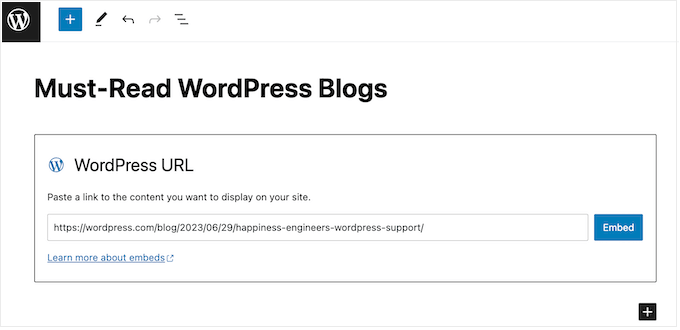
Questo può essere un'arma a doppio taglio. Se un sito popolare incorpora i tuoi contenuti, potrebbe aumentare il traffico del tuo blog. Tuttavia, potrebbe anche portare a picchi improvvisi di traffico che sopraffanno le risorse del tuo sito web, a seconda del tuo piano di hosting WordPress.
Infine, disabilitare gli embed può essere una misura di sicurezza. Potresti avere contenuti specifici, come pagine di accesso o aree riservate, che non vuoi siano pubblicamente accessibili tramite embed. Disabilitare gli embed garantisce un maggiore controllo su quali contenuti appaiono su altri siti web.
Detto questo, vediamo come puoi disabilitare gli oEmbed dei post sul tuo sito WordPress. Usa semplicemente i collegamenti rapidi qui sotto per saltare direttamente al metodo che desideri utilizzare:
Metodo 1: Disabilitare oEmbed in WordPress utilizzando codice personalizzato (Consigliato)
Il modo migliore per disabilitare facilmente gli embed nei post di WordPress è utilizzare un plugin per snippet di codice.
Utilizzando uno snippet sul tuo sito web, chiunque tenti di incorporare i tuoi contenuti utilizzando un link finirà invece con una pagina vuota. Questo è particolarmente utile se gestisci un negozio online o un sito di appartenenza, poiché può impedire alle persone di incorporare il tuo checkout, login e altre pagine importanti.
Lo stesso snippet di codice disabiliterà anche gli embed sul tuo sito, il che potrebbe migliorarne la velocità e le prestazioni.
Il modo più semplice per aggiungere codice al tuo sito web è utilizzare il plugin gratuito WPCode.
WPCode è il miglior plugin per snippet di codice per WordPress che ti consente di aggiungere CSS personalizzato, PHP, HTML e altro al tuo sito web WordPress. Ha anche uno snippet di codice pronto all'uso che disabiliterà gli embed su tutto il tuo sito web.
Sii solo consapevole che questo non rimuoverà alcun contenuto che gli utenti di WordPress hanno già incorporato. Tuttavia, impedirà ai siti web di incorporare ulteriormente il tuo contenuto.
Innanzitutto, dovrai installare e attivare il plugin gratuito WPCode. Per ulteriori informazioni, consulta la nostra guida passo passo su come installare un plugin di WordPress.
Una volta attivato il plugin, vai su Snippet di codice » Aggiungi snippet.
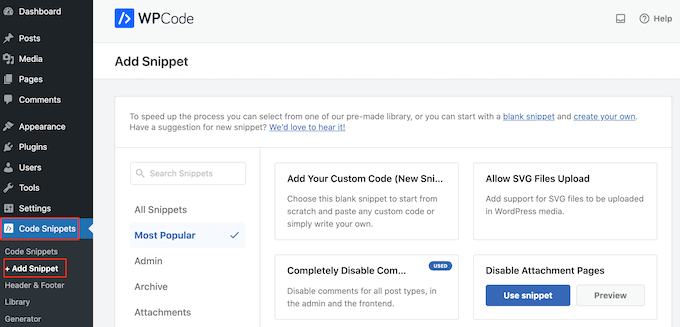
Qui vedrai la libreria di snippet predefiniti di WPCode che puoi aggiungere al tuo sito. Questi includono uno snippet che ti consente di disabilitare completamente i commenti, caricare tipi di file che WordPress di solito non supporta, disabilitare le pagine di allegati e molto altro.
Per trovare lo snippet giusto, digita semplicemente 'Disabilita Embed' nel campo 'Cerca snippet'.
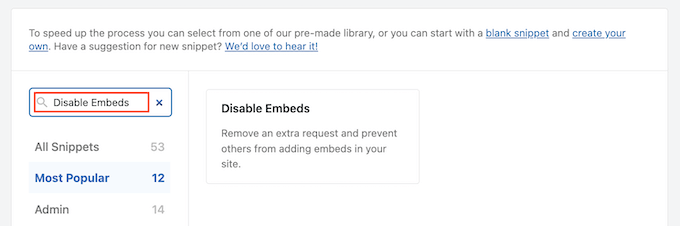
Quando appare lo snippet Disabilita Embed, passaci sopra il mouse.
Se non hai ancora effettuato la connessione alla libreria di snippet di WPCode, vedrai un pulsante 'Connetti alla libreria per sbloccare'.
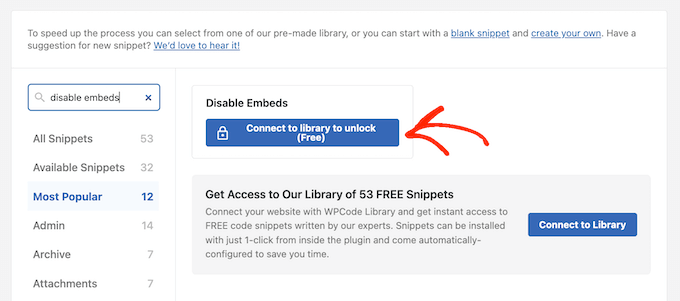
Questo apre un popup dove puoi creare un account WPCode gratuito e sbloccare oltre 50 snippet di codice gratuiti.
Basta digitare il tuo nome, indirizzo email, nome utente e password. Quindi, fai clic sul pulsante 'Registrati'.
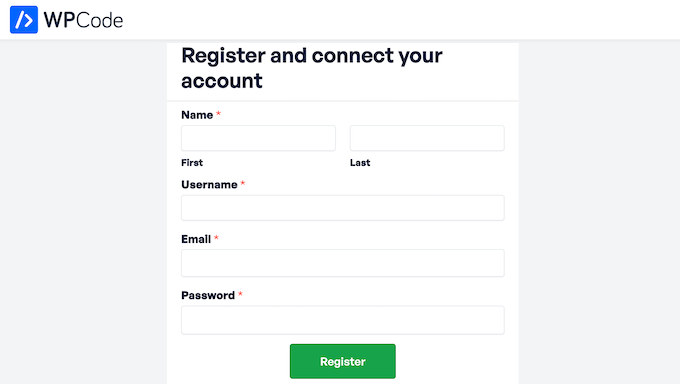
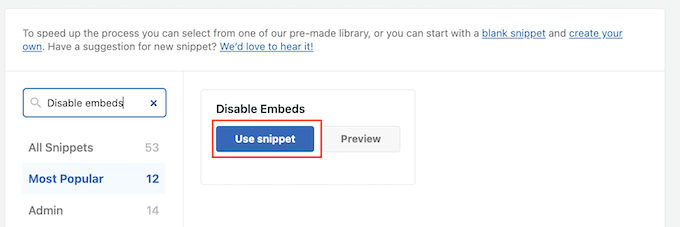
Fatto ciò, torna alla bacheca di WordPress e passa il mouse sopra lo snippet di codice Disable Embeds.
Quando appare, devi fare clic sul pulsante 'Usa snippet'.
Questo carica lo snippet di codice con tutte le impostazioni già configurate. Per rendere attivo lo snippet, fai semplicemente clic sul cursore 'Inattivo' in modo che mostri 'Attivo'.
Puoi quindi fare clic su 'Aggiorna'.
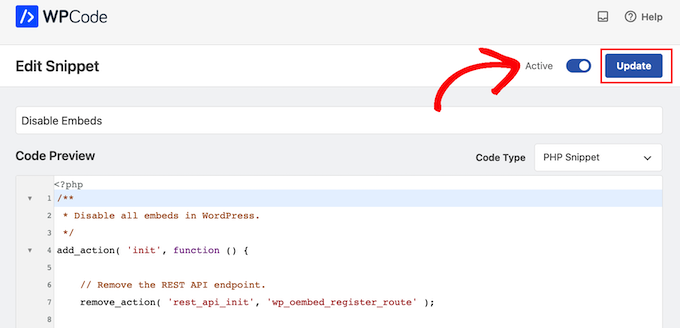
Fatto ciò, WPCode aggiungerà il codice al file functions.php del tuo tema WordPress e disabiliterà gli embed sul tuo sito web. Allo stesso tempo, lo snippet impedirà ad altri siti web di incorporare i tuoi contenuti.
A un certo punto, potresti voler consentire gli embed sul tuo sito web o consentire ad altri utenti di mostrare i tuoi contenuti sul loro sito. In questo caso, vai semplicemente su Snippet di codice » Snippet di codice.
Qui, devi trovare lo snippet di disabilitazione degli embed e fare clic per disattivare il suo interruttore di 'Stato'.
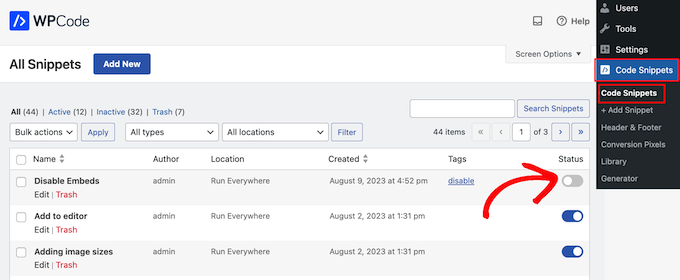
Questo disabiliterà lo snippet di codice sul tuo sito web WordPress.
Metodo 2: Installare il plugin WordPress Disable Embeds (Veloce)
Se non vuoi aggiungere codice personalizzato al tuo sito web, puoi usare Disabilita Embed invece. Questo è un plugin semplice senza impostazioni di configurazione, quindi disabilita gli embed di WordPress al momento dell'attivazione.
Nota: Potresti notare che il plugin Disabilita Embed non è stato testato con l'ultima versione di WordPress. Non preoccuparti: l'abbiamo testato noi stessi e funziona bene a questo scopo. Se vuoi saperne di più sull'utilizzo di plugin non testati con la tua versione di WordPress, consulta la nostra guida dettagliata sull'argomento.
La prima cosa da fare è installare e attivare Disable Embeds. Per maggiori informazioni, consulta la nostra guida passo passo su come installare un plugin di WordPress.
Fatto ciò, il plugin disabiliterà oEmbed per i tuoi post su altri blog di WordPress. Inoltre, non sarai in grado di incorporare contenuti di terze parti dall'editor a blocchi di Gutenberg.
Come abbiamo detto in precedenza, questo non rimuove i tuoi contenuti dai siti web di WordPress. A causa del funzionamento della cache di WordPress, se una terza parte ha già incorporato una pagina o un post, questo continuerà ad apparire sul loro sito web.
Suggerimenti bonus per migliorare la velocità e le prestazioni di WordPress
Disabilitare gli embed in WordPress può essere un ottimo modo per aumentare la velocità e le prestazioni del tuo sito web. Se stai cercando altri modi per migliorare le prestazioni di WordPress, allora puoi:
- Installa un plugin di caching come WP Rocket.
- Ottimizza le tue immagini in WordPress per ridurre i tempi di caricamento.
- Utilizzare una rete di distribuzione dei contenuti.
- Ottimizza il database di WordPress.
Per maggiori dettagli, puoi consultare la nostra guida completa alle prestazioni di WordPress.
Speriamo che questo articolo ti sia stato d'aiuto per disabilitare gli embed in WordPress. Potresti anche voler consultare la nostra guida su come impostare la larghezza massima di oEmbed in WordPress o vedere la nostra selezione di esperti dei migliori plugin e strumenti SEO (ottimizzazione per i motori di ricerca) per aiutarti ad aumentare il traffico del tuo sito.
Se ti è piaciuto questo articolo, iscriviti al nostro Canale YouTube per tutorial video su WordPress. Puoi trovarci anche su Twitter e Facebook.



Jiří Vaněk
Vorrei fare una domanda. È possibile disabilitare gli embed con delle eccezioni? Ad esempio, disabilitare gli embed per tutto tranne YouTube? Vorrei disabilitare gli embed in generale, ma uso video di YouTube sul mio sito web, e quello è l'unico che ho bisogno di permettere come eccezione. È possibile ottenere questo risultato?
Supporto WPBeginner
Al momento non abbiamo un codice specifico per disabilitare selettivamente gli embed, ma se avessimo uno snippet che raccomandiamo, saremmo sicuri di condividerlo!
Amministratore
Jiří Vaněk
Grazie per la tua risposta. Cercherò anch'io di trovare una soluzione. Dato che i video di YouTube sono importanti per me, vorrei fare qualcosa di più per la sicurezza del sito web. In ogni caso, grazie per il tuo tempo e la tua risposta.
David
Ci ho provato, non ha funzionato, per favore aiutami
Supporto WPBeginner
Dovresti contattare il supporto del plugin, che dovrebbe essere in grado di esaminare la causa del possibile problema.
Amministratore
Elena
Ciao
Aiuta questo quando i crawler usano oembed e scansionano link senza restrizioni?
Supporto WPBeginner
Dipenderebbe da quali crawler intendi, ma l'obiettivo principale di questo sarebbe impedire che i tuoi post vengano incorporati tramite oembed piuttosto che impedire qualcosa che scansiona il tuo feed RSS.
Amministratore
Neil
La funzione di embed visualizza link interrotti?
Dave Kinskey
Ciao. La mia preoccupazione non è se gli altri possono incorporare i miei contenuti, ma piuttosto, voglio IMPEDIRE gli embed iframe da parte di WordPress nelle mie pagine quando includo un link a un altro sito. Come posso farlo?
Ho un problema su un sito in cui includo un elenco di link per aiutare le persone, ma uno dei link causa una finestra di registrazione pop-up per il sito esterno nel browser Safari su tutti i dispositivi Apple. Se visito la pagina esterna, tuttavia, non c'è alcun pop-up di registrazione.
It’s very off-putting and confusing for any visitor to my site to encounter a pop-up registration box from an external site about 5 seconds after loading the page from my site. I would also like the option to block oembeds when I include links to external sites on a page. How can I do that? I haven’t been able to find any way to stop my own site’s pages from including embeds in iframes on my pages. Can anyone offer a solution? Thanks in advance!
Grant
La didascalia dice "... e perché dovresti disabilitarla", ma la storia dice "Non c'è nessun danno nel lasciarla abilitata sul tuo sito web". Tendo a concordare con quest'ultima, a meno che non mi stia sfuggendo qualcosa.
Perché dovremmo voler disabilitare una funzione che consente a qualcuno, che ha trovato utili i nostri contenuti, di pubblicare facilmente un bel riassunto sul proprio sito? Sembra che ci siano solo vantaggi, a meno che la nuova funzione non abbia aspetti negativi come falle di sicurezza, o sia dispendiosa in termini di risorse o altro.
Supporto WPBeginner
Hai ragione, non ci sono svantaggi nella nuova funzionalità. Tuttavia, se qualcuno vuole disabilitarla, può farlo.
Amministratore
Øyvind
“nessuno svantaggio”.. tranne che lo script oembed aggiunto dalla funzione wp_head mostra il nome utente del proprietario del sito. Il lavoro degli hacker è appena stato dimezzato.
Supporto WPBeginner
Non mostra il nome utente, ma il nome dell'autore. Puoi modificare il tuo profilo WordPress e sotto 'Mostra pubblicamente come' selezionare un nicename, che potrebbe essere il tuo nome o cognome, o un soprannome. Se sei più attento alla sicurezza, puoi usare un nome utente ancora più difficile da indovinare.
Øyvind
Il campo author_name mostra il nome dell'autore. Ma il campo author_url termina con lo slug del nome utente. Ho cambiato il nickname nel pannello di amministrazione e il nicename nel db e ancora mostra il nome utente in questo modo nel formato JSON:
“author_url”:”http:\/\/website.com\/author\/username\/
M. Qtips
Sì, c'è decisamente uno svantaggio in questo bug (questa non è una funzionalità, una funzionalità è qualcosa che *vuoi*, non qualcosa che non vuoi e di cui devi liberarti con misure extra.) Vedi il mio altro commento appena inviato su come questo stia interferendo in modo irritante con la mia capacità di pubblicare esempi di codice sul mio blog.
M. Qtips
Um, questa è una funzionalità molto stupida che avrebbe dovuto essere opt-in, non opt-out. Gestisco un blog tecnologico e sto cercando di scrivere sulle regole di Apache mod_rewrite, e non posso usare URL nei miei esempi perché continua a incorporare "utilmente" contenuti invece di lasciare i miei post come li scrivo, rovinando i miei esempi di codice. Totalmente irritante.
Wajid Ali Tabassum
Come posso disabilitare l'attributo "srcset" nel tag HTML img in WordPress 4.4?
Chris
Grazie per quel suggerimento.
C'è un'opzione per aggiungere uno snippet di codice al functions.php, ad esempio, invece di un altro plugin?
mensmaximus
Invece di aggiungere molto codice, ti consiglio di impedire ad altri siti di visualizzare i tuoi contenuti in un iframe, che è ciò che fa la funzionalità oembed. Aggiungi le seguenti righe al tuo file .htaccess:
Header set X-XSS-Protection “1; mode=block”
Header always append X-Frame-Options SAMEORIGIN
Header set X-Content-Type-Options: “nosniff”
mensmaximus
i commenti rimuovono parte del codice, prova così:
´
Header set X-XSS-Protection “1; mode=block”
Header always append X-Frame-Options SAMEORIGIN
Header set X-Content-Type-Options: “nosniff”
´
mensmaximus
Beh, non ho idea di come pubblicare codice qui. Le tre righe devono trovarsi tra un condizionale “ifModule mod_headers.c”. Tuttavia le righe con le frecce “minore”/”maggiore” vengono filtrate nei commenti (immagino sia una funzionalità di rimozione dei tag html).
Supporto WPBeginner
Sì, prova a racchiudere il tuo codice in [html] …[/html]
mensmaximus
Secondo tentativo
1-click Use in WordPress
Doug Wilson
Mi stavo chiedendo se qualcuno l'avrebbe menzionato. Scommetterei che molti di quei 404 provengono da altri siti: motori di ricerca che seguono link a contenuti rimossi, immagini…