


Hai mai notato come la tua pagina di accesso di WordPress accetta sia nomi utente che indirizzi email?
Sebbene questa flessibilità possa essere utile, alcuni proprietari di siti web preferiscono mantenere le cose semplici e consentire solo accessi basati sul nome utente.
Potresti volerlo per coerenza, una gestione più semplice degli utenti o per allinearlo all'approccio del tuo brand all'autenticazione degli utenti.
La cosa fantastica di WordPress è che puoi personalizzare quasi tutto, incluso il modo in cui le persone accedono ai propri account. Molti proprietari di siti non si rendono conto di poter controllare facilmente quali metodi di accesso sono disponibili sul loro sito.
In questa guida, ti mostreremo come disabilitare la funzionalità di accesso tramite email e passare all'autenticazione solo tramite nome utente.
💡 Risposta rapida: Come disabilitare l'accesso tramite email in WordPress
Cerchi la risposta breve? Ecco i 2 modi migliori per impedire agli utenti di accedere con un indirizzo email:
- Metodo 1 (Codice): Usa uno snippet di codice per disabilitare il filtro di autenticazione. Ti consigliamo di utilizzare il plugin gratuito WPCode per farlo in modo sicuro senza compromettere il tuo sito.
- Metodo 2 (Plugin): Usa un plugin dedicato. Questa è l'opzione migliore se desideri anche aggiornare l'etichetta della pagina di accesso per dire "Nome utente" invece di "Nome utente o Email".
Perché disabilitare l'accesso con email in WordPress?
Disabilitare la funzionalità di accesso tramite email è un modo semplice per rafforzare la sicurezza del tuo sito web.
Il tuo indirizzo email è spesso più pubblico del tuo nome utente. Se un hacker conosce la tua email, ha già metà delle informazioni necessarie per tentare di accedere al tuo sito.
Forzando gli utenti ad accedere solo con un nome utente, riduci la 'superficie di attacco' del tuo sito.
Ciò significa che un aggressore dovrebbe indovinare sia un nome utente specifico che una password, rendendo più difficile per loro violare l'accesso.
Tuttavia, questo funziona meglio se utilizzi nomi utente univoci e difficili da indovinare. Dovresti anche assicurarti che i tuoi nomi utente non siano visibili pubblicamente negli URL dei tuoi archivi autore.
Detto questo, comprendiamo che alcuni utenti potrebbero comunque voler disabilitare la funzionalità di accesso tramite email sui loro siti WordPress.
Ecco 2 metodi su come puoi farlo facilmente:
Immergiamoci subito.
Metodo 1. Disabilitare l'accesso tramite email in WordPress usando il codice (Consigliato)
Questo metodo prevede l'aggiunta di uno snippet di codice al tuo sito:
remove_filter( 'authenticate', 'wp_authenticate_email_password', 20 );
Sebbene tu possa aggiungere questo codice direttamente al file functions.php del tuo tema, lo sconsigliamo vivamente.
Modificare direttamente questo file può causare problemi al tuo sito se non viene fatto perfettamente, e qualsiasi modifica apportata verrà eliminata la prossima volta che aggiornerai il tuo tema.
Il modo più sicuro e semplice per aggiungere codice è utilizzare il plugin WPCode. Previene questi problemi e rende la gestione degli snippet di codice semplice per i principianti.

Ha una libreria integrata con snippet di codice pronti all'uso per tutte le richieste di funzionalità WordPress più popolari, tra cui la disabilitazione dell'accesso tramite email, la rimozione del numero di versione di WordPress, la disabilitazione dei commenti e altro ancora.
Abbiamo testato a fondo lo strumento sul nostro sito demo e lo abbiamo trovato super intuitivo per i principianti. Per saperne di più, consulta la nostra recensione dettagliata di WPCode.
Innanzitutto, devi installare e attivare il plugin gratuito WPCode. Se hai bisogno di aiuto, puoi leggere il nostro tutorial su come installare un plugin di WordPress.
Una volta attivato il plugin, dovrai andare su Code Snippets » Library dalla tua bacheca di amministrazione di WordPress.
Successivamente, puoi cercare lo snippet 'Disabilita accesso tramite e-mail' e fare clic sul pulsante 'Usa snippet'.
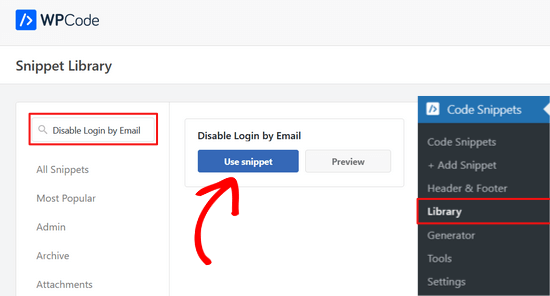
Quindi, WPCode aggiungerà automaticamente lo snippet di codice e selezionerà il metodo di inserimento corretto.
Ecco come potrebbe apparire nell'editor di WPCode:
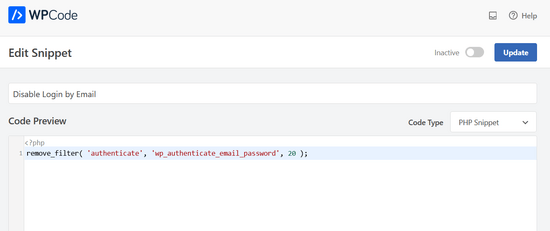
Da qui, tutto ciò che devi fare è spostare l'interruttore da 'Inattivo' ad 'Attivo'.
Quindi, procedi e fai clic sul pulsante 'Aggiorna'.

Ecco fatto!
Si prega di notare che questo metodo non cambierà il testo sulla pagina di accesso. Gli utenti vedranno ancora l'etichetta che dice "Nome utente o indirizzo email".
Tuttavia, se inseriscono un indirizzo email per accedere, riceveranno un errore di nome utente non valido.
Se desideri aggiornare l'etichetta sulla schermata di accesso per evitare di confondere i tuoi utenti, ti consigliamo invece di utilizzare il Metodo 2 di seguito.
Metodo 2. Disabilitare l'accesso tramite email in WordPress usando un plugin
Se preferisci non aggiungere snippet di codice, puoi usare un plugin.
Questo metodo è un'ottima alternativa per gli utenti che desiderano un plugin semplice che svolga questo unico compito senza impostazioni aggiuntive da configurare.
Per questo, devi installare e attivare il plugin No Login by Email Address. Per maggiori dettagli, non esitare a fare riferimento alla nostra guida passo passo su come installare un plugin di WordPress.
Il plugin funziona subito, il che significa che non ci sono impostazioni da configurare. Visita semplicemente la schermata di accesso del tuo sito WordPress e prova ad accedere con il tuo indirizzo email.
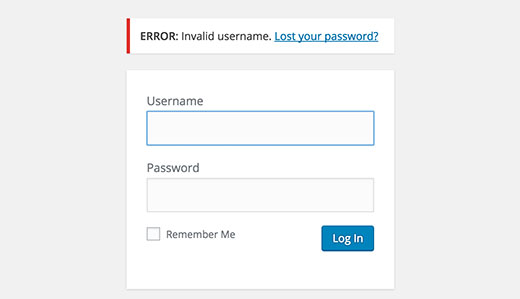
Puoi vedere che ricevi un errore di nome utente non valido. Il plugin cambierà anche l'etichetta 'Nome utente o Indirizzo email' in semplicemente 'Nome utente'.
Domande frequenti sulla disabilitazione degli accessi via email
Ecco alcune domande comuni che ci vengono poste riguardo alla disabilitazione della funzione di accesso tramite email in WordPress.
Perché dovrei disabilitare gli accessi tramite email in WordPress?
Disabilitare gli accessi tramite email aggiunge un livello di sicurezza semplice ma efficace al tuo sito web. Poiché i nomi utente non sono conosciuti pubblicamente come gli indirizzi email, rende più difficile per gli aggressori indovinare i dettagli di accesso.
Questo è particolarmente utile per siti web con molti utenti, come negozi online, siti di appartenenza o blog con più autori.
Questo influenzerà i miei utenti esistenti?
Sì, ma il cambiamento è semplice. I tuoi utenti esistenti non potranno più accedere con il loro indirizzo email e dovranno utilizzare il loro nome utente.
Ti consigliamo di inviare un'email per informare i tuoi utenti di questo aggiornamento per evitare confusione o problemi di accesso.
Cosa succede se un utente dimentica il proprio nome utente?
Anche con i login via email disabilitati, gli utenti possono ancora fare clic sul link "Password dimenticata?" nella pagina di accesso.
Il modulo di reimpostazione della password generalmente accetta ancora un indirizzo email per inviare il link di recupero. WordPress invia il link alla loro email registrata, che in genere include il loro nome utente come promemoria.
Disabilitare il login via email è sufficiente per una solida sicurezza del sito web?
No, questo è solo un pezzo del puzzle. La vera sicurezza del sito web deriva da un approccio a più livelli.
Consigliamo sempre di utilizzare password complesse, aggiungere l'autenticazione a due fattori e installare un plugin di sicurezza WordPress affidabile per la migliore protezione. Per iniziare, puoi dare un'occhiata alla nostra guida definitiva alla sicurezza di WordPress.
Tutto qui, speriamo che questo articolo ti abbia aiutato a disabilitare la funzionalità di accesso tramite indirizzo email in WordPress. Successivamente, potresti anche voler consultare la nostra guida su come disabilitare i suggerimenti di accesso nei messaggi di errore di accesso di WordPress e il nostro tutorial su come aggiungere domande di sicurezza alla schermata di accesso di WordPress.
Se ti è piaciuto questo articolo, iscriviti al nostro Canale YouTube per tutorial video su WordPress. Puoi trovarci anche su Twitter e Facebook.





Jiří Vaněk
Poiché l'utilizzo di un indirizzo email rappresenta un rischio per la sicurezza per me, soprattutto perché il mio indirizzo email è elencato sul blog, ho provato a utilizzare il metodo uno con WP Code. Sembra il meno complicato e non appesantisce il sito web in alcun modo. Poiché prendo sul serio la sicurezza dell'accesso all'area amministrativa, trovo importante disabilitare l'uso di un indirizzo email e utilizzare solo un accesso, preferibilmente anche con autenticazione a due fattori. Il metodo con WP Code funziona perfettamente.
momses
Ciao,
Grazie per il tuo articolo. Sto cercando un modo per accedere solo tramite email, senza nome utente.
Grazie in anticipo per il tuo aiuto.
Dom WO
Questo articolo copre anche il modulo di registrazione in woocommerce per i clienti o è solo per l'accesso lato amministratore?
Debra
In qualche modo non mi è chiaro come aggiungere un nome utente una volta disabilitato l'accesso tramite indirizzo email. Puoi spiegare, per favore.
Grazie mille
Supporto WPBeginner
Se hai abilitato la registrazione utenti sul tuo sito, allora quegli utenti possono ancora registrarsi utilizzando i loro indirizzi email. Ma non potranno utilizzare l'indirizzo email per accedere. Dovranno usare il nome utente per accedere. Come amministratore, dovrai anche inserire un'email e un nome utente quando aggiungi un nuovo utente.
Amministratore
Abdul Samad
Grazie per l'articolo
Voglio sapere come consentire il login con il numero di cellulare
Secondo, voglio registrare il mio cliente senza email in WordPress
Per favore, aiutami con questo
Grazie
Jeramy Queale
Non potevo proprio lasciare il tuo sito prima di suggerire che ho davvero apprezzato le informazioni usuali che fornisci ai tuoi visitatori? Tornerò frequentemente per controllare i nuovi post
Jayna Coppedge
Ho un accesso al mio blog WordPress. Ho un accesso diverso per un altro blog WordPress con cui scrivo con altri. Tuttavia, quando voglio commentare su un altro blog WordPress. Nessun nome utente o password funziona. Non sono stato disposto a dire cambia questo accesso perché ho paura che influenzi gli altri 2. Non so come chiamare la terza categoria per cercare il problema.
Supporto WPBeginner
Non siamo sicuri di cosa stai cercando di chiedere. Ma sembra che tu abbia probabilmente due account WordPress.org self-hosted. E i siti web su cui stai cercando di commentare ti chiedono di accedere con un account WordPress.com. Si prega di consultare la nostra guida sulla differenza tra WordPress.org self-hosted vs blog gratuito WordPress.com.
Amministratore