


Hai trovato l'immagine in evidenza perfetta per il tuo nuovo post del blog. Ma quando la carichi, WordPress la ritaglia automaticamente e taglia via la parte più importante.
È un'esperienza frustrante che può far apparire il tuo sito web meno curato. Abbiamo risolto miniature imbarazzanti sui nostri siti molte volte per garantire che il nostro marchio appaia professionale.
La buona notizia è che hai il pieno controllo su come appaiono le tue immagini. Puoi correggerle facilmente direttamente nella libreria multimediale di WordPress o con semplici strumenti sul tuo computer.
In questa guida, ti mostreremo come ritagliare e modificare le miniature dei tuoi post alla perfezione.
Ecco una rapida panoramica di ciò che tratteremo in questa guida:
- Perché ritagliare e modificare le miniature o le immagini in evidenza dei post di WordPress?
- Ritagliare e modificare le miniature dei post da WordPress
- Ritagliare e modificare le miniature di WordPress sul tuo computer
- Creare miniature e immagini in evidenza per i post del blog da zero
- Domande frequenti sulle miniature dei post
- Risorse aggiuntive
Perché ritagliare e modificare le miniature o le immagini in evidenza dei post di WordPress?
Aggiungere una miniatura o un'immagine in evidenza è il modo più semplice per rendere un nuovo post del blog più accattivante. Secondo la nostra esperienza, una miniatura ben ritagliata e correttamente modificata ha un enorme impatto sull'engagement degli utenti.
La maggior parte dei temi WordPress supporta le immagini in evidenza e le visualizza magnificamente in tutto il tuo sito. Per passaggi dettagliati, consulta la nostra guida esperta su come aggiungere immagini in evidenza o miniature dei post in WordPress.
A seconda del tuo tema, WordPress potrebbe ritagliare automaticamente la miniatura del tuo post, tagliando a volte parti essenziali e lasciando una cattiva impressione. Sulla base della nostra vasta esperienza, raccomandiamo il ritaglio manuale per garantire i migliori risultati.
Esploriamo come ritagliare manualmente le miniature dei tuoi post di WordPress. Condivideremo anche suggerimenti avanzati per modificare efficacemente le miniature.
Ritagliare e modificare le miniature dei post da WordPress
Sapevi che puoi eseguire modifiche di base alle immagini in WordPress? La funzione 'modifica immagine' di WordPress ti consente di ritagliare, ruotare, capovolgere e ridimensionare le immagini.
Questo è utile per lavori di modifica rapidi, specialmente quando non puoi accedere al software di modifica immagini più potente sul tuo computer principale.
Per iniziare, apri il post che desideri modificare. Quindi, fai clic sull'immagine situata nella casella 'Immagine in evidenza' nella colonna di destra.
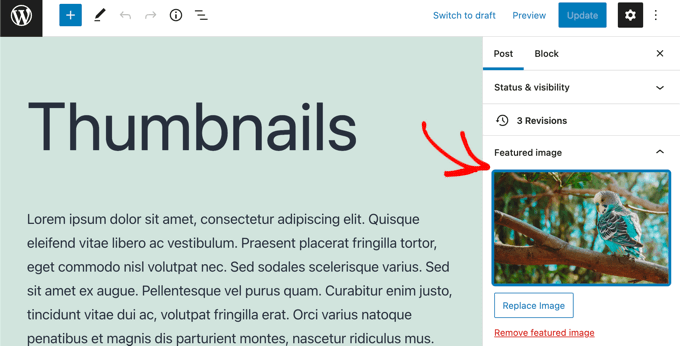
Questo aprirà la Libreria multimediale di WordPress con la tua immagine in evidenza selezionata. Sulla destra c'è un'area in cui puoi aggiungere testo alternativo, un titolo, una didascalia e una descrizione per la tua immagine.
Successivamente, cerca la colonna 'Dettagli allegato' sul lato destro dello schermo. Devi fare clic sul link 'Modifica immagine' che si trova lì.

Quando fai clic su quel link, verrai portato alla pagina 'Modifica immagine'.
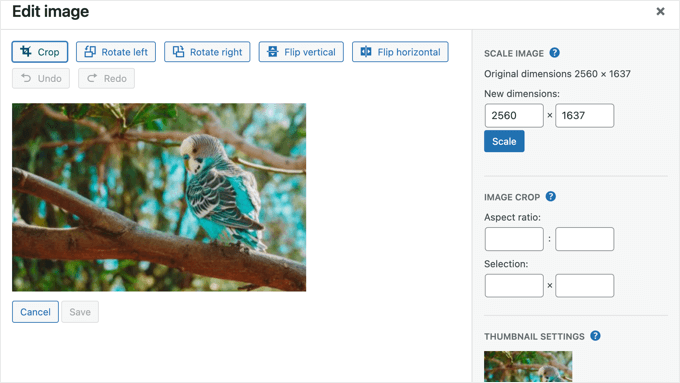
Qui troverai un'anteprima dell'immagine, pulsanti per ritagliarla e modificarla in diversi modi, e diverse altre opzioni utili per ridimensionare o ritagliare l'immagine.
Innanzitutto, dovresti guardare la sezione 'Impostazioni miniatura'. Qui puoi selezionare se applicare le modifiche a tutte le dimensioni delle immagini, solo alla miniatura o a tutte le dimensioni tranne la miniatura.
Nota: In questo menu specifico, l'opzione 'Miniatura' si riferisce strettamente alla dimensione più piccola dell'immagine generata da WordPress. Se desideri modificare l'immagine in evidenza principale visibile sul tuo post del blog, di solito dovresti lasciare questa impostazione su 'Tutte le dimensioni dell'immagine'.
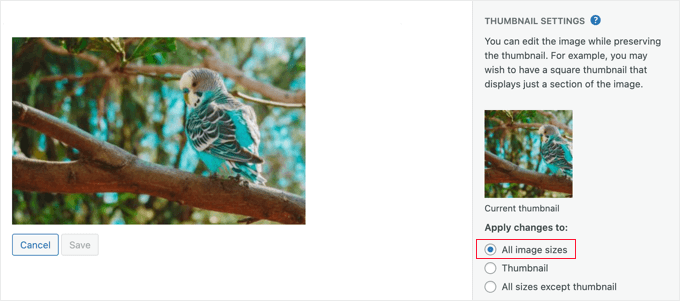
Queste impostazioni rendono possibile creare una versione dell'immagine per la tua immagine in evidenza o miniatura del post e un'altra per la piccola miniatura.
Per questo tutorial, rimarremo con l'opzione predefinita 'Tutte le dimensioni delle immagini'.
Ritagliare le miniature dei post di WordPress
Per ritagliare l'immagine, devi fare clic sul pulsante 'Ritaglia' in alto sullo schermo.
Ora vedrai delle maniglie su ogni angolo e bordo dell'immagine. Puoi trascinare queste maniglie per selezionare la parte dell'immagine che dovrebbe rimanere dopo il ritaglio.
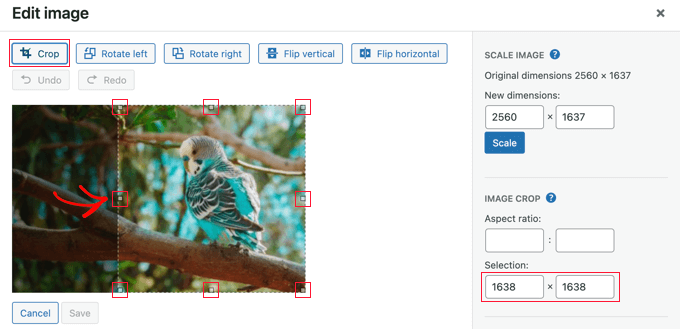
Mentre trascini le maniglie, puoi osservare i campi ‘Selezione’ sulla destra sotto ‘Ritaglia immagine’ per monitorare le dimensioni a cui l’immagine verrà ritagliata.
Una volta soddisfatto, fai semplicemente clic di nuovo sul pulsante ‘Ritaglia’ per ritagliare l’immagine.
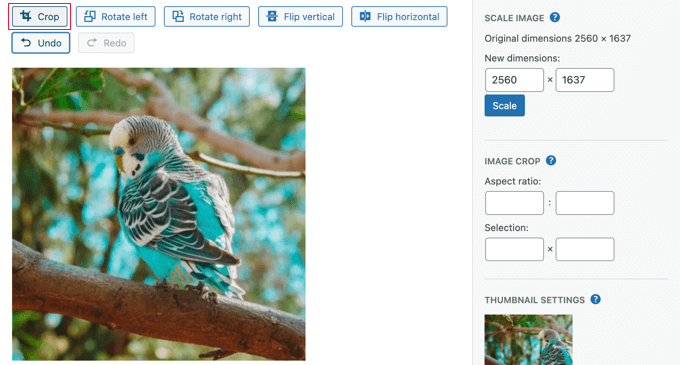
Un motivo comune per ritagliare un'immagine in miniatura di un post in WordPress è assicurarsi che abbia il corretto rapporto d'aspetto per il tuo tema, come 1:1 (quadrato) o 16:9. Puoi utilizzare le impostazioni 'Rapporto d'aspetto' per facilitare la selezione di un'area con il rapporto corretto.
Inserisci semplicemente i numeri del rapporto nei campi 'Rapporto d'aspetto'. Ad esempio, usa '1' e '1' per un'immagine quadrata, o '16' e '9' per un aspetto widescreen.
Ad esempio, inseriremo un rapporto d'aspetto di 1:1 per garantire un'immagine quadrata. Quando trascini il mouse sull'immagine, la forma sarà sempre quadrata.
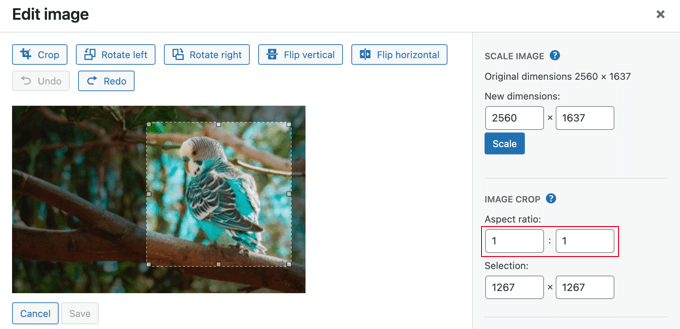
Quando sei soddisfatto della selezione, fai nuovamente clic sul pulsante 'Ritaglia'.
Dopodiché, devi fare clic sul pulsante 'Salva' per memorizzare l'immagine modificata.
Ridimensionamento delle miniature dei post di WordPress
È importante non utilizzare immagini troppo grandi, altrimenti influenzeranno le prestazioni del tuo sito web. Puoi saperne di più nella nostra guida su come ottimizzare le immagini per le prestazioni web.
Quando importi una foto dal tuo telefono o da una fotocamera digitale, avrà una risoluzione molto alta. Ridurre le dimensioni a qualcosa di più ragionevole la farà caricare più velocemente.
Se la tua immagine originale è molto grande (ad esempio, 2500 pixel di larghezza), è intelligente ridimensionarla per migliorare le prestazioni. Digita semplicemente una nuova larghezza, come 1200, nel primo campo 'Ridimensiona immagine'.
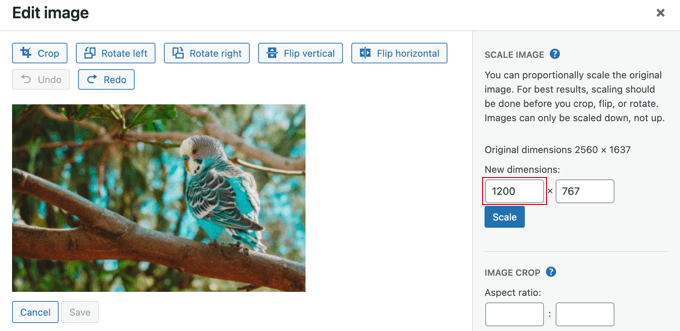
Nota che l'altezza dell'immagine cambia automaticamente per mantenere l'immagine in proporzione.
Successivamente, fai clic sul pulsante 'Ridimensiona' per modificare la risoluzione dell'immagine. Quindi, ricorda di fare clic sul pulsante 'Salva' per salvare le modifiche.
Nota che puoi solo ridurre le dimensioni di un'immagine in WordPress. Non puoi ingrandire le immagini aumentando le dimensioni dell'immagine.
Tuttavia, puoi utilizzare altri software di editing di immagini per ingrandire un'immagine senza perdere qualità.
Rotazione delle miniature dei post di WordPress
Se la miniatura del tuo post appare errata perché è ruotata lateralmente, puoi correggerla utilizzando l'editor di immagini di WordPress.
Troverai due pulsanti per ruotare la tua immagine. 'Ruota a sinistra' la ruoterà in senso antiorario, e 'Ruota a destra' la ruoterà in senso orario.
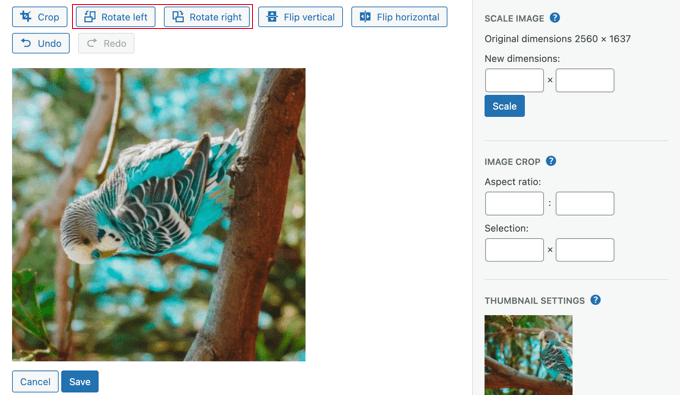
Assicurati di fare clic sul pulsante 'Salva' per memorizzare le tue modifiche.
Rovesciamento delle miniature dei post di WordPress
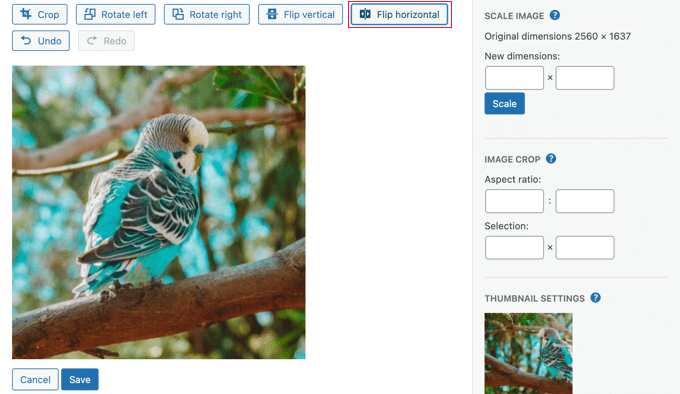
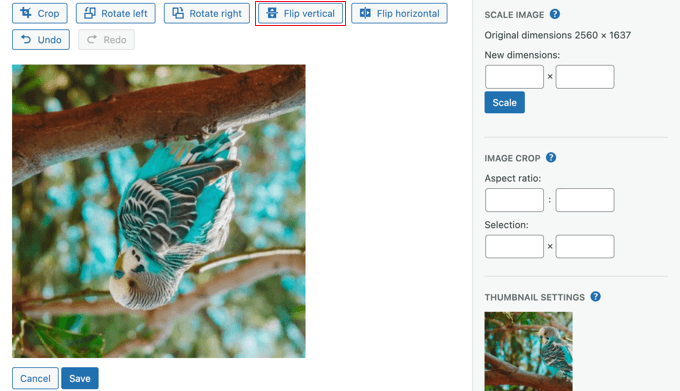
Puoi anche rovesciare la tua immagine. Questo è utile, ad esempio, se c'è una scritta su un'immagine che appare invertita.
Cliccando sul pulsante 'Rovescia orizzontalmente' verrà creata istantaneamente un'immagine speculare.
Cliccando sul pulsante 'Rovescia verticalmente' l'immagine verrà capovolta.
Una volta terminato, puoi salvare le tue modifiche cliccando sul pulsante 'Salva'.
Ripristino delle miniature dei post di WordPress
WordPress conserva una copia dell'immagine originale quando salvi le modifiche a un'immagine. Puoi ripristinare quell'immagine in qualsiasi momento.
Torna semplicemente alla schermata 'Modifica immagine' di WordPress e vedrai un nuovo pannello etichettato 'Ripristina immagine originale'.

Se la sezione è chiusa, fai clic sulla freccia per espanderla. Quindi, fai semplicemente clic sul pulsante 'Ripristina immagine'.
Quando clicchi su quel pulsante, tutte le tue modifiche verranno scartate e l'immagine originale verrà ripristinata.
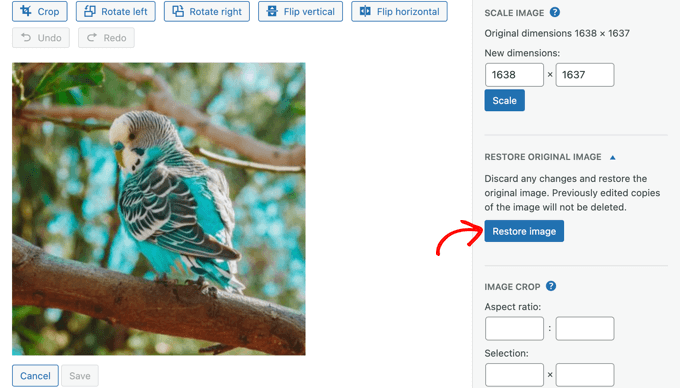
Non è necessario salvare le modifiche in questo caso, poiché l'immagine è già stata ripristinata.
Ritagliare e modificare le miniature di WordPress sul tuo computer
Sebbene l'editor di immagini di WordPress sia comodo, di solito troverai più facile ritagliare e modificare le immagini utilizzando software di editing di terze parti sul tuo computer.
Adobe Photoshop è un'applicazione software premium per la creazione e la modifica di immagini.
È più di quanto ti serva per modificare l'immagine in miniatura di un post, ma è una buona opzione se ti è familiare ed è già installato sul tuo computer.
In alternativa, puoi anche utilizzare una delle molte alternative convenienti a Photoshop. Affinity Photo, Pixelmator Pro e GIMP offrono tutti strumenti completi per ritagliare e modificare immagini.
Una terza opzione è utilizzare un visualizzatore di foto. Queste applicazioni sono facili da usare e spesso dispongono di funzionalità di base per il ritaglio e la modifica. Alcune buone opzioni gratuite sono:
- Irfanview per Windows (Gratuito)
- Microsoft Photos è integrato nel sistema operativo Windows (Gratuito).
- Apple Foto per Mac (Gratuito con MacOS)
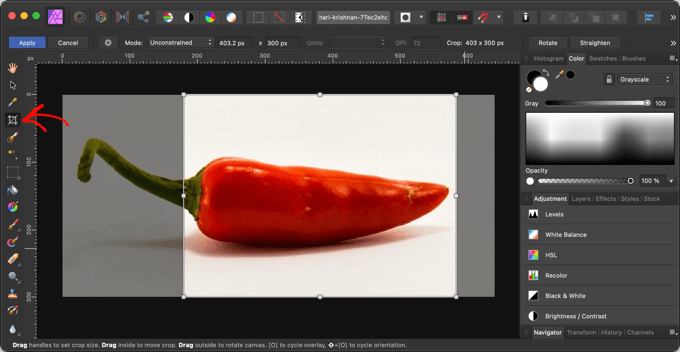
Sebbene questi strumenti siano simili, funzionano in modi diversi. Una volta scelta un'applicazione, dovrai familiarizzare con i suoi strumenti.
Ad esempio, ecco uno screenshot dell'utilizzo dello strumento di ritaglio in Affinity Photo.
Creare miniature e immagini in evidenza per i post del blog da zero
Molti principianti faticano a trovare immagini che possono utilizzare legalmente sui loro blog. Non puoi semplicemente scaricare immagini da una ricerca su Google, poiché tali immagini sono spesso protette da copyright.
Fortunatamente, ci sono molti posti dove puoi trovare immagini prive di copyright. Una volta che hai una buona foto, puoi modificarla sul tuo computer per adattarla ai requisiti del tuo tema.
Puoi anche usare strumenti AI per generare immagini da zero. Per maggiori dettagli, consulta la nostra selezione dei migliori strumenti per creare immagini migliori per i tuoi post del blog.
Come facciamo: Qui a WPBeginner, il nostro team utilizza Canva per progettare molte delle nostre immagini in evidenza e grafiche per i social media. È uno strumento eccellente per aggiungere rapidamente testo, loghi e altri elementi del marchio per far risaltare le tue miniature.
Domande frequenti sulle miniature dei post
Ecco le risposte ad alcune delle domande più comuni che i nostri lettori hanno riguardo al lavoro con le miniature dei post e le immagini in evidenza in WordPress.
1. Qual è la differenza tra una miniatura e un'immagine in evidenza?
In WordPress, 'miniatura del post' e 'immagine in evidenza' significano la stessa cosa. Un'immagine in evidenza è l'immagine principale del tuo post.
Quando la carichi, WordPress crea versioni più piccole (miniature) per diverse aree del tuo sito, come la homepage o le pagine di archivio.
2. Qual è la dimensione migliore per un'immagine in evidenza di WordPress?
La dimensione ideale dipende spesso dal tuo tema WordPress. Tuttavia, una buona dimensione standard da utilizzare è 1200 x 628 pixel.
Questa dimensione funziona bene per la maggior parte dei layout ed è ottima anche per la condivisione sui social media. Controlla sempre la documentazione del tuo tema per le sue raccomandazioni specifiche.
3. Come posso correggere le miniature sfocate dei post in WordPress?
Le miniature sfocate sono solitamente causate dal caricamento di un'immagine piccola che WordPress allarga per adattarla a uno spazio più grande. Carica sempre un'immagine che sia almeno grande quanto la dimensione maggiore richiesta dal tuo tema.
Per altri suggerimenti, consulta la nostra guida su come ottimizzare le immagini senza perdere qualità.
4. Posso impostare un'immagine in evidenza predefinita per tutti i miei post?
Sì, puoi. Impostare un'immagine predefinita è un ottimo modo per assicurarsi che tutti i tuoi post abbiano una miniatura, anche se dimentichi di aggiungerne una.
Abbiamo un tutorial passo-passo su come impostare un'immagine in evidenza predefinita in WordPress.
5. Perché la mia immagine in evidenza non viene visualizzata?
Ci possono essere diverse ragioni. Potrebbe essere un problema con le impostazioni del tuo tema, un conflitto con un altro plugin o permessi di file errati.
Per una guida completa, consulta la nostra guida su come risolvere problemi comuni delle immagini in WordPress.
Risorse aggiuntive
Speriamo che questo articolo ti abbia aiutato a imparare come ritagliare e modificare le miniature dei post di WordPress. Potresti anche voler consultare le nostre altre guide sulla gestione delle immagini in WordPress:
- Come aggiungere immagini in evidenza o miniature dei post in WordPress
- Come risolvere problemi comuni di immagini in WordPress
- Come ottimizzare le immagini per le prestazioni web senza perdere qualità
- Come impostare un'immagine in evidenza predefinita in WordPress
- Envira Gallery – Il miglior plugin per gallerie WordPress per visualizzare le tue foto magnificamente.
Se ti è piaciuto questo articolo, iscriviti al nostro Canale YouTube per tutorial video su WordPress. Puoi trovarci anche su Twitter e Facebook.


Michelle Nadell
Mi sento sciocca, ma non riesco a trovare questo plugin? C'è un link che non vedo?
Supporto WPBeginner
Al momento non esiste un plugin per questo articolo specifico, dovresti andare nell'area wp-admin nella sezione media oppure i programmi che raccomandiamo sono programmi standalone che installi sul tuo computer, non sul tuo sito WordPress.
Amministratore
kzain
Un aspetto che ho trovato particolarmente importante è assicurarsi che le miniature non siano solo visivamente accattivanti, ma anche ottimizzate per la velocità del sito. Immagini grandi e non ottimizzate possono rallentare significativamente un sito web, influenzando l'esperienza utente e la SEO. Utilizzando le tecniche e i plugin menzionati qui, insieme agli strumenti di ottimizzazione delle immagini, è possibile creare un equilibrio perfetto tra estetica e prestazioni.
Javier
È possibile farlo senza un plugin?
Supporto WPBeginner
Se desideri farlo prima di caricarlo su WordPress, potresti utilizzare un editor di immagini come uno dalla nostra lista qui: https://www.wpbeginner.com/showcase/tools-to-create-better-images-for-your-blog-posts/
Amministratore
NIcole
Potrebbe sembrare stupido, ma ho un'immagine che viene visualizzata quando digito il mio sito web, è un'immagine che uso per dire ai potenziali clienti che sono membro di questo gruppo d'élite. Tuttavia, preferirei di gran lunga avere un'immagine che ho scattato quando digito il mio sito web. Sono con WordPress e potrei usare una guida, per favore.
Rosa Bosma
Yay! Thank you so much! This is exactly what I’ve been looking for, since yesterday. I’m very grateful – the plugin does a perfect job.
Gurpreet
Ciao,
Mi piace che questo plugin esista, tuttavia, sono ancora incerto su come determinare come cambiare l'immagine utilizzata per l'immagine in evidenza nella home page.
Aiuto?
Grazie!!
Deb
Ho scaricato, ma quando ritaglio, vedo solo un pulsante "ritaglia"; non un "ritaglia e salva"... mi è sfuggito qualcosa? (grazie in anticipo per qualsiasi intuizione tu possa avere.)
Donovan
C'è un modo per modificare le opzioni di dimensione predefinita dell'immagine sul plugin?
Umer
Ciao, vorrei aggiungere una piccola immagine nell'angolo in alto a destra della miniatura sulla homepage,....
puoi aiutarmi?..