


Quando abbiamo avviato WPBeginner, la nostra libreria multimediale era organizzata e pulita. Tuttavia, si è rapidamente trasformata in un disordine confuso contenente migliaia di file.
Molte di queste erano copie di immagini inutilizzate che consumavano spazio di archiviazione e rallentavano i nostri backup. Ciò ha aumentato i costi di hosting e danneggiato le prestazioni del nostro sito.
Pulire questo potrebbe sembrare un incubo tecnico, ma in realtà è piuttosto semplice.
Ecco come puoi pulire facilmente la tua libreria multimediale di WordPress e rimuovere i file inutilizzati.
Perché pulire la libreria multimediale di WordPress?
Quando carichi un'immagine, WordPress crea automaticamente diverse dimensioni dell'immagine. Alcuni temi e plugin di WordPress potrebbero anche richiedere dimensioni aggiuntive dell'immagine.
Queste copie occupano spazio su disco sul tuo server di hosting web. Aumentano anche le dimensioni dei tuoi backup di WordPress, quindi ci vuole più tempo per eseguire il backup, trasferire e ripristinare il tuo sito web. A seconda del tuo piano di hosting, potresti persino dover pagare per spazio di archiviazione aggiuntivo.
Potresti essere in grado di liberare spazio di archiviazione, creare backup più velocemente e risparmiare denaro pulendo la tua libreria multimediale e rimuovendo le immagini inutilizzate.
⚠️ Importante: Esegui un backup completo di WordPress prima di iniziare. L'eliminazione dei file multimediali è un'azione permanente che non può essere annullata.
Consigliamo inoltre di testare prima questi plugin su un sito di staging. Ciò ti consente di vedere esattamente quali immagini verranno rimosse senza rischiare il tuo sito web live.
Fatto ciò, vediamo come puoi pulire la libreria multimediale di WordPress. Tratteremo quattro metodi semplici. Inizieremo con il metodo consigliato, che offre una funzione di 'annullamento' sicura, seguito da altri metodi per la scansione approfondita del database e la rimozione dei duplicati.
Simply use the quick links below to jump straight to the method you want to use:
- Pulisci le variazioni multimediali inutilizzate usando WP Media Cleanup (Consigliato)
- Metodo 2: Pulisci la libreria multimediale di WordPress usando Search & Replace Everything
- Pulisci la libreria multimediale di WordPress usando Media Cleaner (Pulizia di base)
- Evita immagini duplicate future usando Media Deduper (Soluzione preventiva)
- Bonus: Ottimizzazione dei tuoi file multimediali
- Tutorial video
- Domande frequenti (FAQ)
- Risorse aggiuntive e guide
Metodo 1: Pulisci le variazioni multimediali inutilizzate usando WP Media Cleanup (Consigliato)
Il modo più semplice e sicuro per pulire la tua libreria è utilizzare WP Media Cleanup.
Raccomandiamo questo metodo per la maggior parte degli utenti perché si rivolge specificamente alle variazioni di immagini inutilizzate (la causa più comune di gonfiore) e include una funzione di backup temporaneo in modo da poter annullare le modifiche, se necessario.
Questo strumento è specificamente progettato per risolvere il problema delle variazioni di immagini inutilizzate.
Ogni volta che carichi un'immagine, WordPress crea automaticamente più variazioni di dimensioni (come miniatura, medio e grande). La maggior parte di queste variazioni non viene mai effettivamente utilizzata sul tuo sito, ma occupano una grande quantità di spazio su disco.
WP Media Cleanup scansiona il tuo sito per identificare queste variazioni inutilizzate e ti consente di rimuoverle in sicurezza. La parte migliore è che include una funzione di ripristino, rendendola l'opzione più sicura per i principianti.
Innanzitutto, devi installare e attivare il plugin WP Media Cleanup. Per maggiori dettagli, consulta la nostra guida passo passo su come installare un plugin di WordPress.
📍 Nota: WP Media Cleanup fa parte della suite di plugin Duplicator. Puoi acquistarlo separatamente o come parte del bundle Duplicator Elite.
Dopo l'attivazione, vai su Duplicator » Media Cleanup per iniziare a scansionare il tuo sito.
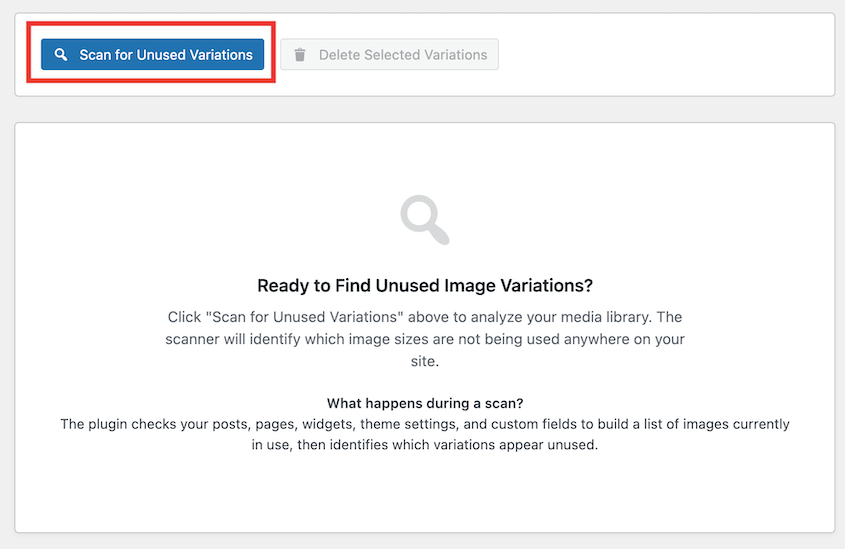
Il plugin analizzerà i tuoi post, pagine, campi personalizzati e widget per vedere esattamente quali immagini vengono utilizzate.
Ti mostrerà quindi un rapporto chiaro dei file non utilizzati che possono essere eliminati in sicurezza.
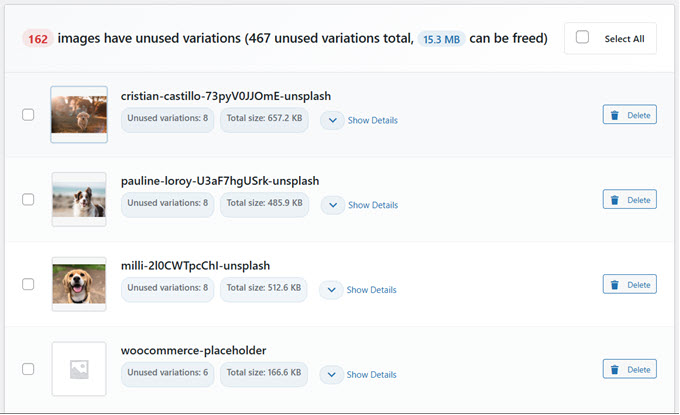
Puoi scegliere di eliminare i file singolarmente o in blocco.
A differenza di altri metodi, WP Media Cleanup crea un backup temporaneo dei file eliminati. Se ti rendi conto di aver eliminato accidentalmente un'immagine di cui avevi bisogno, puoi facilmente ripristinarla entro 30 giorni.
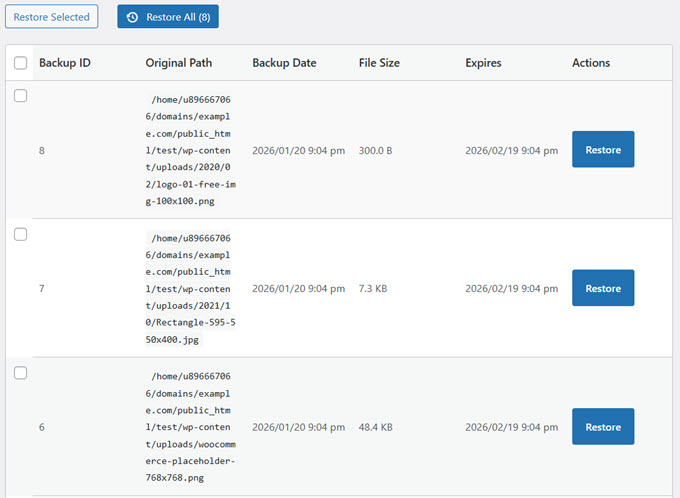
Questo pulsante 'annulla' ti dà la sicurezza di pulire il tuo sito senza la paura di rompere permanentemente le tue immagini.
Per maggiori dettagli, consulta la nostra guida su come trovare ed eliminare automaticamente le immagini duplicate in WordPress.
Metodo 2: Pulisci la libreria multimediale di WordPress usando Search & Replace Everything
Un altro ottimo modo per trovare e rimuovere file multimediali non necessari è utilizzare Search & Replace Everything.
Questa è un'ottima opzione se stai già utilizzando WPCode per gli snippet di codice o se hai bisogno di eseguire una scansione approfondita di tutto il tuo database per trovare record orfani.
Search & Replace Everything di WPCode è un potente plugin che ti consente di trovare e sostituire facilmente sia testo che immagini sul tuo sito WordPress direttamente dalla tua dashboard.
Viene fornito anche con una funzione Unused Media Remover per aiutarti a scansionare rapidamente l'intero database di WordPress e rimuovere eventuali immagini non necessarie.
📍 Nota: Esiste una versione gratuita del plugin Search & Replace Everything. Tuttavia, è necessaria la versione Pro per accedere al Rimuovi Media Non Utilizzati.
Innanzitutto, devi installare e attivare il plugin Search & Replace Everything. Per maggiori dettagli, consulta la nostra guida passo passo su come installare un plugin di WordPress.
Dopo l'attivazione, vai alla pagina Strumenti » WP Cerca e Sostituisci dalla dashboard di WordPress.
Da lì, fai clic sulla scheda 'Rimuovi Media Inutilizzati', quindi premi il pulsante 'Inizia Scansione'.
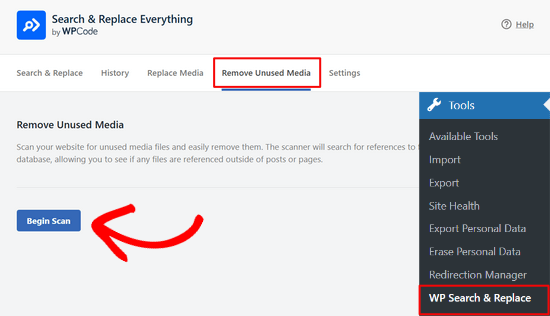
Il plugin eseguirà quindi una scansione approfondita dell'intero database del tuo sito per assicurarsi che nessun file venga perso.
La scansione potrebbe richiedere alcuni istanti, ma puoi monitorare i suoi progressi tramite la barra di stato.
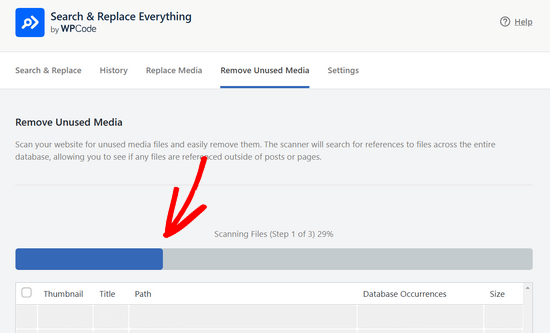
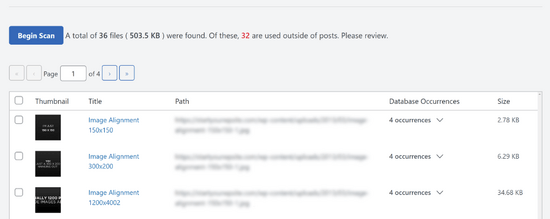
Una volta terminata la scansione, vedrai un elenco di file multimediali inutilizzati che il plugin ha trovato.
Questo elenco include dettagli come la miniatura dell'immagine, il titolo, il percorso, le occorrenze nel database e le dimensioni.
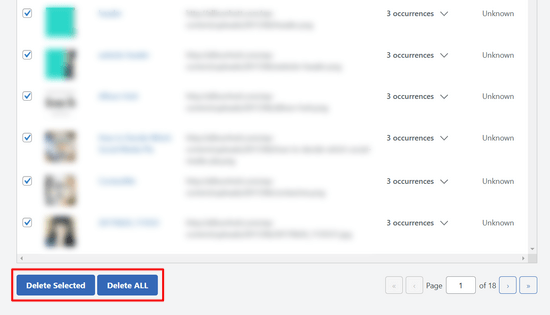
Per rimuovere i file, puoi selezionare la casella accanto a ciascun file che desideri eliminare e fare clic sul pulsante 'Elimina selezionati' in fondo alla pagina.
In alternativa, puoi semplicemente fare clic sul pulsante 'Elimina TUTTO' per eliminare tutti i file contemporaneamente.
Metodo 3: Pulisci la Libreria Media di WordPress usando Media Cleaner (Pulizia Base)
Puoi anche trovare e rimuovere file multimediali non necessari utilizzando Media Cleaner. Questo plugin gratuito funziona scansionando i tuoi post e pagine alla ricerca di file non utilizzati.
Il motivo per cui raccomandiamo Search & Replace Everything per una pulizia più approfondita è che scansiona l'intero database. Ciò significa che controlla anche luoghi come widget, campi personalizzati e opzioni del tema, assicurandosi che nessuna immagine venga persa.
Innanzitutto, devi installare e attivare il plugin Media Cleaner . Per maggiori dettagli, consulta la nostra guida passo passo su come installare un plugin di WordPress.
Dopo l'attivazione, vai su Meow Apps » Media Cleaner per analizzare la tua libreria multimediale di WordPress.
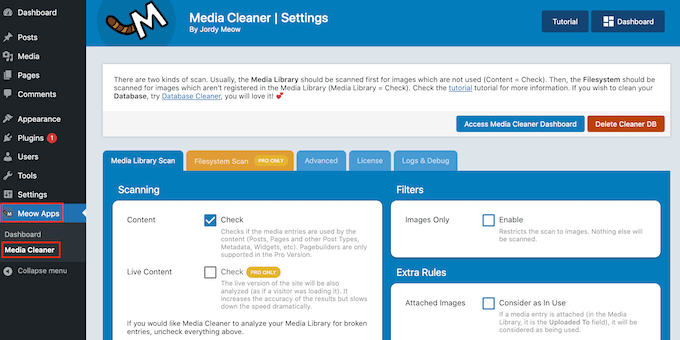
In questa schermata, il plugin è pronto per iniziare a scansionare il tuo sito.
Quindi, procedi e fai clic su 'Accedi alla dashboard di Media Cleaner'.
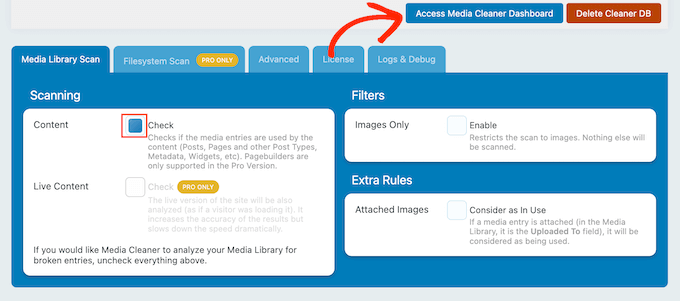
Nella schermata successiva, fai clic su 'Scansiona'.
Dopo qualche istante, Media Cleaner mostrerà tutti i file che raccomanda di rimuovere dalla libreria multimediale. Visualizza anche il motivo per cui desidera rimuovere ciascun file dal tuo blog WordPress.
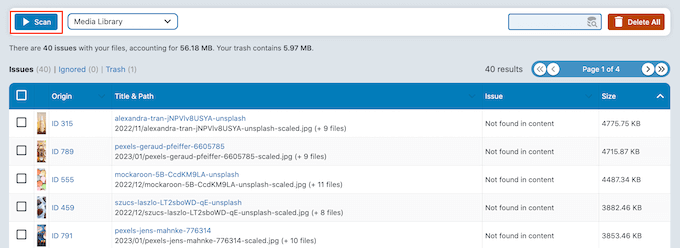
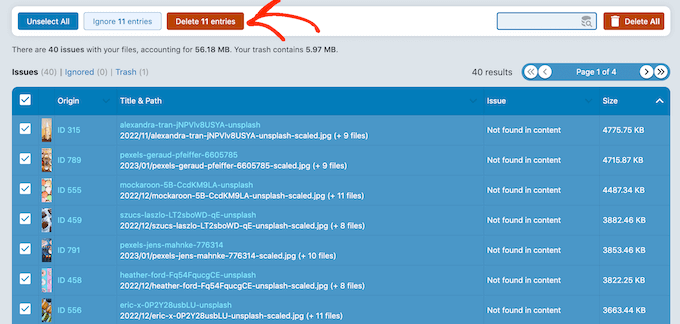
Seleziona semplicemente la casella accanto a ciascun file che desideri eliminare definitivamente.
Quando sei pronto, fai clic su ‘Elimina’ per rimuovere questi file dal tuo sito WordPress.
Metodo 4: Evita Immagini Duplicate Future usando Media Deduper (Soluzione Preventiva)
I primi due metodi sono perfetti per trovare immagini non utilizzate, ovvero file che non vengono visualizzati da nessuna parte sul tuo sito. Tuttavia, un altro problema comune è avere più copie duplicate della stessa immagine, che occupano spazio.
Per affrontare questo problema specifico e impedirne il ripetersi, ti consigliamo di utilizzare Media Deduper.
Questo plugin analizza automaticamente i file multimediali mentre li carichi nella libreria multimediale e quindi segnala eventuali duplicati. Tuttavia, il plugin deve creare un indice di tutti i tuoi file multimediali, quindi la configurazione richiede un po' più di tempo.
Innanzitutto, devi installare e attivare il plugin Media Deduper. Per maggiori dettagli, consulta la nostra guida passo passo su come installare un plugin di WordPress.
Dopo l'attivazione, vai alla pagina Media » Gestisci duplicati dalla dashboard di WordPress e quindi fai clic sul pulsante ‘Indice Media’ per analizzare la tua libreria multimediale.
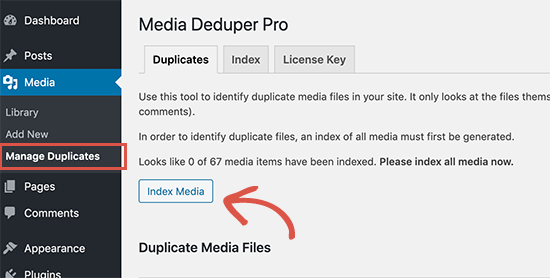
Questo potrebbe richiedere del tempo, a seconda della velocità della tua connessione Internet e delle dimensioni della tua libreria multimediale.
Al termine, fai clic sul pulsante 'Gestisci duplicati ora' che appare.
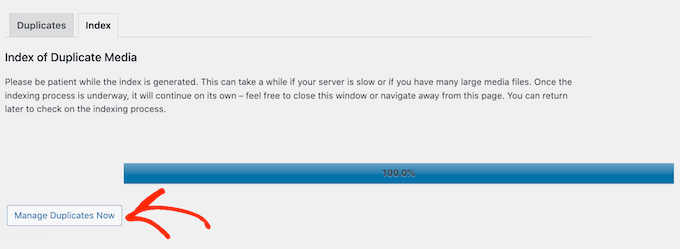
Media Deduper mostrerà ora un elenco di tutti i file duplicati che ha trovato.
Puoi eliminare definitivamente una qualsiasi di queste immagini, ma ti consigliamo invece di utilizzare la funzione Eliminazione intelligente.
Se un post utilizza un file duplicato come immagine in evidenza, Smart Delete riassegnerà una copia diversa di quell'immagine prima di eliminare il duplicato. Dal punto di vista del visitatore, il post continuerà a utilizzare esattamente la stessa immagine in evidenza.
Per utilizzare Smart Delete, apri semplicemente il menu a discesa e seleziona 'Smart Delete'.
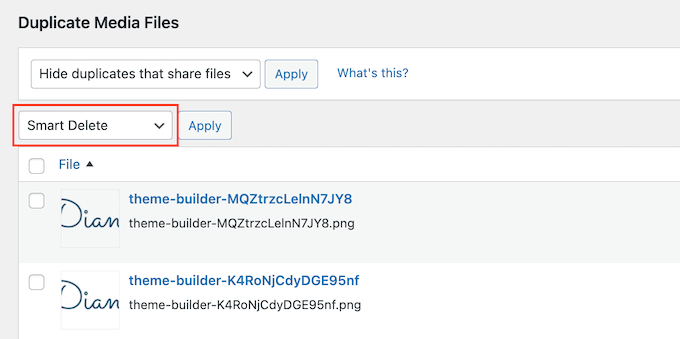
Dopodiché, seleziona la casella accanto a ogni immagine che desideri rimuovere e fai clic sul pulsante 'Applica'. Media Deduper procederà all'eliminazione di tutti questi file.
Il plugin monitorerà ora tutti i media che carichi su WordPress. Se rileva file duplicati, li aggiungerà automaticamente alla schermata Media » Gestisci duplicati.
Tenendo conto di ciò, assicurati di visitare questa schermata occasionalmente per rivedere e rimuovere eventuali file non necessari.
Bonus: Ottimizzazione dei tuoi file multimediali
Una volta eliminate le immagini duplicate sul tuo sito web, dovresti ottimizzare il resto dei tuoi file multimediali.
Molti nuovi proprietari di siti web caricano direttamente immagini dai loro telefoni e fotocamere. Queste immagini di alta qualità sono spesso troppo grandi e occupano molto spazio di archiviazione. Ciò può rendere i tuoi backup più grandi e influire sulla velocità e sulle prestazioni di WordPress.
Per risolvere questo problema, consigliamo di ridimensionare le immagini. Per ulteriori suggerimenti, consulta la nostra guida passo passo su come ottimizzare le immagini per le prestazioni web prima di caricarle sul tuo sito web.
Puoi anche utilizzare un plugin di compressione immagini WordPress per ottimizzare automaticamente i tuoi file multimediali senza perdere qualità.
Tutorial video
Se non ti piacciono le istruzioni scritte, puoi guardare il nostro tutorial video su come pulire la tua libreria multimediale di WordPress invece:
Domande frequenti (FAQ)
Ecco le risposte ad alcune delle domande più comuni che riceviamo sulla pulizia della libreria multimediale di WordPress.
È sicuro eliminare i file multimediali inutilizzati in WordPress?
Sì, è sicuro eliminare i file multimediali che non vengono effettivamente utilizzati sul tuo sito web. Tuttavia, questa azione è permanente e non può essere annullata.
Ti consigliamo vivamente di creare un backup completo del tuo sito WordPress prima di utilizzare qualsiasi strumento di pulizia multimediale, nel caso in cui elimini un file per errore.
Come fa WordPress a creare così tanti file immagine aggiuntivi?
Quando carichi un'immagine, WordPress genera automaticamente diverse copie in diverse dimensioni, come miniatura, media e grande.
Il tuo tema WordPress e alcuni plugin possono anche creare le proprie dimensioni di immagine specifiche. Questo aumenta il numero di file archiviati sul tuo server per ogni caricamento.
Ogni quanto dovrei pulire la mia libreria multimediale di WordPress?
La frequenza dipende da quanto attivamente aggiungi nuovi media al tuo sito. Per un blog o un negozio e-commerce molto attivo, è una buona idea eseguire una pulizia ogni 3-6 mesi.
Per siti più piccoli con aggiornamenti meno frequenti, una pulizia annuale potrebbe essere sufficiente.
Risorse aggiuntive e guide
Ora che sai come pulire la tua libreria multimediale, potresti trovare utili queste altre guide per gestire e ottimizzare le immagini del tuo sito:
- Come ottimizzare le immagini per le prestazioni web senza perdere qualità
- Confronto tra i migliori plugin per la compressione delle immagini di WordPress
- La guida definitiva per aumentare la velocità e le prestazioni di WordPress
- Modi per prevenire il furto di immagini in WordPress
- Confronto tra i 7 migliori plugin di backup per WordPress (Pro e Contro)
- Come creare dimensioni aggiuntive per le immagini in WordPress
Se ti è piaciuto questo articolo, iscriviti al nostro Canale YouTube per tutorial video su WordPress. Puoi trovarci anche su Twitter e Facebook.





Mike
Ottimo aiuto! Grazie!
Supporto WPBeginner
Prego!
Amministratore
Dennis Muthomi
Gestisco diversi siti WordPress e so quanto velocemente la libreria multimediale può ingombrarsi di immagini inutilizzate e duplicate. Utilizzo anche il plugin Media Deduper sui siti dei miei clienti. Ho iniziato a usarlo per rilevare e rimuovere automaticamente i duplicati e ha liberato un po' di spazio di hosting. Un altro consiglio che vorrei aggiungere è: impostare un'attività mensile per scansionare e rimuovere eventuali nuovi duplicati o file multimediali inutilizzati per mantenere la tua libreria ordinata nel tempo.
Mrteesurez
Questo si adatta a ciò che desideravo. Ho molte immagini nella libreria del mio sito che voglio eliminare, questa guida mi è davvero utile. Voglio mantenere solo le immagini attualmente utilizzate sul mio sito per ridurre l'utilizzo dello spazio su disco. Se ho usato un'immagine in due posizioni, non è un duplicato?
Supporto WPBeginner
Se usi un'immagine in due posizioni, non verrebbe considerata un duplicato.
Amministratore
Jiří Vaněk
Grazie per il consiglio. Devo ridurre le dimensioni della mia galleria e ho scoperto che molte immagini al suo interno non sono utilizzate dai miei articoli. Si tratta principalmente di ridimensionare le immagini principali, per le quali WordPress ha creato delle copie in diverse dimensioni. Dato che nel mio caso si tratta di centinaia di immagini, questo mi aiuterà a risparmiare molto spazio. Ho le immagini di backup dell'intera cartella wp-content/upload, quindi non c'è nulla da perdere. Ci proverò subito e sono curioso di vedere quanto spazio riuscirò a risparmiare.
Mrteesurez
È esattamente quello che è successo a me, ed è per questo che ho iniziato a cercare una soluzione. La mia libreria multimediale conteneva centinaia di immagini inutilizzate che occupavano spazio prezioso, soprattutto con WordPress che creava copie multiple in diverse dimensioni. Quando finalmente ho ridimensionato e ripulito la mia libreria multimediale, ho liberato una quantità significativa di spazio. Ha fatto una differenza notevole nelle prestazioni del mio sito. Avere un backup come il tuo è fondamentale. Mi sono sentito molto più sicuro sapendo di poter sperimentare in sicurezza senza perdere dati. Probabilmente vedrai un grande miglioramento, sia in termini di spazio di archiviazione che di funzionamento del tuo sito.
Jiří Vaněk
Per quanto riguarda la velocità, non ho notato alcun cambiamento. Ritengo che WordPress non rallenti le immagini che non vengono utilizzate. Tuttavia, WordPress ha a volte la sfortunata caratteristica di creare più copie di ogni immagine. Questo può essere evitato, secondo un altro articolo qui. Ho affrontato principalmente il problema a causa dello spazio sul mio FTP e server. Ho 1.300 articoli sul mio sito web e ognuno ha diverse immagini. Ciò significa che nel mio caso, si trattava di migliaia di immagini non utilizzate, che occupano una quantità significativa di spazio. Altrimenti, i backup sono assolutamente cruciali in questo processo perché qualsiasi cosa può andare storta, e soprattutto, una persona potrebbe cancellare qualcosa che non intendeva, e senza un backup, andrebbe perso.
Greg
Ciao,
Grazie per questa guida. Ho notato che la guida è stata aggiornata a luglio 2023, ma sembra che Media Deduper non sia stato testato per gli ultimi 3 aggiornamenti principali di Wordpress e sia stato aggiornato l'ultima volta 5 mesi fa?
È ancora sicuro usarlo?
Cordiali saluti,
Greg
Supporto WPBeginner
Quando abbiamo testato il plugin per l'aggiornamento, funzionava ancora, per quanto riguarda il messaggio, ti consigliamo di dare un'occhiata al nostro articolo qui sotto!
https://www.wpbeginner.com/opinion/should-you-install-plugins-not-tested-with-your-wordpress-version/
Amministratore
Mina
Grazie per l'articolo, è stato molto utile. Una domanda veloce: posso disinstallare il plugin una volta finito? la disinstallazione ripristina tutto o va bene rimuovere il plugin dopo aver finito di usarlo?
Supporto WPBeginner
You can remove it after running it at the moment
Amministratore
Andi Schwartz
GRAZIE per questo!! Mi ha fatto risparmiare un SACCO di spazio su disco pulendo tutte le immagini inutilizzate!
Supporto WPBeginner
Glad our guide was helpful
Amministratore
Laurel
Thank you for this tutorial! It was so helpful!
Supporto WPBeginner
Glad our guide was helpful
Amministratore