


Come team che pubblica dozzine di articoli su WordPress ogni mese, sappiamo in prima persona quanto sia facile commettere errori di ortografia e grammatica. Anche dopo aver riletto un post più volte, quei refusi subdoli possono in qualche modo arrivare alla versione pubblicata.
La nostra esperienza dimostra che i problemi di formattazione richiedono molto più tempo per essere risolti quando si scrive contenuto in un altro strumento e poi lo si incolla in WordPress.
Dopo aver testato numerose soluzioni nel corso degli anni, abbiamo scoperto che l'utilizzo di strumenti dedicati per il controllo grammaticale direttamente all'interno di WordPress è l'approccio più efficiente.
In questa guida, ti mostreremo come controllare errori di grammatica e ortografia in WordPress senza lasciare l'editor del post.
Aggiungi un correttore grammaticale e ortografico a WordPress
Ci sono molti plugin di WordPress e strumenti online per aiutarti a migliorare la tua scrittura. Abbiamo provato tutte le soluzioni di controllo grammaticale più diffuse e abbiamo finalmente scelto Grammarly come migliore opzione per il nostro team.
Grammarly è un assistente di scrittura basato sull'intelligenza artificiale che ti aiuta a evitare errori di grammatica e ortografia nella tua scrittura.
Controlla automaticamente ortografia e grammatica mentre scrivi ed evidenzia gli errori in modo che tu possa correggerli sul tuo sito web WordPress.
È uno strumento gratuito con un aggiornamento a pagamento per maggiori funzionalità. Con la sua edizione gratuita, sarai in grado di correggere errori critici di grammatica, punteggiatura e ortografia.
Lo strumento premium ha funzionalità avanzate di grammatica, struttura delle frasi e stile per migliorare la tua scrittura. La versione premium ha anche un controllo antiplagio che controlla oltre 16 miliardi di pagine web.
Installa l'estensione Grammarly nel tuo browser web
Il modo più semplice per usare Grammarly con WordPress è installare la loro estensione del browser. Ha un'estensione del browser gratuita per tutti i principali browser web.
La parte migliore dell'utilizzo dell'estensione del browser Grammarly è che funziona su tutti i siti web. Puoi ottenere una correzione istantanea delle bozze per le tue email, post sui social media, Google Docs, Slack e altro ancora.
Puoi installare l'estensione visitando il sito web ufficiale di Grammarly e creando il tuo account gratuito.
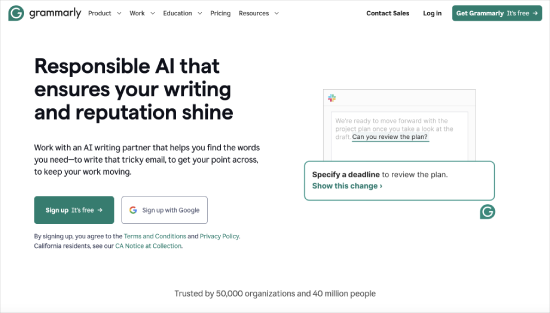
Successivamente, avrai la possibilità di scaricare e installare l'app Grammarly o le estensioni del browser.
Una volta installata l'estensione del browser Grammarly, la vedrai nella barra delle estensioni del tuo browser. Cliccandoci sopra verranno visualizzate le sue impostazioni.
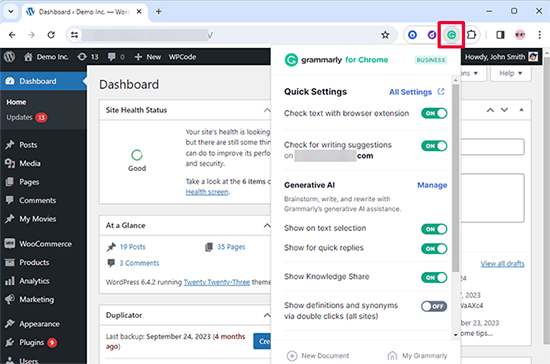
Con il piano gratuito di Grammarly, puoi correggere errori critici di grammatica, punteggiatura di base e ortografia. Il piano premium, Grammarly Pro, offre controlli grammaticali avanzati, suggerimenti di stile e altre funzionalità premium.
📝 Se stai pensando di passare a Grammarly Pro, puoi usufruire di uno sconto speciale del 60% con il loro codice esclusivo.
Entrambe le versioni includono assistenza alla scrittura con IA generativa integrata.
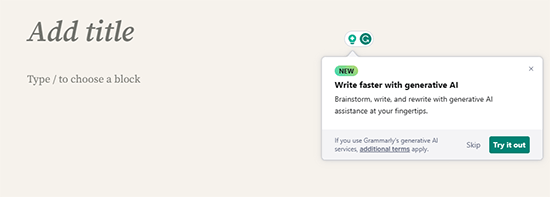
Ti consente di impostare il tono dei tuoi articoli e di utilizzare suggerimenti utili sullo schermo per migliorarli.
Ti fornisce anche 100 prompt gratuiti che puoi usare proprio come useresti i prompt di ChatGPT.
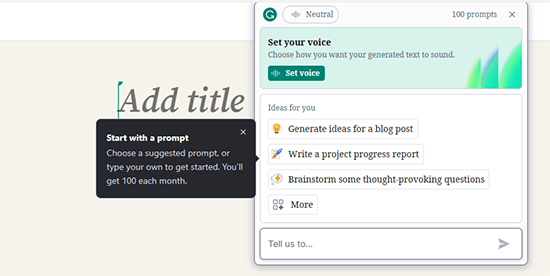
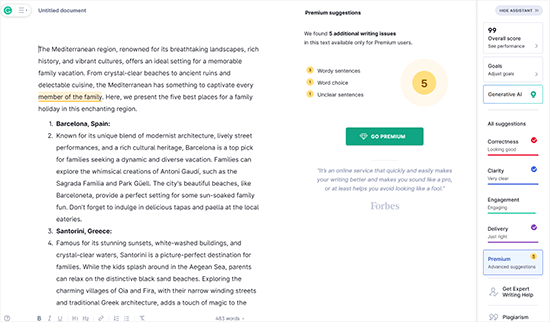
Grammarly ti consente anche di scrivere utilizzando l'editor di Grammarly.
Questo editor intuitivo ha controllo grammaticale e ortografico. Puoi impostare il tono dell'articolo, visualizzare un punteggio di scrittura e vedere suggerimenti basati sull'IA a schermo.
Controlla errori di grammatica e ortografia in WordPress
Ora che hai aggiunto con successo l'estensione Grammarly al tuo browser, inizierà a fornirti suggerimenti di scrittura nell'editor dei post di WordPress.
Funziona con il nuovo editor a blocchi Gutenberg e il vecchio editor classico.
Apri semplicemente l'editor dei post di WordPress e inizia a scrivere. Grammarly inizierà la correzione di bozze in tempo reale e ti avviserà di errori di ortografia e grammaticali.

Come mostrato nello screenshot sopra, vedrai una sottolineatura rossa per gli errori critici di scrittura.
Fai semplicemente clic sulla parola sottolineata per vedere la correzione suggerita.
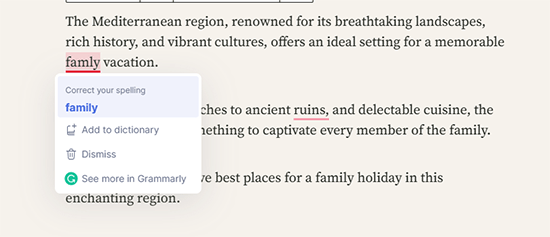
Se desideri accettare il suggerimento, fai clic sulla parola o frase suggerita in blu.
Se desideri che la tua frase rimanga così com'è, fai clic su Ignora accanto all'icona di eliminazione. In questo modo verrà rimosso il suggerimento di Grammarly.
In basso, noterai l'opzione 'Vedi altro in Grammarly'. Facendo clic su di essa si aprirà una nuova finestra pop-up di Grammarly dove potrai vedere maggiori dettagli.
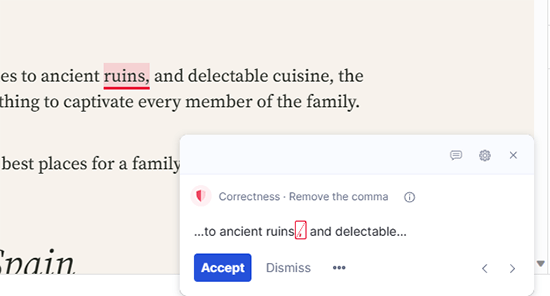
Come mostrato nello screenshot sopra, puoi vedere i tuoi problemi critici di scrittura sottolineati in rosso e i problemi avanzati evidenziati in blu.
Dopo aver corretto la bozza del tuo post del blog, puoi procedere e salvare le modifiche.
Altri modi per usare Grammarly
L'estensione del browser Grammarly rende facile correggere la grammatica, l'ortografia e altri errori di scrittura nell'editor di WordPress. Tuttavia, ci sono anche alcuni modi diversi per usare Grammarly.
Li spiegheremo brevemente qui.
1. Utilizzo di Grammarly come applicazione web
Grammarly offre una semplice applicazione web da aprire nel tuo browser web. Ti fornisce una piattaforma dove puoi digitare o caricare un documento.
Apri semplicemente Grammarly.com nel tuo browser ed effettua l'accesso al tuo account. Raggiungerai la dashboard del tuo account Grammarly. Puoi creare un nuovo documento o caricarne uno dal tuo computer.
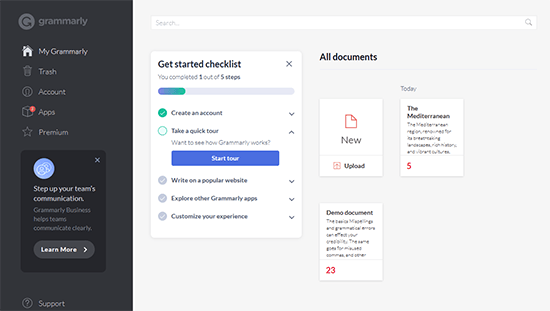
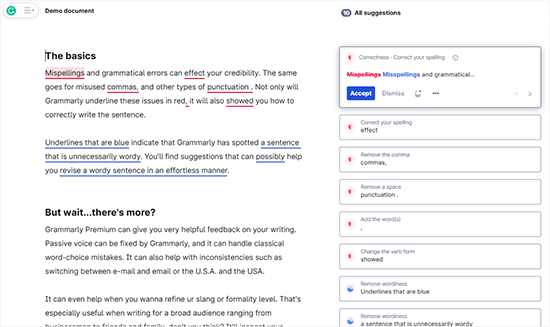
Utilizzando l'editor cloud di Grammarly, puoi scrivere e correggere proprio come faresti con l'estensione del browser.
Una volta terminata la modifica, puoi copiare e incollare l'articolo nel tuo editor di post di WordPress.
⚠️ Quando copi testo da Grammarly a WordPress, potresti riscontrare alcuni problemi di formattazione. Per risolvere questo problema, incolla come testo semplice o pulisci il codice prima di pubblicare. Leggi la nostra guida su come copiare e incollare in WordPress per saperne di più.
2. Utilizzare Grammarly come app mobile e desktop
Grammarly è disponibile anche come app desktop per macOS e Windows. Questo ti permette di utilizzare Grammarly ovunque sul tuo computer, inclusi Microsoft Office, client di posta elettronica e app di messaggistica istantanea.
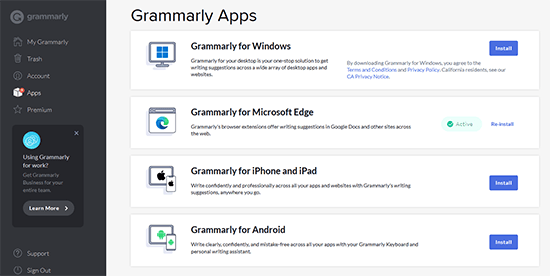
Al giorno d'oggi, gran parte della comunicazione avviene su dispositivi mobili. Installando Grammarly sul tuo iPhone, iPad o telefono Android, puoi godere delle stesse funzionalità di controllo grammaticale e ortografico in movimento.
Risorse aggiuntive per la scrittura
Speriamo che questo articolo ti abbia aiutato a controllare i post di WordPress per errori di ortografia e grammatica. Prima di andare, assicurati di consultare queste risorse aggiuntive:
- I migliori strumenti e plugin per il content marketing per WordPress (Scelta degli esperti)
- Come scrivere un ottimo post del blog (Struttura + Esempi)
- I migliori strumenti per il controllo del plagio per il tuo sito (confronto)
Se ti è piaciuto questo articolo, iscriviti al nostro Canale YouTube per tutorial video su WordPress. Puoi trovarci anche su Twitter e Facebook.




Dennis Muthomi
L'estensione del browser Grammarly sembra un'ottima soluzione per la correzione in tempo reale senza interrompere il flusso di scrittura.
Un consiglio aggiuntivo che vorrei condividere è l'importanza della revisione per errori specifici del contesto che gli strumenti AI potrebbero trascurare. Ad esempio, il gergo del settore o i nomi dei marchi potrebbero essere segnalati in modo errato. Per affrontare questo problema, ho trovato utile mantenere un dizionario personalizzato all'interno di Grammarly per la nicchia del mio sito web.
Dayo Olobayo
Uso Grammarly da un po' di tempo ma non ho mai conosciuto il plugin TinyMCE Spellcheck. Lo proverò sicuramente. Ho avuto problemi con Grammarly che non funzionava correttamente in passato, ma spero che questo plugin sia più affidabile. Grazie per il suggerimento.
Ahmed elsayed
Posso accettare tutti i suggerimenti sulla pagina di WordPress in una volta sola con un clic per salvarli per l'intero post invece di farlo parola per parola?
Supporto WPBeginner
Al momento no, se desideri questa funzionalità, potresti raccomandarla al loro supporto.
Amministratore
George
Grazie. Avevo completamente dimenticato Grammarly!
Supporto WPBeginner
You’re welcome
Amministratore
Cindi Dean Wafstet
Grammarly stava funzionando benissimo per me e poi è scomparso improvvisamente. Ho persino effettuato l'upgrade a un account a pagamento sperando che funzionasse, ma non è ancora presente nel mio account Wordpress. Cosa sto sbagliando e come posso risolvere?
Supporto WPBeginner
Ti consigliamo di contattare il supporto di Grammarly, che sarà in grado di assisterti.
Amministratore
Cindi Dean Wafstet
Grazie... ora funziona. Sembra che fosse solo un ritardo.
Jesseca
Ho lottato con questo per molto tempo e *finalmente* ho trovato la risposta.
Grammarly funziona su WordPress SOLO SE vi si accede tramite l'interfaccia wp-admin. Vai alla pagina principale del tuo sito web e aggiungi "/wp-admin/" e poi accedi al post o alla pagina che vuoi correggere con Grammarly.
È sicuramente una seccatura, ma funziona. Più o meno.
George
It’s good to know that Grammarly works for you with Gutenberg but for me, it doesn’t. I just recently updated my WP to V5.
Are you using FFox or Chrome for WP editing?
It doesn’t do anything for me in Chrome but before updating to Gutemberg it worked great…
Any suggestions would be appreciated.
Thanks
Supporto WPBeginner
Abbiamo usato entrambi i browser, potresti voler assicurarti che Grammarly sia aggiornato e non disabilitato per la tua area amministratore per le ragioni comuni per cui non ti mostra gli errori.
Amministratore
Luong Nguyen
Non conosco l'inglese ma voglio creare un blog da condividere in inglese, quindi va bene usarlo?
Supporto WPBeginner
Sarebbe una decisione di preferenza personale per decidere la lingua da utilizzare per il tuo sito.
Amministratore
Anastasios Lefas
Ottimo articolo con spiegazione dettagliata dell'uso e istruzioni facili da seguire. Grazie per aver condiviso.
Supporto WPBeginner
Thank you, glad you like our article
Amministratore
Vladimír Juroško
Grazie per l'ottimo post. Per questo scopo uso Grammarly.
Supporto WPBeginner
You’re welcome, glad you’re using Grammarly
Amministratore
Andrea Pilotti
Sto cercando un correttore grammaticale italiano
Supporto WPBeginner
We do not have a recommended grammar checker for other languages at the moment but we will keep an eye out
Amministratore
Jeremy
È una buona estensione, ma dato che mi occupo di web design ho notato che può causare problemi nel salvataggio di post o pagine in WordPress, che è il problema principale se la si usa durante la modifica o la creazione di post o pagine.
Supporto WPBeginner
Thanks for sharing your experience with it, while we didn’t run into that issue we will keep an eye out
Amministratore
Brett Strydom
Il plugin TinyMCE Spell Checker è stato abbandonato. Che peccato davvero. L'avrei usato all'istante.
Daniel
Ciao
Innanzitutto AtD era uno dei miei add-on preferiti – originariamente creato da una talentuosa sviluppatrice, se ricordo bene. Tuttavia, sembra avere un problema quando controlla un aggiornamento di un post (non il controllo iniziale): altera la formattazione, ad esempio le immagini appaiono disallineate. Alla fine ho disattivato l'opzione "controlla durante una modifica" perché è diventato un vero problema. Anche la versione pre-jetpack aveva questo problema l'ultima volta che l'ho usata in questo modo. Sai se questo problema è stato risolto?
Supporto WPBeginner
Daniel, non siamo riusciti a vedere il problema che hai descritto con questo fork del plugin.
Amministratore
Kathleen Fee
Grazie per il tuo generoso tempo libero per aiutare noi principianti! Questo plugin dovrebbe darci suggerimenti di ortografia o solo mostrarci errori di ortografia? Grazie ancora!
Supporto WPBeginner
Mostrerà anche suggerimenti.
Amministratore
gkrish
articolo carino e utile
Aditya Shirodkar
Darò sicuramente una prova a tinycme subito :)… Grazie!
Jerry Zurek
Usiamo Wordpress per un giornale e quindi abbiamo molti utenti. Ogni utente deve attivarla per sé o c'è un interruttore universale?
Supporto WPBeginner
Sarà disponibile per ogni utente nell'editor dei post. Ma gli utenti possono impostare come desiderano che il pulsante corregga il contenuto per loro,
Amministratore
Krish Murali Eswar
Usiamo Grammarly. Abbiamo provato tinycme ma non siamo soddisfatti dei risultati.
Boby Kurniawan
Great info thanks, now i can learn to post with english