


Vuoi scrivere articoli più lunghi sul tuo blog? A volte può essere difficile senza alcuna motivazione visiva. Abbiamo trovato una soluzione che può aiutare. In questo articolo, ti mostreremo come cambiare il colore di sfondo dell'editor in WordPress in base al conteggio delle parole.
Se ti piace raggiungere un certo requisito di parole, allora amerai questo. Anche se WordPress visualizza il conteggio delle parole in fondo all'editor, è difficilmente notabile.
Un autore di plugin ha trovato una soluzione incoraggiante. Ti permette di impostare i tuoi obiettivi di conteggio parole e cambiare automaticamente il colore di sfondo dell'editor di WordPress quando raggiungi determinate pietre miliari.
Tutorial video
Se non ti piace il video o hai bisogno di ulteriori istruzioni, continua a leggere.
Questa è un'ottima soluzione per blog WordPress multi-autore, singoli scrittori e studenti che utilizzano WordPress per il loro lavoro di scrittura.
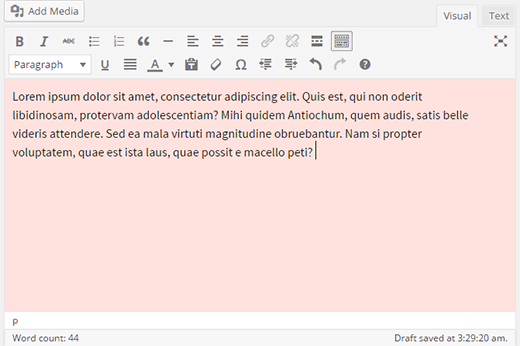
Diamo un'occhiata a come puoi impostare il colore di sfondo del tuo editor in modo che cambi in base al conteggio delle parole.
La prima cosa da fare è installare e attivare il plugin Editor Color on Word Count. Dopo l'attivazione, è sufficiente modificare un post e noterai il plugin in azione.
Nota: I colori di sfondo funzionano solo con l'editor visuale, quindi se stai usando l'editor di testo dovrai passare a Visual.
Ci sono colori diversi per diversi limiti di parole. Il colore di sfondo dell'editor cambierà man mano che scrivi più contenuti. Puoi modificare gli obiettivi e i colori predefiniti di conteggio parole visitando Impostazioni » Editor Colors.
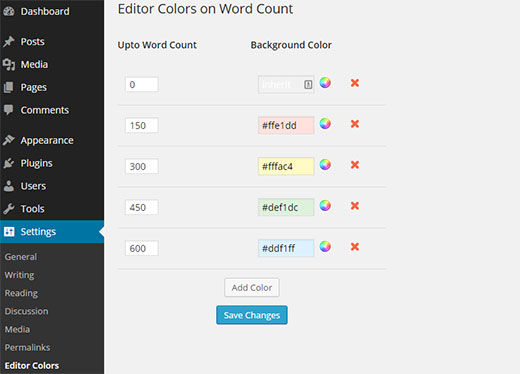
Il plugin è dotato di un set predefinito di colori per cinque obiettivi di conteggio parole. Puoi cambiare il limite di parole o cambiarne il colore facendo clic sull'icona della ruota dei colori. Puoi anche rimuovere un'impostazione di colore facendo clic sul pulsante di chiusura accanto ad essa.
Se desideri aggiungere ulteriori punti di riferimento per gli obiettivi, fai semplicemente clic sul pulsante Aggiungi colore. Successivamente dovrai definire un conteggio parole e un colore. Una volta terminato, fai clic sul pulsante Salva modifiche per memorizzare le tue impostazioni.
Speriamo che questo articolo ti abbia aiutato a cambiare il colore di sfondo dell'editor in base al conteggio delle parole. Potresti anche voler consultare questa guida su come aggiungere stili personalizzati all'editor visuale di WordPress.
Se ti è piaciuto questo articolo, iscriviti al nostro canale YouTube per tutorial video su WordPress. Puoi trovarci anche su Twitter e Google+.




Staff di WPBeginner
Colore Editor per Conteggio Parole
Monica Olsen
Qual è il nome del plugin?
Dok Simon
Ottimo plugin, è la prima volta che ne sento parlare... Grazie per aver condiviso