


Noi di WPBeginner aiutiamo da anni piccole imprese e organizzazioni no-profit a creare siti web fantastici. Abbiamo visto in prima persona come i budget limitati possano rendere difficile investire in software specializzati. Questo è particolarmente vero per le biblioteche che cercano di digitalizzare le proprie collezioni e servire meglio le proprie comunità locali.
Ma ecco la grande notizia: abbiamo scoperto che WordPress può effettivamente essere un modo super potente ed economico per gestire la tua biblioteca. Con il plugin giusto, puoi creare un sistema completamente funzionale per tenere traccia dei tuoi libri, gestire la circolazione e servire meglio la tua comunità.
Per semplificarti le cose, abbiamo svolto il duro lavoro di testare vari plugin e configurazioni per biblioteche WordPress per trovare la soluzione più affidabile.
In questa guida, ti mostreremo esattamente come creare un sistema completo di gestione bibliotecaria utilizzando WordPress – e non preoccuparti se non sei un esperto di tecnologia, ti guideremo passo dopo passo.

Perché creare un sistema di raccolta e circolazione bibliotecaria in WordPress?
Potresti già conoscere WordPress come un ottimo strumento per il blogging, ma ci sono molti altri modi creativi per usare WordPress. Credici o no, puoi persino usare WordPress per costruire un sistema completo di raccolta e circolazione di una biblioteca.
Ora, è vero che WordPress non viene fornito con queste funzionalità bibliotecarie integrate. Avrai bisogno di un plugin WordPress speciale per realizzarlo. Ma non lasciare che questo ti spaventi! Con il plugin giusto, l'impostazione del tuo sistema di biblioteca online può essere sorprendentemente semplice.
La creazione di un sistema di raccolta e circolazione di una biblioteca online può cambiare le regole del gioco per le biblioteche di ogni tipo, offrendo alcuni fantastici vantaggi.
Innanzitutto, renderà le operazioni della tua biblioteca molto più fluide. Puoi tenere facilmente traccia dell'intera tua collezione di libri, inclusi dettagli importanti come titoli, autori e se un libro è attualmente disponibile.
Anche la gestione dei prestiti e dei resi diventa un gioco da ragazzi. Sarai in grado di impostare le date di restituzione e persino gestire le multe in modo più efficiente. Inoltre, un buon plugin di gestione della biblioteca ti aiuterà a gestire i tuoi utenti. Puoi creare e mantenere facilmente account membro, vedere chi ha preso in prestito cosa e gestire i privilegi di prestito.
In definitiva, costruire un sistema di raccolta e circolazione di una biblioteca in WordPress significa meno lavoro manuale per i bibliotecari, una biblioteca più efficiente e un'esperienza molto migliore per tutti i soggetti coinvolti.
Detto questo, diamo un'occhiata a come eseguire e gestire un sistema di raccolta e circolazione di una biblioteca in WordPress. Ecco una rapida panoramica dei passaggi che affronteremo:
Ora, iniziamo!
Crea un sistema di raccolta e circolazione di una biblioteca in WordPress
Il modo più semplice per creare un sistema per la gestione dei libri e della circolazione della biblioteca è utilizzare il plugin Library Management System per WordPress. È uno strumento gratuito che semplifica il processo di gestione delle biblioteche, organizzazione dei libri, aggiunta di utenti, ordinamento delle librerie, tracciamento delle transazioni e altro ancora.
Nota: Per questo tutorial, presupporremo che tu abbia già configurato un sito web WordPress. In caso contrario, consulta la nostra guida su come creare un sito web WordPress.
La prima cosa da fare è installare e attivare il plugin Library Management System. Per maggiori dettagli, consulta la nostra guida passo passo su come installare un plugin WordPress.
Una volta che il plugin è attivo, puoi accedere a Gestione Libreria » Impostazioni dalla dashboard di WordPress. Qui puoi modificare le impostazioni del plugin.
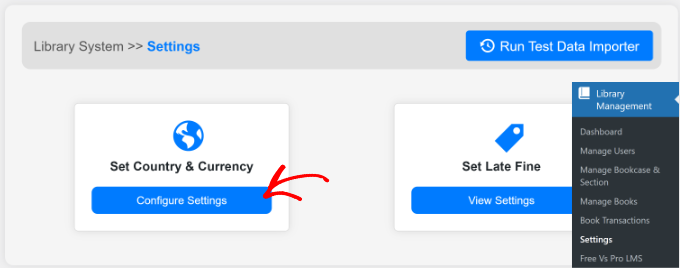
Ad esempio, se desideri modificare la regione e la valuta, fai semplicemente clic sul pulsante ‘Configura impostazioni’ nella sezione ‘Imposta paese e valuta’.
Successivamente, dovrai fare clic sul pulsante ‘Aggiorna dati’ nell’angolo in alto.
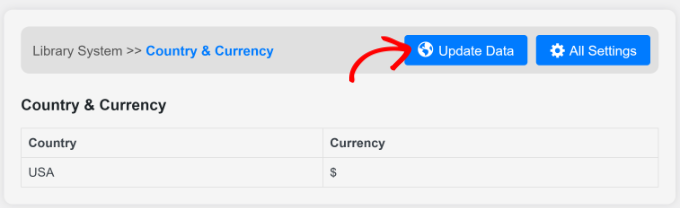
Ora si aprirà una nuova finestra.
Procedi e inserisci il paese e la valuta che desideri utilizzare sul tuo sito della biblioteca.
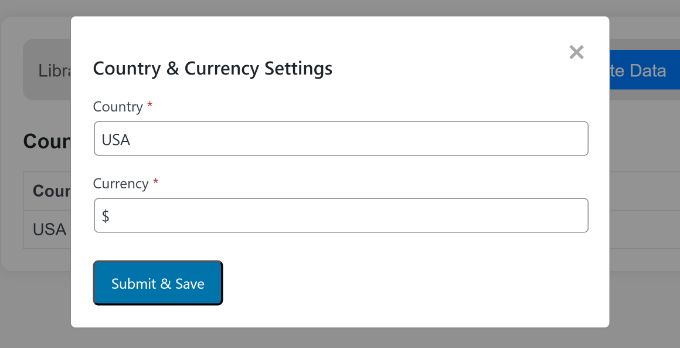
Una volta fatto, fai semplicemente clic sul pulsante ‘Invia e salva’.
Il tuo sito WordPress ora ha tutte le funzionalità necessarie per creare la tua collezione di libri e il tuo sistema di circolazione.
Nelle sezioni seguenti, esamineremo le diverse funzionalità offerte dal plugin per la gestione di libri e utenti.
Crea scaffali e sezioni in WordPress
Successivamente, dovrai aggiungere librerie e sezioni per la tua collezione di libri.
Le librerie sono come gli scaffali in una biblioteca fisica, mentre le sezioni sono come categorie o divisioni sugli scaffali. Ad esempio, lo sport può essere una libreria e i tipi di sport come tennis, calcio e football possono essere le sue sezioni.
Vai semplicemente su Gestione Libreria » Gestisci Libreria e Sezione dal pannello di amministrazione di WordPress e fai clic sul pulsante ‘Aggiungi nuova libreria’ in alto.
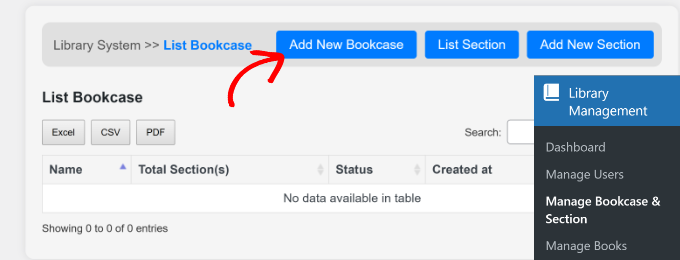
Successivamente, dovrai inserire un nome per la tua libreria e selezionarne lo stato dal menu a discesa.
Al termine, fai clic sul pulsante ‘Invia e salva’.
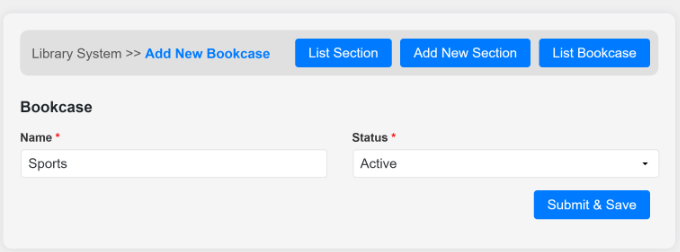
Per aggiungere altre librerie, ripeti semplicemente questo passaggio. Al termine, puoi fare clic sul pulsante ‘Elenca libreria’ e visualizzare tutte le librerie che hai appena aggiunto.
Da qui, puoi anche creare diverse sezioni facendo clic sul pulsante ‘Aggiungi nuova sezione’.
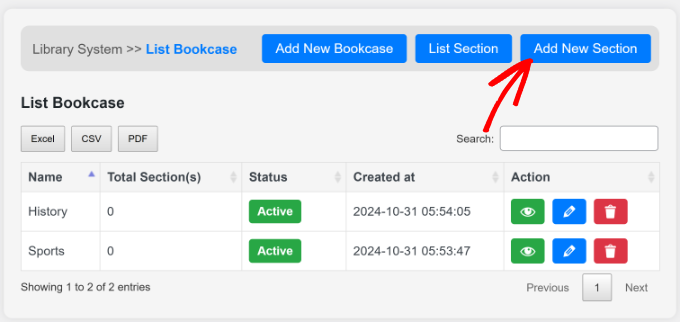
Questo aprirà una schermata in cui potrai inserire i dettagli della tua sezione.
Dovrai selezionare la libreria, inserire un nome per la sezione e cambiarne lo stato. Una volta fatto, puoi fare clic sul pulsante 'Invia e Salva'.
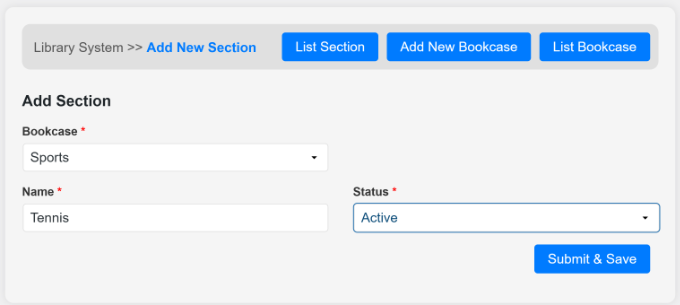
Se desideri aggiungere altre sezioni a ciascuna libreria, ripeti semplicemente questo processo.
Aggiungi nuove categorie e libri alla tua collezione di biblioteca
Successivamente, puoi aggiungere libri alla tua collezione di libreria utilizzando il plugin. Dirigiti semplicemente su Gestione Libreria » Gestisci Libri dal pannello di amministrazione di WordPress.
Per prima cosa, dovrai aggiungere una categoria prima di aggiungere un nuovo libro. Fai clic sul pulsante 'Aggiungi Nuova Categoria' in alto.
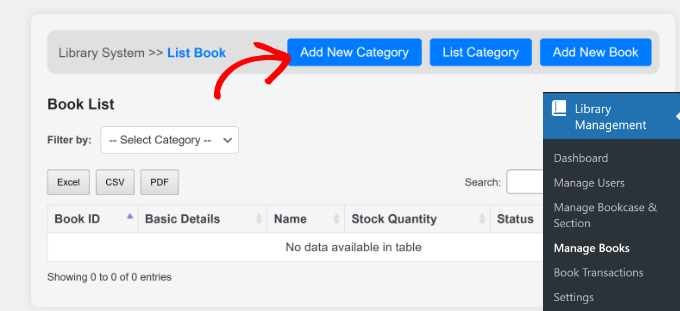
Nella schermata successiva, puoi inserire un nome per la tua categoria di libri. Può essere qualcosa come storia, sport, narrativa, arte, politica, ecc.
Dopo aver inserito un nome, dovrai anche fare clic sul menu a discesa 'Stato' e selezionare se la categoria è 'Attiva' o 'Inattiva'.
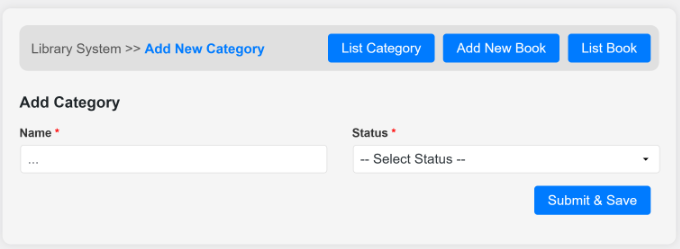
Una volta terminato, fai semplicemente clic sul pulsante 'Invia e Salva'.
Ora puoi ripetere questo passaggio per aggiungere tutte le categorie che desideri. Se torni alla sezione 'Gestisci Libri', vedrai tutte le categorie che hai appena aggiunto.
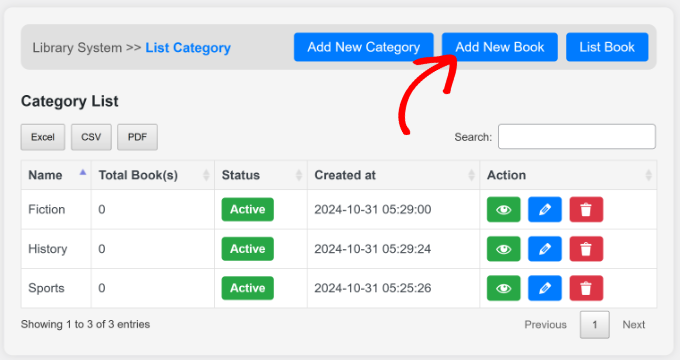
Successivamente, puoi fare clic sul pulsante 'Aggiungi Nuovo Libro' in alto.
Dopodiché, dovrai inserire i dettagli del libro e selezionare una categoria.
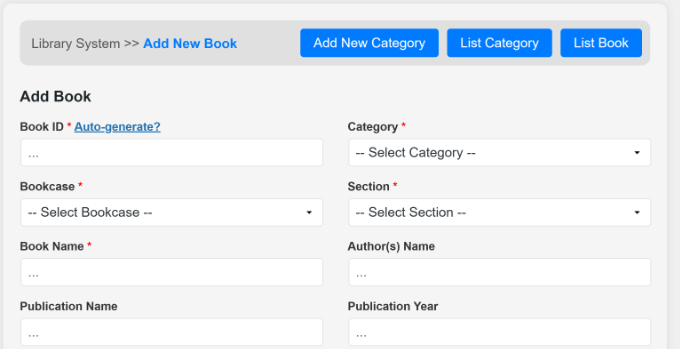
Alcuni campi obbligatori includono un ID libro, categoria, libreria, sezione, nome e stato.
Oltre a ciò, ci sono altri campi opzionali come nome della pubblicazione, anno e luogo. Se scorri verso il basso, vedrai anche un'opzione per caricare un'immagine di copertina per il libro.
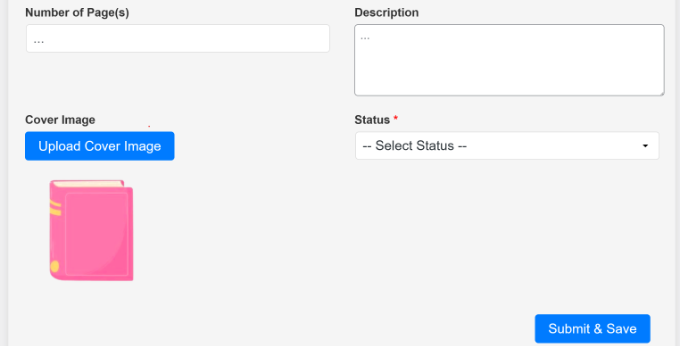
Quando hai finito, fai semplicemente clic sul pulsante 'Invia e Salva'.
Ora puoi ripetere questo passaggio per aggiungere altri libri alla tua collezione di libreria.
Aggiungi nuove filiali e utenti della biblioteca in WordPress
Un altro vantaggio dell'utilizzo del plugin Library Management System è che rende facile la gestione degli utenti, anche se la tua libreria ha filiali in più sedi.
Puoi creare diverse filiali per categorizzare gli utenti e aggiungerli al tuo database della biblioteca.
Per iniziare, vai semplicemente su Library Management » Manage Users dalla bacheca di amministrazione di WordPress. Qui, puoi fare clic sul pulsante 'Add User Branch'.
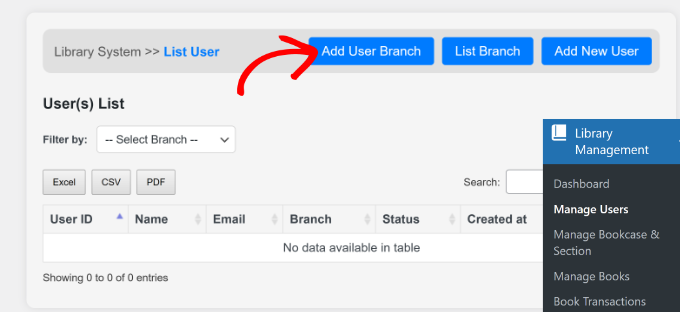
Successivamente, dovrai inserire i dettagli per una nuova filiale.
Procedi e inserisci un nome per la filiale e seleziona il suo stato.
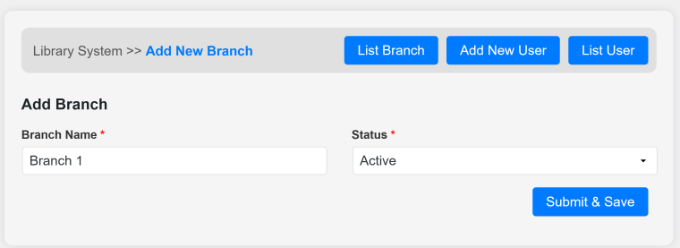
Una volta fatto, procedi e fai clic sul pulsante 'Invia e Salva'.
Ora puoi tornare alla pagina 'Elenco Filiali' e vedere la filiale appena aggiunta.
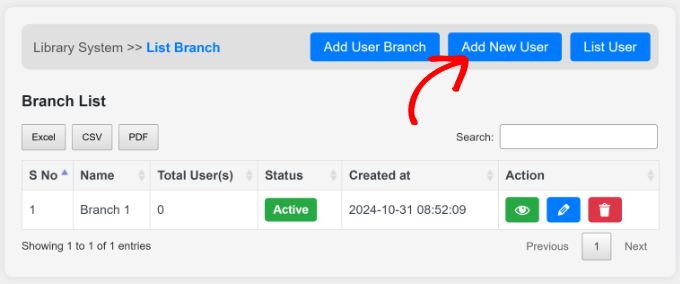
Successivamente, sei pronto per aggiungere un nuovo utente al tuo database della biblioteca. Fai semplicemente clic sul pulsante 'Aggiungi Nuovo Utente' in alto.
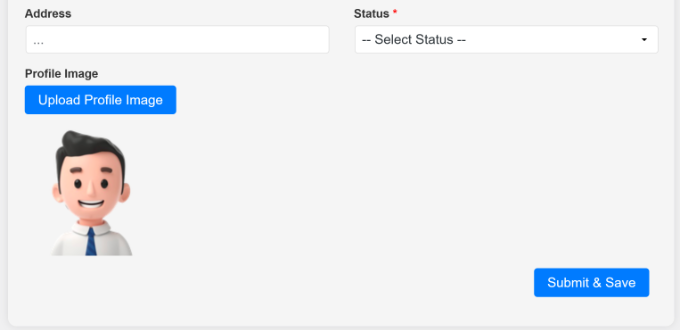
Da qui, dovrai inserire i dettagli del tuo nuovo utente.
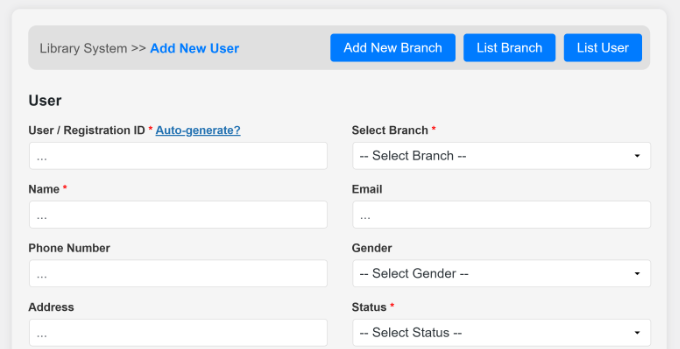
Questo includerà un ID utente, filiale, nome, email, indirizzo, numero di telefono, stato, immagine del profilo e altro.
Dopo aver inserito i dettagli, puoi scorrere verso il basso e fare clic sul pulsante 'Invia e Salva'.
Gestisci il prestito e la restituzione di libri in WordPress
Ora che hai tutti i pezzi essenziali impostati, sei pronto per iniziare a gestire prestiti e resi. Potrai farlo direttamente nella tua bacheca di WordPress.
Vai semplicemente su Gestione Libreria » Transazioni Libri dal pannello di amministrazione.
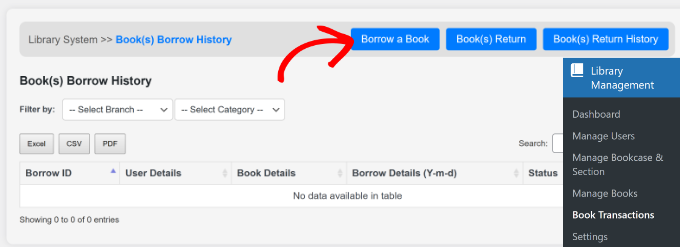
Quando qualcuno ha bisogno di prendere in prestito un libro, puoi aggiungerlo al tuo database facendo clic sul pulsante 'Prendi in Prestito un Libro'.
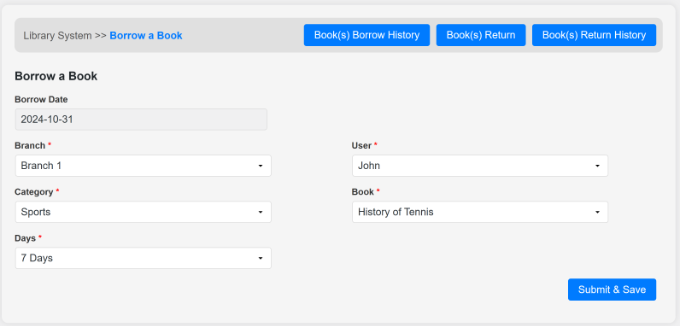
Nella schermata successiva, dovrai inserire dettagli come la filiale, la categoria e il numero di giorni per cui l'utente prenderà in prestito il libro, selezionare un utente e scegliere il libro.
Quando hai finito, fai semplicemente clic sul pulsante 'Invia e Salva'.
Ora puoi tornare alla pagina 'Transazioni Libri' o fare clic sul pulsante 'Cronologia Prestiti Libri' in alto.
Qui vedrai i dettagli dei libri presi in prestito e lo 'Stato' mostrerà 'Reso in attesa'.
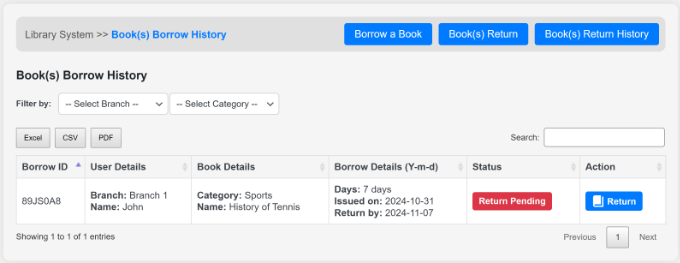
Quando l'utente restituisce il libro, puoi semplicemente fare clic sul pulsante 'Restituisci' nella colonna Azione.
In alternativa, puoi anche fare clic sul pulsante 'Restituzione Libro' in alto. Da qui, dovrai selezionare la filiale e l'utente. Il plugin mostrerà quindi il libro che l'utente ha preso in prestito.
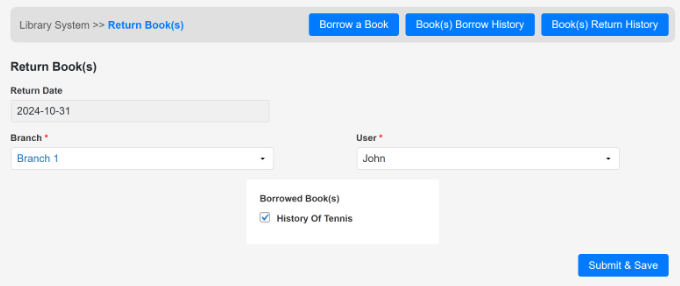
Procedi pure a selezionare il libro e fai clic sul pulsante ‘Invia e Salva’.
Ora, quando tornerai alla pagina ‘Transazioni Libri’, vedrai che lo ‘Stato’ sarà cambiato in ‘Restituito’.
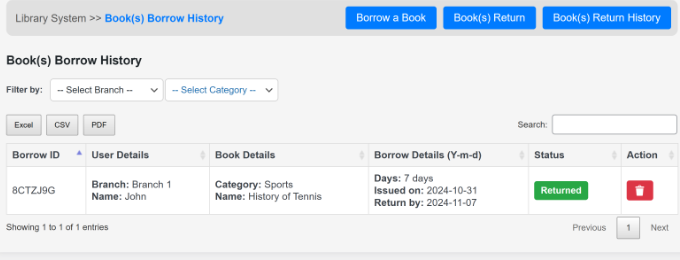
Puoi seguire questo passaggio per gestire tutti i libri che gli utenti prendono in prestito e restituiscono dalla tua collezione di biblioteca.
Speriamo che questo tutorial ti abbia aiutato a imparare come costruire un sistema di raccolta e circolazione di una biblioteca in WordPress. Potresti anche voler consultare il nostro articolo su quanto costa realmente costruire un sito web WordPress e il nostro tutorial completo su come installare WordPress.
Se ti è piaciuto questo articolo, iscriviti al nostro Canale YouTube per tutorial video su WordPress. Puoi trovarci anche su Twitter e Facebook.




Jaqueline
Vorrei solo che si integrasse e importasse i libri da Librarything!! Sarebbe così perfetto!
Supporto WPBeginner
If you haven’t done so already, you may want to let the plugin author know about this request and they may be able to look to add it in the future
Amministratore
Chiede
posso sapere a quale plugin di Amazon ti riferisci nel tuo video?
keitai
Salve,
Consiglieresti questo plugin per una semplice attività di noleggio di prodotti diversi (circa 1000 articoli)? O consiglieresti un altro plugin?
Sono in grado di produrre le mie funzioni / logiche personalizzate, ma mi piace avere un buon plugin come punto di partenza.
Qualsiasi consiglio, suggerimento,
Saluti,
Barry
Supporto WPBeginner
In realtà dipende dagli articoli che noleggerai e da come vorrai gestire il tuo sito web. Puoi provare il plugin per vedere se soddisfa le tue esigenze.
Amministratore
Olawale Daniel
Avere una biblioteca nel mio sito di appartenenza è sempre stato il mio tormento. Il compito che mi attende è più grande di quello che posso affrontare. Ma penso che questo plugin dovrebbe aiutarmi.
JOHN
non riesco a trovare lo shortcode per il plugin. per favore aiutami
Basanta Thapa
Grazie per l'intuizione! Mi piacerebbe se potessi pubblicare altri screenshot dell'interfaccia effettiva, in modo da poter cogliere l'aspetto e la sensazione del plugin.
Jesinth
È stato davvero utile. Grazie per le informazioni. Ma come verranno prodotte le informazioni del libro quando digitate nella casella di ricerca? Puoi aiutarmi?
anil
Ciao, bell'articolo. Ho installato questo plugin e seguito i passaggi spiegati sopra. Ma quando digito qualcosa nella casella di ricerca, non appare nulla nei risultati. Puoi aiutarmi a riguardo?
Staff editoriale
Usa il forum di supporto per il plugin.
Amministratore