


Le immagini sono una parte importante di un sito web ricco di contenuti. L'utilizzo di titoli e testo alternativo appropriati per le immagini può renderle ottimizzate per la SEO. Tuttavia, se carichi molte immagini, è molto probabile che a volte dimentichi di aggiungere un titolo e un testo alternativo appropriati per i tuoi file multimediali di WordPress. In questo articolo, ti mostreremo come aggiungere automaticamente i titoli dei media in WordPress.
Come WordPress gestisce i titoli dei media
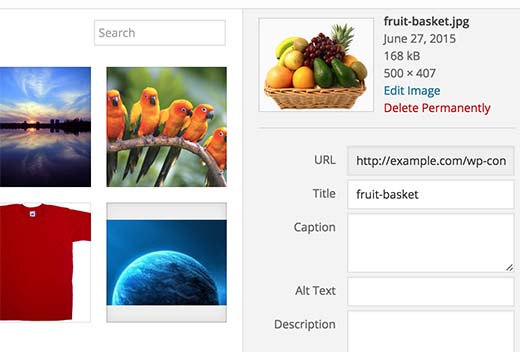
WordPress utilizza automaticamente il nome del file come titolo per tutti i file multimediali che carichi utilizzando il caricatore multimediale. WordPress lascia vuoto il campo testo alternativo affinché tu possa compilarlo. Senza contare che il titolo multimediale in WordPress viene utilizzato solo internamente e non viene utilizzato come parametro title nel tag immagine. Vedi la nostra guida per principianti su testo alternativo immagine vs titolo immagine in WordPress.
Tutorial video
Se non ti piace il video o hai bisogno di ulteriori istruzioni, continua a leggere.
Formattazione automatica dei titoli dei media in WordPress
La prima cosa da fare è installare e attivare il plugin Format Media Titles. Dopo l'attivazione, vai semplicemente alla pagina Impostazioni » Format Media Titles per configurare il plugin.
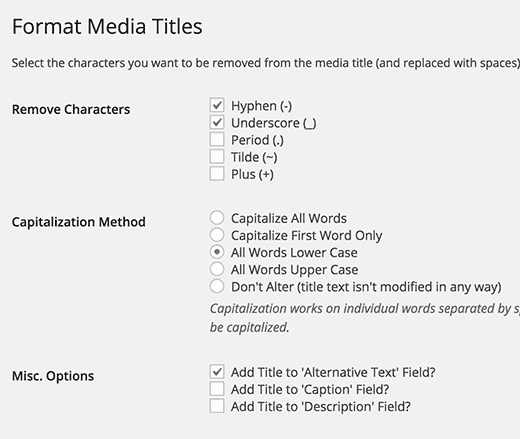
Il plugin ti consente di rimuovere trattini e underscore dai nomi dei file multimediali. Ad esempio, se il nome del tuo file multimediale è cestino-frutta.jpeg, diventerà cestino frutta nel campo del titolo dell'immagine. Per impostazione predefinita, il plugin rimuoverà trattini e underscore, ma puoi anche usarlo per rimuovere punti, tilde e caratteri più dai nomi dei file.
Formatted Media Titles può anche capitalizzare le parole nel campo del titolo. Ci sono diverse opzioni disponibili. Puoi capitalizzare tutte le parole o solo la prima parola. Puoi anche usare caratteri minuscoli o maiuscoli per tutte le parole.
Nella sezione Misc. Options, puoi aggiungere il tuo titolo multimediale formattato ai campi testo alternativo, descrizione e didascalia. Ti consigliamo di controllare il campo testo alternativo, in questo modo anche se dimentichi di aggiungere un testo alternativo per la tua immagine, questo plugin utilizzerà automaticamente il titolo multimediale formattato come testo alt.
Ora ogni volta che carichi una nuova immagine, Formatted Media Titles formatterà automaticamente il nome del file utilizzato nel titolo per renderlo leggibile e ottimizzato per la SEO.
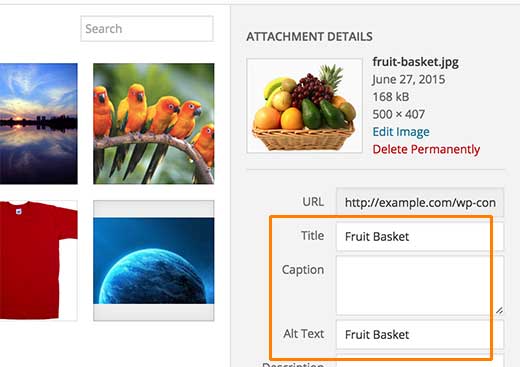
Nota che il plugin non utilizzerà comunque il tuo titolo multimediale formattato come parametro title nel tag img. Per quello devi seguire le istruzioni nel nostro tutorial su come aggiungere facilmente l'attributo title alle immagini in WordPress.
Speriamo che questo articolo ti abbia aiutato ad aggiungere automaticamente titoli multimediali in WordPress. Potresti anche voler consultare la nostra guida per velocizzare il tuo sito WordPress salvando immagini ottimizzate per il web.
Se ti è piaciuto questo articolo, iscriviti al nostro Canale YouTube per tutorial video su WordPress. Puoi anche trovarci su Twitter e Facebook.





ivan radisson
Per coloro che hanno notato che Wordpress ha cambiato il modo in cui venivano gestiti i titoli multimediali, non preoccupatevi più, una soluzione è pronta nell'ultima versione di Wordpress 4.7:
Modifica inaspettata del comportamento del titolo multimediale in WP 4.6.1
Junaid Shafiq
Questo plugin funziona perfettamente. Grazie mille per questo prezioso articolo, mi è piaciuto molto!
John Abay
Mi ha davvero aiutato nel mio sito Web Design, grazie per aver condiviso. risorse molto utili per iniziare ad apprendere i fondamenti di WordPress. sono idee di Web Design molto attraenti.
by.fire
Ciao,
Sono molto interessato a usare questo plugin ma quando l'ho scaricato ho ricevuto un messaggio che diceva che non funzionerà con la mia versione di Wordpress (4.2.4). Avete suggerimenti?
Grazie mille
Supporto WPBeginner
Consulta la nostra guida dovresti installare plugin non testati con la tua versione di WordPress.
Amministratore
Janice Ridley-Lee
Questo sito è fantastico. Ha tutto ciò che devi sapere su WordPress e non solo c'è una tonnellata di informazioni su WP, ma ha anche informazioni che puoi usare anche se non sei un utente WP. Le persone che gestiscono questo sito meritano tutto il positivo poiché ovviamente lavorano molto duramente per portarci un sacco di omaggi. Grazie. Janice.
Alex
Ciao
Funziona ancora dopo che l'hai disattivato?
Cioè, può essere usato per sistemare una vecchia libreria di immagini e poi disattivato?
Cordiali saluti
Alex
Kate
Plugin interessante. Ho migliaia di immagini che richiedono una scansione, ma sfortunatamente, questo plugin gestisce solo i nuovi caricamenti dopo l'installazione. Non sembra esserci una funzione di modifica batch poiché il creatore indica che non ha ancora il tempo di aggiungere questa funzione a un plugin gratuito. Quindi, attenzione sviluppatore: solo le nuove immagini vengono migliorate da questo strumento.
LIZ
Invio questo. Amo quello che fa con i nuovi caricamenti, ma ho davvero bisogno di qualcosa per modificare le immagini che ho già.
Sallie Goetsch @salliegoetsch
Sembra un miglioramento rispetto ai titoli predefiniti, ma per una corretta accessibilità, il tag ALT dovrebbe effettivamente includere una parola come "foto" o "illustrazione" e poi una descrizione dell'immagine, non solo il suo titolo.
Andrew Zweigel
Wow, ottimo suggerimento! Ho appena aggiunto il plugin. Grazie.