


Uno dei nostri lettori ci ha recentemente chiesto come dividere i post in schede per risparmiare spazio e rendere più facile per gli utenti trovare ciò che cercano.
Su WPBeginner, abbiamo aiutato molti proprietari di siti web a migliorare l'organizzazione dei loro contenuti con layout a schede.
L'aggiunta di contenuti a schede ti consente di inserire maggiori informazioni sui tuoi prodotti e servizi in un'unica pagina, migliorando l'esperienza utente e mantenendo tutti i dettagli in un unico posto conveniente. Di conseguenza, ridurrai il disordine della pagina e renderai la navigazione più facile per i visitatori.
In questo articolo, ti mostreremo come aggiungere contenuti a schede ai tuoi post e pagine di WordPress, assicurandoti che i tuoi visitatori possano trovare facilmente ciò di cui hanno bisogno.
Quando dovresti usare contenuti a schede in WordPress?
L'uso di schede ti consente di aggiungere più dettagli in un piccolo spazio o di suddividere grandi blocchi di contenuto per una migliore organizzazione e esperienza utente.
Supponiamo che tu abbia un negozio online. Puoi aggiungere schede per descrizioni dei prodotti, recensioni, specifiche tecniche e altro ancora. Questa separazione aiuta a fornire tutti i dettagli ai tuoi clienti in un unico posto e rende la pagina interattiva.
Allo stesso modo, puoi vedere contenuti a schede sulle pagine dei plugin di WordPress.org. La pagina è divisa in diverse sezioni utilizzando schede come dettagli, recensioni, installazione, supporto e informazioni sullo sviluppo.
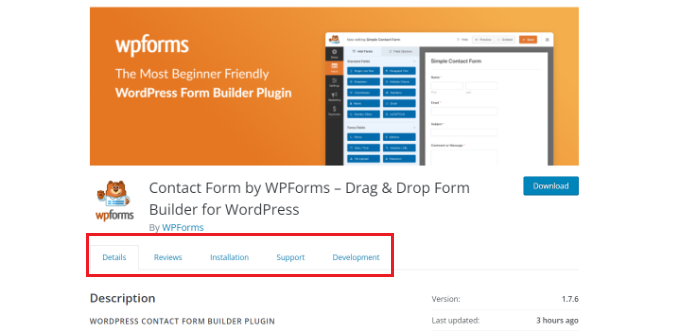
I contenuti a schede aiutano a mantenere le persone sul tuo sito WordPress. Non devi inviare le persone a un'altra pagina per ottenere tutti i dettagli di cui hanno bisogno sui tuoi prodotti e servizi.
Detto questo, vediamo come puoi aggiungere contenuti a schede alle pagine e ai post di WordPress.
Ecco i 2 metodi che utilizzeremo per portare a termine questo compito:
- Aggiungere contenuti a schede utilizzando un page builder per landing page
- Aggiungere contenuti a schede utilizzando un plugin WordPress
Metodo 1: Aggiungere contenuti a schede utilizzando un page builder per landing page
Il modo migliore per aggiungere contenuti a schede in WordPress è utilizzare SeedProd. È il miglior page builder per landing page e website builder di WordPress. SeedProd è facile da usare per i principianti e include un builder drag-and-drop, template predefiniti e molteplici opzioni di personalizzazione.
Per questo tutorial, utilizzeremo la licenza SeedProd Pro perché include blocchi avanzati per aggiungere contenuti a schede. Esiste anche una versione SeedProd Lite che puoi usare gratuitamente.
Innanzitutto, dovrai installare e attivare il plugin SeedProd. Se hai bisogno di aiuto, consulta la nostra guida su come installare un plugin WordPress.
Dopo l'attivazione, verrai reindirizzato alla schermata di benvenuto di SeedProd nella tua bacheca di WordPress. Inserisci la tua chiave di licenza, che puoi trovare nell'area del tuo account SeedProd.

Successivamente, puoi andare su SeedProd » Landing Pages dal tuo pannello di amministrazione di WordPress.
Dopodiché, fai semplicemente clic sul pulsante 'Crea nuova landing page'.

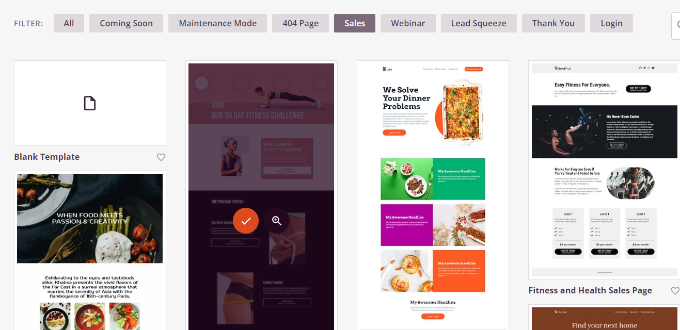
Da qui, SeedProd ti mostrerà molteplici template di landing page tra cui scegliere.
Procedi e seleziona un modello che desideri utilizzare. Passa il mouse sopra il modello e fai clic sull'icona del segno di spunta arancione.
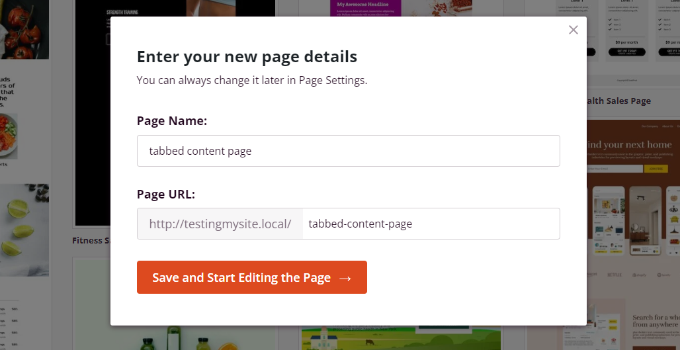
Si aprirà ora una finestra popup in cui dovrai inserire un titolo per la tua pagina nel campo 'Nome pagina' e uno slug del permalink sotto 'URL pagina'.
Dopodiché, fai semplicemente clic sul pulsante 'Salva e inizia a modificare la pagina'.
Questo avvierà il builder drag-and-drop di SeedProd. Ora puoi aggiungere diversi blocchi al tuo modello e modificare gli elementi esistenti.
Per aggiungere contenuti a schede, trascina semplicemente il blocco 'Schede' sotto la sezione Avanzate e rilascialo sul modello di pagina.
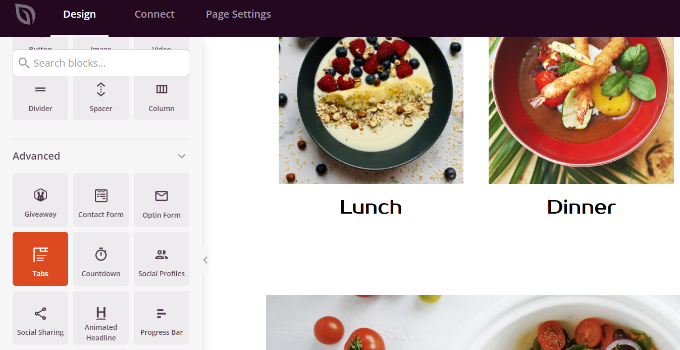
Successivamente, puoi personalizzare il blocco schede in SeedProd.
Ad esempio, puoi fare clic sul pulsante 'Aggiungi nuovo elemento' per aggiungere tutte le schede che desideri. Inoltre, ci sono opzioni per modificare la dimensione del carattere, lo spazio tra il testo e l'allineamento per il contenuto di ogni scheda.
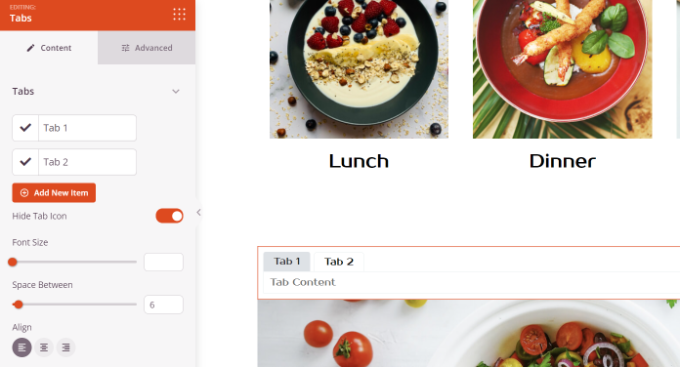
Successivamente, puoi fare clic su qualsiasi scheda per modificarla ulteriormente e aggiungere dettagli.
Ad esempio, puoi cambiare il titolo di ogni scheda, aggiungere contenuti e cambiare l'icona della scheda.
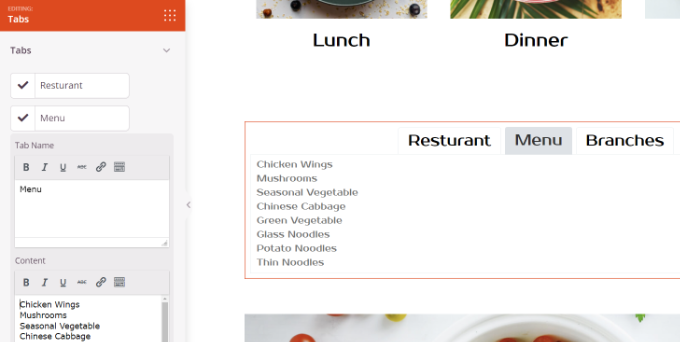
Oltre a ciò, SeedProd fornisce anche opzioni di personalizzazione avanzate.
Fai semplicemente clic sulla scheda ‘Avanzate’ nel menu sulla sinistra. Qui, puoi cambiare il layout delle schede, la tipografia, il colore, il colore di sfondo, i bordi e altro ancora.
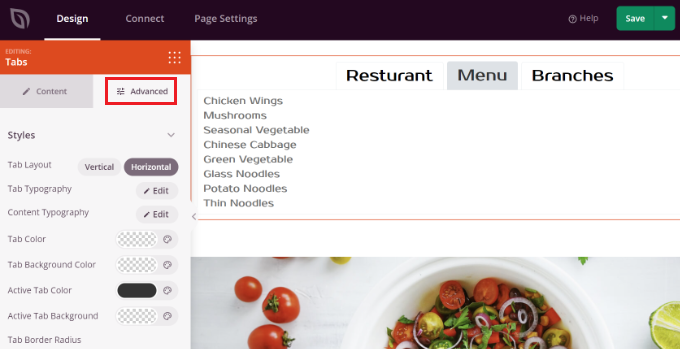
Una volta apportate le modifiche al blocco delle schede e personalizzata la tua landing page, non dimenticare di fare clic sul pulsante verde ‘Salva’ in alto.
Dopodiché, puoi accedere alla scheda ‘Impostazioni pagina’.
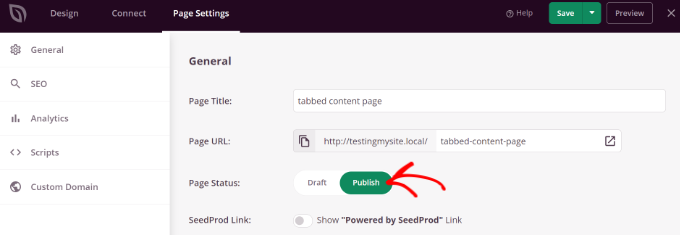
Successivamente, puoi fare clic sull'interruttore ‘Stato pagina’ e cambiare lo stato da Bozza a Pubblica.
Puoi fare clic sul pulsante ‘Salva’ per memorizzare le modifiche e chiudere il page builder.
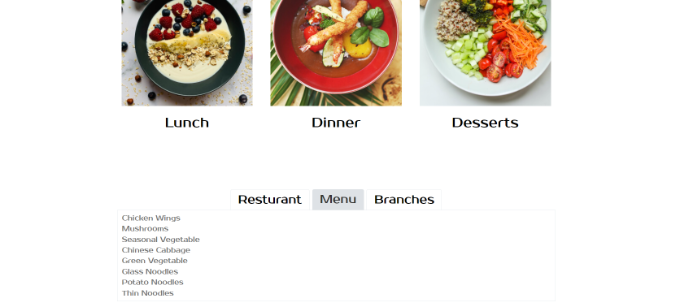
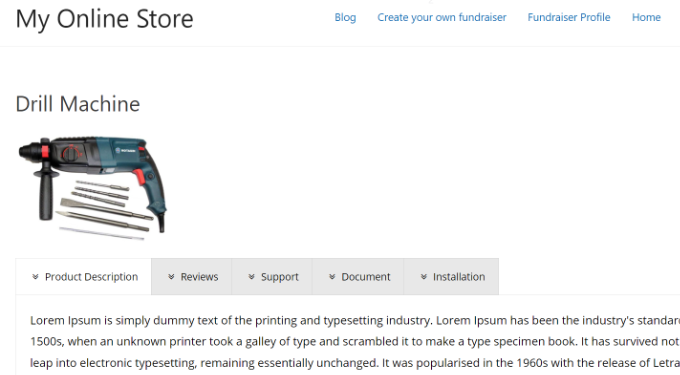
Ora, visita semplicemente il tuo sito web per vedere in azione i contenuti a schede sulla pagina WordPress.
Metodo 2: Aggiungere contenuti a schede utilizzando un plugin WordPress
Se non vuoi utilizzare un page builder per landing page, puoi utilizzare un plugin WordPress dedicato per aggiungere contenuti a schede ai tuoi post e pagine.
Innanzitutto, dovrai installare e attivare il plugin Tabs Responsive. Per maggiori dettagli, consulta la nostra guida su come installare un plugin WordPress.
Dopo l'attivazione, puoi andare su Tabs Responsive » Aggiungi nuove schede dalla tua bacheca WordPress e iniziare inserendo un nome per le tue schede.
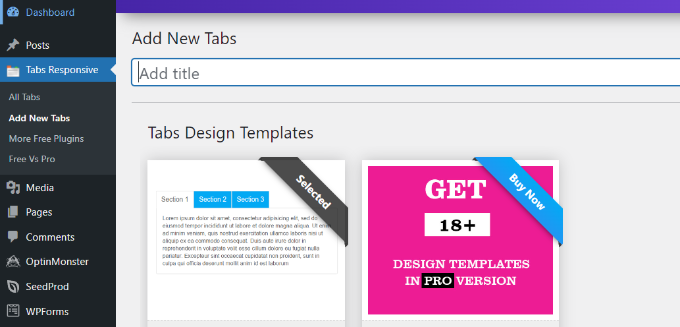
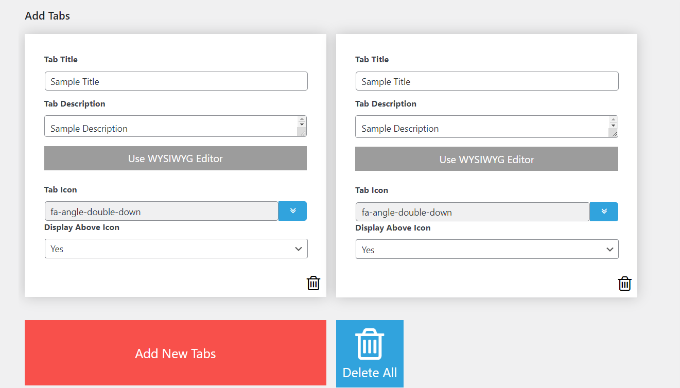
Successivamente, puoi scorrere verso il basso per aggiungere tutte le schede che desideri facendo clic sul pulsante rosso ‘Aggiungi nuove schede’.
Inoltre, puoi modificare ogni scheda individualmente cambiando il suo titolo, aggiungendo una descrizione, utilizzando un'icona di scheda diversa e modificando la posizione dell'icona.
Oltre a ciò, il plugin offre anche diverse ‘Impostazioni schede’ nel menu sulla destra.
Ad esempio, puoi scegliere se visualizzare il titolo delle schede, selezionare diverse opzioni per titolo e icona, cambiare la posizione dell'icona, mostrare il bordo delle schede, selezionare il colore del testo e altro ancora.
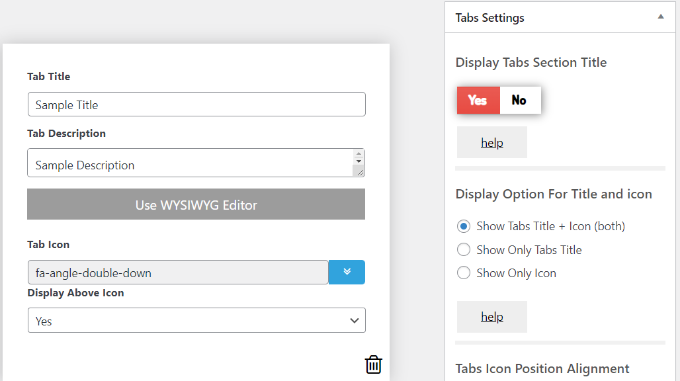
Una volta apportate le modifiche, puoi utilizzare le schede in qualsiasi post del blog o pagina utilizzando lo shortcode generato dal plugin.
Fai semplicemente clic sul pulsante 'Pubblica'.
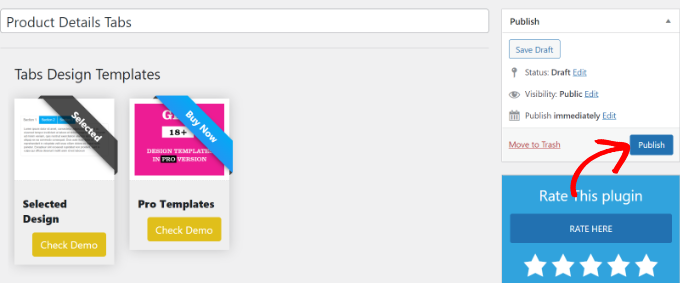
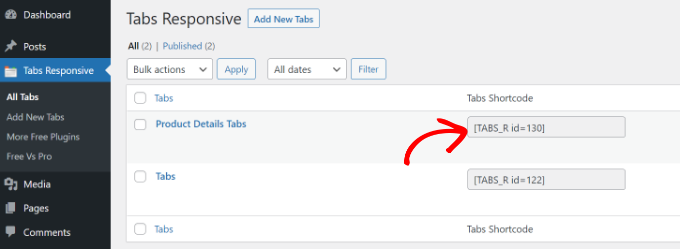
Successivamente, puoi aggiungere le schede su qualsiasi pagina o post utilizzando lo shortcode [TABS_R id=130]. Assicurati solo di sostituire il numero ID nello shortcode con il tuo numero ID della scheda.
Puoi trovare facilmente l'ID della scheda e lo shortcode andando su Schede Responsive » Tutte le schede e copiando il codice sotto la colonna Shortcode Schede.
Successivamente, devi solo aggiungere un nuovo post o modificarne uno esistente.
Quando sei nell'editor a blocchi di Gutenberg, procedi e aggiungi un blocco shortcode per inserire lo shortcode.
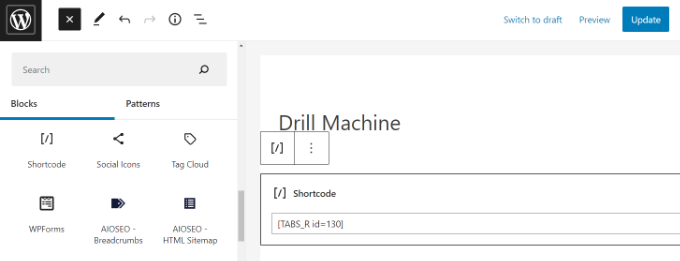
Dopodiché, puoi visualizzare in anteprima il tuo post del blog o la tua pagina. Se tutto è corretto, puoi fare clic sul pulsante 'Pubblica' o 'Aggiorna' per salvare le schede nel tuo post.
Ora, visita il tuo sito web per vedere il contenuto a schede in azione.
Speriamo che questo articolo ti abbia aiutato a imparare come aggiungere contenuti a schede nei post e nelle pagine di WordPress. Puoi anche consultare la nostra guida su WooCommerce semplificato e il nostro elenco di esperti dei migliori plugin WordPress per siti web aziendali.
Se ti è piaciuto questo articolo, iscriviti al nostro canale YouTube per tutorial video su WordPress. Puoi anche trovarci su Twitter e Facebook.



Jiří Vaněk
Questa sembra un'ottima opzione per personalizzare meglio gli articoli di recensione dei prodotti. Gli utenti sarebbero in grado di passare facilmente tra la valutazione del prodotto (recensione), le informazioni dettagliate sul prodotto o una scheda che offre loro i posti dove acquistarlo. Come plugin di recensione, questa soluzione sembra davvero eccellente, e grazie per l'ottimo consiglio.
Ahmed Abo Rwash
È eccellente, professionale e prezioso. Grazie
Supporto WPBeginner
Prego!
Amministratore
Alexander
Ciao, ho bisogno di visualizzare i post come schede, ho bisogno che il titolo del post sia l'etichetta della scheda e il contenuto del post sia il contenuto della scheda, qualche raccomandazione su come farlo?
Supporto WPBeginner
Per quello che sembra che tu voglia, dovresti consultare alcune delle opzioni della nostra guida qui sotto:
https://www.wpbeginner.com/wp-tutorials/how-to-display-recent-posts-in-wordpress
Amministratore
msiddiqui
spiega molto semplicemente che sei il n. 1 in WordPress
Supporto WPBeginner
Glad you like our content
Amministratore
navya
Sono un principiante in wp. Qualcuno può aiutarmi a risolvere il mio problema?
Nel mio sito c'è una parte della nostra storia come la storia, ad esempio. se clicco sulla scheda 2018 voglio ottenere la descrizione corrispondente sul 2018. Come fare questo in wp. Grazie in anticipo
Dan Acton
Adoro questo, non è la fine del mondo se questa opzione non è disponibile, vorrei solo poter modificare un set di schede corrente utilizzando la stessa interfaccia in cui le ho create. È possibile invece di dover incollare nuovi contenuti tra gli shortcode?
Andi Sutrisnya
Come interrompere la riproduzione di video in una scheda quando si passa a un'altra scheda se ho video in ogni scheda? Aiuto per favore
dany
grazie bro, questo è utile
Lena
È possibile avere solo un pulsante sull'editor utente che crea automaticamente una nuova scheda in cui può scrivere il suo contenuto?
Sto pianificando una piattaforma di condivisione di contenuti...
David
Ciao,
Sto cercando schede verticali che abbiano l'opzione di aggiungere un link per ogni scheda in modo che ogni scheda abbia un indirizzo.
Puoi suggerire un plugin per schede che abbia questa opzione o un tutorial che spieghi come aggiungere questa funzionalità.
Grazie per qualsiasi aiuto
David
Soni
Questo è un articolo utile.
Vorrei sapere del contenuto a schede nella homepage di wpbeginner. Questo plugin può creare lo stesso contenuto a schede?
O usi un altro plugin per creare quel contenuto a schede?
Penso che quella scheda sia fantastica.
Ssekito
Per favore, mostrami come pubblicare contenuti sotto le diverse schede che ho inserito nel mio blog.
Grazie
Supporto WPBeginner
Il tuo blog è ospitato su WordPress.com. Consulta la nostra guida sulla differenza tra WordPress.org self-hosted e blog WordPress.com gratuito.
Amministratore
Ssekito
Grazie per la risposta!
Sono un principiante di WordPress e voglio prima familiarizzare con esso in modo da poter passare a WordPress.org con Bluehost come mio host.
Voglio monetizzare il mio blog perché mi occupo di affiliate marketing! Attualmente voglio aggiungere contenuti appena sotto ogni pagina che ho creato nella barra dei menu e alcuni pulsanti di condivisione social, anche se lo trovo difficile!
Per favore, guidami in questo.
Grazie.
Sase Antic
Informazioni utili sulle schede in WordPress!
Tuttavia, esiste una soluzione in questo plugin o in qualsiasi altro plugin di WP per aggiungere schede a tutto il sito (a livello di sito) e non solo nei post e nelle pagine?
Per esempio: ho bisogno di un "gruppo di schede" composto da 3 schede, e mi piacerebbe aggiungerlo a livello di sito (lo stesso contenuto / schede su tutte le pagine e i post; come un menu / sottomenu ma con funzionalità a schede).
È possibile?
Altrimenti, è un sacco di lavoro aggiungere lo stesso "gruppo di schede" a tutte le pagine e i post uno per uno.
Grazie in anticipo per la risposta!
uvie
cosa succede se ho bisogno che la scheda visualizzi contenuti sotto forma di widget. Come posso ottenerlo?
Tony
Questo sembra un ottimo plugin per le schede, ma sarebbe ancora migliore se potessi aggiungerlo anche alle Pagine, non solo ai post. Ho cercato ovunque, ma non appare nell'editor delle Pagine - c'è qualche possibilità?
Sameer
Salve,
È possibile creare tabelle all'interno delle schede nelle pagine del blog di WordPress. Si prega di vedere questa pagina: , Aiutami a creare qualcosa di simile a questo in wp.
Supporto WPBeginner
Sì, è possibile. Dovrai generare il codice HTML richiesto per la tabella nell'area dei contenuti di ogni scheda.
Amministratore
Weiwei
se nel contenuto ci sono più pagine, cosa dovrei fare?
Staff di WPBeginner
Se non riesci a capire perché ne avresti bisogno, significa che non ne hai davvero bisogno sul tuo sito web. Scriviamo un sacco di cose interessanti che gli utenti possono aggiungere ai loro siti web. Se gli utenti trovano qualcosa di utile, allora possono aggiungerlo al loro sito.
Shah
Sono molto nuovo alla creazione di un sito web. Penso che, essendo così avanzato, la tua supposizione su quanto bene qualcuno come me possa capire e seguire le tue istruzioni sia altamente esagerata. Ancora non capisco a cosa servano le schede. So che l'hai spiegato e ci hai anche mostrato dove possiamo vederle in azione, ma ancora non capisco perché ho bisogno di avere le schede. Sarebbe fantastico se fossi più deliberato nel darci, a noi persone più lente, più esempi. Grazie!
Heather Lewis
Questo è un articolo utile. Userò questo plugin ogni volta che sarà necessario. Penso che sia molto meglio rispetto a quello che sto usando in termini di design. Grazie per aver condiviso.
vinayak
ciao e grazie per aver fornito un post in cui potrei aggiungere contenuti a schede nel mio blog.
stavo cercando un plugin che potesse fare questo.
Amjaru
Il contenuto nelle schede è ricercabile o il codice breve impedisce la ricerca del contenuto?
Staff di WPBeginner
Sarà comunque ricercabile.
Knitwit23
puoi mostrarci un post in cui questo è in uso?
KonaGirl
Questo plugin creerà una gerarchia di menu a schede? Se sì, devo rimuovere le schede del menu prima di aggiungere questo plugin?
Staff di WPBeginner
Viene utilizzato all'interno di post e pagine per visualizzare contenuti in schede.
Sally Bennett
Sarebbe molto utile se spiegassi cosa sono le 'schede' a un principiante assoluto
Staff di WPBeginner
Le schede sono come le schede in una cartella o in un elenco telefonico. Consentono agli utenti di navigare tra diverse sezioni facendo clic sul titolo della scheda. Puoi vederle in azione qui.