


Vuoi impostare automaticamente l'immagine in evidenza di WordPress?
Se sei passato di recente a un tema che utilizza le miniature, potresti avere molto spazio vuoto sulla tua homepage e sulle pagine del blog. Tuttavia, aggiungere le immagini in evidenza mancanti ai tuoi post precedenti può richiedere molto tempo e impegno.
In questo articolo, ti mostreremo come utilizzare automaticamente gli allegati dei post come immagini in evidenza sul tuo sito WordPress.
Perché aggiungere gli allegati dei post come immagini in evidenza?
Un'immagine in evidenza accattivante incoraggia i visitatori a controllare altri tuoi contenuti, quindi è un modo importante per ottenere maggiore coinvolgimento degli utenti e aumentare le visualizzazioni di pagina.
Le immagini in evidenza possono anche apparire nei risultati di ricerca e nei feed dei social media. Ciò significa che un'ottima immagine in evidenza può persino aumentare il traffico del tuo blog.
Tuttavia, se sei passato di recente a un tema WordPress che visualizza immagini in evidenza, aggiungere miniature a tutti i tuoi post precedenti può essere un lavoro ingente.
Fortunatamente, puoi dire a WordPress di utilizzare un'immagine dal post come immagine in evidenza. Questo è un modo semplice per aggiornare tutti i tuoi post precedenti. Detto questo, diamo un'occhiata a come utilizzare gli allegati dei post come immagini in evidenza in WordPress.
Come aggiungere allegati ai post come immagine in evidenza in WordPress
Il modo più semplice per aggiungere immagini in evidenza automaticamente è utilizzare Auto Featured Image. Questo plugin gratuito può generare un'immagine in evidenza per tutte le tue pagine, post e tipi di post personalizzati con un clic di un pulsante.
La prima cosa da fare è installare e attivare Auto Featured Image. Per maggiori dettagli, consulta la nostra guida passo passo su come installare un plugin WordPress.
Dopo l'attivazione, vai su Auto Featured Image » Impostazioni. Ora puoi aprire il menu a discesa 'Metodo di generazione' e selezionare 'Trova nel post'.
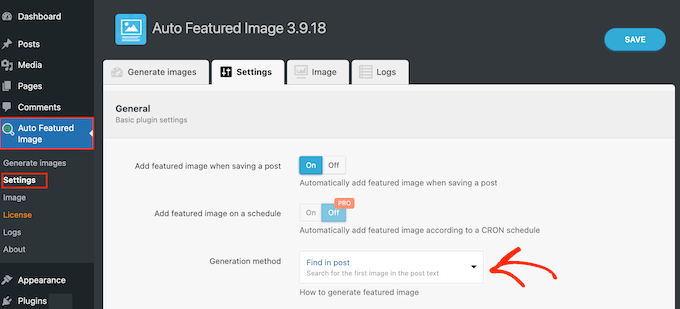
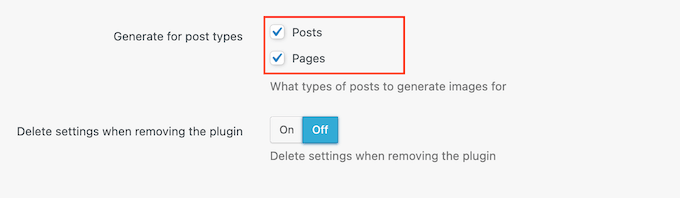
Per impostazione predefinita, il plugin può generare immagini in evidenza per pagine e post.
Per modificare queste impostazioni, è sufficiente deselezionare una delle caselle accanto a 'Pagine' o 'Post'.
Fatto ciò, seleziona la scheda 'Genera immagini'.
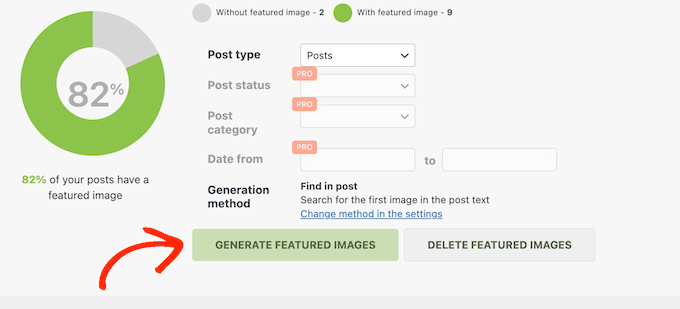
Ora puoi aprire il menu a discesa 'Tipo di post' e scegliere 'Post' o 'Pagine', a seconda del contenuto in cui desideri aggiungere le immagini in evidenza.
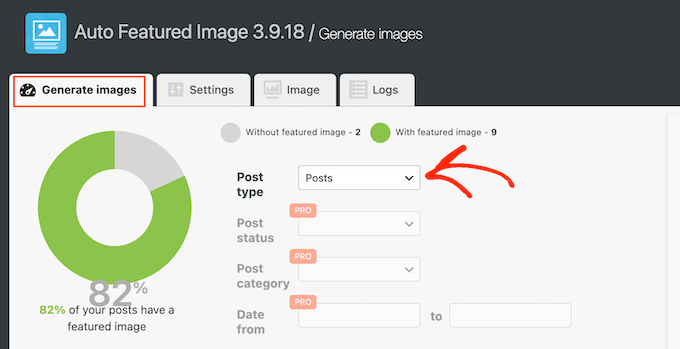
Auto Featured Image analizzerà ora il tuo blog WordPress e mostrerà il numero totale di pagine che non hanno immagini in evidenza.
Per procedere e aggiungere gli allegati del post come immagine in evidenza, fai clic sul pulsante 'Genera immagini in evidenza'.
Dopo qualche istante, vedrai un messaggio 'Completato'.
Ora, visita semplicemente il tuo sito web WordPress per vedere le nuove miniature in primo piano in azione.
Speriamo che questo tutorial ti abbia aiutato a imparare come utilizzare gli allegati dei post come immagini in primo piano in WordPress. Potresti anche voler imparare come creare flussi di lavoro automatizzati in WordPress o dare un'occhiata al nostro elenco dei migliori plugin e strumenti SEO che dovresti usare.
Se ti è piaciuto questo articolo, iscriviti al nostro canale YouTube per tutorial video su WordPress. Puoi anche trovarci su Twitter e Facebook.




3orod
Grazie mille, mi hai aiutato
Supporto WPBeginner
Glad we could be helpful
Amministratore
Wally
Fantastico. Sto lavorando con un nuovo tema child di Genesis framework e, sebbene sia un buon programmatore, non avevo idea di dove andare nel framework per realizzare questo. Ottimo plugin. Grazie!
Beth
Ho usato uno Slider nella parte superiore delle pagine principali del mio sito. Non ho (né voglio) immagini sulla pagina oltre allo slider in alto. Come faccio a impostare l'immagine di questo slider in modo che sia l'immagine che appare sui social media senza che appaia sulla pagina? So come fare questo nelle pagine standard, ma non ci ho mai provato al di fuori di esse. Probabilmente è un problema di template che richiederà scripting, ma volevo ricontrollare prima di andare troppo avanti. Non riesco a trovare nulla che sembri affrontare questo problema.
Keith
Ho passato le ultime settimane a imparare WP, ma ci sono così tanti problemi che sorgono. Ho guardato video dopo video, anche video di You Tube, alcuni sono utili ma richiedono tempo. Vorrei essere in grado di costruire siti web e mi chiedevo se ci fosse un corso nella mia città o un mentore che potesse fornire indicazioni.
Grazie!!
Supporto WPBeginner
Keith, ti consigliamo di iscriverti al nostro Canale YouTube. Abbiamo alcuni video su misura per i principianti e aggiungeremo regolarmente altri video. Facci sapere cosa vorresti vedere e cercheremo di coprirlo.
Amministratore