


Una delle sfide più grandi che abbiamo affrontato come blogger è convincere le persone a condividere i nostri contenuti su X/Twitter. Non basta pubblicare i tuoi articoli; devi rendere facile per i tuoi lettori spargere la voce.
È qui che le caselle 'clicca per twittare' tornano utili. Questi semplici strumenti consentono ai lettori di condividere citazioni dai tuoi post con un solo clic. Abbiamo scoperto che sono ottimi per ottenere più condivisioni sui social media e portare più visitatori al tuo sito WordPress.
In questo articolo, ti mostreremo come aggiungere caselle 'clicca per twittare' ai tuoi post di WordPress. Che tu scriva da anni o sia appena agli inizi, questo metodo può davvero aiutarti a potenziare la tua presenza su X/Twitter e a far conoscere i tuoi contenuti a più persone.

Perché aggiungere caselle 'clicca per twittare' nei tuoi post di WordPress?
Un pulsante 'clicca per twittare' rende facile per i lettori condividere citazioni dai tuoi post e dalle tue pagine.
I visitatori possono semplicemente fare clic su un pulsante per creare un tweet che contenga la citazione più un link alla pagina o al post in cui è presente la citazione.
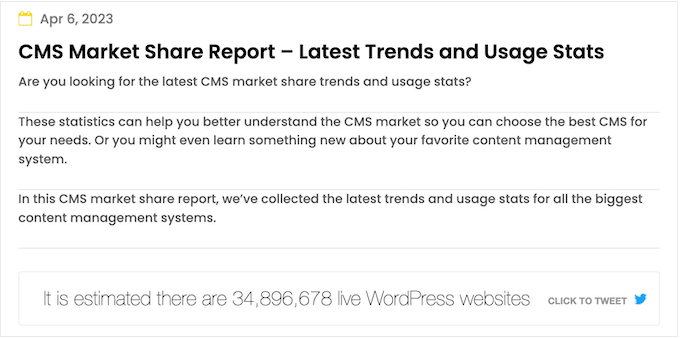
A seconda di come è configurata la casella, il tweet potrebbe persino taggare il tuo account X/Twitter.
Quando gli utenti dei social media vedono molte persone pubblicare i tuoi contenuti, è più probabile che interagiscano con te.
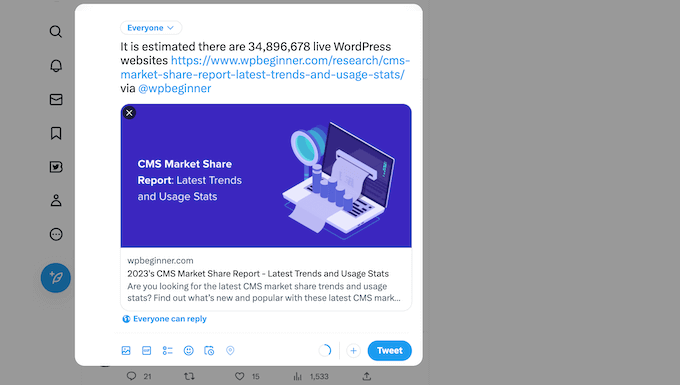
In questo modo, le caselle "click to tweet" possono aumentare il traffico del tuo blog, farti ottenere più follower e creare un brusio attorno al tuo marchio sui social media.
Tutto ciò può tradursi in maggiori vendite nel tuo negozio online, nuovi iscritti alla tua newsletter via email e molto altro.
Detto questo, vediamo come puoi aggiungere facilmente caselle "clicca per twittare" nei tuoi post del blog di WordPress. Ecco i passaggi che copriremo:
Passaggio 1: Installa il plugin Better Click to Tweet
Il modo più semplice per creare una casella "click to tweet" è utilizzare Better Click To Tweet. Questo plugin gratuito per WordPress ti consente di aggiungere una citazione twittabile a qualsiasi pagina o post utilizzando uno shortcode o un blocco.
La prima cosa da fare è installare e attivare il plugin Better Click To Tweet. Per maggiori dettagli, consulta la nostra guida passo passo su come installare un plugin per WordPress.
Dopo l'attivazione, vai su Impostazioni » Better Click To Tweet nella tua bacheca di WordPress. Nel campo "Il tuo nome utente X", digita l'account che desideri taggare nei tweet che vengono condivisi.
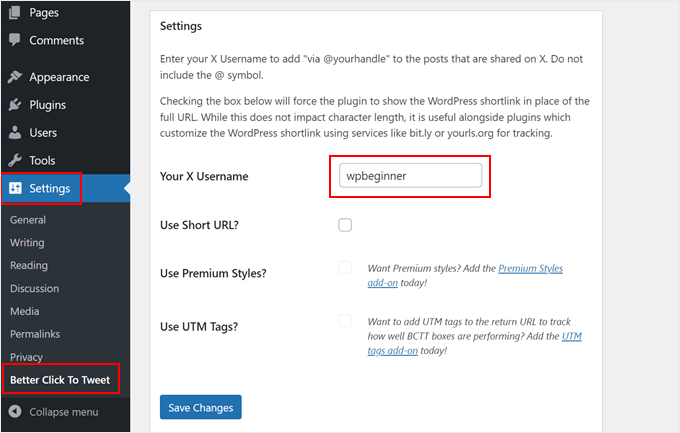
Non c'è un processo di autenticazione, quindi puoi aggiungere qualsiasi account X/Twitter alla pagina delle impostazioni del plugin, incluso un account che non possiedi.
Puoi anche sovrascrivere questa impostazione per singole caselle "click to tweet", quindi è facile taggare molti account diversi sul tuo blog WordPress.
Se utilizzi URL brevi personalizzati, assicurati di selezionare la casella accanto a "Usa URL breve". Ciò forzerà il plugin a mostrare il collegamento breve di WordPress invece dell'URL completo, il che è importante se utilizzi strumenti per monitorare i clic sui collegamenti in WordPress.
Ancora una volta, puoi sovrascrivere questa impostazione per singole caselle 'clicca per twittare'.
Fatto ciò, fai clic su ‘Salva modifiche’.
Passaggio 2: Aggiungere una casella 'Clicca per twittare' utilizzando l'editor a blocchi di WordPress
Puoi aggiungere una casella 'clicca per twittare' a qualsiasi pagina o post utilizzando uno shortcode o un blocco. Poiché è il metodo più semplice, iniziamo con il blocco.
Nell'editor di contenuti di WordPress, apri semplicemente la pagina o il post in cui desideri creare una casella e fai clic sul pulsante "+ Aggiungi blocco".
Nel popup che appare, inizia a digitare ‘Better Click to Tweet’. Quando appare il blocco giusto, fai clic per aggiungerlo alla pagina.
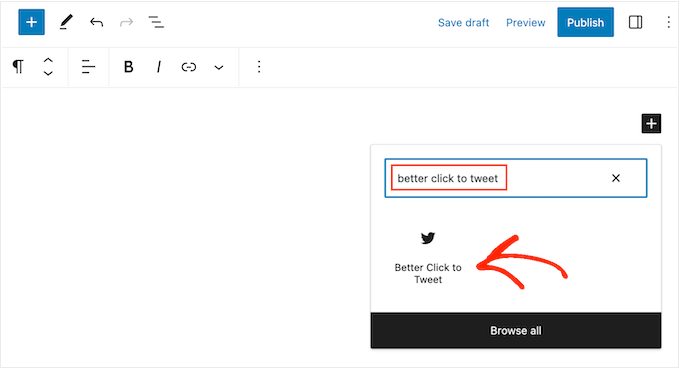
Ora puoi digitare la citazione che desideri utilizzare.
Per impostazione predefinita, il plugin mostra un prompt ‘Click to Tweet’, ma puoi sostituirlo con il tuo messaggio.
Ad esempio, se stai organizzando un giveaway o un concorso in WordPress, potresti incoraggiare i lettori a citare il tweet per partecipare alla competizione.
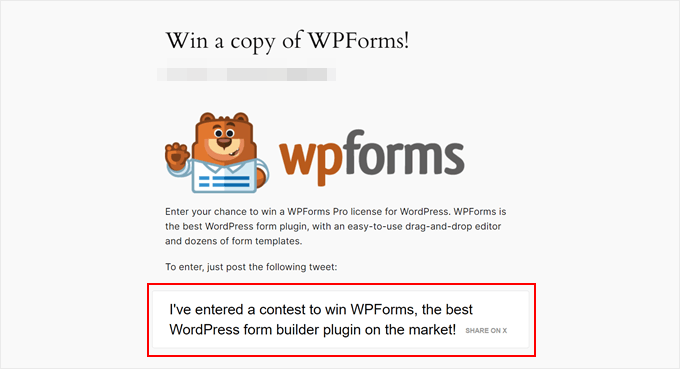
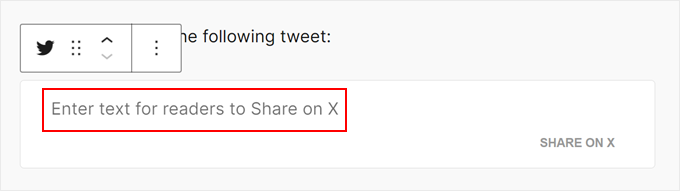
Per cambiare il testo, fai semplicemente clic sul blocco.
Quindi, sostituisci il testo che dice ‘Inserisci il testo che i lettori devono condividere su X.’
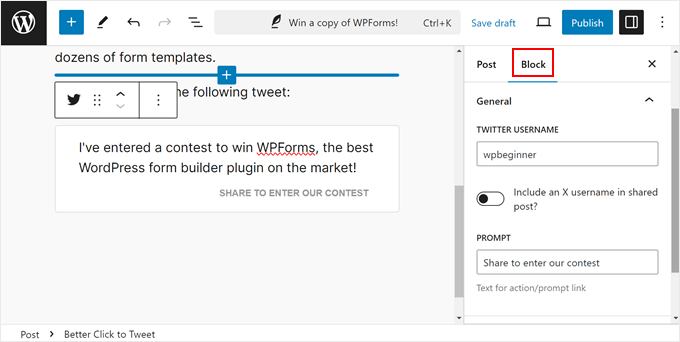
Ora, facciamo clic sull’icona delle impostazioni del blocco Gutenberg nell’angolo in alto a sinistra.
Qui puoi scegliere di includere la tua pagina X/Twitter nel tweet in modo che il tuo account venga taggato. Ma puoi anche disattivare questa impostazione se il tuo obiettivo è solo aumentare il traffico sul tuo sito web piuttosto che ottenere maggiore coinvolgimento sui social media.
Oltre a ciò, puoi cambiare il prompt della call-to-action. Abbiamo deciso di cambiare il nostro in ‘Condividi per partecipare al nostro concorso.’
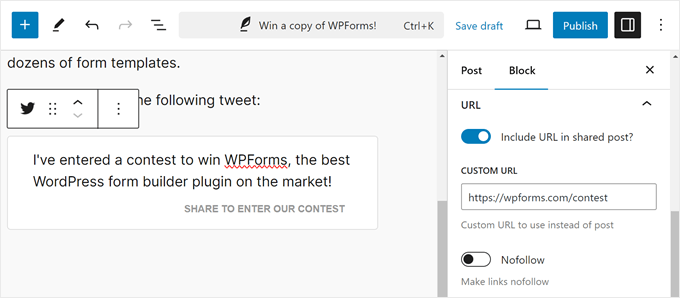
Successivamente, apri la scheda ‘URL’ in basso.
Per impostazione predefinita, il plugin include un link alla pagina o al post in cui è presente la casella di citazione. Detto questo, è anche possibile rimuovere questo link in modo che il tweet abbia solo l'account taggato.
Questa è una buona opzione se vuoi semplicemente ottenere maggiore coinvolgimento su X piuttosto che indirizzare le persone al tuo sito web o al tuo negozio online.
Per fare ciò, fai clic per disattivare l'interruttore 'Includi URL nel Tweet'.
Se desideri promuovere un link diverso, anche questo è fattibile. Questo può essere utile se vuoi ottenere più visitatori su una pagina specifica, come la landing page di un prodotto o servizio menzionato nel post del blog.
Per fare ciò, fai semplicemente clic per espandere la sezione 'URL' nel menu di destra. Quindi, digita il link nel campo 'URL personalizzato'.
Puoi anche contrassegnare il link come nofollow, il che è utile se stai collegando a un sito Web di terze parti come un cliente o un partner di marketing di affiliazione.
Quando sei soddisfatto di come è impostata la casella di citazione, fai clic sul pulsante "Pubblica" o "Aggiorna" per renderla attiva. Ora, se visiti il tuo sito Web WordPress, vedrai la casella di citazione in azione.
Alternativa: Aggiungi una casella 'Clicca per twittare' utilizzando uno shortcode
Se vuoi mostrare la stessa citazione su più pagine, aggiungere e configurare ogni casella separatamente può richiedere molto tempo e fatica. Invece, potrebbe essere più facile incollare lo stesso shortcode in più posizioni.
Puoi anche aggiungere una casella alla barra laterale del tema WordPress o a una sezione simile utilizzando uno shortcode. Per ulteriori informazioni su come inserire lo shortcode, consulta la nostra guida su come aggiungere uno shortcode in WordPress.
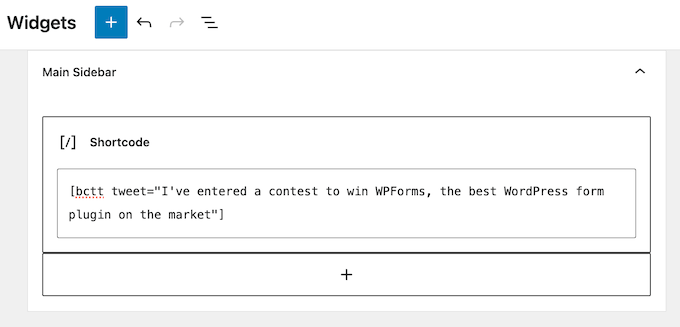
Per iniziare, potresti voler utilizzare il seguente shortcode:[bctt tweet="Tweet citabile"]
Questo creerà un tweet che tagga l'account collegato nelle impostazioni del plugin e include un URL alla pagina o al post corrente. Assicurati di cambiare le parole "tweet citabile" nello shortcode con qualsiasi messaggio tu voglia che gli utenti condividano.
Se non vuoi taggare un account, puoi usare invece il seguente:[bctt tweet="Tweet citabile" via="no"]
Vuoi includere un URL diverso nel tweet? Ecco un esempio dello shortcode che dovrai utilizzare:[bctt tweet="Tweet citabile." url="http://example.com"]
Per rimuovere completamente il link, impostalo semplicemente su url="no.” Puoi anche contrassegnare il link come nofollow aggiungendo quanto segue allo shortcode: nofollow="yes.”
Bonus: Ottieni più follower su X/Twitter aggiungendo un feed X/Twitter in WordPress
Una casella "click to tweet" è un modo rapido e semplice per ottenere interazioni su X/Twitter. Tuttavia, ci sono altri modi per promuovere i tuoi account sui social media, incluso l'aggiunta di un feed che mostra i tuoi tweet recenti e si aggiorna automaticamente man mano che pubblichi nuovi post.
Il modo più semplice per farlo è utilizzare Smash Balloon Twitter Feed, che è il miglior plugin X/Twitter per WordPress.
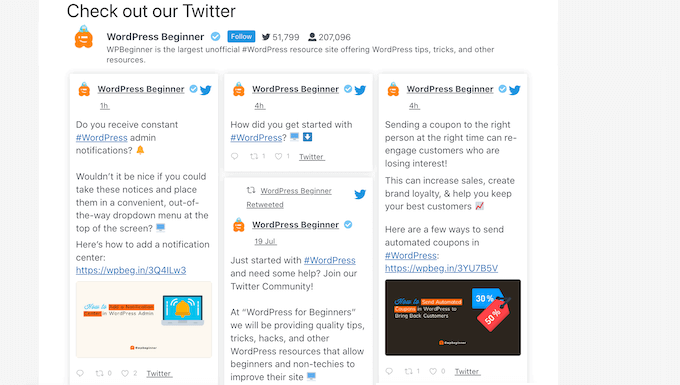
Questo plugin ti consente di incorporare tweet effettivi nei post del blog di WordPress in modo che i lettori possano facilmente commentare, mettere "mi piace" e ritwittare il post originale.
Puoi citare i tuoi tweet o anche tweet di terze parti. Ad esempio, potresti incorporare post da un influencer del settore, un partner pubblicitario o un cliente soddisfatto.
Per ulteriori informazioni, consulta la nostra guida su come aggiungere feed di social media a WordPress.
Speriamo che questo tutorial ti abbia aiutato a imparare come aggiungere caselle "click to tweet" nei tuoi post di WordPress. Potresti anche voler imparare come aggiungere una barra di condivisione social fluttuante in WordPress o vedere le nostre scelte esperte per i migliori plugin social media per WordPress.
Se ti è piaciuto questo articolo, iscriviti al nostro Canale YouTube per tutorial video su WordPress. Puoi trovarci anche su Twitter e Facebook.




Neal Umphred
Non voglio più condividere su 'X' ma se disattivo il plugin Better Click to Tweet, il codice e il mio Tweet originale rimangono visibili sui miei post e pagine.
C'è un modo per renderli invisibili senza rimuovere manualmente ogni Tweet che ho pubblicato sui miei blog?
Supporto WPBeginner
Dipenderebbe dalla tua configurazione specifica per i tuoi contenuti, ma per rimuovere rapidamente quelli dai post sul tuo sito, abbiamo uno strumento consigliato nella nostra guida qui sotto:
https://www.wpbeginner.com/plugins/search-and-replace-plugin-for-wordpress-database/
Amministratore
Jerry
Come rendere lo sfondo della casella di Twitter del suo colore blu originale?
Supporto WPBeginner
Dovresti contattare il supporto del plugin per le opzioni disponibili al momento.
Amministratore
Gaman
Ho provato a installare questo plugin ma non riesco ad attivarlo. Ho ricevuto il messaggio "Il plugin non ha un'intestazione valida".
Per essere cattivo, sembra promettente.
Lisa Sicard
Sto usando questo su uno dei siti web che gestisco e ho notato che i clic sui tweet non vengono visualizzati, c'è un problema con il plugin (22 maggio 2018). ?
Grazie!
Mathukutty P. V.
Anche Sumo free evidenzia il testo una volta selezionato e twitta. Non è sufficiente per i visitatori per twittare o è ancora necessario clicktotweet?
Supporto WPBeginner
Ciao Mathukutty P. V,
Se ne sei soddisfatto, allora certo che puoi continuare a usarlo. Puoi anche provare click to Tweet per fare un confronto e vedere quale preferisci.
Amministratore
Mathukutty P. V.
Ho installato better click e sembra migliore su un post. Ma tweet non mostra l'immagine in evidenza o il titolo e i meta. Tweet tramite sumo mostra tutto ok.
Soumik Sadman Anwar
Sembra che tu abbia mostrato il plugin di CoSchedule/Todaymade. Ci aspettiamo una breve recensione per il plugin di clicktotweet
Supporto WPBeginner
Ciao Soumik,
Abbiamo aggiornato l'articolo. Ora mostra il plugin Better Click to Tweet.
Amministratore
jim
come si installa? non c'è un'opzione "plugin" nel menu a sinistra.
Supporto WPBeginner
Probabilmente stai usando WordPress.com. Consulta la nostra guida sulla differenza tra WordPress.org self-hosted vs blog gratuito WordPress.com.
Amministratore
Syed
quindi. questo per twitter. e per facebook?
Erik
Vuoi un pulsante di condivisione per Facebook (non credo ci sia, o che dovrebbe esserci, un plugin dove metti cose sulla timeline delle persone senza che interagiscano come per una condivisione).
Jetpack ha la migliore soluzione che abbia trovato (anche se ne ho testate solo una manciata).
Renee Manella
Grazie mille per questo tutorial – è arrivato proprio al momento giusto! Stavo giusto per iniziare a esaminare recensioni di plugin e guide pratiche quando questo è apparso nella newsletter.
Natasha
Siete fantastici. Sto imparando tantissimo. Spero che, dopo aver risolto alcuni problemi di manutenzione del sito, sarò sulla buona strada con il mio blog.
Staff di WPBeginner
No, non lo fa.
JELindholm
Great article, I’ve been wanting to add this feature to my posts but never did the research… now I know how to do it
sakeenahummz
Ho esaminato questo plugin e mi piace molto l'idea, ma le recensioni recenti dicono che include un link pubblicitario nei tweet. Puoi chiarire se lo fa o no. Grazie mille.
Travis Pflanz
Sono un fan di Better Click to Tweet – https://wordpress.org/plugins/better-click-to-tweet/
Alcuni vantaggi di Better Click to Tweet:
– Opzione per utilizzare URL brevi
– Funziona con accorciatori di URL
– Opzione per rimuovere “via @screenname” su singoli tweet
– Opzione per rimuovere l’URL su singoli tweet