


Se gestisci un blog in rapida crescita o multi-autore, probabilmente stai gestendo molti post diversi contemporaneamente. Gestiamo questo blog da molto tempo, quindi sappiamo quanto sia difficile destreggiarsi tra molti articoli in diverse fasi del processo.
Dare priorità ai post in base al loro stato (bozza, in attesa, programmato, ecc.) può essere molto utile. WordPress li organizza in questo modo per impostazione predefinita. Ma sul backend, la visualizzazione principale mostra tutti i tuoi post in ordine cronologico inverso.
Per vedere questa separazione più chiaramente nella schermata principale dei Post, potresti volerli codificare a colori in base allo stato. Farlo può aiutare a migliorare il tuo flusso di lavoro migliorando l'organizzazione sulla tua dashboard.
Fortunatamente, abbiamo trovato un plugin WordPress che ti consente di modificare i colori di sfondo dei post nell'area di amministrazione in base allo stato corrente.
In questo articolo, ti mostreremo come cambiare facilmente il colore di sfondo dei post nell'area di amministrazione di WordPress, passo dopo passo.
Perché cambiare il colore di sfondo dei post nell'area di amministrazione di WordPress?
Man mano che il tuo blog WordPress cresce e pubblichi più post ogni giorno, può diventare un po' noioso esaminare tutti i post e trovare quelli che desideri modificare o pubblicare.
In tal caso, è una buona idea cambiare il colore dei post nell'area di amministrazione di WordPress. Questo rende più facile identificare lo stato di un post a colpo d'occhio.
Ad esempio, uno sfondo verde potrebbe indicare un post pubblicato, mentre uno sfondo giallo può significare una bozza che richiede attenzione. Questo può farti risparmiare tempo e fatica quando scorri un lungo elenco di post.
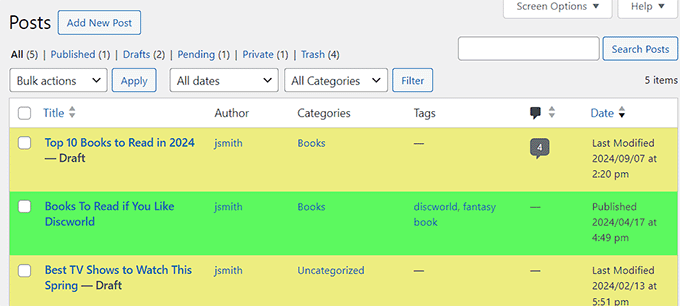
Inoltre, può massimizzare la tua produttività e semplificare il processo di gestione dei contenuti.
Detto questo, diamo un'occhiata a come cambiare il colore di sfondo dei post nell'area amministrativa di WordPress in base allo stato.
Come cambiare il colore di sfondo dei post nell'area amministrativa di WordPress in base allo stato
Innanzitutto, devi installare e attivare il plugin Colored Admin Post List. Per i dettagli, puoi consultare la nostra guida per principianti su come installare un plugin WordPress.
Disclaimer: Prima di installare questo plugin, devi sapere che non è stato testato con le ultime tre versioni di WordPress. Tuttavia, lo abbiamo utilizzato sul nostro sito Web e funziona bene. Per ulteriori informazioni, consulta il nostro tutorial su se dovresti installare plugin non testati con la tua versione di WordPress.
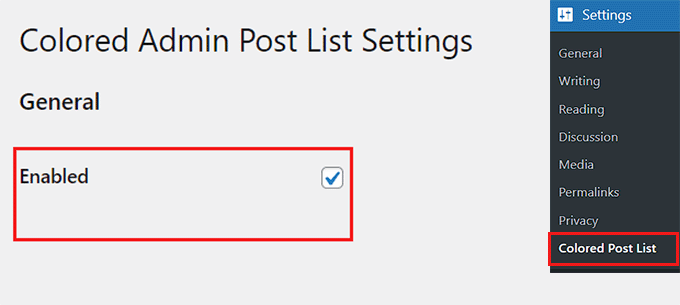
Dopo l'attivazione, visita la pagina Impostazioni » Colored Post List dalla dashboard di WordPress e seleziona la casella 'Abilitato'.
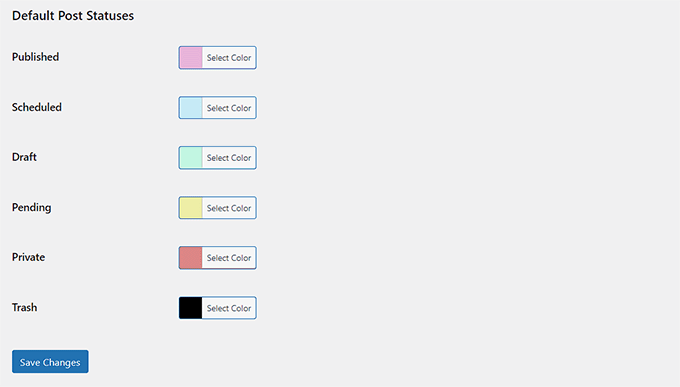
Successivamente, scorri verso il basso fino alla sezione 'Stati post predefiniti' e scegli colori diversi per i post pubblicati, pianificati, bozze, in attesa, privati e cestinati sul tuo sito Web.
Successivamente, fai clic sul pulsante ‘Salva modifiche’ per memorizzare le tue impostazioni.
Una volta fatto ciò, vai alla pagina Post dalla barra laterale di amministrazione di WordPress.
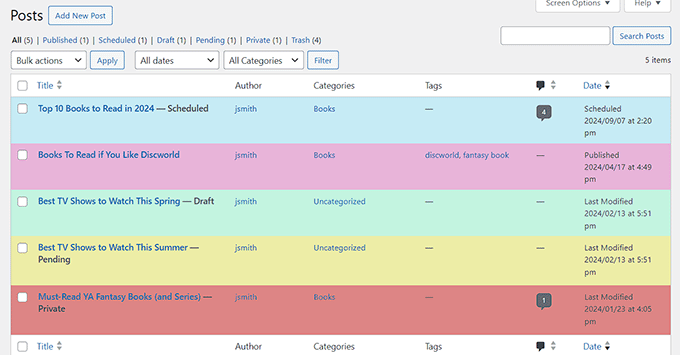
Qui noterai che il colore di sfondo di ogni post è cambiato in base al suo stato.
Ad esempio, un post programmato è evidenziato in blu, mentre i post pubblicati sono evidenziati in rosa.
Bonus: Cambia lo schema di colori dell'amministratore in WordPress
Una volta modificati i colori dei post in base agli stati, puoi anche cambiare lo schema di colori dell'amministratore in WordPress utilizzando le impostazioni predefinite. Questo ti consente di aggiungere un tocco di colore alla tua dashboard e di cambiare i colori per adattarli al tema del tuo sito web.
Per fare ciò, visita la pagina Utenti » Profilo dalla barra laterale di amministrazione di WordPress e seleziona uno schema di colori dell'amministratore che si adatti ai tuoi gusti.
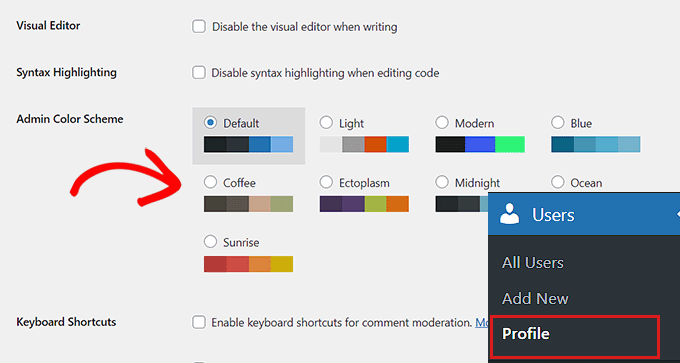
Una volta terminato, fai clic sul pulsante ‘Salva modifiche’ per memorizzare le tue impostazioni.
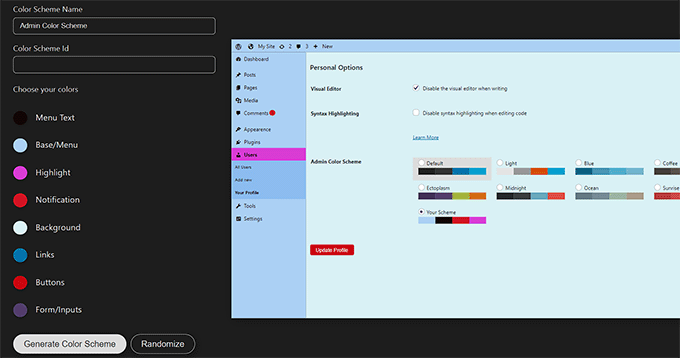
Tuttavia, se non ti piacciono nessuno degli schemi di colori offerti da WordPress, puoi anche crearne uno tuo visitando il sito web WordPress Admin Colors.
Qui puoi progettare uno schema di colori personalizzato e quindi aggiungerlo a WordPress con WPCode. È il miglior plugin per snippet di codice e il modo più sicuro per aggiungere codice personalizzato senza compromettere il tuo sito web.
Per maggiori dettagli, consulta il nostro tutorial su come cambiare lo schema di colori dell'amministratore in WordPress.
Speriamo che questo articolo ti abbia aiutato a imparare come cambiare il colore di sfondo dei post nell'area amministrativa di WordPress in base allo stato. Potresti anche voler consultare il nostro tutorial su come cambiare il colore di sfondo in WordPress e i nostri suggerimenti per personalizzare la dashboard di amministrazione di WordPress.
Se ti è piaciuto questo articolo, iscriviti al nostro canale YouTube per tutorial video su WordPress. Puoi anche trovarci su Twitter e Facebook.





Adam W. Warner
Sembra un ottimo plugin e posso vederne un certo utilizzo nella nostra attività, ma sarebbe davvero bello se i colori di sfondo potessero essere impostati non solo in base allo stato del post ma anche ai singoli autori...
wpbeginner
@Adam W. Warner Sarebbe davvero una buona aggiunta alle funzionalità del plugin. Dovresti suggerirlo all'autore.
ayushwhizkid
È un ottimo plugin. Grazie!!