


La parte più frustrante della gestione di un negozio WooCommerce è vedere un cliente aggiungere un prodotto al carrello per poi scomparire all'ultimo secondo. Hai fatto il duro lavoro di portarli sul tuo sito, ma perdi la vendita.
Quando gli acquirenti lasciano i tuoi prodotti in una scheda aperta, spesso si distraggono e dimenticano perché li volevano in primo luogo. Ciò porta a un alto tasso di abbandono del carrello che lascia denaro sul tavolo.
Raccomando di risolvere questo problema aggiungendo un timer di 'Carrello Prenotato'. Questo semplice strumento dà una leggera spinta agli acquirenti facendo sapere loro che i loro articoli sono al sicuro per un tempo limitato.
In questa guida, ti mostrerò come utilizzare un timer del carrello per ridurre l'abbandono in WooCommerce.
Riepilogo rapido: Per aggiungere un timer del carrello a WooCommerce, abilita il modulo 'Timer di prenotazione del carrello' nel plugin Merchant Pro. Puoi quindi impostare una durata del timer e scegliere un'azione di scadenza come lo svuotamento del carrello per mantenere il tuo inventario in movimento e i tuoi clienti concentrati.
Ecco gli argomenti che tratterò in questo tutorial:
- Perché usare un timer di prenotazione del carrello in WooCommerce?
- Passaggio 1: Installa e attiva il plugin Merchant
- Passaggio 2: Passa al carrello WooCommerce classico
- Passaggio 3: Abilita il modulo Timer di prenotazione del carrello
- Passaggio 4: Configura le tue regole di prenotazione
- Passaggio 5: Personalizza il timer per abbinarlo al tuo marchio
- Passaggio 6: Testare l'esperienza del commerciante
- Metodi bonus per ridurre l'abbandono del carrello in WooCommerce
- Domande frequenti sui timer del carrello WooCommerce
- Risorse aggiuntive per negozi WooCommerce
Perché usare un timer di prenotazione del carrello in WooCommerce?
Pensavo che creare urgenza fosse solo un trucco di marketing aggressivo. Tuttavia, quando ho iniziato a parlare con persone che vendono su WooCommerce, ho capito che è in realtà un modo molto efficace per superare l'esitazione degli acquirenti e smettere di perdere vendite a causa di piccole distrazioni.
Quando un acquirente vede un timer dedicato che conta alla rovescia, crea un senso di urgenza che lo incoraggia a prendere la carta di credito e completare l'acquisto seduta stante.
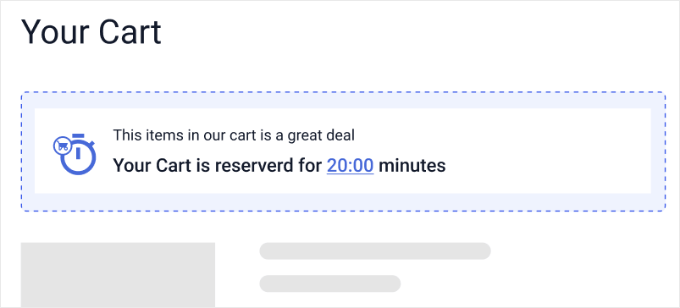
L'aggiunta di un timer di prenotazione aiuta in diversi modi:
- Riduce il 'parcheggio di schede': Questa è un'abitudine comune in cui gli utenti trattano il tuo carrello come un segnalibro temporaneo mentre confrontano i prezzi su altri siti. Un timer li incoraggia a completare la transazione ora invece di lasciare quella scheda aperta indefinitamente.
- Impone una vera scarsità: Svuotando automaticamente il carrello alla scadenza del timer, dimostri ai tuoi acquirenti che il limite di tempo è reale. Devono prendere una decisione di acquisto ora piuttosto che usare il carrello come segnalibro permanente.
- Costruisce fiducia professionale: Questo rispecchia l'esperienza di checkout di alto livello utilizzata dalle compagnie aeree e dalle agenzie di biglietteria.
- Aumenta le conversioni: Il timer gestisce automaticamente la 'spinta' per te, il che può portare a più vendite anche quando non stai lavorando attivamente al tuo negozio online.
Invece di inseguire manualmente le vendite perse, questa piccola modifica automatizza il tuo processo di checkout. Ecco come impostarlo sul tuo sito web.
Passaggio 1: Installa e attiva il plugin Merchant
Prima di iniziare, assicurati di avere gi installato e attivato il plugin WooCommerce sul tuo sito web, poiché Merchant si basa su di esso affinch il timer del carrello funzioni.
Ho scelto specificamente il toolkit Merchant perch uno strumento di crescita WooCommerce all-in-one. Offre decine di moduli per migliorare la funzionalit di un negozio online, il che molto pi veloce che installare diversi plugin per ogni piccola funzionalit .

Poich Merchant Pro agisce come un'estensione avanzata del plugin principale gratuito, necessario installare due plugin affinch questo funzioni. Merchant Pro aggiunge la funzionalit Cart Reserved Timer aggiuntiva di cui avrai bisogno per questo tutorial.
Innanzitutto, devi installare e attivare il plugin gratuito Merchant direttamente dal repository dei plugin di WordPress. Poich 'merchant' una parola comune, il modo pi semplice per trovare quello giusto digitare 'aThemes Merchant' nella barra di ricerca.
Successivamente, devi scaricare il plugin Merchant Pro dalla tua area account e installarlo e attivarlo sul tuo sito WordPress.
Se non l'hai mai fatto prima, la nostra guida su come installare un plugin di WordPress ti mostra esattamente come cercare plugin gratuiti e caricare file zip premium.
Dopo l'attivazione, dovrai inserire la tua chiave di licenza per sbloccare i moduli premium. Vai semplicemente su Merchant » Impostazioni nella tua bacheca di WordPress e cerca il campo 'Licenza'.
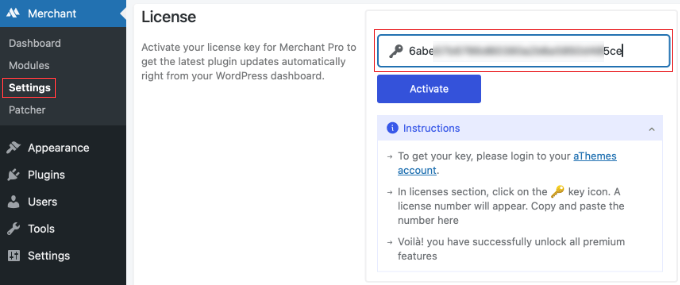
Puoi trovare questa chiave nell'email di benvenuto del tuo acquisto. In alternativa, puoi accedere al tuo account aThemes, andare alla sezione licenze e fare clic sull'icona della chiave (🔑) per visualizzare e copiare il tuo numero univoco.
Incolla semplicemente quella chiave nel campo delle impostazioni sul tuo sito web e fai clic sul pulsante 'Attiva', e sarai pronto per iniziare a convertire quei clienti esitanti.
Passaggio 2: Passa al carrello WooCommerce classico
Se hai installato WooCommerce di recente, il tuo negozio sta probabilmente utilizzando il nuovo blocco carrello di WooCommerce per impostazione predefinita. Tuttavia, il timer di Merchant richiede il layout classico del carrello per essere visualizzato correttamente.
Prima di abilitare il modulo Cart Reserved Timer, devi scambiare rapidamente il blocco sulla tua pagina Carrello. Non preoccuparti, ci vogliono solo pochi secondi.
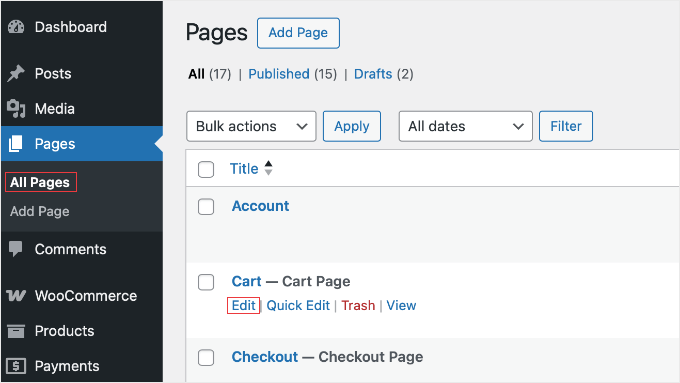
Innanzitutto, vai su Pagine » Tutte le Pagine nella tua bacheca di WordPress. Da qui, passa il mouse sopra la tua pagina 'Carrello' e fai clic sul link 'Modifica'.
Una volta all'interno dell'editor di contenuti di WordPress, devi eliminare il carrello predefinito. Poich il carrello di WooCommerce composto da molti blocchi interni bloccati (come 'Elementi della riga del carrello'), il modo pi semplice per rimuovere l'intera cosa utilizzare la Vista Elenco.
Fai semplicemente clic sull'icona Panoramica Documento (sembra tre linee sfalsate) in alto a sinistra dello schermo dell'editor. Questo aprir un elenco di tutti i blocchi sulla tua pagina.
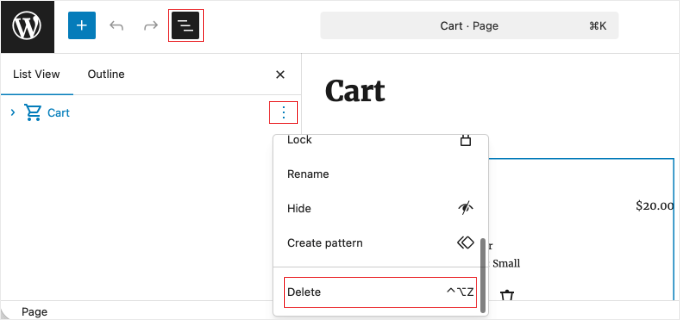
Trova il blocco principale 'Carrello' in quell'elenco, fai clic sul menu a tre punti accanto ad esso e seleziona 'Elimina' per rimuovere l'intero blocco dalla tua pagina.
Non preoccuparti, questo rimuove solo il layout visivo. Non elimina i tuoi prodotti WooCommerce o i dati del negozio.
Successivamente, fai clic sull'icona dell’inseritore di blocchi ‘+’ per aggiungere un nuovo blocco alla tua pagina. Cerca il blocco ‘Carrello Classico’ e fai clic per aggiungerlo al tuo layout.
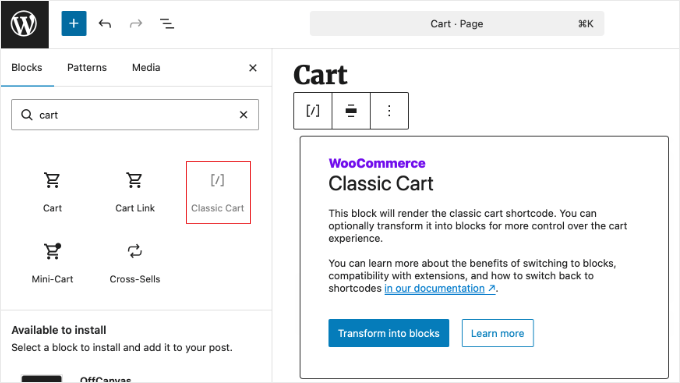
Questo è un blocco di fallback integrato di WooCommerce che funziona esattamente come il vecchio shortcode. Una volta che è sulla tua pagina, fai clic sul pulsante ‘Aggiorna’ in alto a destra dello schermo per salvare la tua nuova pagina del carrello.
Passaggio 3: Abilita il modulo Timer di prenotazione del carrello
Ora che il tuo carrello è pronto, è ora di attivare il timer. Vai su Merchant » Moduli nella barra laterale di amministrazione di WordPress.
Questa schermata visualizza un elenco di tutti gli strumenti di conversione inclusi nel plugin, ordinati in modo ordinato per categorie. Dovresti scorrere verso il basso fino a trovare la sezione ‘Riduci l’abbandono del carrello‘.
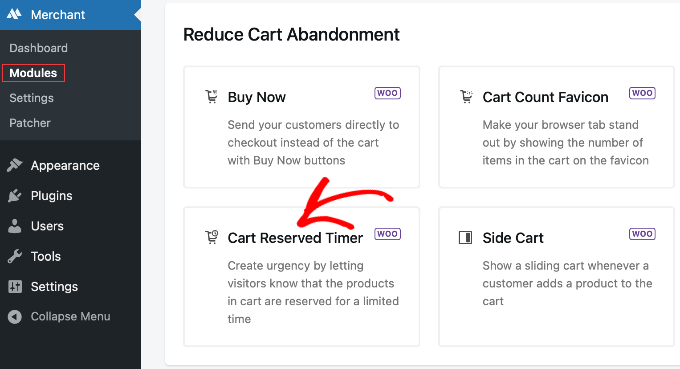
Qui vedrai elencato il ‘Timer Carrello Riservato’. Fai semplicemente clic sul modulo per aprire la sua pagina di impostazioni specifica.
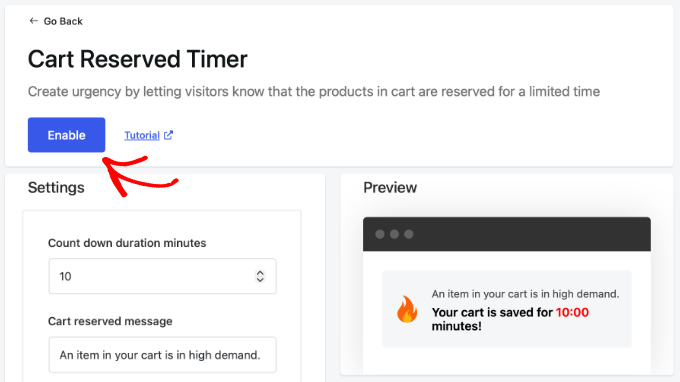
Nella parte superiore dello schermo, vedrai un interruttore. Fai clic sul pulsante ‘Abilita’ per attivare la funzionalità per il tuo negozio.
Passaggio 4: Configura le tue regole di prenotazione
Ora che il modulo è abilitato, puoi impostare le regole per il funzionamento del tuo conto alla rovescia. Noterai un utile pannello di anteprima sul lato destro dello schermo che si aggiorna in tempo reale mentre apporti modifiche.
Per prima cosa, dovresti inserire il tuo numero nel campo ‘Minuti di durata del conto alla rovescia’.
Ho scoperto che 10 minuti sono il punto ideale raccomandato. Fornisce abbastanza tempo a un cliente per trovare il portafoglio senza perdere quel senso di leggera urgenza.
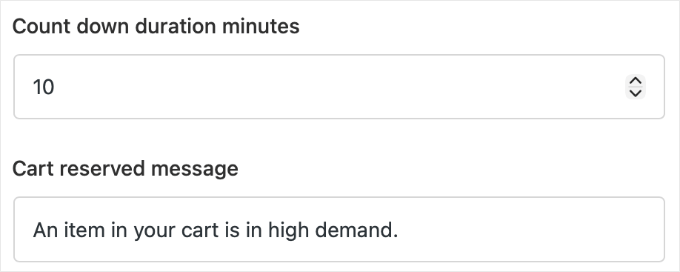
Suggerimento esperto: Se stai organizzando una svendita lampo con scorte molto limitate, consiglio di ridurre il timer a 5 minuti. Questa maggiore pressione funziona meglio quando gli articoli potrebbero effettivamente esaurirsi mentre un cliente sta navigando.
Successivamente, puoi personalizzare il tuo ‘Messaggio carrello riservato’. Suggerisco di utilizzare un’intestazione amichevole come: ‘Affrettati! Stiamo tenendo questi articoli per te!’ per far sentire il cliente apprezzato.
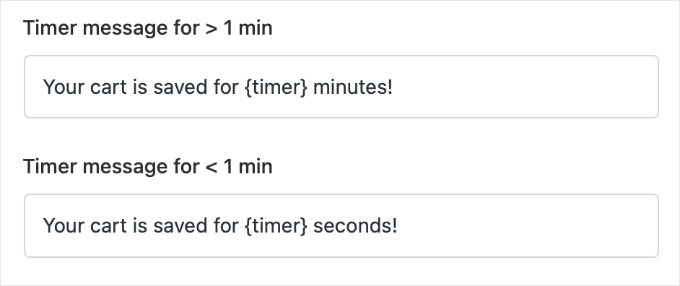
Hai quindi due campi per personalizzare l’orologio che ticchetta: ‘Messaggio timer per > 1 min’ e ‘Messaggio timer per < 1 min’. Questo ti consente di aumentare l’urgenza del testo man mano che l’orologio si esaurisce (ad esempio, cambiando ‘Minuti rimanenti’ in ‘Secondi rimanenti!’).
Assicurati di lasciare i tag di rendering del tempo in questi campi in modo che l’orologio live venga visualizzato correttamente.
Infine, cerca il menu a discesa ‘Cosa fare dopo la scadenza del timer?’. Questo dice al plugin cosa fare quando l’orologio raggiunge lo zero.
Se vendi articoli popolari che si esauriscono rapidamente, preferisco di gran lunga l’opzione ‘Svuota Carrello’. Ciò garantisce che se un acquirente si allontana, il suo carrello venga svuotato, il che lo incoraggia a completare l’acquisto entro il limite di tempo piuttosto che utilizzare il carrello come segnalibro temporaneo.
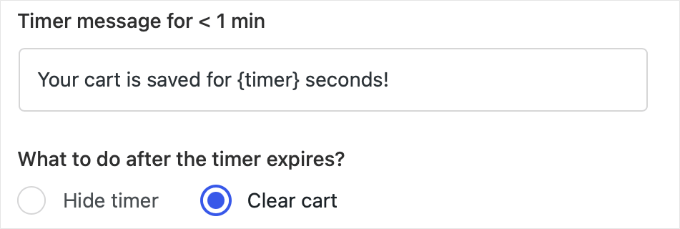
Se l’acquirente tenta di effettuare il checkout dopo che il timer ha raggiunto lo 0, il suo carrello sarà vuoto e dovrà aggiungere nuovamente gli articoli.
Passaggio 5: Personalizza il timer per abbinarlo al tuo marchio
Vuoi che il timer sembri una parte naturale del tuo negozio piuttosto che un componente aggiuntivo ingombrante. Merchant lo rende facile fornendoti strumenti di progettazione integrati.
Puoi iniziare scegliendo un indizio visivo dall’impostazione ‘Scegli un’icona’. L’uso di un semplice orologio funziona spesso meglio.
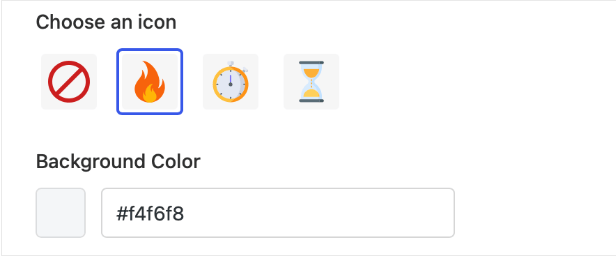
Ti consiglio di regolare il 'Colore di sfondo' in modo che risalti dal resto della tua pagina pur rimanendo in armonia con il design del tuo tema WordPress.
Ho notato che l'uso di un colore ad alto contrasto, come un rosso tenue o un arancione, catturava facilmente l'attenzione dell'acquirente e aumentava significativamente i clic sul pulsante 'Checkout'.
Puoi osservare il riquadro di anteprima sulla destra per vedere esattamente come appaiono le tue scelte di colore.
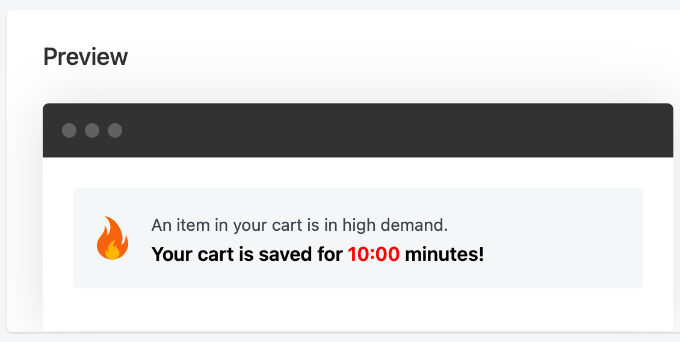
Questo semplice cambiamento visivo assicura che il messaggio catturi l'attenzione del cliente senza sembrare spam. Quando sei soddisfatto del design, assicurati di fare clic sul pulsante 'Salva' in cima alla pagina per bloccare le tue impostazioni.
Passaggio 6: Testare l'esperienza del commerciante
Prima di considerare il lavoro finito, devi vedere esattamente cosa vedono i tuoi acquirenti. Dovresti aprire il tuo sito web in una finestra del browser 'Incognito' e aggiungere alcuni articoli al tuo carrello.
Dovresti vedere il timer apparire immediatamente nella tua pagina Carrello. Questo assicura che la spinta di urgenza sia chiaramente visibile al cliente proprio mentre sta rivedendo i suoi articoli.
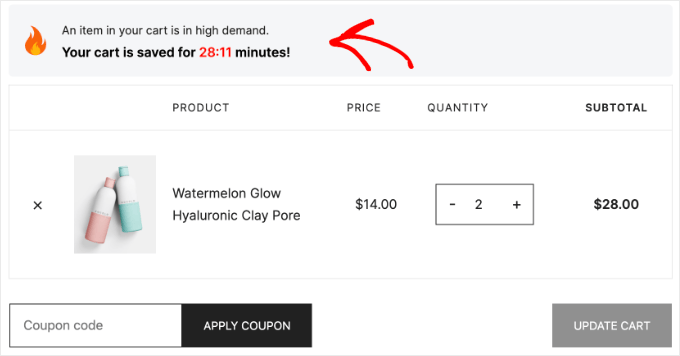
Infine, dovresti controllare il tuo negozio su uno smartphone fisico. Assicurati che la barra del timer sia facile da vedere e non copra pulsanti importanti come 'Effettua Ordine' o 'Checkout'.
Testare su un vero telefono è l'unico modo per assicurarsi che il tuo layout sia facile da usare per i milioni di persone che acquistano su dispositivi mobili. Una volta confermato che ha un bell'aspetto, il tuo nuovo sistema di recupero automatico è attivo.
Metodi bonus per ridurre l'abbandono del carrello in WooCommerce
Aggiungere un timer di prenotazione è un buon inizio, ma è solo una parte di un piano di recupero completo. Per far crescere veramente le tue entrate, dovresti considerare altri modi per catturare i clienti prima che scompaiano.
Ecco alcuni altri metodi efficaci per recuperare le vendite perse:
- Popup di Intento di Uscita: Usa uno strumento come OptinMonster per rilevare quando un utente sta per andarsene e offri uno sconto per farlo rimanere.
- Email di Recupero: Ricorda agli utenti i loro articoli dimenticati utilizzando email automatiche.
- Notifiche Push: Usa uno strumento come PushEngage per inviare un avviso del browser per spingere gli acquirenti esitanti a tornare al tuo negozio.
- Checkout Ospite: Consenti ai clienti di acquistare prodotti senza creare un nuovo account.
- Icone del Carrello Visibili: Assicurati che il tuo carrello della spesa sia evidente su ogni pagina in modo che gli utenti non dimentichino i loro articoli.
Puoi vedere tutte le strategie comprovate che uso per far crescere i miei negozi nella mia guida su come recuperare le vendite del carrello abbandonato di WooCommerce.
Domande frequenti sui timer del carrello WooCommerce
Se hai ancora dubbi, ecco le risposte ad alcune delle domande più comuni che ricevo sui timer del carrello di WooCommerce.
1. Cos'è un timer di prenotazione del carrello in WooCommerce?
Un timer di prenotazione del carrello è uno strumento di ottimizzazione delle conversioni per i negozi WooCommerce. Visualizza un conto alla rovescia in tempo reale agli acquirenti, facendo sapere loro che i loro articoli sono temporaneamente salvati.
Ciò crea un senso psicologico di urgenza, che aiuta a ridurre i tassi di abbandono del carrello e aumenta le vendite complessive.
2. Un timer del carrello di WooCommerce funziona sui dispositivi mobili?
Sì, il timer di prenotazione del carrello di Merchant è completamente reattivo.
Il conto alla rovescia regola automaticamente il suo layout per adattarsi perfettamente a smartphone e tablet senza bloccare i pulsanti di checkout di WooCommerce.
3. L'aggiunta di un timer di prenotazione rallenterà un sito WordPress?
No, il plugin Merchant è costruito per le prestazioni. Carica solo lo script del timer necessario nelle tue specifiche pagine del carrello e del checkout di WooCommerce, assicurando che il resto del tuo sito WordPress rimanga veloce per la navigazione normale.
4. I proprietari dei negozi possono nascondere il timer del carrello su specifici prodotti WooCommerce?
Attualmente, il modulo Timer Riservato Carrello di Merchant si applica a livello globale all'intero negozio WooCommerce. Questo assicura che tu fornisca un'esperienza di checkout coerente e prevedibile per tutti gli acquirenti sul tuo sito.
5. Cosa succede all'inventario di WooCommerce quando scade il timer?
Non succede nulla al tuo inventario effettivo, perché WooCommerce standard non detiene né riserva scorte quando un articolo è semplicemente nel carrello.
Tuttavia, se hai selezionato l'azione 'Svuota Carrello' nel plugin Merchant, gli articoli vengono rimossi automaticamente dal carrello dell'acquirente quando l'orologio raggiunge lo zero.
Ciò impone la scadenza e significa che il cliente dovrà aggiungere nuovamente gli articoli se desidera ancora acquistarli.
6. Il timer si resetta se un cliente aggiunge un altro articolo al proprio carrello?
Sì, il timer ricomincia ogni volta che un nuovo prodotto viene aggiunto al carrello. Questo dà al tuo acquirente abbastanza tempo per continuare a navigare nel tuo negozio senza che l'orologio scada mentre guarda altri articoli.
Risorse aggiuntive per negozi WooCommerce
Spero che questo tutorial ti abbia aiutato ad aggiungere un timer di carrello riservato al tuo negozio WooCommerce.
Ora che hai implementato questo sistema di recupero automatico, ecco alcune altre guide utili per continuare a migliorare il tuo negozio online:
- Come Recuperare Vendite da Carrelli Abbandonati in WooCommerce – Un'analisi approfondita dei migliori strumenti per il recupero del carrello.
- I Migliori Plugin per Carrello Laterale Scorrevole WooCommerce – Scopri come rendere il tuo carrello più accessibile agli acquirenti.
- Come Creare una Pagina di Checkout Personalizzata WooCommerce – Impara come rimuovere gli attriti dal tuo ultimo passaggio di checkout.
- I Migliori Plugin per Upsell e Cross-Sell WooCommerce – Scopri come aumentare il valore medio del tuo ordine.
Se ti è piaciuto questo articolo, iscriviti al nostro Canale YouTube per tutorial video su WordPress. Puoi trovarci anche su Twitter e Facebook.




Hai una domanda o un suggerimento? Lascia un commento per iniziare la discussione.