


WordPress 6.1 è stato rilasciato poche ore fa ed è l'ultima versione principale del 2022.
Questa nuova versione contiene aggiornamenti significativi per l'editing completo del sito e l'esperienza dell'editor a blocchi.
In questo articolo, ti mostreremo cosa c'è di nuovo in WordPress 6.1 e quali funzionalità dovresti provare dopo aver aggiornato i tuoi siti web.
Nota: WordPress 6.1 è una release importante e, a meno che tu non sia su un servizio di hosting WordPress gestito, dovrai avviare manualmente l'aggiornamento. Ecco come aggiornare WordPress in sicurezza.
Importante: Non dimenticare di creare un backup completo di WordPress prima di aggiornare.
Detto questo, ecco tutto ciò che c'è di nuovo in WordPress 6.1.
Twenty Twenty-Three – Nuovo tema predefinito
WordPress 6.1 viene fornito con un nuovissimo tema predefinito chiamato Twenty Twenty-Three.
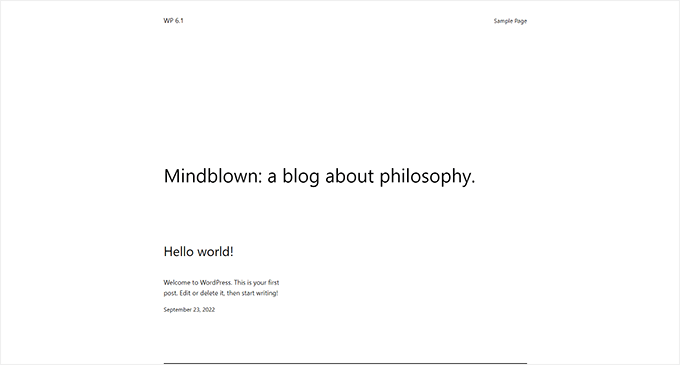
Pronto all'uso, questo tema presenta un design minimalista che assomiglia a una tela bianca e ti incoraggia a portare il tuo stile nel tema.
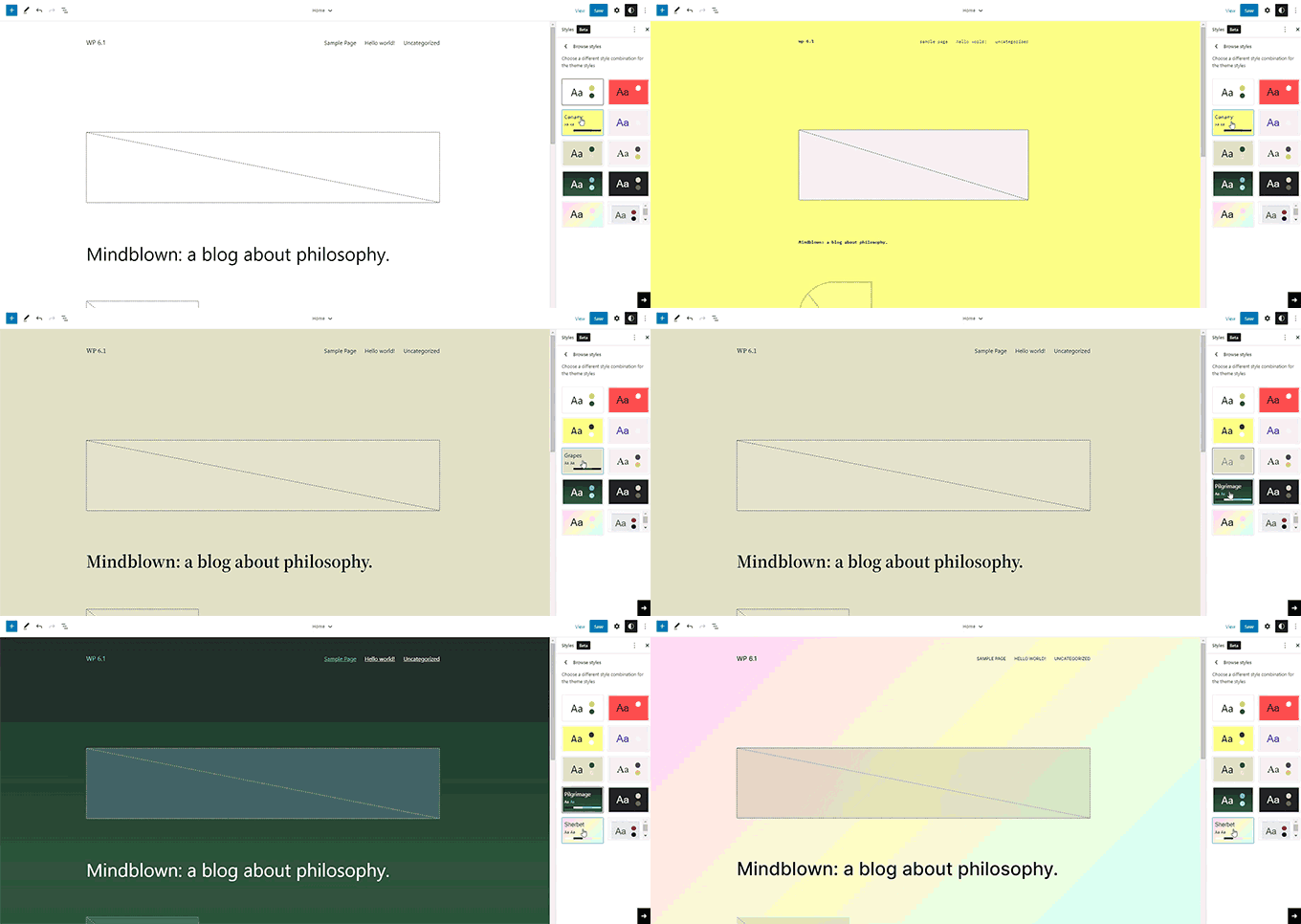
Viene fornito con 10 varianti di stile tra cui gli utenti possono scegliere dall'editor del sito. Tutti questi stili sono completamente personalizzabili utilizzando l'editor del sito.
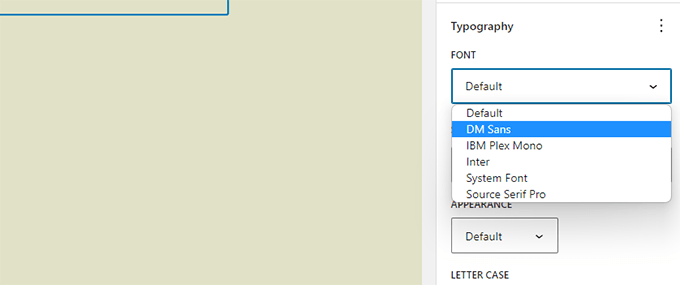
Twenty Twenty-Three viene fornito anche con quattro font utilizzati da diverse varianti di stile. Puoi anche utilizzare questi font quando scrivi post o pagine.
Twenty Twenty-Three può essere un tema di partenza perfetto per gli utenti che desiderano creare un sito web utilizzando l'editor a blocchi con i propri stili e layout.
Modifiche all'editor a blocchi in WordPress 6.1
L'editor a blocchi è dove gli utenti scrivono contenuti, creano pagine e modificano i loro temi.
Ogni versione di WordPress porta con sé importanti miglioramenti, nuove funzionalità e ottimizzazioni per l'editor a blocchi.
Di seguito sono riportate alcune delle modifiche più evidenti nell'editor a blocchi.
Blocchi Elenco e Citazione ora hanno Blocchi Interni
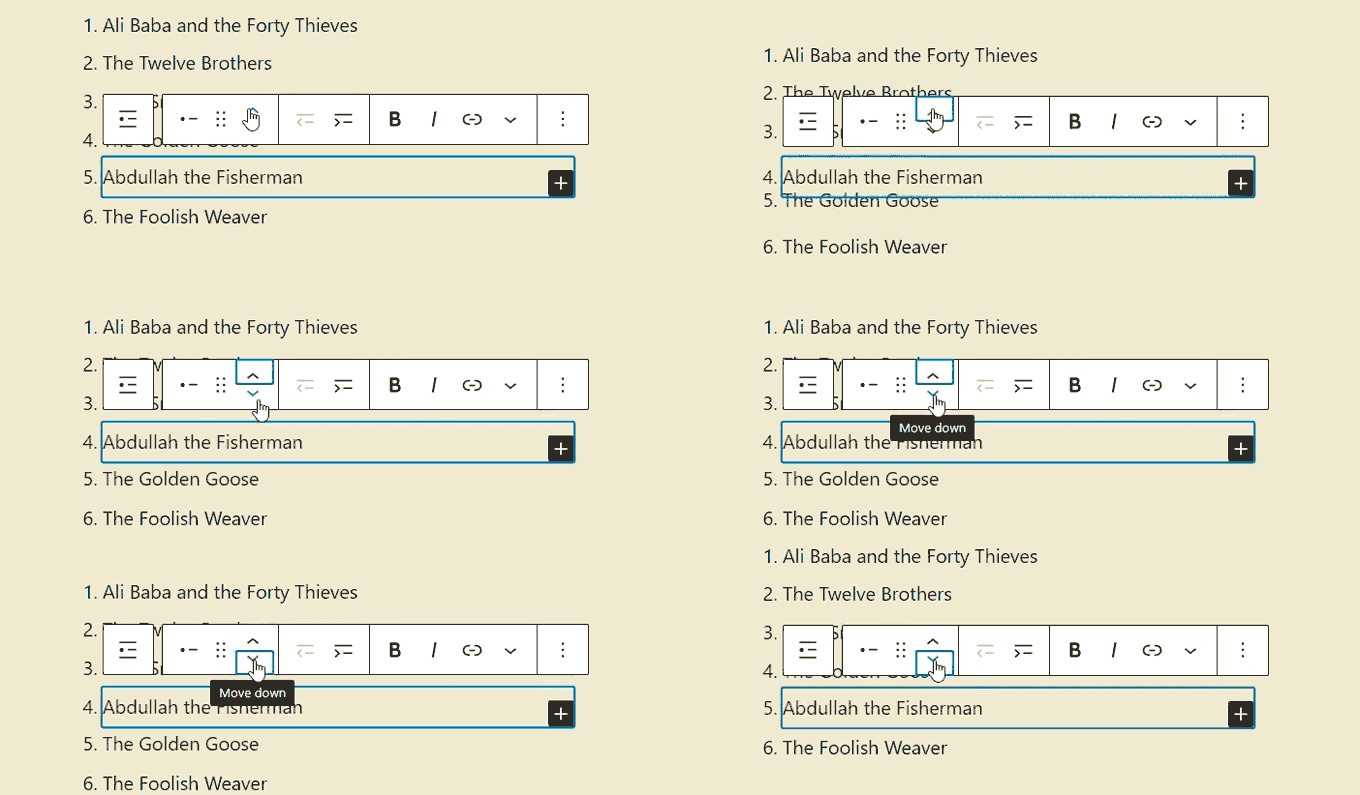
Uno dei problemi con gli elenchi puntati era che se si voleva spostare un elemento dell'elenco su e giù, si doveva eliminare e modificare manualmente tutti gli elementi dell'elenco.
WordPress 6.1 introduce blocchi interni per i blocchi Citazione ed Elenco. In sostanza, ogni elemento dell'elenco è un blocco a sé stante e puoi spostare gli elementi dell'elenco su e giù.
Il blocco Citazione è ora anch'esso diviso in blocchi interni.
Ora puoi stilizzare i blocchi citazione e attribuzione in modo diverso.
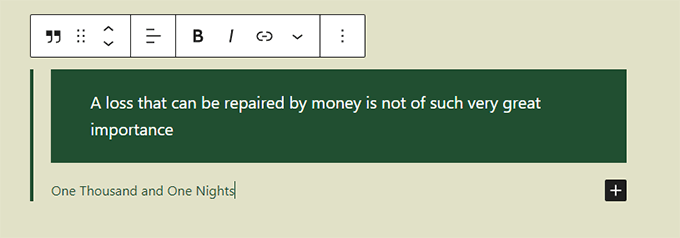
Immagine in evidenza nel blocco di copertina
Con WordPress 6.1, ora puoi selezionare l'immagine in evidenza da utilizzare per un blocco di copertina. Dopodiché, puoi semplicemente impostare l'immagine in evidenza e inizierà ad apparire all'interno della copertina.
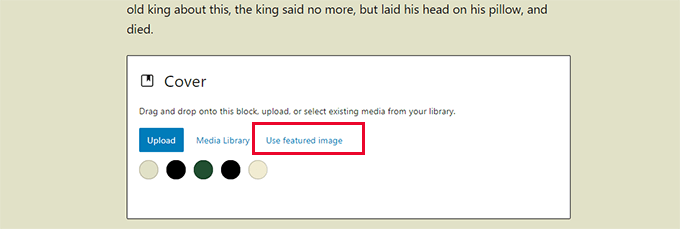
Molti principianti confondono spesso il blocco di copertina e le immagini in evidenza. Speriamo che questo ora permetta loro di utilizzare semplicemente il blocco di copertina per visualizzare l'immagine in evidenza di un articolo.
Nota: A seconda del tuo tema, potresti vedere l'immagine in evidenza apparire due volte. Prima, nella posizione in cui il tuo tema visualizza l'immagine in evidenza e poi come blocco di copertina.
Bordi Nuovi e Migliorati
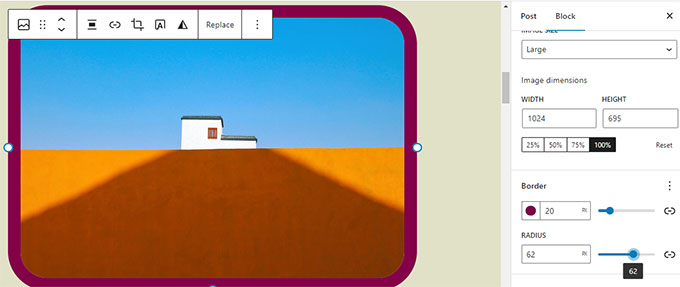
WordPress 6.1 porta molte opzioni negli strumenti di progettazione disponibili per i blocchi. Una di queste è lo strumento bordo più potente che ora è disponibile per diversi blocchi.
Puoi impostare separatamente i bordi superiore, destro, inferiore e sinistro, e dare loro colori e dimensioni diverse.
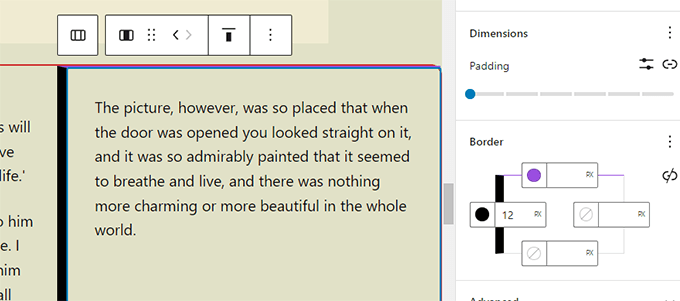
In precedenza, gli utenti potevano selezionare solo il raggio del bordo per il blocco immagine.
Ora con WordPress 6.1, puoi anche impostare il colore e la dimensione del bordo.
Più opzioni di spaziatura e margini
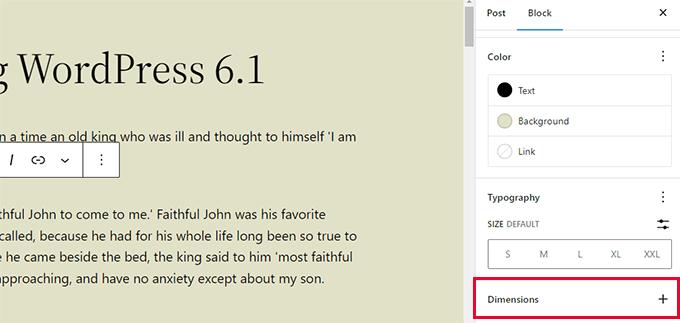
WordPress 6.1 porta lo strumento 'Dimensioni' a più blocchi, consentendo agli utenti di impostare spaziatura e margini.
Gli utenti potranno anche visualizzare le loro modifiche con utili suggerimenti visivi.
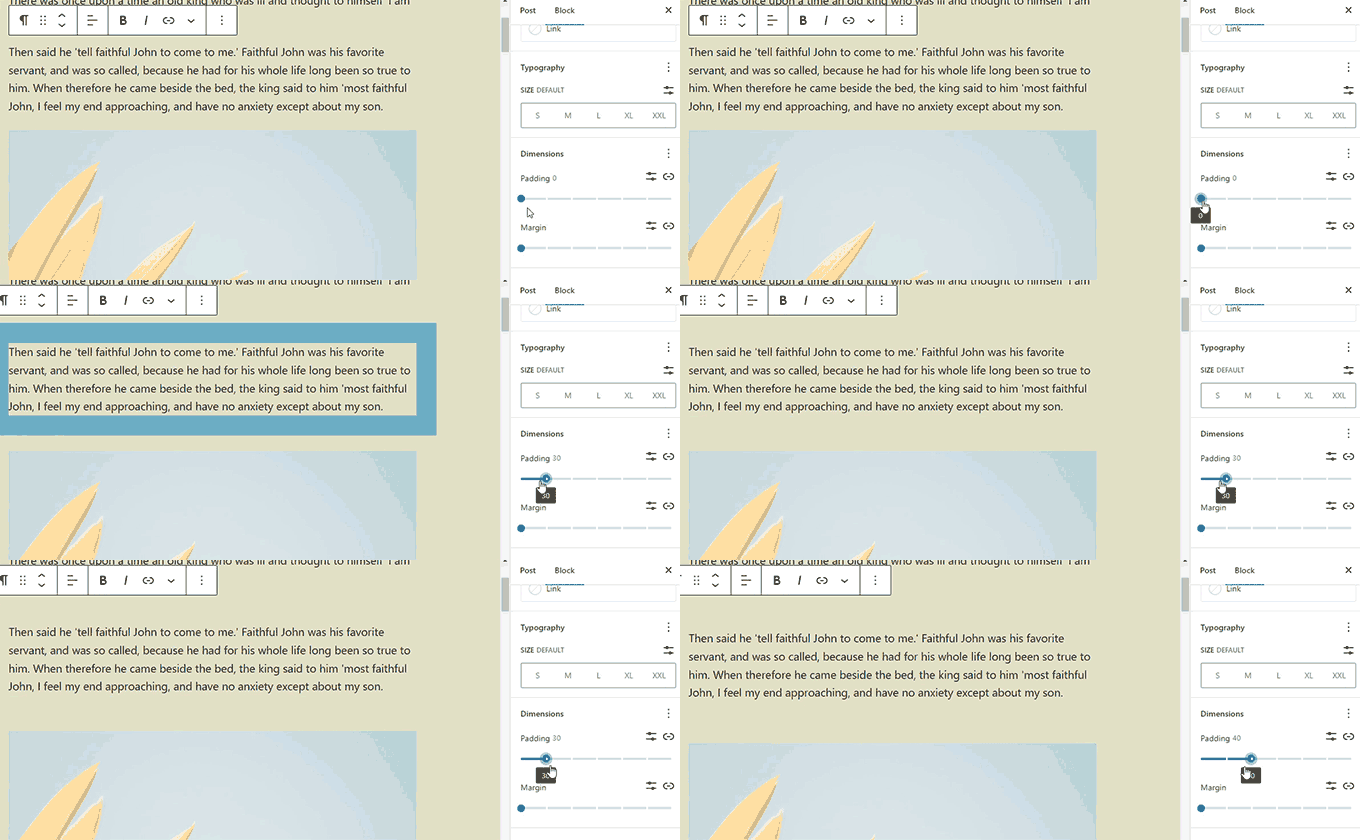
Puoi anche impostare margini per i blocchi Spacer e Separator, il che ti consente di creare layout di contenuto più spaziosi.
Blocchi di navigazione nuovi e migliorati
WordPress 6.1 ora ti consente di cambiare facilmente il colore di sfondo e del testo per i sottomenu.
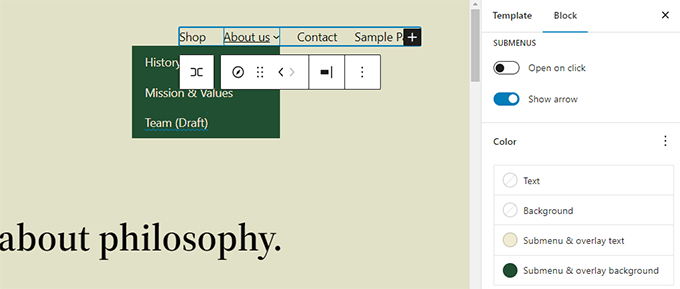
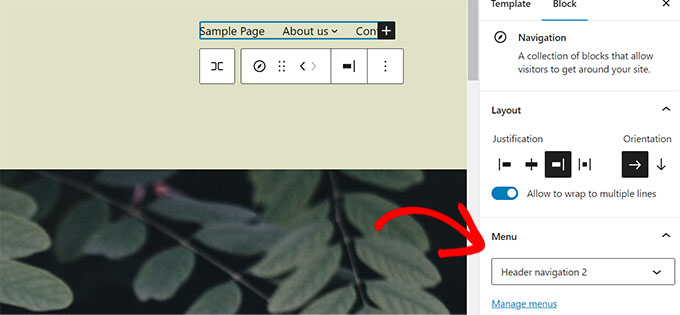
La navigazione ora ti consente anche di scegliere facilmente un menu dalla barra degli strumenti del blocco o dal pannello laterale.
Rifiniture del design dell'editor in WordPress 6.1
WordPress 6.1 include alcune notevoli rifiniture al design dell'editor. Queste modifiche puliscono l'interfaccia e mirano a migliorare l'esperienza utente.
Pannello Stato e visibilità rinominato in Riepilogo
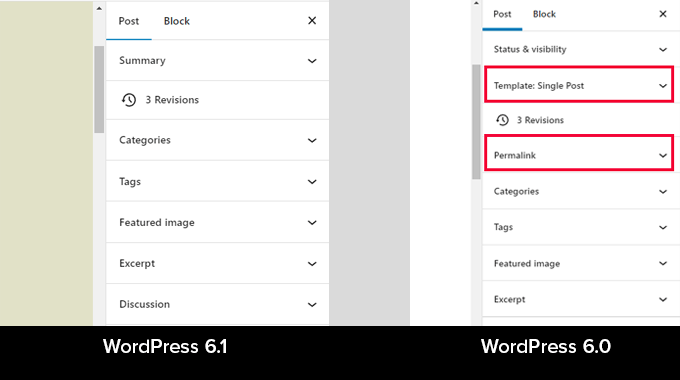
Il pannello Stato e visibilità è rinominato in Riepilogo. I pannelli Modello e Permalink sono ora rimossi e uniti nel pannello Riepilogo.
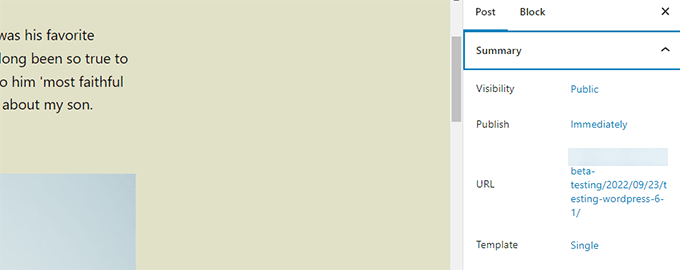
Puoi fare clic sul campo URL per cambiare il Permalink o il nome del Modello per cambiare modello.
Ecco come appariva in WordPress 6.0 rispetto a WordPress 6.1.
Tempo di lettura nel pannello Informazioni
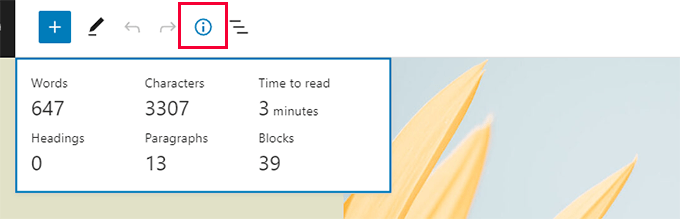
Il pannello Informazioni ora include anche le informazioni sul 'Tempo di lettura'.
Icona del sito sostituisce il logo di WordPress
Se hai impostato l'icona del sito per il tuo sito web, questa verrà utilizzata come pulsante Visualizza post nell'angolo in alto a sinistra dello schermo.
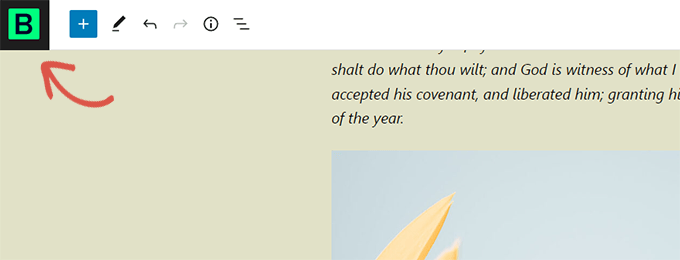
Nuove Opzioni Preferenze
La sezione Preferenze per l'editor di blocchi ora include due nuove opzioni.
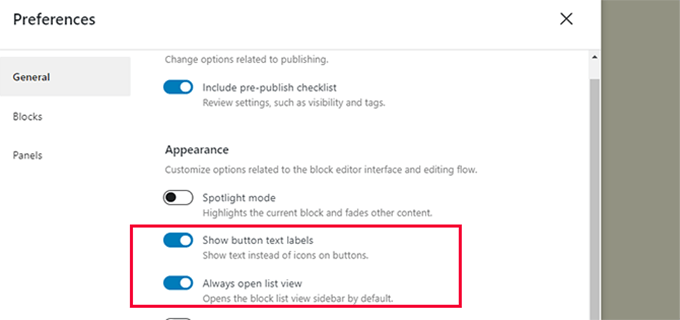
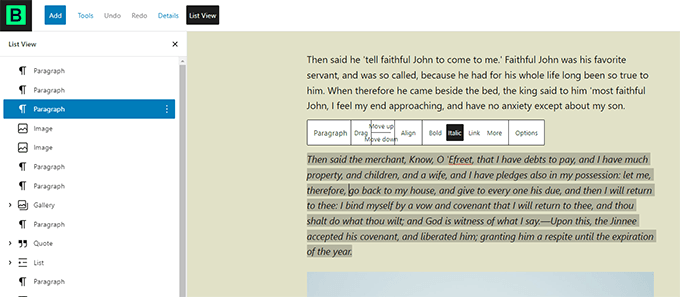
Innanzitutto, c'è 'Apri sempre la vista elenco', che mostra la barra laterale dell'elenco per impostazione predefinita per tutti gli articoli.
Poi, c'è 'Mostra etichette di testo dei pulsanti', che sostituisce le icone nelle barre degli strumenti con etichette di testo.
Crea più modelli nell'Editor del sito
Se hai utilizzato temi child con temi WordPress classici, potresti avere familiarità con la gerarchia dei template.
Con WordPress 6.1, gli utenti ora possono fare lo stesso utilizzando l'editor a blocchi e senza scrivere codice.
Puoi utilizzare i seguenti modelli indipendentemente dal tema a blocchi che stai utilizzando.
- Pagina singola
- Post singolo
- Termine individuale in una tassonomia
- Categoria individuale
- Modello personalizzato (può essere utilizzato per qualsiasi articolo o pagina)
Puoi andare alla pagina Aspetto » Editor e quindi selezionare i modelli dalla barra laterale sinistra. Successivamente, fai clic sul pulsante Aggiungi nuovo per vedere le opzioni disponibili.
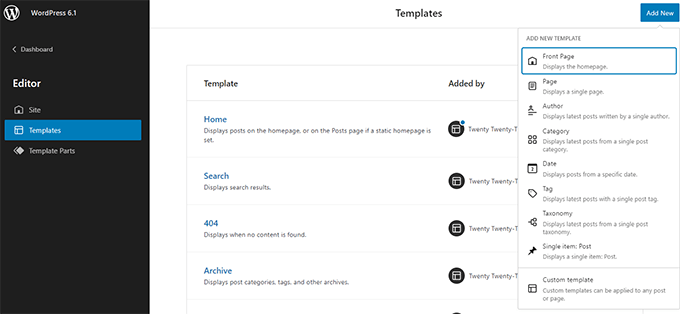
La scelta di un modello che può essere applicato a un singolo elemento, farà apparire un popup.
Da qui, puoi scegliere l'elemento in cui desideri utilizzare il nuovo modello.
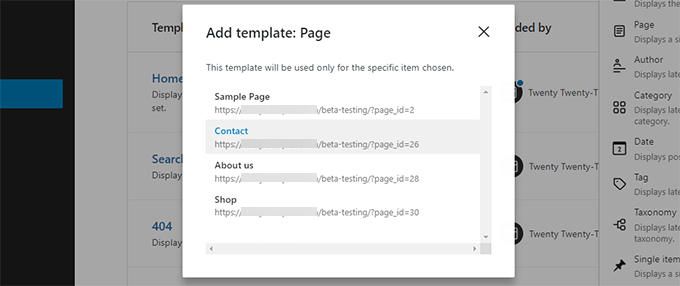
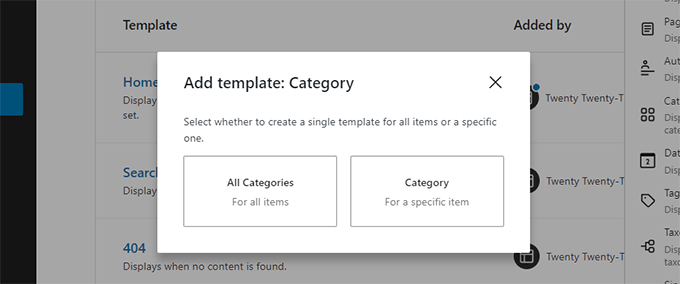
Ad esempio, se scegli il modello Categoria, vedrai un popup.
Ora puoi selezionare se desideri applicare il tuo nuovo modello a tutte le categorie o a una categoria specifica.
Cerca e usa rapidamente parti di modello
L'editor del sito in WordPress 6.1 ora rende più facile scoprire e utilizzare le parti del modello.
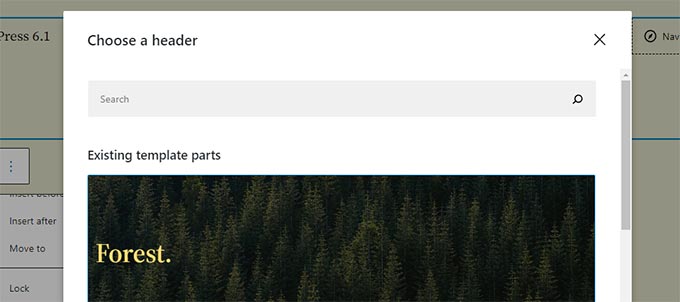
Ad esempio, se il tuo tema aveva più parti di modello utilizzabili nell'intestazione, puoi semplicemente fare clic sulle opzioni della parte del modello e selezionare Sostituisci.
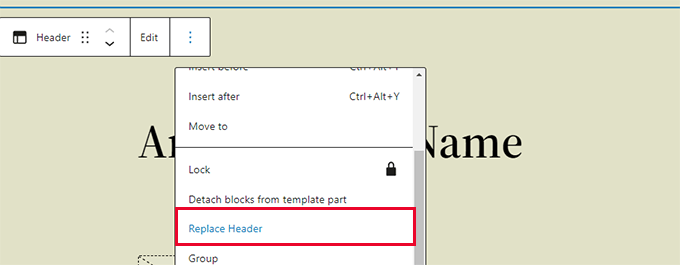
Questo aprirà un popup modale in cui puoi cercare le parti di modello disponibili che puoi utilizzare.
Cancella rapidamente le personalizzazioni nell'Editor del sito
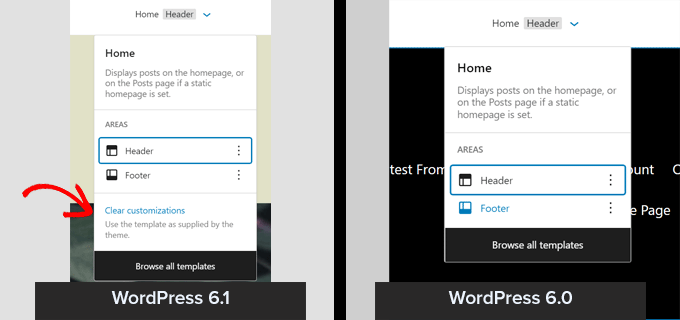
WordPress 6.1 ora ti consente di cancellare rapidamente le personalizzazioni quando lavori nell'Editor del sito.
Modifiche interne in WordPress 6.1
WordPress 6.1 introduce diverse modifiche importanti per gli sviluppatori. Di seguito alcune di queste modifiche.
- I temi classici possono ora utilizzare parti di modello (Dettagli)
- La tipografia fluida consente agli sviluppatori di temi di regolare dinamicamente le dimensioni dei caratteri. (Dettagli)
- I tipi di post possono ora avere i propri modelli iniziali (Dettagli).
- Filtri per agganciarsi ai dati di theme.json (Dettagli)
- Accesso semplificato ai dati con i React hook in WordPress 6.1 (Dettagli)
- Nuova funzione is_login() per determinare se una pagina è la schermata di accesso. (Dettagli)
Speriamo che questo articolo ti abbia aiutato a scoprire le novità di WordPress 6.1 e quali nuove funzionalità provare. Siamo particolarmente entusiasti di tutte le modifiche all'editor a blocchi.
Se ti è piaciuto questo articolo, iscriviti al nostro Canale YouTube per tutorial video su WordPress. Puoi trovarci anche su Twitter e Facebook.


Jiří Vaněk
Ho iniziato con la vecchia versione di WordPress 2.x. È affascinante vedere come WordPress sia cambiato nel corso degli anni. Non mi è mai piaciuto l'editor a blocchi, ma probabilmente è solo un mio problema, che non ci lavoro bene. Tuttavia, WordPress sta attualmente facendo enormi progressi in ciò che Gutenberg può fare e potrei tornarci di nuovo.
Jiri
Grazie! C'è un errore di battitura nel penultimo paragrafo nella versione di Wordpress.
Supporto WPBeginner
Thank you for catching that, our typo should be fixed
Amministratore
Henry Morris
Solo una nota per ringraziarti per aver dedicato del tempo a scrivere questa utile panoramica delle nuove funzionalità di WordPress 6.1.
È molto apprezzato!
Supporto WPBeginner
Siamo lieti che la nostra guida sia stata utile!
Amministratore