


Recentemente, Google Chrome ha annunciato che presto inizierà a bloccare i contenuti misti, noti anche come contenuti insicuri, sulle pagine web.
Questa funzionalità verrà distribuita gradualmente a partire da dicembre 2019. Ciò dovrebbe dare ai proprietari di siti web abbastanza tempo per verificare la presenza di errori nei contenuti misti e correggerli prima che il blocco diventi effettivo.
In caso contrario, si verificheranno una scarsa esperienza utente, perdita di traffico e perdita di vendite.
In questa guida, spiegheremo il blocco dei contenuti misti di Google Chrome e come puoi prepararti al meglio.
Poiché questa è una guida completa, abbiamo creato un indice facile da seguire:
- Cos'è il contenuto misto?
- Perché Google Chrome vuole bloccare i contenuti misti?
- Cosa succederà se un sito web mostra contenuti misti?
- Come preparare il tuo sito WordPress al blocco dei contenuti misti di Google Chrome
- Spostare il tuo sito su HTTPS
- Trovare contenuti misti su un sito HTTPS
- Correzione degli errori di contenuto misto in WordPress
Cos'è il contenuto misto?
Contenuto misto è un termine usato per descrivere contenuti non HTTPS che vengono caricati su un sito HTTPS.
HTTPS rappresenta i siti web che utilizzano un certificato SSL per fornire contenuti. Questa tecnologia rende i siti web sicuri crittografando il trasferimento dei dati tra un sito web e il browser di un utente.
Google, Microsoft, WordPress.org, WPBeginner e molte altre organizzazioni stanno promuovendo HTTPS come protocollo standard per i siti web.
Hanno avuto molto successo nei loro sforzi. Secondo Google, "Gli utenti di Chrome ora trascorrono oltre il 90% del loro tempo di navigazione su HTTPS su tutte le principali piattaforme."
Tuttavia, ci sono ancora molti siti web che servono contenuti parziali insicuri (contenuti misti) su siti web HTTPs. Google mira a migliorare questa situazione dando ai proprietari di siti web una spinta nella giusta direzione.
Perché Google Chrome vuole bloccare i contenuti misti?
Google Chrome blocca già i contenuti misti, ma è limitato a determinati tipi di contenuto come le risorse JavaScript e iFrame.
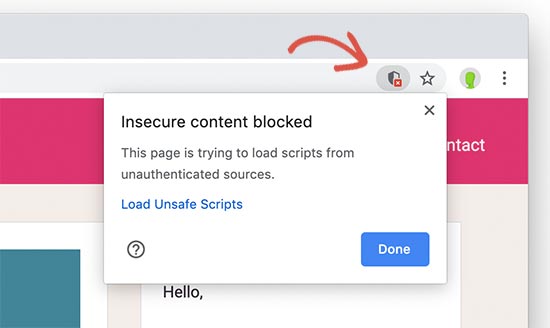
A partire da dicembre 2019, Google Chrome passerà a bloccare altre risorse di contenuto misto come immagini, audio, video, cookie e altre risorse web.
Un file HTTP insicuro su una pagina web HTTPS sicura può ancora essere utilizzato dagli hacker per manipolare gli utenti, installare malware e dirottare un sito web. Ciò compromette la sicurezza del tuo sito web e la sicurezza dei visitatori del tuo sito.
Crea inoltre una cattiva esperienza utente poiché Google Chrome non può indicare se una pagina è completamente sicura o insicura.
Cosa succederà se un sito web mostra contenuti misti?
Google Chrome ha annunciato un piano graduale per implementare il blocco dei contenuti misti. Verrà implementato in tre fasi distribuite nelle prossime tre versioni di Google Chrome.
Fase 1
A partire da dicembre 2019 (Chrome 79), verrà aggiunta una nuova opzione di impostazione al menu 'Impostazioni sito'. Gli utenti potranno sbloccare i contenuti misti già bloccati da Google Chrome, incluse le risorse JavaScript e iframe.
Se un utente sceglie di non abilitare i contenuti misti per un sito web, Google Chrome servirà i contenuti misti su quel sito, ma sostituirà l'icona del lucchetto con l'icona di insicuro.
Fase 2
A partire da gennaio 2020 (Chrome 80), Google Chrome inizierà ad aggiornare automaticamente gli URL dei file audio e video HTTP a HTTPs. Se non riesce a caricarli tramite https, bloccherà automaticamente tali file.
Consentirà ancora il caricamento di immagini tramite HTTP, ma l'icona del lucchetto cambierà in icona Non sicuro se un sito web serve immagini tramite HTTP.
Fase 3
Da febbraio 2020 (Chrome 81), Google Chrome inizierà l'aggiornamento automatico delle immagini HTTP per caricarle tramite HTTPs. Se il caricamento tramite https fallisce, tali immagini verranno bloccate.
In sostanza, se il tuo sito web ha risorse con contenuti misti che non vengono aggiornate a HTTPs, allora gli utenti vedranno l'icona Non sicuro nella barra degli indirizzi del loro browser.
Questo creerà una scarsa esperienza utente per loro. Inoltre, influenzerà la reputazione del tuo marchio e la tua attività.
Non c'è bisogno di farsi prendere dal panico, però. Puoi preparare facilmente il tuo sito web per correggere tutti gli errori di contenuto misto.
Come preparare il tuo sito WordPress per il blocco dei contenuti misti di Google Chrome
Google Chrome è il browser più popolare al mondo sia tra gli utenti mobili che desktop.
Lasciare il tuo sito web con un'implementazione HTTPS incompleta o senza HTTPS comporterà una perdita di traffico, vendite e entrate complessive.
Ecco cosa devi fare per preparare il tuo sito web a questi cambiamenti.
Sposta il tuo sito web su HTTPS
Se il tuo sito web utilizza ancora HTTP, Google Chrome mostrerà già un'icona 'Non sicuro' quando gli utenti visiteranno il tuo sito web.
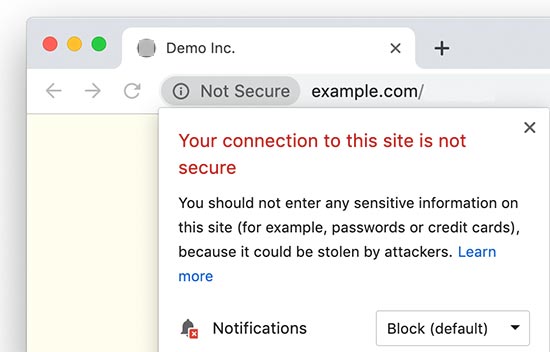
È ora di spostare finalmente il tuo sito web su HTTPS.
Sappiamo che modifiche come queste possono essere un po' intimidatorie per i principianti. Alcuni proprietari di siti rimandano la migrazione a causa dei costi, che non sono più un problema poiché puoi facilmente ottenere un certificato SSL gratuito per il tuo sito web.
Altri proprietari di siti lo ritardano perché pensano che sarà un processo complicato e potrebbe danneggiare il loro sito web.
Ecco perché abbiamo creato una guida passo passo per spostare facilmente il tuo sito WordPress da HTTP a HTTPS.
Ti guideremo attraverso ogni passaggio e ti mostreremo come ottenere quell'icona del lucchetto sicuro accanto all'indirizzo del tuo sito web in tutti i browser.
Trovare contenuti misti su un sito HTTPS
Se hai già un sito web con HTTPS abilitato, ecco come troverai contenuti misti sul tuo sito.
La prima indicazione di problemi di contenuti misti sarà visibile nella barra degli indirizzi di Google Chrome quando visiti il tuo sito web.
Se Google Chrome ha bloccato uno script sul tuo sito web, vedrai l'icona dello scudo 'script bloccati' nell'angolo destro della barra degli indirizzi.
Google Chrome ha già bloccato i contenuti insicuri ed è per questo che l'icona del lucchetto nell'angolo sinistro della barra degli indirizzi non cambierà.
La seconda indicazione da cercare è l'icona delle informazioni. Questa icona sostituirà il lucchetto se la pagina che stai visualizzando contiene contenuti misti che Google Chrome non ha bloccato.
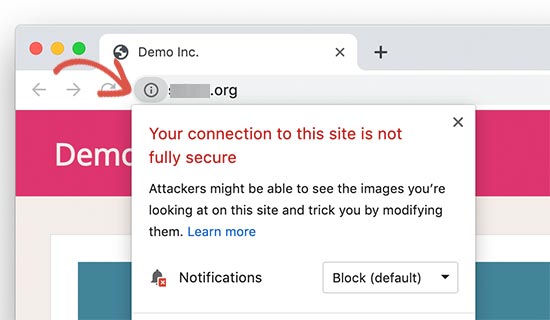
Cliccando sull'icona apparirà l'avviso che 'La tua connessione a questo sito non è completamente sicura'.
Di solito, questi contenuti includono file di immagini, cookie, audio o video. Chrome al momento non blocca questi file ed è per questo che mostra questo avviso.
Se il tuo sito presenta entrambe le icone, significa che il tuo sito sta caricando più tipi di file con contenuti misti utilizzando HTTP.
Successivamente, devi scoprire quali file vengono caricati utilizzando URL HTTP insicuri. Per farlo, fai clic con il pulsante destro del mouse in un punto qualsiasi del tuo sito web e seleziona lo strumento 'Ispeziona' dal menu del browser.
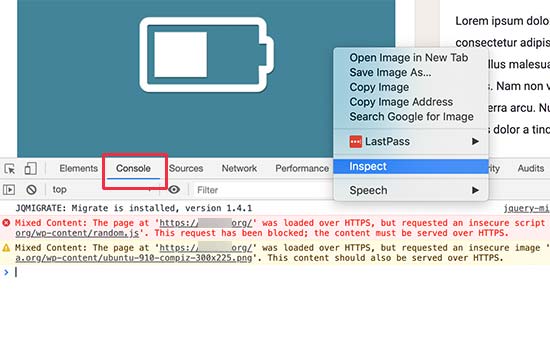
Passa alla scheda 'Console' nella finestra 'Ispeziona' per visualizzare gli errori di caricamento della pagina. Dovrai cercare gli errori e gli avvisi 'Contenuto misto:' per scoprire quali file vengono bloccati e quali vengono caricati utilizzando URL HTTP.
Correzione degli errori di contenuto misto in WordPress
Ci sono due metodi semplici che puoi utilizzare per correggere gli avvisi e gli errori di contenuto misto sul tuo sito WordPress.
Metodo 1. Correggere errori e avvisi di contenuto misto utilizzando un plugin
Questo metodo è più semplice ed è consigliato ai principianti. Utilizzeremo un plugin che troverà e sostituirà gli URL HTTP con HTTPS al volo prima di inviarli al browser dell'utente.
Lo svantaggio è che aggiunge qualche millisecondo alla velocità di caricamento delle pagine del tuo sito web, il che è appena percettibile.
Innanzitutto, devi installare e attivare il plugin SSL Insecure Content Fixer. Per maggiori dettagli, consulta la nostra guida passo passo su come installare un plugin WordPress.
Dopo l'attivazione, vai alla pagina Impostazioni » Contenuti SSL insicuri per configurare le impostazioni del plugin.
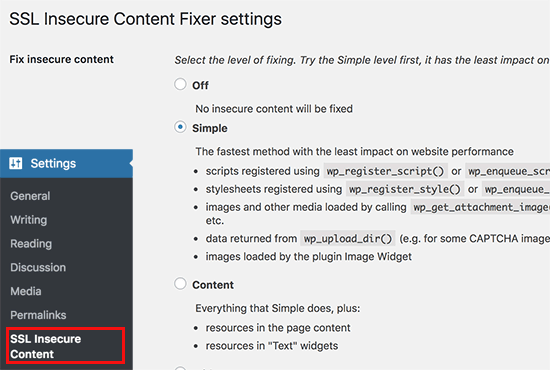
Seleziona l'opzione 'Semplice' e quindi fai clic sul pulsante 'Salva modifiche' per memorizzare le tue impostazioni.
Visita il tuo sito web per cercare errori di avviso di contenuto misto.
Per istruzioni più dettagliate, consulta il nostro articolo su come correggere l'errore di contenuti misti in WordPress.
Metodo 2. Correggere manualmente i problemi di contenuto misto in WordPress
Questo metodo può diventare un po' complicato per i principianti. In sostanza, dovrai trovare gli URL insicuri sul tuo sito web e sostituirli con URL sicuri.
Utilizzeremo comunque un plugin per trovare gli URL HTTP insicuri sul tuo sito web. Tuttavia, potrai disattivare il plugin una volta modificati gli URL, quindi questo non influenzerà la velocità della tua pagina come la prima opzione.
Iniziamo.
Innanzitutto, devi installare e attivare il plugin Search & Replace Everything.
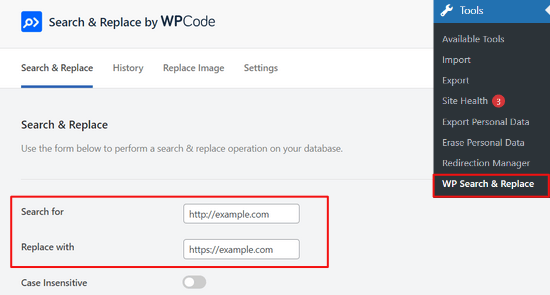
Dopo l'attivazione, devi visitare la pagina Strumenti » WP Cerca e sostituisci.
Nel campo 'Cerca', devi aggiungere l'URL del tuo sito web con http. Successivamente, aggiungi l'URL del tuo sito web con https nel campo 'Sostituisci'.
Se scorri verso il basso, puoi scegliere quali tabelle specifiche cercare o selezionare tutte le tabelle.
Fai clic sul pulsante 'Anteprima ricerca e sostituzione' per continuare.
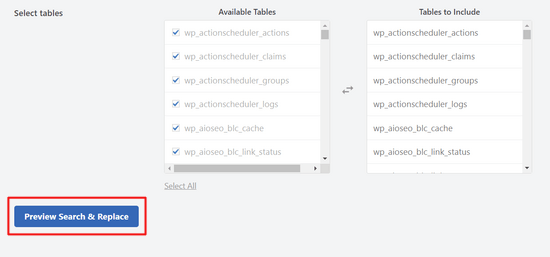
Successivamente, sarai in grado di vedere un'anteprima di tutte le modifiche che il plugin apporterà. Puoi fare clic su 'Sostituisci tutto' per continuare.

Il plugin verrà ora eseguito e troverà tutte le istanze degli URL del tuo sito web che iniziano con http e li sostituirà con https.
Il plugin funziona sul tuo database WordPress, quindi cambierà solo gli URL per le aree dei tuoi contenuti.
Se le risorse di contenuto misto vengono caricate dal tuo tema o plugin WordPress, dovrai informare lo sviluppatore del tema o del plugin, in modo che possano rilasciare una correzione.
Per maggiori dettagli, consulta la nostra guida completa per principianti su come risolvere i problemi comuni di SSL/HTTPs in WordPress.
Speriamo che questo articolo abbia risposto alle tue domande riguardo al blocco dei contenuti misti di Google Chrome e ti abbia aiutato a prepararti. Potresti anche voler consultare la nostra guida su come utilizzare Google Search Console per aumentare il traffico del tuo sito web e i dati di marketing importanti che devi monitorare su tutti i siti WordPress.
Se ti è piaciuto questo articolo, iscriviti al nostro Canale YouTube per tutorial video su WordPress. Puoi trovarci anche su Twitter e Facebook.




Jiří Vaněk
Un altro plugin molto semplice che può aiutare con i contenuti amati è Really Simple SSL. Soprattutto per i principianti, è ottimo perché non richiede praticamente alcuna configurazione e cambia immediatamente HTTP in HTTPS.
Uduakobong Sampson
Se la mia homepage è protetta. Ciò significa che tutti i contenuti del sito web sono privi di contenuti misti o dovrò controllare le mie pagine una per una per confermare se sono davvero prive di contenuti misti?
Supporto WPBeginner
Dovrai purtroppo controllare il tuo contenuto per verificare la presenza di contenuti misti. Se hai il lucchetto nella barra degli URL, normalmente significa che non hai contenuti misti in quella pagina.
Amministratore
Jiří Vaněk
Un metodo valido, ma molto più complicato, consiste nel cercare i dati nel database e trovare tutto ciò che inizia con http. Quindi è possibile utilizzare il comando per cambiare http in https. Se non sei sicuro, usa un plugin. Come ho già scritto, ho avuto esperienze davvero ottime con i nuovi arrivati su WordPress con il plugin SSL davvero semplice. Il fatto che https funzioni su una pagina non significa che la pagina successiva non avrà, ad esempio, un'immagine con un percorso che inizia con http. Questo plugin risolverà questi problemi.