


In WordPress, il cestino è la posizione in cui i post, le pagine e i commenti eliminati vengono archiviati temporaneamente. È simile al cestino o alla cartella cestino sul tuo computer.
Se hai eliminato un elemento per errore, puoi facilmente recuperarlo dal cestino. Una volta che un elemento è rimasto nel cestino per 30 giorni, verrà eliminato definitivamente.
La funzione cestino è stata aggiunta a WordPress 2.9.

Solo gli utenti con il livello di autorizzazione appropriato hanno la possibilità di eliminare post, pagine e commenti. Per impostazione predefinita, gli utenti devono avere il ruolo di amministratore o editore.
Nota che non esiste un cestino per i file multimediali. Una volta eliminato un file multimediale, questo viene eliminato definitivamente, quindi dovresti eliminarlo con cautela.
Come usare il cestino in WordPress
Puoi accedere al cestino per pagine, post e commenti sul tuo sito web WordPress navigando su:
- Post » Tutti i Post per la schermata di amministrazione dei Post
- Pagine » Tutte le Pagine per la schermata di amministrazione delle Pagine
- Commenti » Tutti i Commenti per la schermata di amministrazione dei Commenti
Una volta che ti trovi su una di queste pagine, vedrai un link a 'Cestino' nella parte superiore della pagina. Fai semplicemente clic sul link per visualizzare gli elementi nel cestino.
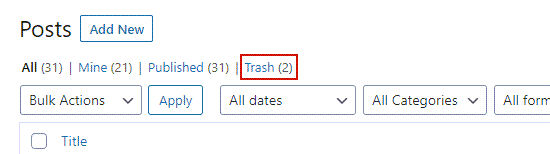
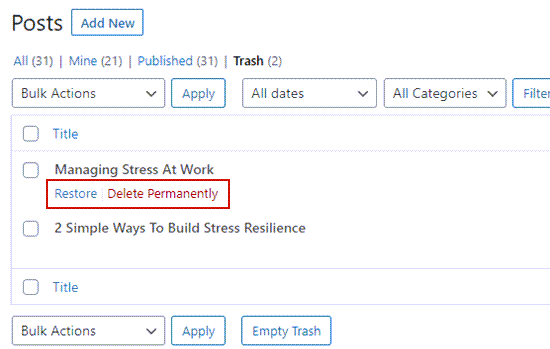
Puoi scegliere di ripristinare o eliminare definitivamente qualsiasi post, pagina o commento facendo clic sui link 'Ripristina' o 'Elimina definitivamente' sotto ogni elemento.
Puoi saperne di più sul ripristino degli elementi eliminati nella nostra guida su come recuperare e ripristinare pagine eliminate in WordPress.
Come svuotare il cestino in WordPress
Puoi eliminare definitivamente determinati articoli, pagine e commenti lasciando gli altri elementi nel cestino. Visualizza semplicemente il cestino per articoli, pagine o commenti come descritto sopra.
Successivamente, fai clic sulla casella di controllo accanto a qualsiasi elemento che desideri rimuovere dal cestino. Ora, fai clic su 'Azioni di massa' dal menu a discesa e seleziona 'Elimina definitivamente'.
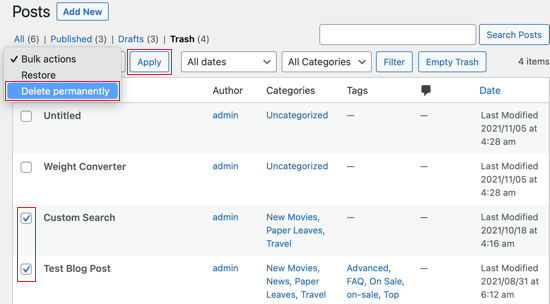
Infine, fai clic su 'Applica' per completare il processo di eliminazione.
Puoi anche eliminare definitivamente tutti gli elementi nel cestino contemporaneamente. Vai semplicemente alle schermate del cestino di articoli, pagine o commenti e quindi fai clic sul pulsante 'Svuota cestino' in alto o in basso nella schermata.
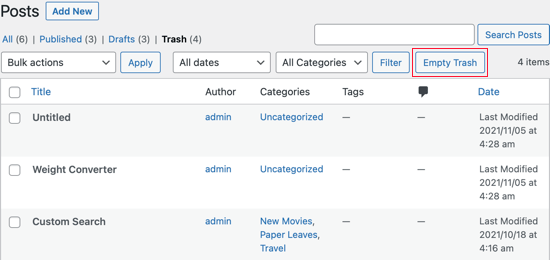
Tieni presente che quando fai clic sul pulsante 'Svuota cestino', quel contenitore del cestino verrà completamente svuotato. Tutti gli elementi verranno eliminati definitivamente e non potrai ripristinarli.
Puoi scoprire altri due modi per eliminare più post, pagine, allegati, utenti e campi meta nel nostro articolo su come eliminare in blocco i post di WordPress.
Puoi anche consultare la nostra guida su come eliminare facilmente in blocco tutti i commenti di WordPress.
Modifica della frequenza di svuotamento del cestino
Abbiamo menzionato che WordPress elimina definitivamente qualsiasi elemento nel cestino che si trova lì da 30 giorni. Alcuni utenti preferiscono che il cestino venga svuotato più o meno frequentemente. Altri preferiscono che non venga svuotato automaticamente affatto.
È possibile modificare la frequenza con cui il cestino di WordPress viene svuotato utilizzando un plugin o uno snippet di codice. Ad esempio, il plugin Change Empty Trash Time può svuotare il cestino dopo un numero specificato di giorni, o bypassare del tutto il cestino.
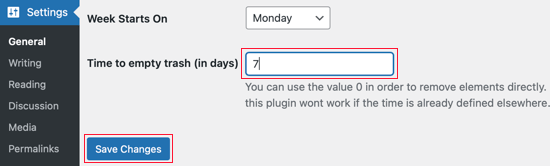
Per maggiori informazioni, consulta le nostre guide su come svuotare automaticamente il cestino di WordPress e come limitare o disabilitare lo svuotamento automatico del cestino in WordPress.
Speriamo che questo articolo ti abbia aiutato a saperne di più sul cestino in WordPress. Potresti anche voler consultare il nostro elenco di Letture aggiuntive qui sotto per articoli correlati su utili suggerimenti, trucchi e idee per WordPress.
Se ti è piaciuta questa guida, prendi in considerazione l'iscrizione al nostro Canale YouTube per tutorial video su WordPress. Puoi trovarci anche su Twitter e Facebook.
Letture aggiuntive
- Come eliminare in blocco i post di WordPress (2 soluzioni facili)
- Come recuperare e ripristinare pagine eliminate in WordPress
- Come svuotare automaticamente il cestino di WordPress (2 modi)
- Come limitare o disabilitare lo svuotamento automatico del cestino in WordPress
- Come eliminare facilmente tutti i commenti di WordPress in blocco




