


SFTP sta per Secure FTP, che è un modo sicuro per caricare file dal tuo computer al tuo sito web o trasferire file da un sito web all'altro.
FTP sta per 'File Transfer Protocol' e ti consente di gestire i file del tuo sito web. SFTP crittografa le informazioni prima di inviarle al tuo web server per proteggerle dagli hacker.
Utilizzi un'applicazione software chiamata client FTP sul tuo computer per stabilire la connessione con il server FTP del tuo sito web e trasferire file. Tutti i buoni client FTP supportano SFTP e ti consigliamo di utilizzarlo per mantenere i tuoi dati al sicuro.
Qual è la differenza tra SFTP e FTP?
FTP ti consente di gestire i file del tuo sito web, come copiare, spostare, rinominare, eliminare, caricare e modificare file e cartelle sul tuo sito WordPress.
Questo viene fatto collegando il software client FTP sul tuo computer con il server FTP del tuo sito web. Esistono molti buoni client FTP per Mac e Windows, come FileZilla, che è mostrato in questo screenshot.
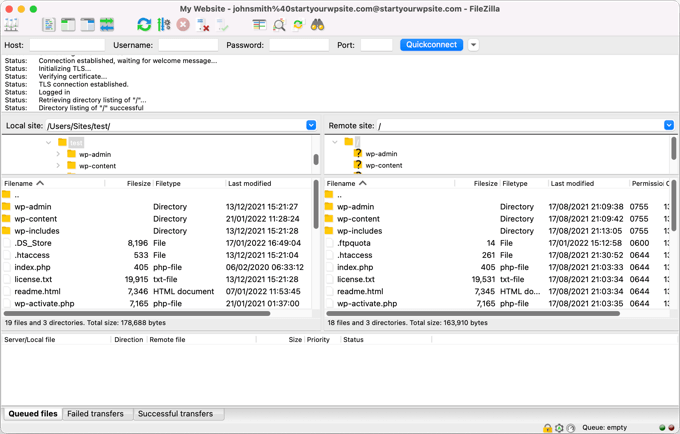
Per ulteriori informazioni, consulta la nostra guida per principianti su come usare FTP per caricare file su WordPress.
Tuttavia, FTP standard non è sicuro come potrebbe essere. La comunicazione tra il client FTP e il server non è crittografata e, quando accedi, anche il tuo nome utente e password vengono inviati su Internet senza crittografia.
Questo consente agli hacker di intercettare le informazioni che stai inviando e rubare la tua password FTP.
SFTP è stato progettato per risolvere questi problemi e rendere la gestione dei file online più sicura. Utilizza una tecnologia chiamata SSH per creare un tunnel sicuro tra il client FTP e il server. Questo ti consente di accedere in modo sicuro e crittografa tutti i dati inviati.
Raccomandiamo vivamente di utilizzare SFTP invece del normale FTP perché può aiutare a prevenire che il tuo sito WordPress venga hackerato.
Qual è la differenza tra SFTP e FTPS?
FTPS sta per FTP Secure ed è un altro modo sicuro di utilizzare FTP per gestire i file del tuo sito web. Tuttavia, in alcuni casi, non è sicuro come SFTP.
Invece di utilizzare SSH per crittografare le tue informazioni, utilizza SSL (tecnicamente TLS) per creare una connessione sicura.
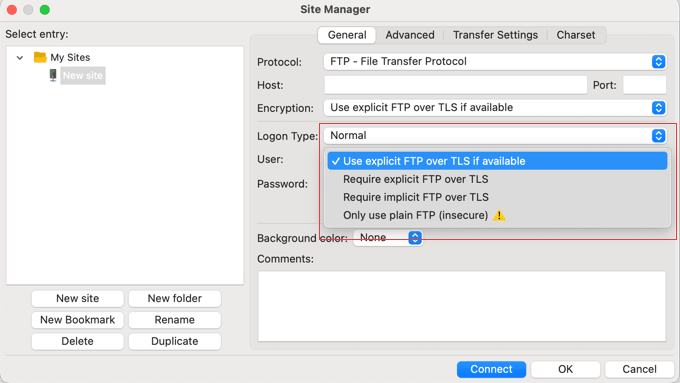
Questo è un grande miglioramento rispetto allo standard FTP ed è più facile da configurare rispetto a SFTP. Tuttavia, a seconda di come viene configurato FTPS, SFTP potrebbe offrire una maggiore protezione contro gli hacker.
Raccomandiamo di utilizzare SFTP ogni volta che è possibile. Ma FTPS è un'alternativa ragionevole se il tuo piano di hosting non supporta SFTP o se non vuoi configurare SSH sul tuo sito.
Come configurare l'accesso SFTP per il tuo sito web WordPress
Per abilitare l'accesso SFTP per il tuo sito web WordPress, devi prima assicurarti che SSH sia configurato nel tuo account di hosting.
Puoi farlo contattando il tuo provider di hosting o controllando il cPanel o le impostazioni del tuo host.
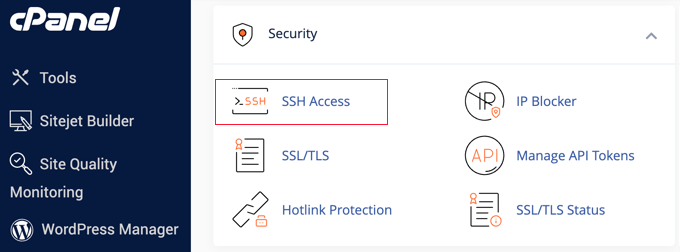
Ora puoi creare una connessione sicura con il tuo sito web nel tuo client FTP.
Quando crei la connessione, assicurati di selezionare il protocollo SFTP. In FileZilla, ad esempio, lo troverai nel menu a discesa ‘Protocollo’.
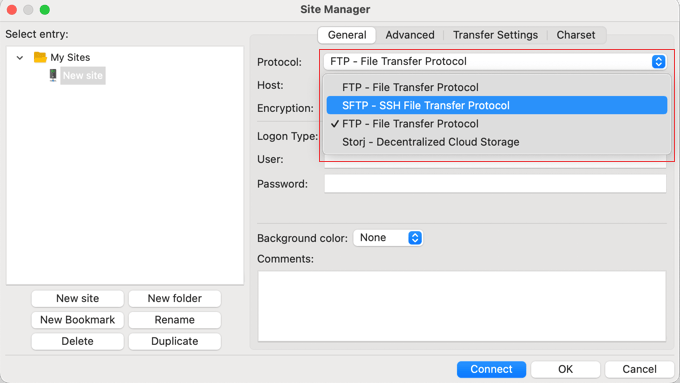
Puoi quindi compilare il resto delle informazioni.
Sotto ‘Host’, dovresti digitare il nome del tuo dominio, e la ‘Porta’ dovrebbe essere 22.
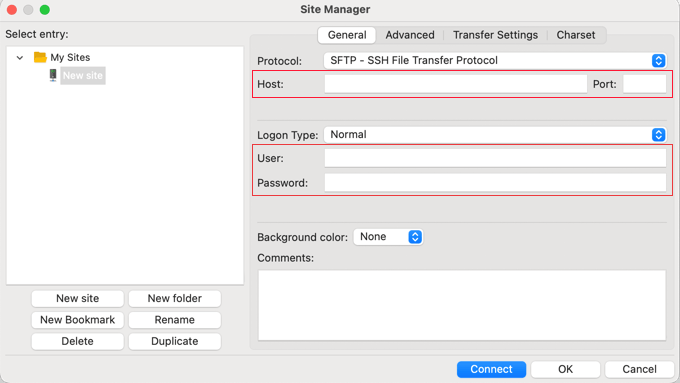
Devi anche digitare il tuo nome utente e password FTP. Probabilmente li hai ricevuti in un'email quando ti sei iscritto al tuo account di hosting WordPress, ma puoi anche trovare le informazioni del tuo account FTP nella tua dashboard cPanel.
Speriamo che questo articolo ti abbia aiutato a saperne di più su SFTP in WordPress. Potresti anche voler consultare il nostro elenco di Letture aggiuntive qui sotto per articoli correlati su utili suggerimenti, trucchi e idee per WordPress.
Se ti è piaciuto questo articolo, iscriviti al nostro canale YouTube per tutorial video su WordPress. Puoi anche trovarci su Twitter e Facebook.




