


Aggiornamento: Non consigliamo più l'uso di FeedBurner perché è un prodotto in declino e pieno di bug. Si prega di leggere questo articolo per capire perché non dovresti usare FeedBurner e scoprire le alternative.
Ogni blog importante utilizza FeedBurner per gestire i propri feed RSS perché è un sistema gratuito e ricco di funzionalità che non si può rifiutare. FeedBurner fornisce statistiche, opzioni di ottimizzazione del feed, opzioni di pubblicazione del feed e molto altro. Integrare FeedBurner e Google Analytics è un must per ogni blog WordPress. In questo articolo, ti mostreremo come configurare i feed del tuo blog WordPress con FeedBurner e usarlo per portare il tuo blog al livello successivo.
Perché FeedBurner è importante per i blogger?
FeedBurner è un servizio gratuito ricco di opzioni che non ottieni con il feed WordPress predefinito. Alcune delle funzionalità includono:
- Statistiche sui tuoi iscritti RSS in modo da poter analizzare e ottimizzare i tuoi post del blog.
- Offri ai tuoi utenti più opzioni per iscriversi come Email e altri lettori di feed (Netvibes, Google, ecc.).
- Prova sociale (conteggio iscritti)
- Opzione per personalizzare i tuoi feed, come modificare le intestazioni dei post, il branding e altro ancora.
- Opzione per inviare ping a vari servizi di lettura feed una volta pubblicati i tuoi post.
- Integra Google Adsense per monetizzare i tuoi feed RSS.
- E altro ancora…
Solo con questo breve elenco di funzionalità, puoi vedere che è un must per tutti i blog. Ora possiamo passare alla configurazione dell'account FeedBurner.
Configurazione di FeedBurner per i feed di WordPress
Per prima cosa, avrai bisogno di un account Google (qualsiasi account Gmail andrà bene). Visita la pagina del servizio FeedBurner per iniziare questo processo.
Nel primo passaggio, digiterai il link al tuo Feed del Blog WordPress. Se hai una struttura URL di WordPress SEO Friendly, allora il tuo link di feed dovrebbe essere simile a tuodominio.com/feed/
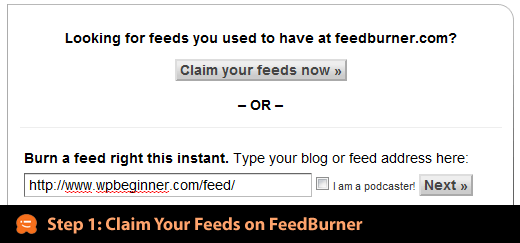
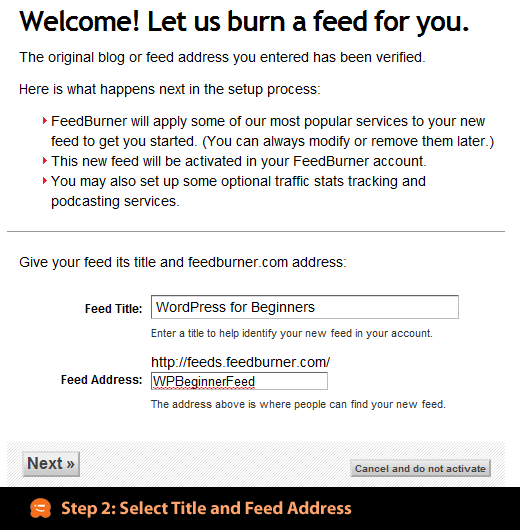
Nel passaggio 2, sceglierai il titolo del tuo Feed e l'indirizzo del tuo feed. Si consiglia di mantenere il titolo del tuo feed uguale a quello del tuo blog. È meglio mantenere l'indirizzo del tuo feed breve e memorizzabile.
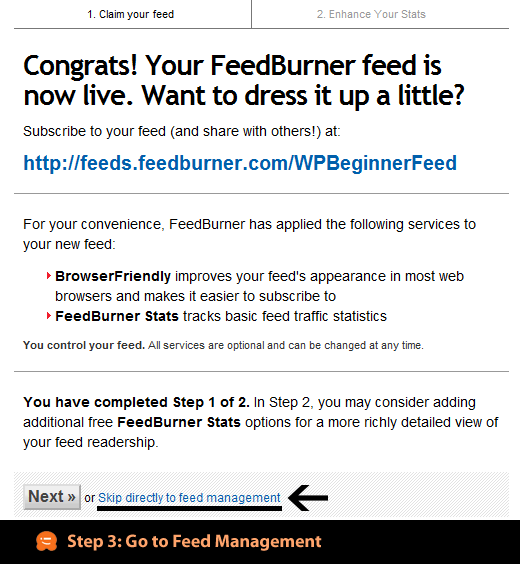
Tecnicamente i tuoi feed sono creati, quindi non è necessario seguire ulteriori passaggi. Fai clic su Salta direttamente alla Gestione Feed.
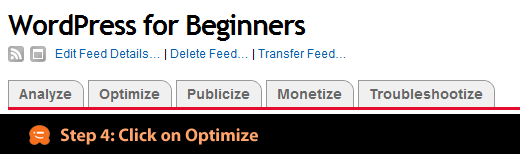
Vedrai una pagina con un link a tantissime piattaforme di blogging. Ignora tutto questo perché ci torneremo più tardi in questo articolo. Fai semplicemente clic sulla scheda ottimizza che vedi nell'immagine qui sotto.
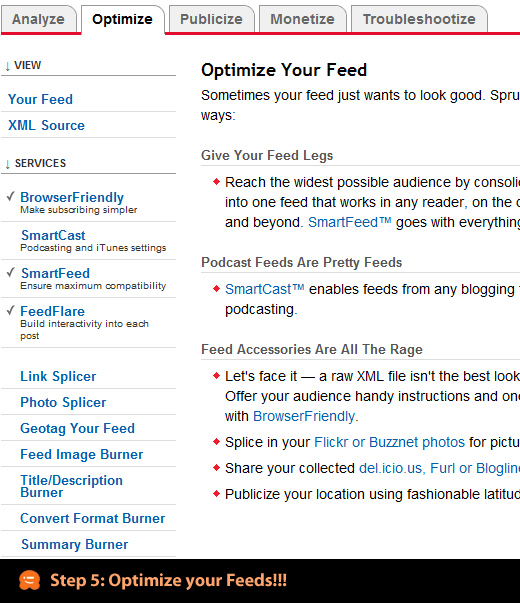
Nel passaggio 5, lavoreremo sull'ottimizzazione del tuo Feed del Blog WordPress. Devi assicurarti che l'opzione Browser Friendly sia attivata, Smart Feed attivata e FeedFlare attivata. Puoi attivare altri servizi se vuoi, ma questi 3 servizi sono un must. BrowserFriendly rende l'iscrizione molto più semplice. SmartFeed garantisce la massima compatibilità con tutte le applicazioni di lettura di feed. FeedFlare aggiunge interattività ai post aggiungendo l'opzione email e altre opzioni di condivisione.
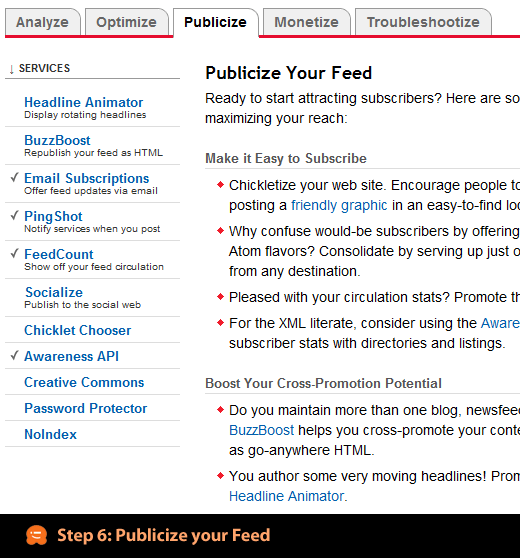
Nel passaggio 6, daremo un'occhiata a tutte le opzioni di pubblicizzazione per il feed. Devi consentire gli abbonamenti via email sul tuo sito perché ci sono utenti che preferiscono ricevere aggiornamenti via email piuttosto che utilizzare Google Reader. Pingshot deve essere attivato perché notifica i servizi quando pubblichi. Il widget Feedcount ti consente di mostrare il tuo numero di iscritti. È uno dei migliori metodi di prova sociale. L'API Awareness è utile se stai cercando di inserirti in siti come BuySellAds perché possono estrarre facilmente il tuo numero di iscritti. Ci sono altre opzioni accattivanti come Headline Animator, BuzzBoost che puoi attivare se ti piacciono.
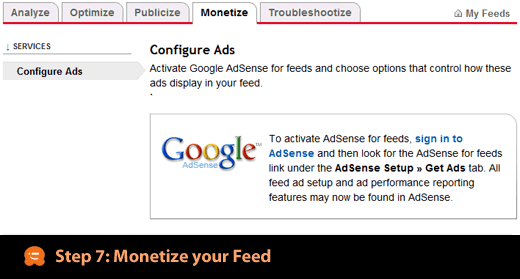
Monetizzare il tuo feed è un'altra buona funzionalità di FeedBurner, anche se ti permette solo di utilizzare Google AdSense. Quindi iscriviti a Google AdSense e segui le loro istruzioni.
Una volta completati tutti i passaggi precedenti, puoi fare clic sulla scheda Analizza. Molto probabilmente vedrai una schermata simile a quella sottostante perché le statistiche non sono state registrate. Attendi fino a 24 ore e inizierai a vedere dei numeri. Utilizza il conteggio degli iscritti, i clic e altri dati utili per migliorare il tuo blog. Scopri cosa piace e cosa non piace ai tuoi utenti con queste statistiche, quindi concentrati sul tipo di post che i tuoi utenti apprezzano e trovano interessanti.

Integrare FeedBurner in WordPress
Anche se hai configurato il tuo feed con FeedBurner nei passaggi precedenti, non l'hai ancora integrato veramente con WordPress. La prima cosa da fare è smettere di diluire il tuo feed e renderlo unico. Devi creare un reindirizzamento, in modo che quando gli utenti tentano di visitare tuodominio.com/feed/ vengano reindirizzati alla tua pagina del feed di FeedBurner. In questo modo potrai tenere traccia degli iscritti al tuo blog.
Esiste un plugin chiamato FD FeedBurner che ti consente di creare facilmente questo reindirizzamento. Puoi anche reindirizzare i tuoi feed usando il file .htaccess, ma non condivideremo quel metodo perché non è qualcosa che consigliamo ai principianti.
La maggior parte dei temi WordPress ora viene fornita con l'integrazione di FeedBurner come Headway Theme, Standard Theme e altri. Se il tuo tema non è compatibile, usa il plugin sopra.
Aggiungi la casella di iscrizione via email sul tuo sito
Visita prima Publicize » Email Subscriptions, quindi copia e incolla il codice che ti forniscono nel file del template che preferisci (principalmente sidebar.php). Ricorda di personalizzare l'aspetto del tuo modulo email, avrai bisogno di conoscenze pregresse di HTML e CSS.
Se il tuo blog non ha i feed di FeedBurner, allora ottienili subito.




Vanshita parmar
Nel mio account WordPress, quando ho aggiunto un widget di FeedBurner. Non mi chiede l'ID di FeedBurner. Cosa devo fare? Ho installato il plugin wp subscribe e mostra un errore quando qualcuno si iscrive sul nostro sito web.
Supporto WPBeginner
Questo è un articolo datato, ti consigliamo di dare un'occhiata alle alternative come abbiamo scritto nell'articolo qui sotto:
https://www.wpbeginner.com/opinion/stop-using-feedburner-move-to-feedburner-alternatives/
Amministratore
Bosko
Feedburner? Questo plugin è stato chiuso il 12 aprile 2018 e non è disponibile per il download. Questa chiusura è permanente.
Supporto WPBeginner
Grazie per il tuo feedback, questo articolo è stato aggiornato l'ultima volta nel 2014, motivo per cui raccomandava Feedburner
Amministratore
Gimmy Dagar
Ciao
Sto usando Feedburner, il link di conferma per tutte le email finisce nella cartella Promozioni di Gmail. Come posso impostarlo su Principale?
Supporto WPBeginner
Per il momento, Gmail non ha un metodo per garantire che le email non vengano inviate alla scheda promozioni.
Amministratore
Vinayak Patil
Ciao, il plugin che hai linkato in questo articolo per Feedburner non è più disponibile. Per favore correggilo e forniscici un'alternativa.
Supporto WPBeginner
Ciao Vinayak,
Non consigliamo più l'uso di FeedBurner. Consulta il nostro articolo sulle Alternative a FeedBurner.
Amministratore
kalpana
Il tuo articolo è stato il migliore. Mi ha fornito tutte le informazioni di cui avevo bisogno
Muhammad Muneeb
WP Beginner is Best It is solution to my all problems Thanks
francis
grazie per questo post
Dennis
Voglio avere il mio sito web
Supporto WPBeginner
Ciao Dennis,
Dai un'occhiata alla nostra guida per principianti su come avviare un blog o un sito web.
Amministratore
suraj yadav
il mio feedburner non mostra il mio blog completamente
Noman Atif
Fratello, come attivare feedflare